


Microsoft Word में कई उपयोगी कार्य हैं। इन कार्यों को सीखने से हमारी कार्य क्षमता में काफी सुधार हो सकता है। हाइपरलिंक वर्ड में सबसे लोकप्रिय कार्यों में से एक है। इंटरनेट पर हर जगह हाइपरलिंक्स का इस्तेमाल रोज किया जाता है। वे ब्लॉग, वेबसाइट, विज्ञापन आदि में पाए जाते हैं।
अपने दैनिक कार्य में, हम दस्तावेज़ों को संपादित करने के लिए Microsoft Word का उपयोग करते हैं। कभी-कभी हमें कुछ सामग्री को अन्य सामग्री से जोड़ने की आवश्यकता होती है, जैसे कि अन्य पैराग्राफ, ऑडियो, चित्र, वीडियो या यहां तक कि वेब पेज से लिंक करने के लिए। आगे, हम आपको कुछ उपयोगी विधियों के साथ वर्ड में हाइपरलिंक करना सिखाएँगे।
अंतर्वस्तु
2. वर्ड में हाइपरलिंक कैसे बनाएं
3. वर्ड में हाइपरलिंक कैसे निकालें
1. हाइपरलिंक क्या है
हाइपरलिंक एक शब्द, वाक्यांश, या छवि है जिसमें एक लिंक होता है जिस पर आप क्लिक करके किसी नए दस्तावेज़ या वर्तमान दस्तावेज़ के भीतर एक नए अनुभाग पर जा सकते हैं। हाइपरलिंक लगभग सभी वेब पेजों में पाए जाते हैं, जिससे उपयोगकर्ता पृष्ठ से पृष्ठ तक अपना रास्ता क्लिक कर सकते हैं।
माइक्रोसॉफ्ट वर्ड में टेक्स्ट हाइपरलिंक अक्सर नीले और रेखांकित होते हैं। हाइपरलिंक एक क्लिक करने योग्य शब्द या पाठ का भाग है जो आपके आगंतुकों को किसी अन्य वेब पेज या इंटरनेट संसाधनों जैसे वीडियो या छवि सामग्री पर ले जाता है।
2. वर्ड में हाइपरलिंक कैसे बनाएं
हाइपरलिंक का उपयोग कभी-कभी Word दस्तावेज़ों में किया जाता है ताकि आपको किसी विशिष्ट स्थान या वेबसाइट पर तेज़ी से कूदने में मदद मिल सके। वेबपृष्ठों के अलावा, आप अपने कंप्यूटर पर मौजूदा या नई फ़ाइलों के लिए हाइपरलिंक भी बना सकते हैं, ईमेल पते और दस्तावेज़ में विशिष्ट स्थान। आप पते, प्रदर्शन पाठ और फ़ॉन्ट शैली या हाइपरलिंक का रंग भी संपादित कर सकते हैं।
वेब पर एक स्थान के लिए एक हाइपरलिंक बनाएँ
चरण 1. हमें पहले कंप्यूटर में माइक्रोसॉफ्ट वर्ड का आइकन खोजने की आवश्यकता है, और फिर माइक्रोसॉफ्ट वर्ड में प्रवेश करने के लिए क्लिक करें।
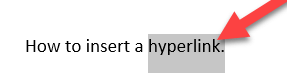
चरण 2. अपने वर्ड डॉक्यूमेंट में, उस टेक्स्ट को हाइलाइट करें जिसे आप लिंक करना चाहते हैं।
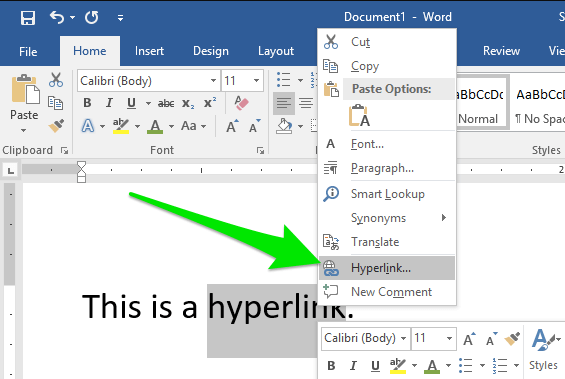
चरण 3. चयनित पाठ पर राइट-क्लिक करें, "हाइपरलिंक ..." विकल्प को इंगित करें।
स्टेप 4. फिर आपको एक पॉप-अप विंडो दिखाई देगी। सुनिश्चित करें कि आपने "मौजूदा फ़ाइल या वेबपेज" विकल्प चुना है। यदि आप वेब पेज URL सम्मिलित करना चाहते हैं, तो विंडो के निचले भाग में "पता" फ़ील्ड में URL लिखें या पेस्ट करें।
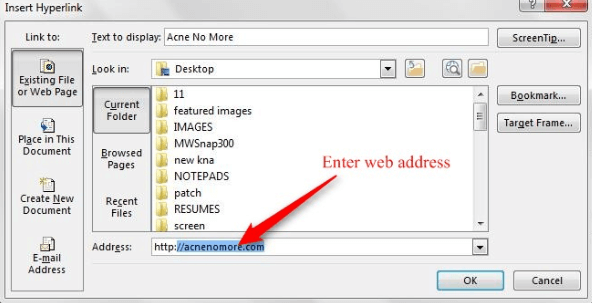
यदि आप अपने कंप्यूटर पर एक फ़ाइल के लिए हाइपरलिंक बनाना चाहते हैं, तो "लिंक" के तहत "मौजूदा फ़ाइल या वेब पेज" पर क्लिक करें, और फिर "देखो" सूची या "वर्तमान फ़ोल्डर" सूची में फ़ाइल ढूंढें।
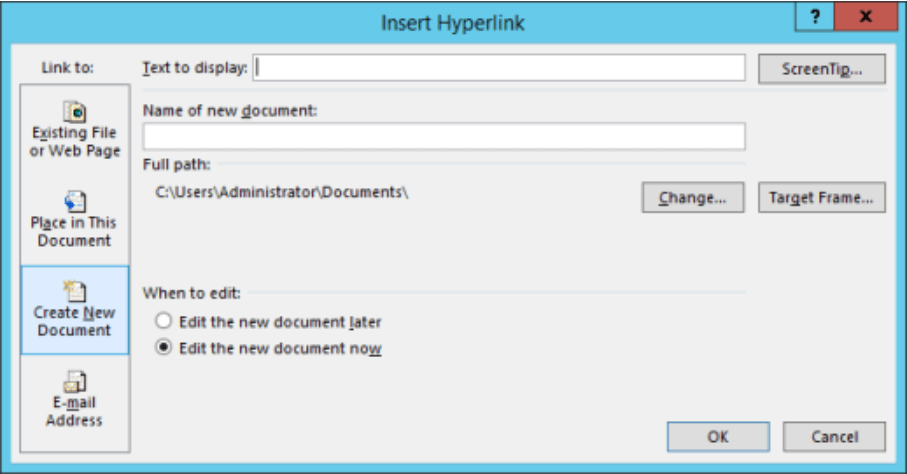
यदि आप एक नई फ़ाइल बनाना चाहते हैं और उससे लिंक करना चाहते हैं, तो "लिंक से" के तहत "नया दस्तावेज़ बनाएँ" पर क्लिक करें। नई फ़ाइल के लिए एक नाम टाइप करें, और फिर फ़ाइल को सहेजें। आप यह भी चुन सकते हैं कि नए दस्तावेज़ को बाद में संपादित करें या अब नए दस्तावेज़ को खोलें और संपादित करें।
यदि आप वर्तमान दस्तावेज़ में किसी स्थान पर हाइपरलिंक बनाना चाहते हैं, तो "इस दस्तावेज़ में स्थान" पर क्लिक करें। फिर उस सूची में शीर्षक, बुकमार्क, स्लाइड, कस्टम शो या सेल संदर्भ चुनें, जिसे आप लिंक करना चाहते हैं।
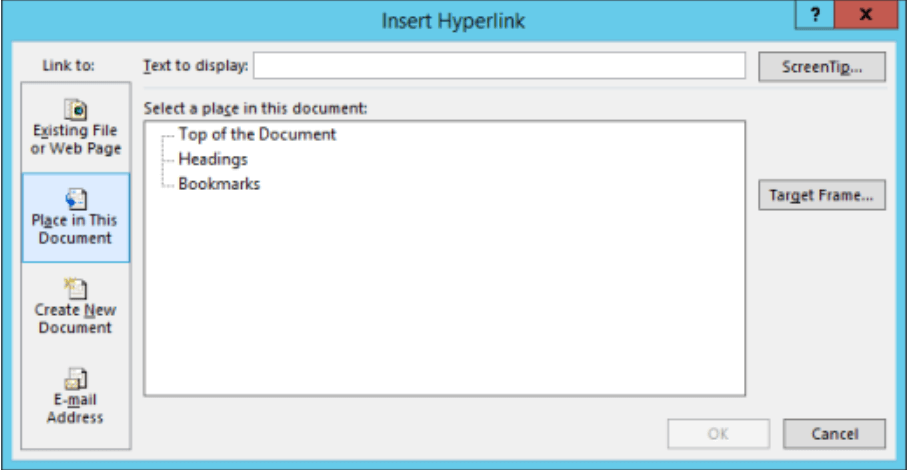
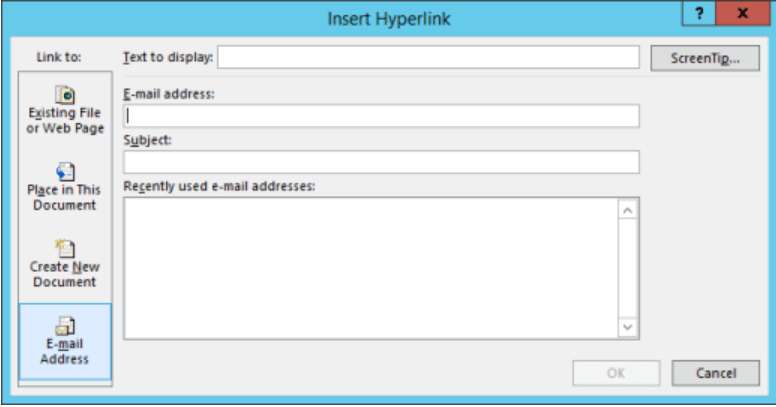
यदि आप एक नए ईमेल संदेश के लिए हाइपरलिंक बनाना चाहते हैं, तो "लिंक" के नीचे "ई-मेल पता" पर क्लिक करें। "ई-मेल पता" बॉक्स में ईमेल पता टाइप करें, या "हाल ही में उपयोग किए गए ई-मेल पते" में एक पते का चयन करें।
चरण 5. हाइपरलिंक बनाने के लिए "ओके" बटन पर क्लिक करें।
3. वर्ड में हाइपरलिंक कैसे निकालें
जब हम टेक्स्ट को वेब पेज या वर्ड में किसी अन्य डॉक्यूमेंट से चिपकाते हैं, तो हम पाते हैं कि हाइपरलिंक संलग्न है। इस समय हमें हाइपरलिंक को हटाने और केवल पाठ को छोड़ने की आवश्यकता है। अब, हम आपको एक ही पते से हाइपरलिंक को हटाने या सभी हाइपरलिंक्स को एक बार में निकालने का तरीका सिखाएंगे।
एक एकल पते से एक हाइपरलिंक निकालें
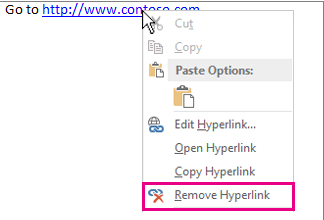
चरण 1. हाइपरलिंक पर राइट-क्लिक करें।
चरण 2. पॉप-अप मेनू पर "निकालें हाइपरलिंक" चुनें।
एक बार में सभी हाइपरलिंक निकालें
चरण 1. सभी पाठ का चयन करने के लिए "Ctrl + A" दबाएं।
चरण 2. एक बार में सभी हाइपरलिंक को हटाने के लिए "Ctrl + Shift + F9" दबाएं।
4. वर्ड में हाइपरलिंक कैसे खोजें
हाइपरलिंक्स प्रासंगिक और उपयोगी सामग्री से लिंक कर सकते हैं। हालांकि, जब पाठ बहुत लंबा होता है, तो संबंधित हाइपरलिंक का पता लगाना मुश्किल होता है। इस स्थिति में, हम हाइपरलिंक को खोजने के लिए "फाइंड एंड रिप्लेस" टूल का उपयोग कर सकते हैं।
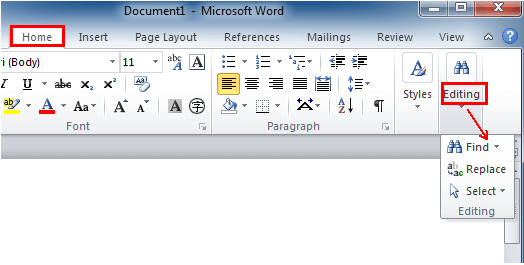
चरण 1. Microsoft Word दस्तावेज़ लॉन्च करें, "होम"> "संपादन"> "बदलें" बटन पर क्लिक करें।
स्टेप 2. फिर आपको एक "फाइंड एंड रिप्लेस" डायलॉग बॉक्स दिखाई देगा। बॉक्स के निचले भाग में "अधिक" बटन पर क्लिक करें। यह अधिक विकल्पों को प्रकट करने के लिए बॉक्स का विस्तार करता है।
चरण 3. "प्रारूप"> "शैली" पर क्लिक करें। फिर "फाइंड स्टाइल" बॉक्स की सूची में "हाइपरलिंक" ढूंढें। जब आप समाप्त कर लें, तो "ओके" बटन पर क्लिक करें।
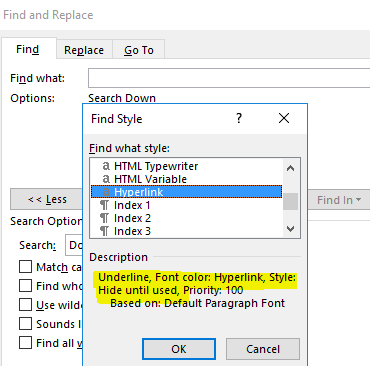
चरण 4. हाइपरलिंक टाइप करें जिसे आपको "खोजें क्या" बॉक्स में ढूंढना होगा। "अगला खोजें" बटन का चयन करें। कार्यक्रम हाइपरलिंक को उजागर करेगा।
5. वर्ड में हाइपरलिंक को कैसे एडिट करें
हाइपरलिंक बनाने के बाद, आप इसे फिर से संपादित कर सकते हैं, जैसे हाइपरलिंक को बदलना, फ़ॉन्ट बदलना, आदि।
चरण 1. यदि आप हाइपरलिंक पता बदलना चाहते हैं, तो आप उस लिंक पर राइट-क्लिक कर सकते हैं जिसे आप संपादित करना चाहते हैं और "हाइपरलिंक संपादित करें" पर क्लिक करें।
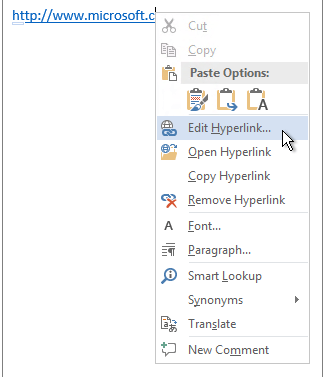
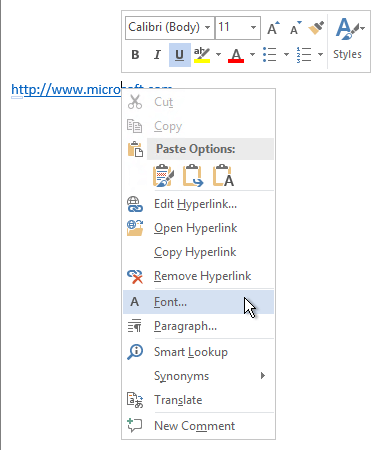
चरण 2. यदि आप हाइपरलिंक की उपस्थिति को बदलना चाहते हैं, जैसे कि फ़ॉन्ट शैली, आकार, या रंग, लिंक पर राइट-क्लिक करें और इसे बदलने के लिए "फ़ॉन्ट" पर क्लिक करें।
सामान्य प्रश्न
1. जब मैं Word में हाइपरलिंक पर क्लिक करता हूं, तो मुझे एक संदेश प्राप्त होता है जो इंगित करता है कि फ़ाइल खोलने के लिए कोई प्रोग्राम पंजीकृत नहीं है। फ़ाइल खोलने के लिए मैं क्या करूँ?
आपको यह संदेश तब मिलता है जब Windows उस प्रोग्राम को खोजने में असमर्थ होता है जो हाइपरलिंक पथ में निर्दिष्ट दस्तावेज़ के प्रकार से संबद्ध होता है। इस स्थिति में, आपको हाइपरलिंक में निर्दिष्ट दस्तावेज़ प्रकार से संबद्ध प्रोग्राम को स्थापित करना होगा।
2. मैं आसानी से पीडीएफ में हाइपरलिंक कैसे जोड़ सकता हूं?
विधि 1: हाइपरलिंक को जोड़ने के लिए आप कुछ पीडीएफ संपादक जैसे DeftPDF का उपयोग कर सकते हैं। अधिक जानकारी के लिए, आप " पीडीएफ में हाइपरलिंक को आसानी से कैसे जोड़ें " पढ़ सकते हैं।
विधि 2: आप पीडीएफ को वर्ड में बदल सकते हैं, फिर परिवर्तित वर्ड डॉक्यूमेंट में हाइपरलिंक जोड़ सकते हैं, और वर्ड फाइल को पीडीएफ में वापस सेव कर सकते हैं।
निष्कर्ष
यह आलेख Microsoft Word में हाइपरलिंक के प्रबंधन और उपयोग के तरीकों की सूची देता है। इस लेख को पढ़ने के बाद, हम आशा करते हैं कि आप Word में हाइपरलिंक को आसानी से बना, निकाल, पा सकते हैं और संपादित कर सकते हैं।
क्या यह लेख सहायक था? आपकी प्रतिक्रिया के लिए आपका धन्यवाद!
हाँ या नहीं
टिप्पणी