


PDF उपयोगकर्ताओं द्वारा सबसे अधिक पूछे जाने वाले प्रश्नों में से एक है कि XLSX को PDF या XLS को PDF में कैसे परिवर्तित किया जाए। लोग एक्सेल को पीडीएफ के रूप में सहेजना चाहते हैं इसका कारण यह है कि पीडीएफ एक दस्तावेज प्रारूप है जो सभी उपकरणों के साथ संगत है। कोई फर्क नहीं पड़ता कि आप इसे किसी भी प्रोग्राम या ऐप में खोलते हैं, यह सिर्फ एक ही लुक को बनाए रखेगा। लेकिन XLS और XLSX एक्सेल प्रारूप हैं जिन्हें पढ़ने और संपादित करने के लिए एक विशिष्ट कार्यक्रम की आवश्यकता होती है।
तो XLS और XLSX को पीडीएफ फाइलों में कैसे बदलें? EasePDF ऑनलाइन XLS / XLSX से पीडीएफ सेवा, Google Docs, माइक्रोसॉफ्ट एक्सेल, Mac Preview, और PDFelement सहित 5 विकल्प हैं । इस पोस्ट में, हम आपको बताएंगे कि इन उपकरणों का उपयोग चरण दर चरण कैसे किया जाए।
विकल्प 1. ईजीपीडीएफ ऑनलाइन एक्सएलएस / EasePDF से पीडीएफ
XLS से पीडीएफ के लिए आपकी पहली पसंद या पीडीएफ रूपांतरण के लिए XLSX EasePDF जैसा एक ऑनलाइन कनवर्टर होगा। इस तरह, आप किसी भी सॉफ्टवेयर को डाउनलोड किए बिना एक्सेल को पीडीएफ में बदलने में सक्षम हैं। EasePDF, आप न केवल वर्ड, एक्सेल, पीपीटी और इमेज से पीडीएफ बना सकते हैं, बल्कि एक पीडीएफ को अन्य फ़ाइल स्वरूपों जैसे एक्सेल, वर्ड, जेपीजी, पीएनजी, पीपीटी, आदि में भी कनवर्ट कर सकते हैं। यदि आवश्यक हो, तो पीडीएफ एडिटर जैसे टूल भी हैं। , पीडीएफ कंप्रेसर , पीडीएफ विलय , पीडीएफ Spliter और अधिक।
क्या अधिक है, EasePDF में एक उपकरण या सिस्टम सीमा नहीं है, आप विंडोज, मैक, एंड्रॉइड या आईओएस डिवाइस पर फ़ाइलों को एक्सेस और परिवर्तित कर सकते हैं। अब देखते हैं कि यह एक्सेल से पीडीएफ टूल के साथ कैसे काम करता है।
चरण 1. EasePDF पर PDF Converter करने के लिए XLS / XLSX पर जाएं।
चरण 2. अपनी XLS या XLSX फ़ाइल अपलोड करें। आप एक समय में कई एक्सेल फाइल अपलोड कर सकते हैं। अपने डिवाइस से सर्वर पर .xls या .xlsx फ़ाइल जोड़ने के लिए "फ़ाइल अपलोड करें" बटन पर क्लिक करें। या अपने क्लाउड ड्राइव जैसे Google Drive और Dropbox से एक्सेल फाइल चुनें।
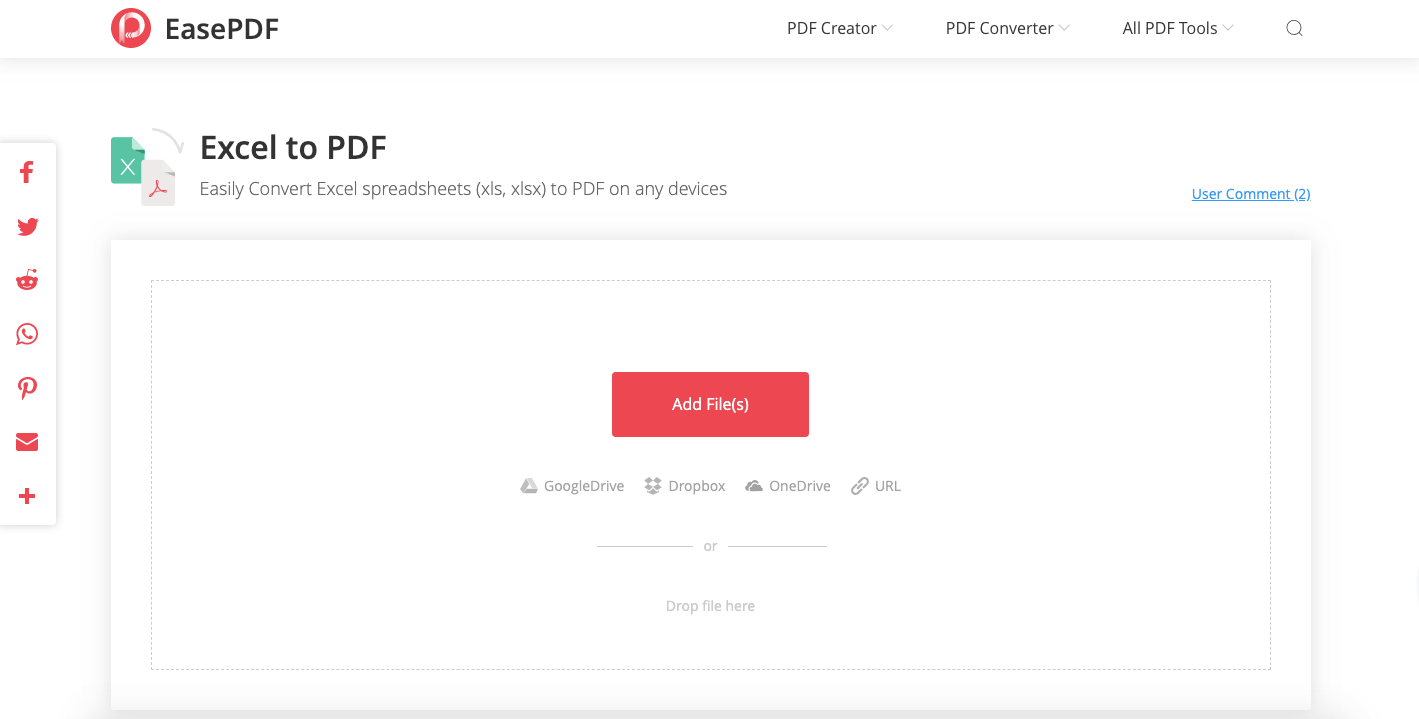
चरण 3. रूपांतरित। एक बार जब आप अपनी फ़ाइल जोड़ EasePDF , तो EasePDF आपकी XLS या XLSX फाइल को एक पीडीएफ में बदलना शुरू कर देगा। बस एक मिनट रुकिए।
चरण 4. जब रूपांतरण प्रक्रिया की जाती है, तो परिणाम पृष्ठ पर एक डाउनलोड लिंक होगा। आप अपने स्थानीय डिवाइस पर बनाए गए पीडीएफ दस्तावेज़ को डाउनलोड करने के लिए "डाउनलोड" बटन पर हिट कर सकते हैं, या इसे अपने क्लाउड ड्राइव में सहेज सकते हैं।
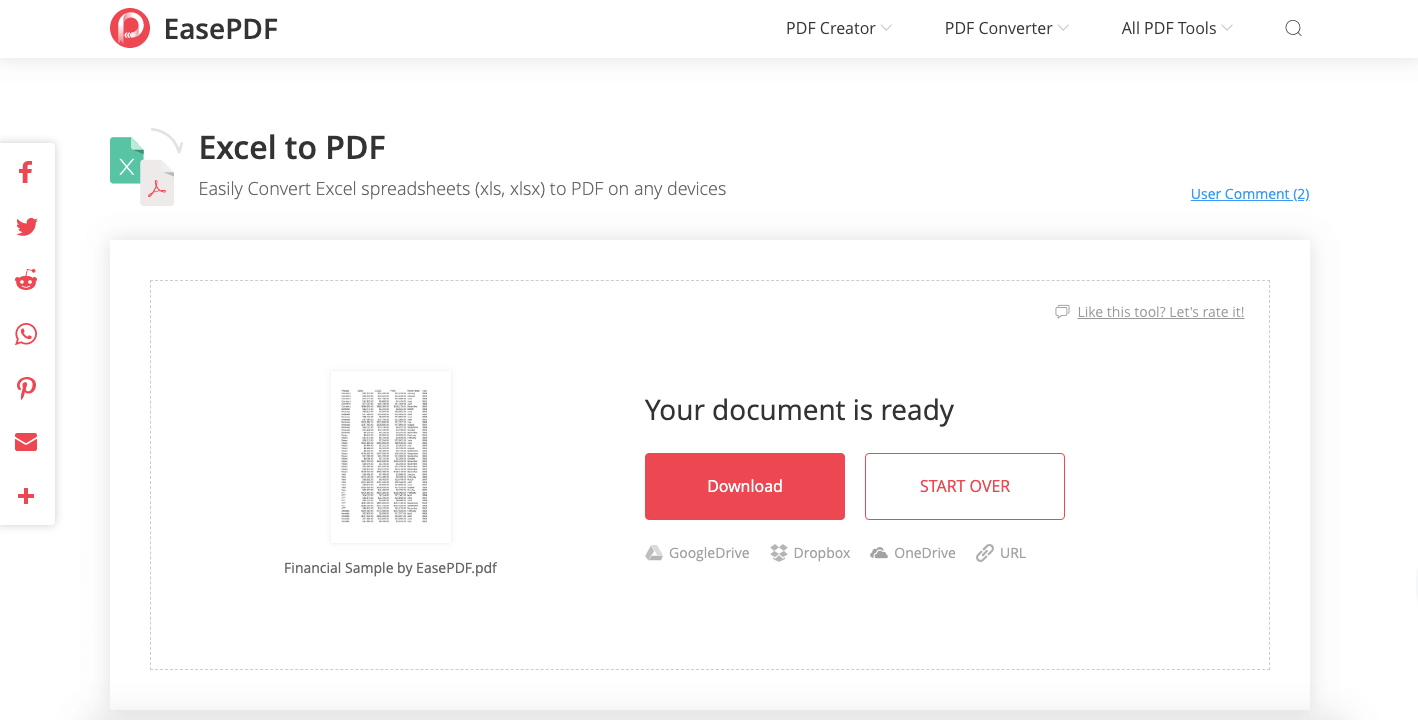
बस। 4 सरल चरणों में, आपने अपनी एक्सेल फाइल को एक पीडीएफ में बदला है।
विकल्प 2. Google Docs
EasePDF के अलावा, Google Docs भी एक अच्छा विकल्प है, जब आपको XLSX या XLS को ऑनलाइन पीडीएफ में बदलने की आवश्यकता होती है। Google Docs और Microsoft Office के लिए एक ऑनलाइन विकल्प के रूप में उपयोग किया जाता है। आप Google Docs के साथ वर्ड, एक्सेल, पॉवरपॉइंट, और TXT को पढ़ और संपादित कर सकते हैं और उन्हें पीडीएफ सहित अन्य दस्तावेज़ प्रारूपों के रूप में सहेज सकते हैं।
चरण 1. अपने वेब ब्राउज़र पर Google Docs खोलें और अपने Google खाते के साथ लॉग इन करें।
चरण 2. एक्सेल स्प्रेडशीट को अपलोड करने के लिए थोड़ा "फाइल" आइकन चुनें जिसे आप कनवर्ट करना चाहते हैं। फिर "अपलोड करें"> "अपने डिवाइस से एक फ़ाइल चुनें", या फ़ाइल को अपलोड क्षेत्र में छोड़ दें।

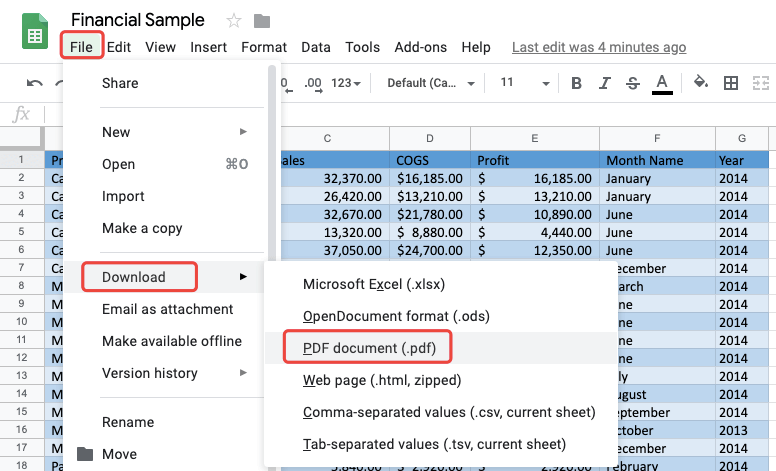
चरण 3. आपकी XLS या XLSX फ़ाइल Google Docs के ऑनलाइन शीट संपादक में खुली होगी। शीर्ष मेनू बार पर, "फ़ाइल"> "डाउनलोड"> "पीडीएफ दस्तावेज़ (.pdf)" पर जाएं। उसके द्वारा, एक्सेल स्प्रेडशीट एक पीडीएफ फाइल में परिवर्तित हो जाएगी और आपके स्थानीय डिवाइस पर डाउनलोड हो जाएगी।
सुझाव:
एक्सेल को पीडीएफ ऑनलाइन में बदलने के लिए Google Docs का एक विकल्प है - OneDrive । अपने OneDrive पर XLS या XLSX फ़ाइल अपलोड करें, और इसे एक्सेल ऑनलाइन में खोलें। फिर "फ़ाइल"> "प्रिंट" पर जाएं। जब आप पॉप-अप प्रॉम्प्ट पर "प्रिंट" बटन दबाते हैं, तो आपके एक्सेल का एक पीडीएफ प्रारूप प्रदर्शित करने के लिए एक नई विंडो दिखाई देगी, "सहेजें" चुनें और पीडीएफ बनाया जाएगा और आपके डिवाइस पर सहेजा जाएगा।
विकल्प 3. Microsoft Excel
इंटरनेट के बिना शर्त के तहत, क्या हम एक्सेल को पीडीएफ में बदल सकते हैं जब हमारे कंप्यूटर पर कनवर्टर नहीं है? इसका जवाब है हाँ। आपके पास .xlsx और .xls स्प्रेडशीट को खोलने और पढ़ने के लिए Microsoft Excel या WPS जैसे कुछ कार्यक्रम होने चाहिए, और यही आपकी मदद करेगा। अब आइए माइक्रोसॉफ्ट एक्सेल को पीडीएफ में कनवर्ट करने पर कैसे काम करता है।
चरण 1. Microsoft Excel के साथ अपने XLSX या XLS स्प्रेडशीट खोलें।
चरण 2. "फ़ाइल" मेनू पर क्लिक करें और "प्रिंट" चुनें। आपकी एक्सेल स्प्रेडशीट सही अनुभाग में प्रदर्शित की जाएगी। प्रिंटर विकल्पों पर, "Microsoft प्रिंट टू पीडीएफ रेडी" चुनें। फिर प्रिंटर के ऊपर "प्रिंट" आइकन पर क्लिक करें।
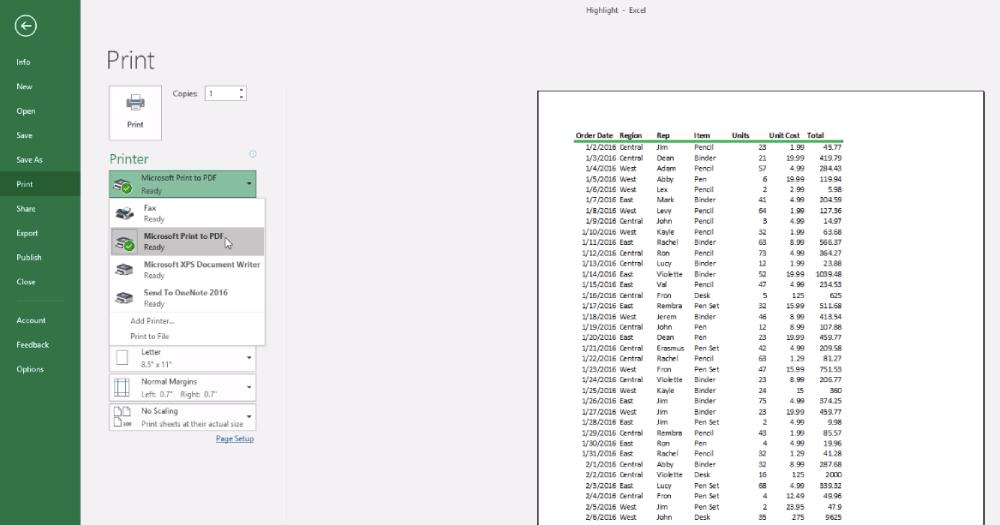
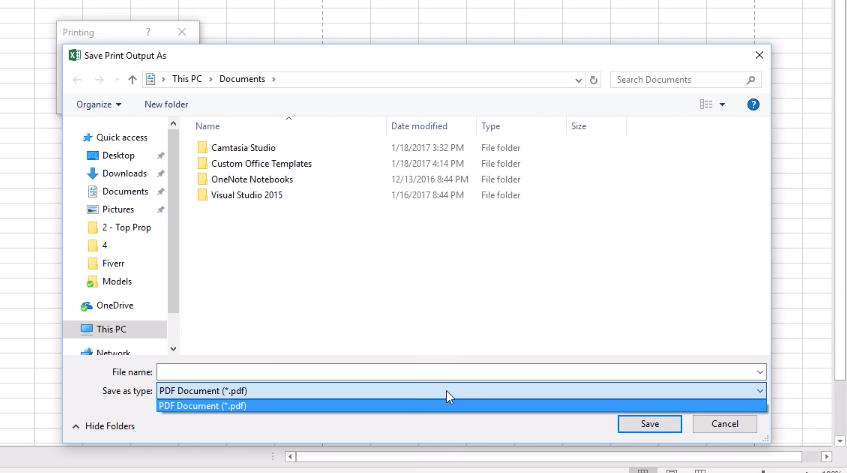
चरण 3. नई खुली खिड़की पर, बनाई गई पीडीएफ के लिए एक फ़ाइल नाम सेट करें और इसे बचाने के लिए एक स्थान चुनें। फिर "सहेजें" बटन पर क्लिक करें और आपने XLS या XLSX को PDF में कनवर्ट करना समाप्त कर दिया है।
विकल्प 4. Mac Preview
मैक उपयोगकर्ताओं के लिए, आप एक्सएलएस या एक्सएलएक्सएक्स को पीडीएफ में बदलने के लिए मैक कंप्यूटरों पर अंतर्निहित एप्लिकेशन कॉल Preview का उपयोग कर सकते हैं। यह Mac Preview प्रोग्राम एक्सेल, वर्ड, TXT, PPT, और इमेज जैसे डॉक्यूमेंट खोल सकता है। परिवर्तित कदम भी काफी सरल हैं।
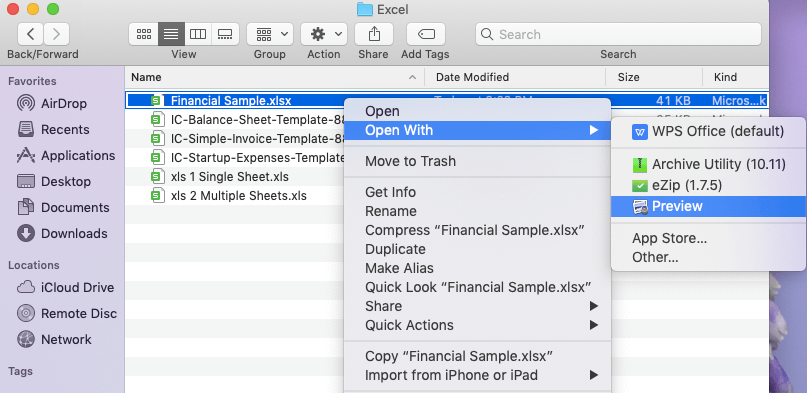
चरण 1. जिस एक्सेल स्प्रेडशीट को आप कनवर्ट करना चाहते हैं, उस पर राइट-क्लिक करें और "ओपन विथ"> "Preview" चुनें, इसे Preview ऐप से खोलें।
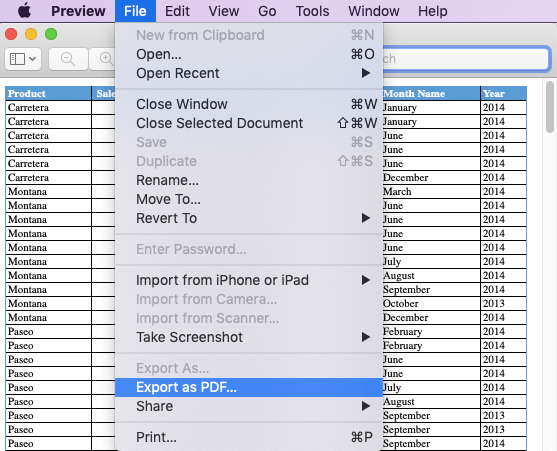
चरण 2. "फ़ाइल" मेनू पर क्लिक करें और "पीडीएफ के रूप में निर्यात करें" चुनें।
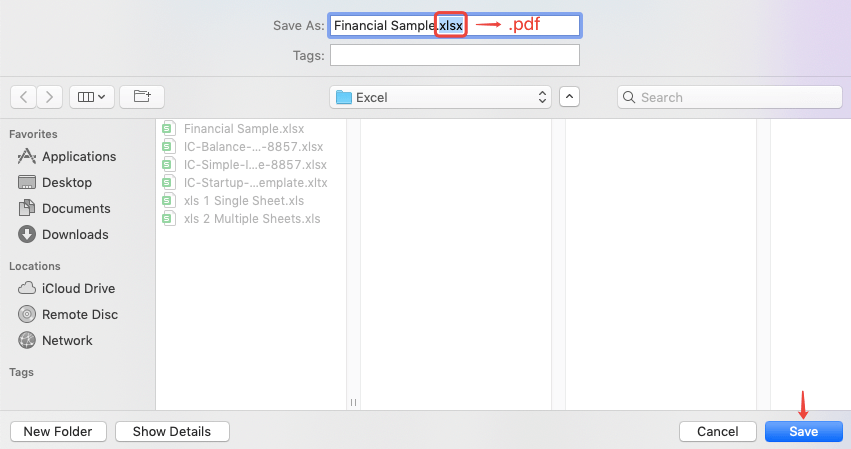
चरण 3. नए पॉप-अप संवाद पर, .xls या .xlsx से .pdf फ़ाइल एक्सटेंशन को बदलें, फिर एक गंतव्य फ़ोल्डर चुनें और "सहेजें" पर क्लिक करें।
कितना आसान है! अब आपने एक्सेल के साथ एक पीडीएफ फाइल बनाई है। हालाँकि, आप केवल एक्सेल पर Mac Preview के साथ एक शीट को बदल सकते हैं। और इस टेबल शीट को केवल सिंगल-पेज पीडीएफ के रूप में सहेजा जा सकता है। इसका मतलब है कि यदि आपकी टेबल शीट बहुत लंबी है, तो यह पीडीएफ पर बहुत छोटे आकार में सिकुड़ जाएगा, और पीडीएफ खोलने पर आपको इसे बेहतर पढ़ने के लिए ज़ूम इन करना होगा। इस स्थिति से बचने के लिए, हम आपको इसके बजाय EasePDF एक्सेल से पीडीएफ ऑनलाइन कनवर्टर का उपयोग करने की सलाह देते हैं।
विकल्प 5. PDFelement
PDFelement मैक और विंडोज कंप्यूटर पर पीडीएफ को रूपांतरित करने, बनाने, संपादित करने, संपीड़ित करने और मर्ज करने में आपकी सहायता के लिए एक ऑल-इन-वन पीडीएफ समाधान है। PDFelement आपको XLS और XLSX को PDF में बदलने में सक्षम बनाता है। यहाँ कैसे-कैसे कदम हैं।
चरण 1. PDFelement डाउनलोड करें और इसे अपने कंप्यूटर पर स्थापित करें, फिर प्रोग्राम लॉन्च करें।
चरण 2. मुख्य इंटरफ़ेस पर "पीडीएफ बनाएँ" चुनें, और अपने कंप्यूटर पर एक .xls या .xlsx एक्सेल फ़ाइल चुनें, फिर "ओपन" बटन दबाएं।
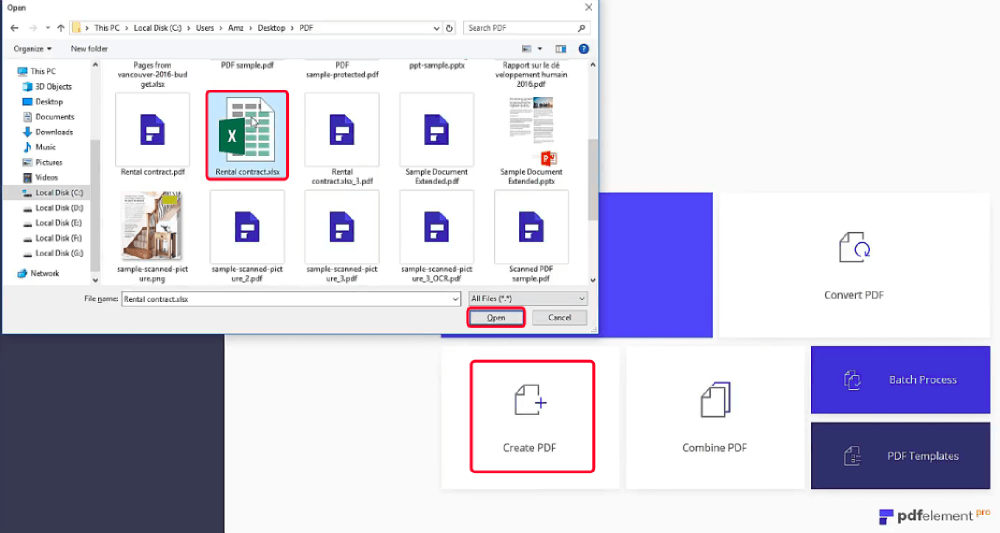
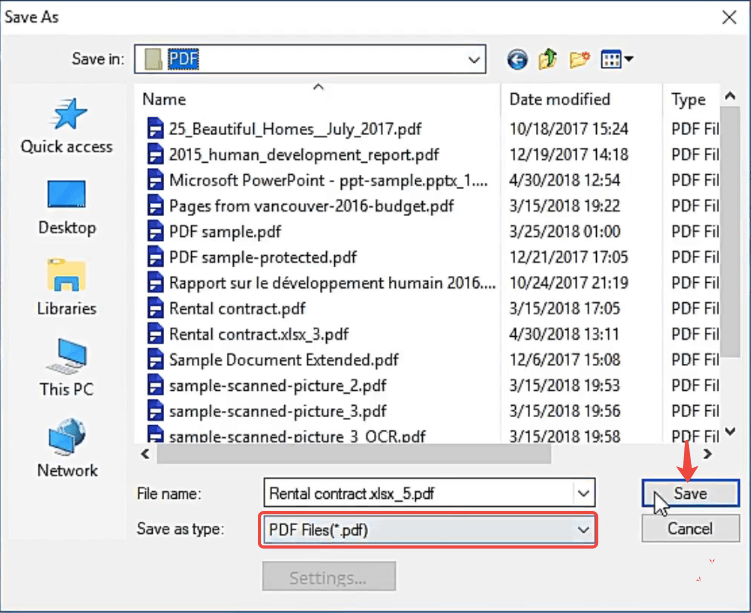
चरण 3. शीर्ष पर "फ़ाइल" मेनू पर जाएं, और "सहेजें" चुनें। सेविंग डायलॉग पर, "PDF Files (*। Pdf)" को सेव के रूप में टाइप करें, फिर "सेव" बटन पर क्लिक करें। किया हुआ! आपकी excel फाइल अब एक पीडीएफ दस्तावेज़ में बदल दी गई है।
निष्कर्ष
मेरा मानना है कि आपके पास XLSX को पीडीएफ में बदलने और अब XLS को पीडीएफ में बदलने का सही उत्तर है। सबसे आसान तरीका यह होगा कि EasePDF की तरह एक मुफ्त ऑनलाइन एक्सेल से पीडीएफ कनवर्टर का उपयोग करें। इसके अलावा, Google Docs, OneDrive, Mac Preview और माइक्रोसॉफ्ट एक्सेल सभी अच्छे विकल्प हैं क्योंकि वे 100% मुफ़्त हैं। विंडोज और मैक उपयोगकर्ताओं के लिए, आप पीडीएफ कनवर्टर के लिए अपने XLS / XLSX के रूप में PDFelement भी चुन सकते हैं।
अधिक नए विषयों को जल्दी से प्राप्त करने के लिए, कृपया हमारे न्यूज़लेटर की सदस्यता लें। अगर आपको इस पोस्ट से कोई समस्या है, तो बेझिझक एक टिप्पणी छोड़ दें या हमारे संपर्क पृष्ठ के माध्यम से हमें लिखें।
क्या यह लेख सहायक था? आपकी प्रतिक्रिया के लिए आपका धन्यवाद!
हाँ या नहीं
टिप्पणी