


पोर्टेबल डॉक्यूमेंट फॉर्मेट, जिसे पीडीएफ भी कहा जाता है, एडोब द्वारा बनाया गया एक प्रारूप है जो वर्तमान में आज दुनिया भर में व्यापक रूप से उपयोग किया जाता है। इस प्रारूप को सीधे संपादित करना आसान नहीं है, और यह सुनिश्चित कर सकता है कि उपयोगकर्ता फ़ाइल को जहां भी खोलता है, कोई भी विकृत अक्षर नहीं होगा। इसलिए, व्यवसायों, स्कूलों आदि को अपने डेटा को संग्रहीत करने के लिए इस प्रारूप का उपयोग करने का बहुत शौक है।
फ़ाइल एन्क्रिप्शन भी आजकल बहुत आम है। कई कंपनियां व्यावसायिक डेटा संग्रहीत करने के लिए पीडीएफ का उपयोग करने की आदी हैं, और सुरक्षा सुनिश्चित करने के लिए अक्सर फ़ाइलों को एन्क्रिप्ट करती हैं। इस तरह, फ़ाइलों को अनधिकृत लोगों द्वारा संपादित, कॉपी और चोरी नहीं किया जाएगा। एन्क्रिप्शन तीन प्रकार के होते हैं, 40, 128 और 256 बिट्स। इनमें से सबसे सुरक्षित 256 बिट है, लेकिन यह दरार करने के लिए सबसे कठिन है (यदि आप पासवर्ड भूल जाते हैं)। यह आलेख नीचे दिए गए कई तरीकों की सिफारिश करेगा, भले ही आप पासवर्ड जानते हों, और बस मूल फ़ाइल को डिक्रिप्ट करना चाहते हैं, या पासवर्ड भूल गए हैं, और सुरक्षित फ़ाइल को खोलने के लिए मदद मांगना चाहते हैं।
अंतर्वस्तु
विधि 1 - EasePDF का उपयोग करके एक संरक्षित PDF फ़ाइल अनलॉक करें
विधि 2 - पासवर्ड निकालें iLovePDF के साथ एक बंद पीडीएफ
विधि 3 - Google Chrome के साथ एक सुरक्षित पीडीएफ फाइल प्रिंट करें
विधि 4 - Google Drive का उपयोग करके एक सुरक्षित पीडीएफ फाइल खोलें
विधि 1 - EasePDF के साथ PDF अनलॉक करें
बहुत से लोग पहले एडोब एक्रोबेट के बारे में सोचेंगे जब उन्हें पीडीएफ फाइलों को संपादित करने की आवश्यकता होगी इस कारण से कि एडोब ने पीडीएफ बनाया, जो निश्चित रूप से सबसे अच्छा और सबसे अधिक पेशेवर सॉफ्टवेयर है। लेकिन Adobe Acrobat एक सशुल्क सॉफ़्टवेयर है, और डिक्रिप्शन प्रक्रिया दूसरों की तुलना में अधिक जटिल है। यदि आप एक एन्क्रिप्टेड पीडीएफ फाइल को सार्वजनिक रूप से संपादन योग्य और पठनीय पीडीएफ फाइल में बदलना चाहते हैं, और आपके पास एक पासवर्ड है, तो आप EasePDF जैसे आपकी मदद करने के लिए अन्य पीडीएफ संपादकों को पा सकते हैं।
EasePDF में प्रोटेक्ट पीडीएफ और अनलॉक पीडीएफ दोनों हैं। जब आप फ़ाइलों को एन्क्रिप्ट करते हैं, तो EasePDF 256-बिट एन्क्रिप्शन के माध्यम से अधिकतम फ़ाइल सुरक्षा सुनिश्चित करेगा। लेकिन उपयोगकर्ताओं को एन्क्रिप्ट करते समय अपने पासवर्ड को चिह्नित करने की आवश्यकता होती है क्योंकि यदि आपके पास पासवर्ड नहीं है, तो आप इसे सफलतापूर्वक डिक्रिप्ट नहीं कर सकते हैं। अधिकांश पीडीएफ संपादक एक सही पासवर्ड के बिना पीडीएफ फाइलों को डिक्रिप्ट नहीं कर सकते हैं। इसके दो कारण हैं। अनधिकृत लोगों द्वारा फ़ाइलों को डिक्रिप्ट और चोरी होने से रोकना है। अन्य डिक्रिप्शन प्रक्रिया समय लेने वाली है। उपयोगकर्ताओं को आमतौर पर तेजी से डिक्रिप्शन के लिए एक पासवर्ड प्रदान करने की आवश्यकता होती है।
EasePDF अनलॉक पीडीएफ उपयोगकर्ताओं को जल्दी और आसानी से एन्क्रिप्टेड पीडीएफ फाइल को एक फाइल में बदलने में मदद करने के लिए डिज़ाइन किया गया है, जिसे संपादित, कॉपी और सार्वजनिक रूप से पढ़ा जा सकता है। इसलिए यदि आप पीडीएफ फाइलों को जल्दी से डिक्रिप्ट करना चाहते हैं, तो EasePDF निश्चित रूप से आपका सबसे अच्छा विकल्प है।
चरण 1. कंप्यूटर, लैपटॉप और मोबाइल फोन पर किसी भी ब्राउज़र के माध्यम से EasePDF जाएं। फिर, " अनलॉक पीडीएफ " आइकन पर क्लिक करें।
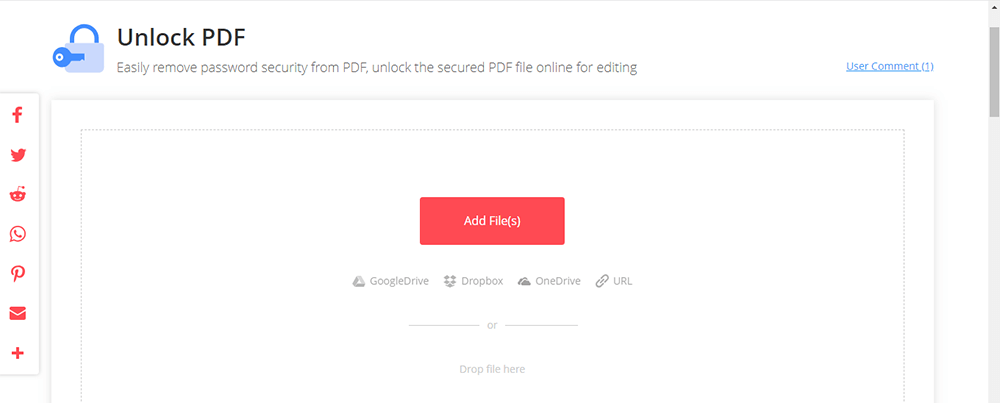
चरण 2. जैसा कि आप देख सकते हैं, आपकी संरक्षित पीडीएफ फाइल को अपलोड करने के तरीके हैं। तो आपको बस अपनी पीडीएफ फाइल अपलोड करने के लिए उनमें से एक का चयन करना होगा।
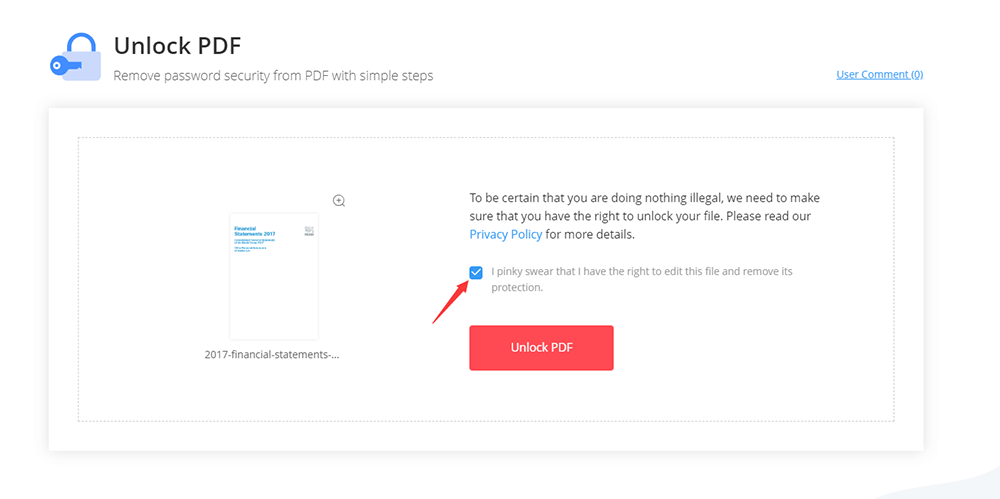
चरण 3. अगले चरण पर आगे बढ़ने से पहले, EasePDF को यह पुष्टि करने की आवश्यकता है कि यह आपकी पीडीएफ फाइल को डिक्रिप्ट करने की आपकी इच्छा है, और आपका हेरफेर कानूनी है। आपको संबंधित बॉक्स पर टिक करने की आवश्यकता है और अगले चरण को जारी रखने के लिए " अनलॉक पीडीएफ " पर क्लिक करें।
चरण 4. इस चरण में, आसानी से इसे डिक्रिप्ट करने में मदद करने के लिए EasePDF को आपको सही पासवर्ड दर्ज करने की आवश्यकता होगी। यदि आप सही पासवर्ड प्रदान नहीं कर सकते हैं, तो आप अगले चरण पर नहीं जा सकते।
चरण 5. यदि आपने सही पासवर्ड दर्ज किया है, तो आपको डिक्रिप्शन की प्रतीक्षा करने की आवश्यकता है। चरण समाप्त करने में बहुत समय नहीं लगेगा। डिक्रिप्शन होने के बाद, आप अपने नए और अनलॉक किए गए पीडीएफ को डाउनलोड कर सकते हैं।
विधि 2 - iLovePDF के साथ पीडीएफ से पासवर्ड निकालें
लेकिन ऑनलाइन और ऑफलाइन इतने सारे पीडीएफ संपादकों के साथ, सभी पीडीएफ संपादक सही पासवर्ड के बिना सुरक्षित पीडीएफ फाइल को डिक्रिप्ट नहीं कर सकते हैं। iLovePDF 20 से अधिक टूल के साथ एक ऑल-इन-वन ऑनलाइन पीडीएफ समाधान भी है। यह मर्ज पीडीएफ, स्प्लिट पीडीएफ और कंप्रेस पीडीएफ में अच्छा करता है। इसके अलावा, इसमें कुछ दिलचस्प उपकरण हैं जैसे पीडीएफ फाइलों पर वॉटरमार्क और पेज नंबर जोड़ना। हालांकि, अनलॉक पीडीएफ भी सराहनीय है। इस संबंध में iLovePDF महान है। यह उपयोगकर्ताओं को पासवर्ड के बिना पीडीएफ फाइलों को अनलॉक करने में मदद कर सकता है। हालाँकि, यह 100% डिक्रिप्शन सफलता की गारंटी नहीं दे सकता है, और इस प्रक्रिया में, पासवर्ड रखने वालों की तुलना में डिक्रिप्ट करने में अधिक समय लगेगा।
iLovePDF से सभी उपकरण उपयोग करने के लिए स्वतंत्र हैं। हालाँकि, iLovePDF की कुछ सीमाएँ हैं जैसे प्रत्येक फ़ाइल 15 MB से बड़ी नहीं हो सकती। iLovePDF के मूल्य निर्धारण के बारे में, आपको केवल पंजीकरण करने की आवश्यकता है तब सभी उपकरणों का नि: शुल्क उपयोग किया जा सकता है, लेकिन कुछ प्रतिबंध हैं। और यदि आप उनकी सेवा खरीदते हैं, तो प्रीमियम वेब संस्करण की लागत $ 48 प्रति वर्ष, $ 6 प्रति माह है। प्रीमियम प्रो डेस्कटॉप + वेब संस्करण थोड़ा अधिक महंगा है, जिसकी लागत $ 72 प्रति वर्ष, $ 9 प्रति माह होगी।
चरण 1. सबसे पहले, आपको " अनलॉक पीडीएफ " दर्ज करने के लिए iLovePDF पर जाने की आवश्यकता है।
स्टेप 2. EasePDF की तरह, आप अपनी लॉक की हुई पीडीएफ फाइल को अपलोड करने के तरीके भी कर सकते हैं। आप अपनी पीडीएफ फाइल को अपलोड करने का सबसे अच्छा और उपयुक्त तरीका चुन सकते हैं।
चरण 3. इस चरण में, दाईं ओर शीघ्र पट्टी देखें और नीचे " अनलॉक पीडीएफ " बटन पर क्लिक करने के लिए आपको सूचित किया जाएगा।
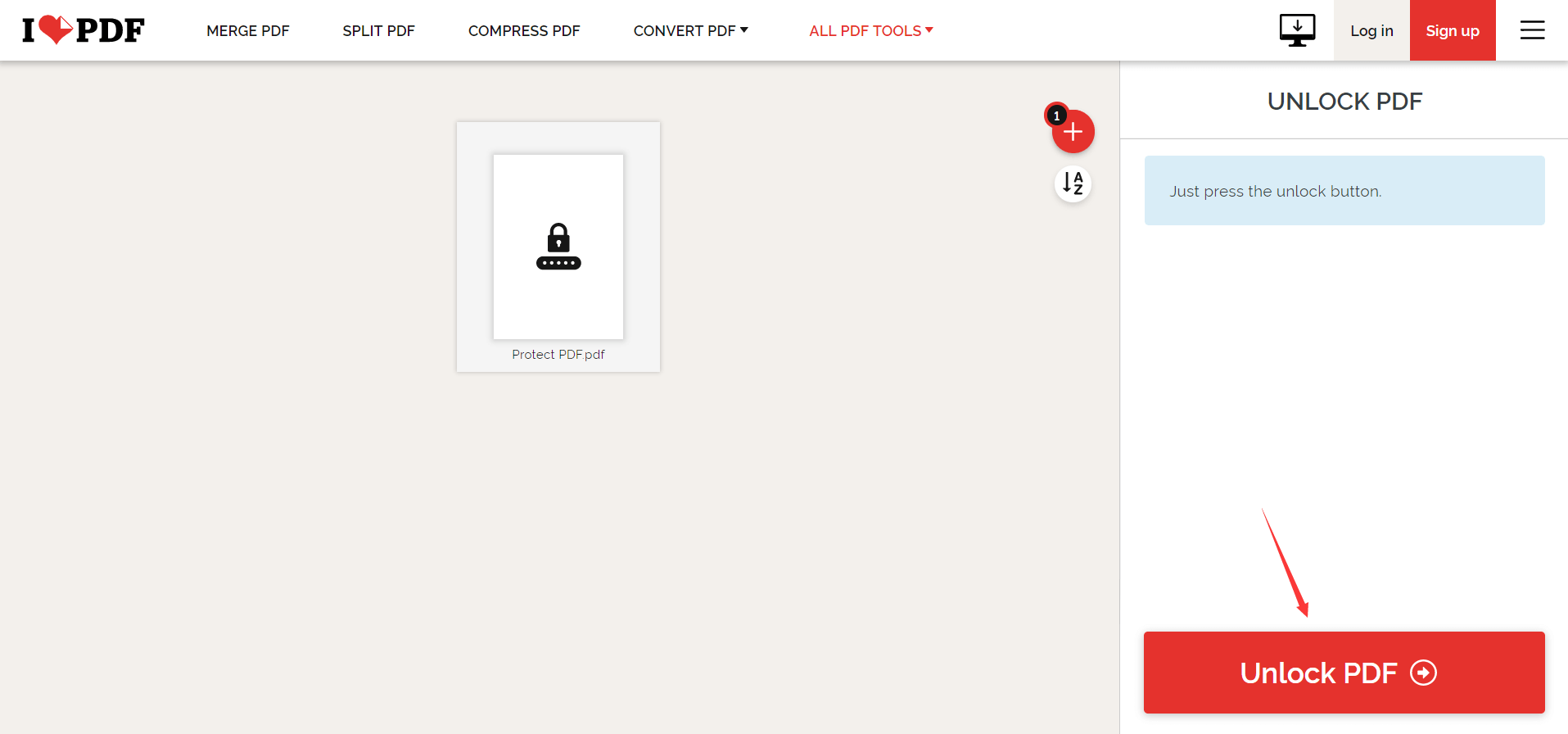
चरण 4. अब डिक्रिप्शन की प्रतीक्षा करें। आपकी सुरक्षित पीडीएफ फाइल को बहुत जल्द iLovePDF सर्वर द्वारा डिक्रिप्ट किया जाएगा।
चरण 5. हेरफेर को समाप्त करने के लिए अपनी नई पीडीएफ फाइल डाउनलोड करें।
विधि 3 - Google Chrome के साथ एक सुरक्षित पीडीएफ फाइल प्रिंट करें
यह हास्यास्पद लग सकता है, लेकिन यह बहुत उपयोगी भी है और प्रभावी ढंग से आपके एन्क्रिप्टेड पीडीएफ फाइलों को अनलॉक करने के लिए बचा सकता है। आधार यह है कि आपको Google Chrome ब्राउज़र डाउनलोड करना होगा और यह सामान्य रूप से काम कर सकता है। यह प्रक्रिया पीडीएफ को अनलॉक करके खोलने और फिर इसे एक नए पीडीएफ में सहेजने के बराबर है। एन्क्रिप्शन के बाद आपको फ़ाइल का नाम बदलना होगा। अतीत में, हमारे पास Google Docs के माध्यम से पीडीएफ को वर्ड दस्तावेजों में बदलने के बारे में भी लेख था, जो इस पद्धति के समान है।
यह ध्यान दिया जाना चाहिए कि, यह प्रक्रिया एक डेस्कटॉप कंप्यूटर पर की जानी चाहिए और टेबलेट या स्मार्टफोन डिवाइस पर नहीं हो सकती है।
चरण 1. Google Chrome खोलें। बस इसे खोलें और आपको दूसरा पेज खोलने की आवश्यकता नहीं है।
चरण 2. फ़ोल्डर खोलें जहां आपकी पीडीएफ फाइल स्थित है और फ़ाइल अपलोड करने के लिए तैयार है।
चरण 3. अपनी फ़ाइलों को Google Chrome खींचें और छोड़ें। यह सही है, ब्राउज़र में किसी भी खाली जगह पर सीधे खींचने में संकोच न करें। आप देखेंगे कि Google Chrome बहुत जल्द आपकी फ़ाइलों को पढ़ रहा है।
चरण 4. इसके बाद, Google Chrome आपकी फ़ाइल पढ़ने के बाद, एक इनपुट बॉक्स पॉप अप करेगा, जो आपसे पासवर्ड दर्ज करने के लिए कहेगा। इस बिंदु पर आपको केवल अपनी पीडीएफ फाइल का सही पासवर्ड दर्ज करना होगा।
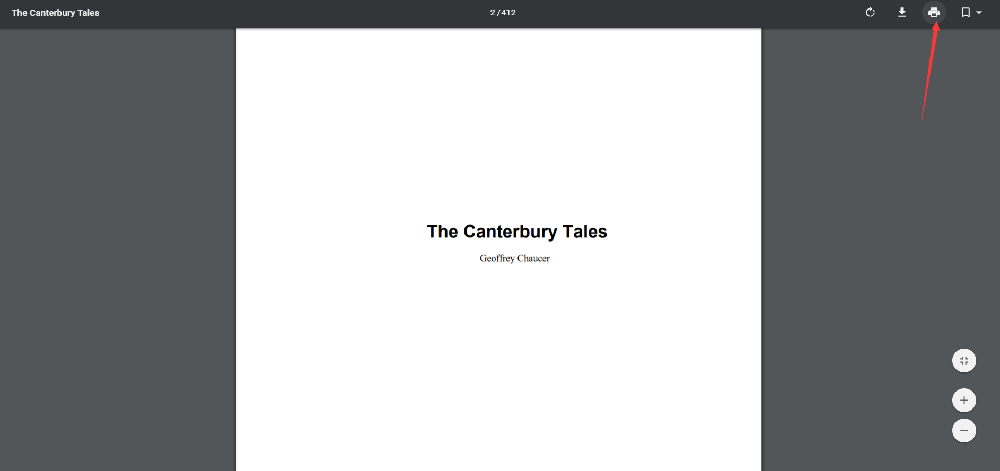
चरण 5. अंत में, " प्रिंट " आइकन पर क्लिक करें जो वेबसाइट के दाहिने ऊपरी कोने पर है, और अपनी पीडीएफ फाइल को डाउनलोड करने के लिए " पीडीएफ के रूप में सहेजें " का चयन करें ।
विधि 4 - Google Drive का उपयोग करके एक सुरक्षित पीडीएफ फाइल खोलें
एक बार फिर, हम मुफ्त में Google के साथ पीडीएफ फाइलों को अनलॉक करने के लिए एक और बहुत ही दिलचस्प तरीके का प्रतिनिधित्व करने जा रहे हैं। इस समय, हमारे द्वारा उपयोग किए जाने वाले टूल को Google Drive कहा जाता है। यह उपकरण Google Chrome की तरह उपयोग करने के लिए स्वतंत्र है। यदि आप एक Google उपयोगकर्ता हैं, तो आप अपनी पीडीएफ फाइल से पासवर्ड हटाने के लिए विधि 3 या विधि 4 का चयन करने के लिए स्वतंत्र महसूस कर सकते हैं। अन्य स्रोतों से पीडीएफ फाइलों को अनलॉक करने के तरीकों की तलाश में समय बर्बाद करने की आवश्यकता नहीं है, चलो मौजूदा टूल से शुरू करें!
यह विधि उन फ़ाइलों के लिए सर्वोत्तम है जो क्लाउड में सहेजी जाती हैं। बेशक, आप इसे अनलॉक करने से पहले Google Drive फ़ाइलें भी अपलोड कर सकते हैं।
चरण 1. सबसे पहले, अपने Google Drive खाते में खोलें और हस्ताक्षर करें।
चरण 2. पृष्ठ के शीर्ष पर " सेटिंग " आइकन पर क्लिक करें और दिखाए गए अनुसार टिक करें।
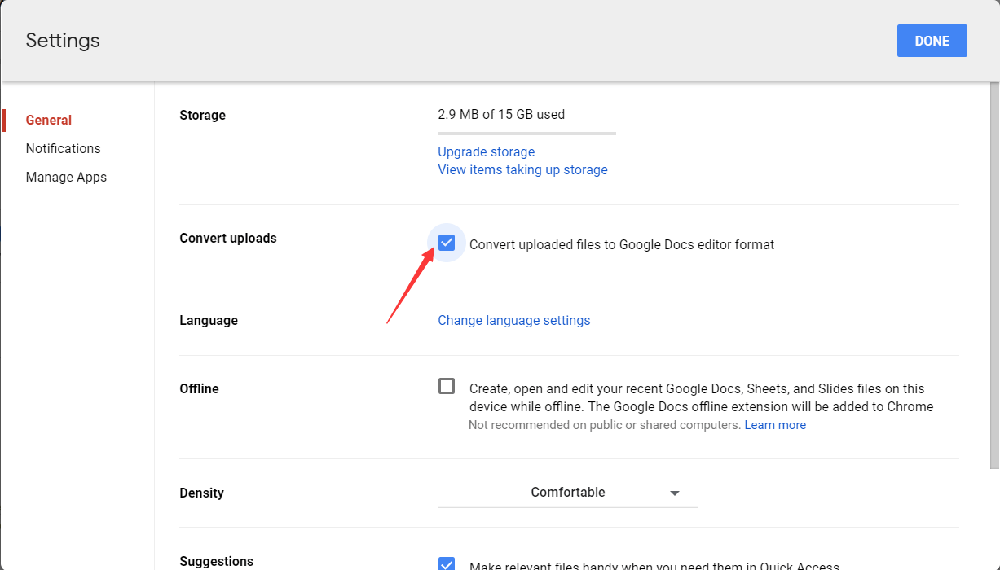
चरण 3. अपनी लक्ष्य फ़ाइल का चयन करें, इसे राइट क्लिक करें और " Preview " चुनें।
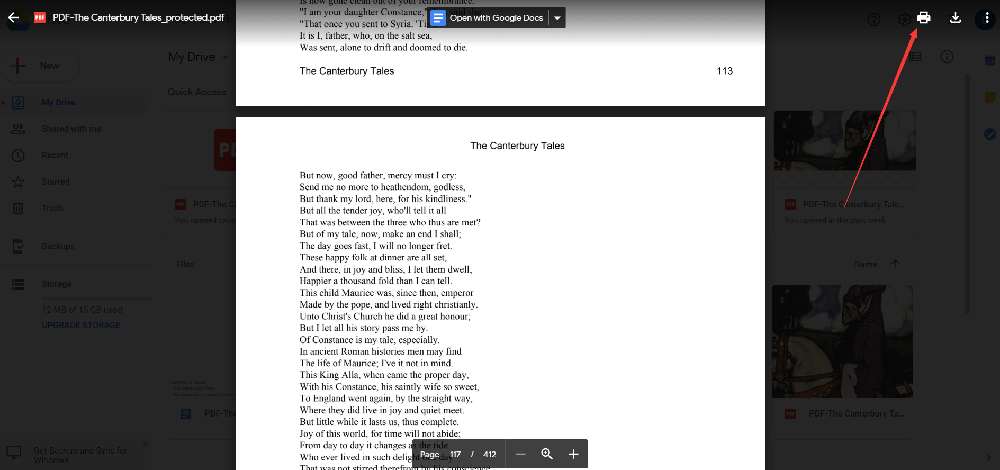
चरण 4. आपका पीडीएफ Google Docs द्वारा खुला होगा, लेकिन इसे खोलने से पहले, आपको अपना पासवर्ड दर्ज करना होगा। फिर " सबमिट " पर क्लिक करें।
चरण 5. " प्रिंट " आइकन पर क्लिक करें और अपनी अनलॉक की गई पीडीएफ फाइल के लिए " सेव द पीडीएफ " चुनें।
निष्कर्ष
ऊपर एक पीडीएफ फाइल को डिक्रिप्ट करने का तरीका है। विधि 3 और विधि 4 का चयन करने के लिए, आपको एक नई पीडीएफ फाइल के रूप में फ़ाइल को प्रिंट और सहेजने की जरूरत है। यदि आप मेथड 1 और मेथड 2 चुनते हैं, तो आपको केवल इसे सीधे डिक्रिप्ट करने की जरूरत है, और फिर अनलॉक की गई पीडीएफ फाइल डाउनलोड करें। यदि आपके पास अभी भी कोई प्रश्न हैं, तो कृपया हमसे संपर्क करने में संकोच न करें ।
क्या यह लेख सहायक था? आपकी प्रतिक्रिया के लिए आपका धन्यवाद!
हाँ या नहीं
टिप्पणी