


क्या आप सवाल कर रहे हैं कि अपनी पीडीएफ फाइल को एडिटिव पावरपॉइंट प्रेजेंटेशन में कैसे बदलें? यदि आपके पास एक पीडीएफ फाइल है, जिसमें बस थोड़ी सी सामग्री है और इसे पीपीटी / पीपीटीएक्स प्रस्तुति में बदलना चाहते हैं, तो आप केवल सामग्री की प्रतिलिपि बना सकते हैं और पीपीटी दस्तावेज़ में डाल सकते हैं। लेकिन 100 पेज की पीडीएफ फाइल कैसी है? इसे सीधे PPT फॉर्मेट में क्यों न बदलें? इस पद्धति के माध्यम से, आप पीडीएफ की सामग्री और चित्रों को बनाए रख सकते हैं, और आप इसे फिर से लेआउट किए बिना सीधे पीपीटी दस्तावेज़ को संपादित कर सकते हैं। पढ़ते रहें, हम आपको दिखाएंगे कि सभी उपकरणों पर अपनी जानकारीपूर्ण पीडीएफ फाइल को पावरपॉइंट प्रेजेंटेशन में कैसे बदला जाए।
पीडीएफ के बारे में
पीडीएफ दुनिया में सबसे व्यापक रूप से इस्तेमाल किए जाने वाले फ़ाइल स्वरूपों में से एक है। यदि आप में से कोई भी पीडीएफ के इतिहास के बारे में अधिक जानना चाहता है, तो यहां विकिपीडिया का संक्षिप्त परिचय दिया गया है। विकिपीडिया के अनुसार , "पोर्टेबल डॉक्यूमेंट फॉर्मेट 1990 के दशक में एडोब द्वारा विकसित एक फाइल फॉर्मेट है, जिसमें डॉक्यूमेंट सॉफ्टवेयर, हार्डवेयर और ऑपरेटिंग सिस्टम से स्वतंत्र तरीके से टेक्स्ट फॉर्मेटिंग और इमेज सहित डॉक्युमेंट्स प्रस्तुत किए जाते हैं । "
पीडीएफ को पावरपॉइंट प्रेजेंटेशन में कैसे बदलें
सभी सभी में, दो तरीके हैं जिनसे आप रूपांतरण को समाप्त कर सकते हैं। एक वेब ऐप या एक डेस्कटॉप प्रोग्राम उपयोगी है, लेकिन प्रत्येक में अलग-अलग विपक्ष और पेशेवरों हैं। आपके आदर्श का चयन करने के लिए हमारे पास यहां तीन सर्वश्रेष्ठ कन्वर्टर्स हैं।
कुछ लोग सोच सकते हैं कि वेब ऐप डेस्कटॉप प्रोग्राम से बेहतर नहीं होगा क्योंकि उनकी कई सीमाएँ हैं या गति धीमी होगी। एक और बात यह है कि आपके पास इंटरनेट कनेक्शन होना चाहिए। हां, कुछ ऑनलाइन कन्वर्टर्स के पास लिमिटेशन होगी लेकिन उनमें से ज्यादातर ने लिमिट को वाजिब तरीके से सेट किया। और उनमें से लगभग सभी उपयोगकर्ता की जरूरतों को पूरा कर सकते हैं। ऑनलाइन पीडीएफ कनवर्टर का सबसे बड़ा लाभ बिल्कुल स्थापना नहीं होना चाहिए और उनमें से अधिकांश उपयोग करने के लिए स्वतंत्र हैं।
वेब ऐप - EasePDF बनाम iLovePDF
यदि आप Google पर पीडीएफ को पीपीटी में खोजते हैं, तो आप आसानी से बहुत सारे उपकरण पा सकते हैं जो आपके लिए यह सेवा प्रदान कर सकते हैं। लेकिन रूपांतरण इतना आसान नहीं है। लेकिन यदि आप एक उच्च-गुणवत्ता, आसानी से उपयोग होने वाला रूपांतरण उपकरण चाहते हैं, तो आप निम्न उपकरणों का उल्लेख कर सकते हैं।
EasePDF
EasePDF एक मुफ्त ऑनलाइन पीडीएफ कनवर्टर है जो पीडीएफ को आसानी से संयोजित करने में आपकी सहायता कर सकता है। एक पेशेवर ऑनलाइन पीडीएफ समाधान के रूप में, EasePDF में 20 से अधिक टूल हैं और ये सभी मुफ्त में हैं। ऑनलाइन सेवाएं वास्तव में सराहनीय हैं। कोई फर्क नहीं पड़ता कि आप एक मैक या विंडोज उपयोगकर्ता हैं, आपको अपने डेस्कटॉप पर सॉफ़्टवेयर डाउनलोड करने की आवश्यकता नहीं है, लेकिन जब भी और जब भी आपकी डिवाइस इंटरनेट से कनेक्ट हो सकती है, तब आप इसकी वेबसाइट को लॉन्च करें।
हालाँकि, आपकी गोपनीयता में पहली बात यह होनी चाहिए कि EasePDF चिंता करता है। आपकी सभी भरी हुई फाइलें 256-बिट एसएसएल एन्क्रिप्शन द्वारा संरक्षित की जाएंगी। वे अपने आप 24 घंटों में हटा दिए जाएंगे, और साझाकरण लिंक अमान्य हो जाएगा।
जब आप EasePDF PDF से PPT कनवर्टर का उपयोग कर रहे हैं, तो आपको बस नीचे दिए गए सरल चरणों का पालन करने की आवश्यकता है:
चरण 1. अपने रूपांतरण के साथ शुरू करने के लिए, सबसे पहले, आपको EasePDF लॉन्च EasePDF। " पीडीएफ टू पीपीटी " मुखपृष्ठ पर पाया जाना आसान है।
चरण 2. आपको पृष्ठ पर एक अधिसूचना " फ़ाइल जोड़ें " देखना चाहिए। फ़ाइलों का चयन करने के लिए इसे क्लिक करें या सीधे तालिका में फ़ाइलों को छोड़ दें। हालाँकि, आप Dropbox, Google Drive, OneDrive और URL लिंक के माध्यम से भी फ़ाइलें अपलोड कर सकते हैं। एक बार जब आप अपनी फ़ाइल अपलोड कर देते हैं, तो टूल अपने आप काम करना शुरू कर देगा। आपके मूल पीडीएफ के आकार के आधार पर इसमें लगने वाले समय की मात्रा अलग-अलग होगी।
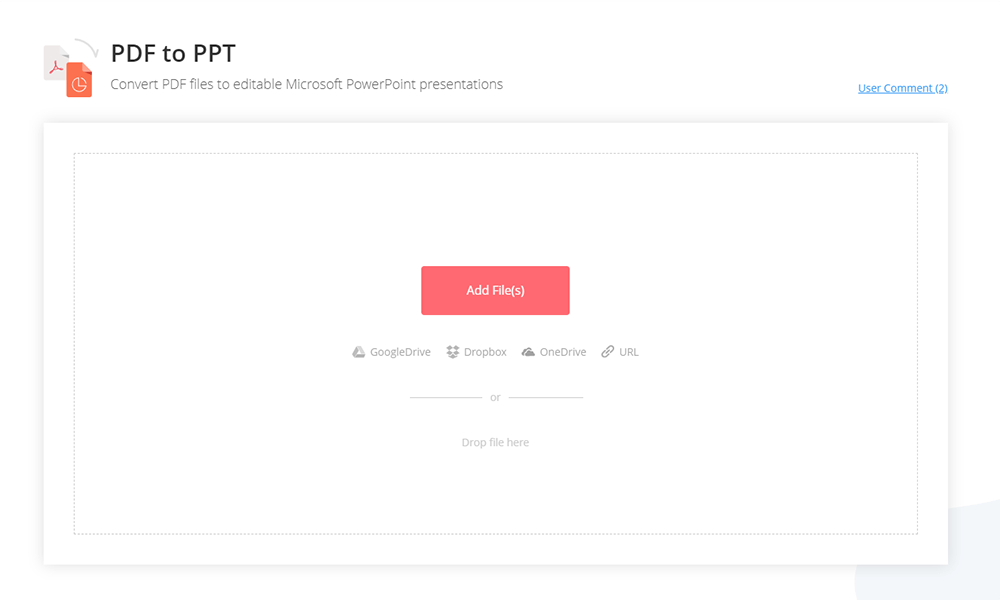
चरण 3. अंत में, जब रूपांतरण किया जाता है, तो आप " डाउनलोड " आइकन पर क्लिक करके या इसे क्लाउड पर सहेजने के लिए अपनी पीपीटी प्रस्तुति को अपने स्थानीय कंप्यूटर पर सहेज सकते हैं। आप अपने दोस्तों को लिंक कॉपी करके और पेस्ट करके भी अपनी फ़ाइल साझा कर सकते हैं।
टिप्स
"यदि आप विफल पृष्ठ पर हैं, तो हो सकता है कि इंटरनेट कनेक्शन के कारण या रूपांतरण में कुछ गड़बड़ है। आप फिर से कोशिश करने के लिए" स्टार्ट ओवर "आइकन पर क्लिक कर सकते हैं।"
पेशेवरों
प्रयोग करने में आसान
20 से अधिक उपकरण मुफ्त में हैं
कोई स्थापना, पंजीकरण और वॉटरमार्क नहीं
स्वच्छ यूआई और आसान हेरफेर
विपक्ष
कोई ओसीआर प्रौद्योगिकी नहीं
कोई डेस्कटॉप संस्करण नहीं
iLovePDF
iLovePDF भी एक पेशेवर ऑनलाइन पीडीएफ समाधान है जिसमें लगभग 15 उपकरण ऑनलाइन हैं। यह वेबसाइट मुख्य रूप से पीडीएफ विलय, विभाजन और संपीड़ित करना है। इसके अलावा, इसमें कुछ दिलचस्प उपकरण हैं जैसे पीडीएफ पर वॉटरमार्क और पेज नंबर जोड़ना। हालाँकि, PDF को Office में रूपांतरित करें और इसके विपरीत भी प्रशंसनीय हैं। यह उपयोग करने के लिए स्वतंत्र है। लेकिन इसमें EasePDF जैसी सीमाएँ हैं।
सामान्य उपयोगकर्ताओं और पंजीकृत उपयोगकर्ताओं के बीच अंतर हैं। iLovePDF में तीन अलग-अलग संस्करणों के साथ एक डेस्कटॉप प्रोग्राम भी है जिसकी कीमत क्रमशः 39.95 डॉलर, 49.95 डॉलर और 99.95 डॉलर है। इन सभी का 15 दिन का ट्रायल है।
चरण 1. iLovePDF लॉन्च करें और कन्वर्ट पीडीएफ > पीडीएफ को iLovePDF जाएं
चरण 2. " पीडीएफ फाइल चुनें " पर क्लिक करें और अपनी पीडीएफ फाइल अपलोड करें। " CONVERT TO PPTX " पर क्लिक करने से पहले आप अपनी पीडीएफ फाइल का पूर्वावलोकन कर सकते हैं।
चरण 3. सुनिश्चित करें कि यह वह फ़ाइल है जिसे आप कनवर्ट करना चाहते हैं, फिर नीचे " CONVERT TO PPTX " बटन पर क्लिक करें।
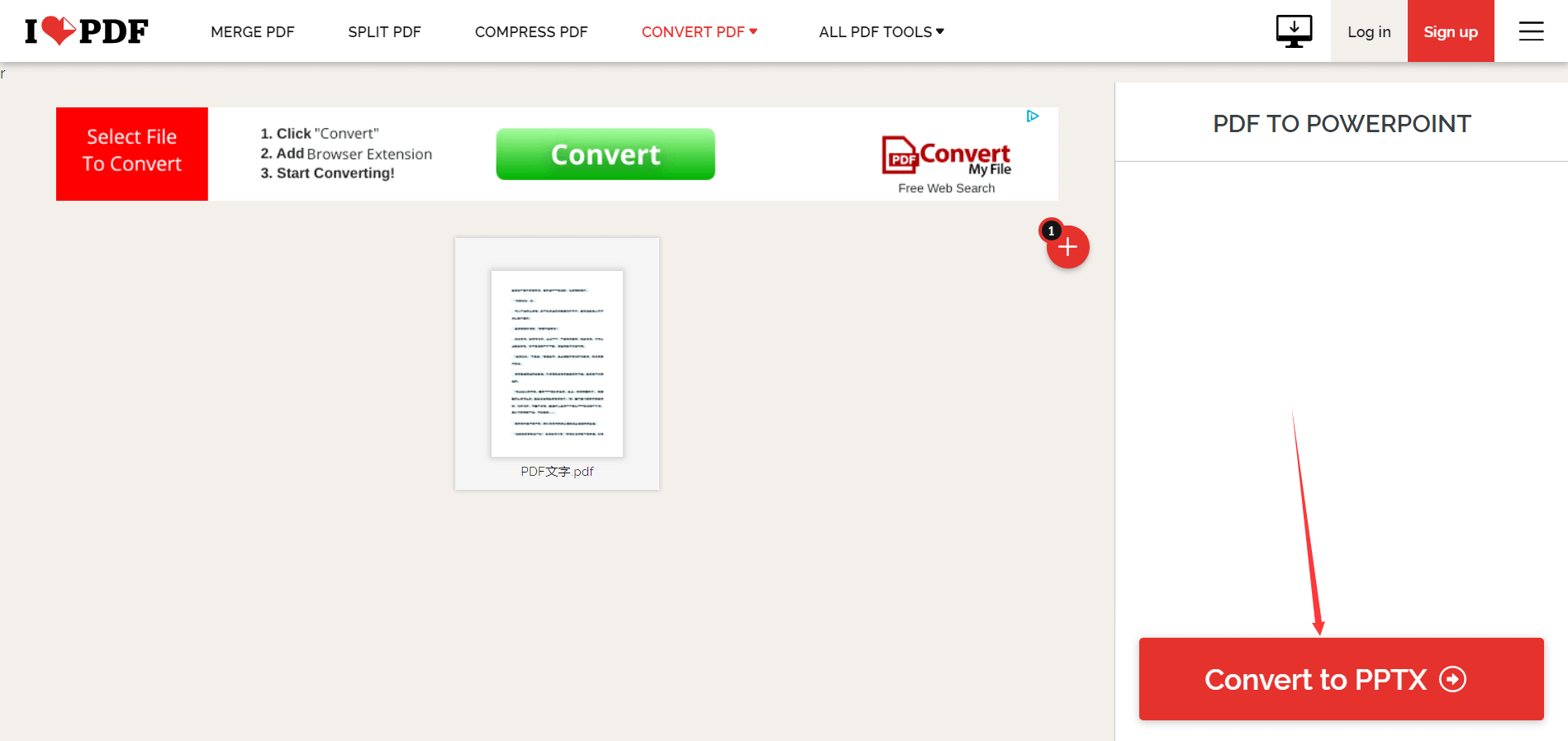
चरण 4. अब सेकंड के लिए प्रतीक्षा करें। जब रूपांतरण हो जाता है, तो इसे अपने स्थानीय कंप्यूटर पर डाउनलोड करें। आप इसे Google Drive या Dropbox भी सहेज सकते हैं, लेकिन आपको पहले साइन इन करना होगा।
पेशेवरों
फाइलें डाउनलोड करने के कई तरह के तरीके
अनायास रूपांतरण
विपक्ष
उपयोग करने के लिए सीमित उपकरण ऑनलाइन
विज्ञापन शामिल हैं
डेस्कटॉप प्रोग्राम - एडोब एक्रोबैट डीसी
यदि आप एक डेस्कटॉप प्रोग्राम चाहते हैं, तो Adobe Acrobat Pro डीसी आपका सबसे अच्छा विकल्प होना चाहिए। "एडोब एक्रोबेट विकीपीडिया के अनुसार , पोर्टेबल डॉक्यूमेंट फॉर्मेट (पीडीएफ) में फाइलों को देखने, बनाने, हेरफेर करने, प्रिंट करने और प्रबंधित करने के लिए एडोब इंक द्वारा विकसित एप्लिकेशन सॉफ्टवेयर और वेब सेवाओं का एक परिवार है," विकिपीडिया के अनुसार। दूसरे शब्दों में, Adobe Acrobat DC सॉफ्टवेयर है जो लगभग पीडीएफ के सभी हेरफेर से निपट सकता है। बाजार पर मुफ्त डेस्कटॉप टूल भी हैं, लेकिन बहुत सारे प्रतिबंध हैं। इसलिए सबसे आदर्श एक का चयन करना बेहतर है।
एडोब के कई संस्करण हैं, लेकिन सामान्य गैर-एंटरप्राइज़ उपयोगकर्ताओं में केवल इस तरह के संस्करण को स्थापित करने की आवश्यकता है। आपको इसकी पेशेवर सेवाओं के लिए हर महीने 12.99 डॉलर का भुगतान करना होगा। एक्रोबैट का एक प्रो संस्करण भी है, जिसमें 7-दिन के नि: शुल्क परीक्षण के साथ हर महीने 14.99 डॉलर खर्च होते हैं। आपको पहले यह तय करने की कोशिश करनी चाहिए कि मानक एक या प्रो एक की सदस्यता लें, यह सिर्फ आप पर निर्भर करता है।
Step 1. सबसे पहले आपको Adobe Acrobat DC को डाउनलोड करना होगा। इंस्टॉल करें और फिर इसे खोलें।
चरण 2. उपकरण > निर्यात पीडीएफ > Microsoft PowerPoint > निर्यात पर जाएं ।
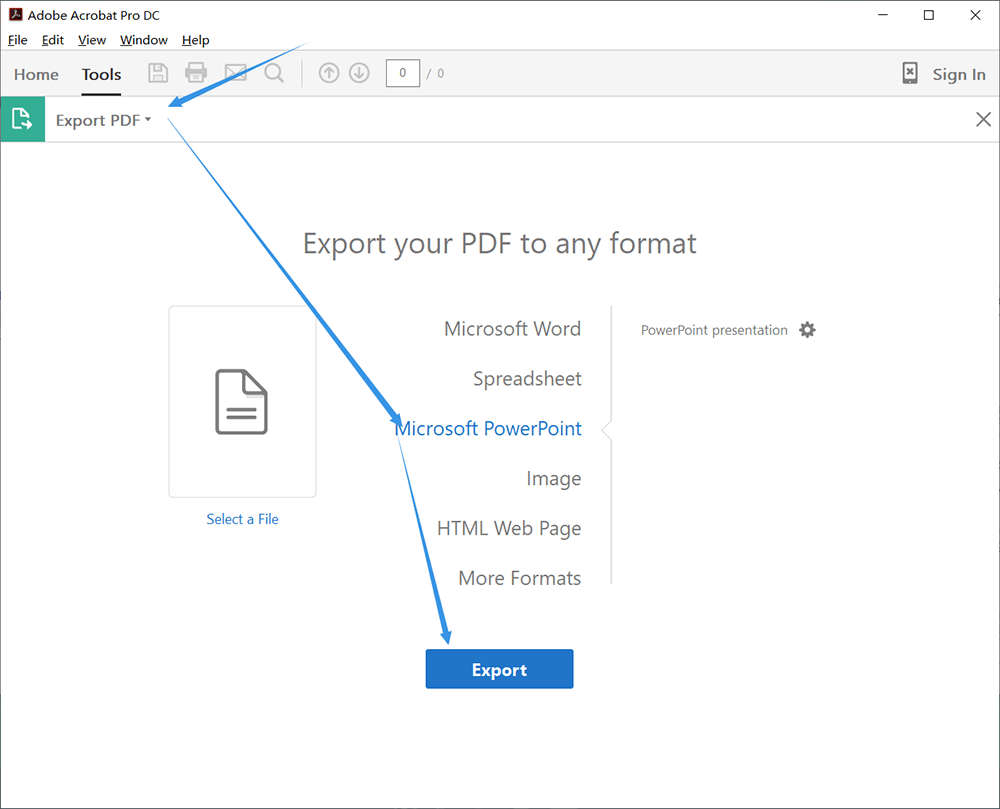
चरण 3. फिर अपनी पीडीएफ फाइल का चयन करें, और पीपीटी प्रस्तुति के लिए एक नाम बदलें। अंत में, " सहेजें " आइकन पर क्लिक करें ।
चरण 4. आपकी पीपीटी प्रस्तुति आपके लिए स्वचालित रूप से खुल जाएगी। अब आप देख सकते हैं।
पेशेवरों
प्रोफेशनल और ऑल-इन-वन
अधिकतम समर्थन और संसाधन उपलब्ध
विपक्ष
सामान्य उपयोगकर्ताओं के लिए महंगा
आप अधिक जानना चाहते हैं
क्या EasePDF और iLovePDF ऑनलाइन कन्वर्टर्स में फ़ाइल के आकार के बारे में कोई सीमा है?
हाँ। फ़ाइल को रूपांतरित करने के लिए आवश्यक समय कारकों से प्रभावित हो सकता है, जैसे फ़ाइल का आकार और नेटवर्क। पीडीएफ को पीपीटी में बदलने के लिए, आप EasePDF में 50 एमबी तक की फाइलें मुफ्त में अपलोड कर सकते हैं। iLovePDF में, आपको मुफ्त में 15MB के भीतर फाइलें अपलोड करने की अनुमति है।
हालाँकि, यदि फ़ाइल बहुत बड़ी है, तो उसे रूपांतरित होने में अधिक समय लग सकता है। इसलिए, हम अनुशंसा करते हैं कि आप समय बर्बाद करने से बचने के लिए और रूपांतरण के दौरान बेहतर अनुभव रखने के लिए यथोचित रूप से परिवर्तित फ़ाइलों की पृष्ठ संख्या और आकार की व्यवस्था कर सकते हैं। यदि फ़ाइल 15 MB से बड़ी है, तो EasePDF मददगार हो सकता है।
मैं कैसे EasePDF साथ पीडीएफ दस्तावेज़ के लिए एक पीपीटी फ़ाइल वापस परिवर्तित कर सकते हैं?
जब आप एक PPT प्रेजेंटेशन को एक पीडीएफ फाइल में बदलना चाहते हैं, या आप किसी अन्य PPT डॉक्यूमेंट को PDF में बदलना चाहते हैं, तो आप हमारे द्वारा सुझाए गए कन्वर्टर्स का भी उपयोग कर सकते हैं। यदि फ़ाइल 15 MB से बड़ी है, तो EasePDF आपकी अच्छी पसंद होगी।
क्या EasePDF ऑनलाइन कन्वर्टर उपयोग करने के लिए सुरक्षित है?
आप EasePDF की सेवाओं का उपयोग करने के लिए स्वतंत्र महसूस कर सकते हैं। जैसा कि हमने ऊपर उल्लेख किया है, हम रूपांतरण के बाद 24 घंटे में आपकी सभी भरी हुई फ़ाइलों की सुरक्षा और उन्हें हटाने के लिए 256-बिट SSL एन्क्रिप्शन का उपयोग करेंगे। क्या अधिक है, आपको यह तय करने का अधिकार है कि कुकीज़ या सदस्यता प्राप्त की जाए या नहीं।
क्या मुझे पीडीएफ रूपांतरण सेवाओं के लिए भुगतान करना होगा?
जैसा कि आप देख सकते हैं, दोनों ऑनलाइन पीडीएफ कन्वर्टर्स उपयोग करने के लिए स्वतंत्र हैं। सामान्य तौर पर, यदि वे आपकी जरूरतों को पूरा कर सकते हैं, तो आपको अतिरिक्त पैसे नहीं देने होंगे। लेकिन मासिक या वार्षिक संस्करणों के लिए भुगतान करने से बेहतर रूपांतरण गुणवत्ता और कम प्रतिबंध मिलेंगे। क्या अधिक है, वे उपयोग करने के लिए सुरक्षित हो जाएगा। यदि व्यवसाय के लिए, तो भुगतान की गई सेवा का उपयोग करना बेहतर है। आप नि: शुल्क परीक्षण के लिए एडोब डाउनलोड करने का प्रयास कर सकते हैं और तय कर सकते हैं कि आप अपनी आवश्यकताओं के अनुसार भुगतान करना चाहते हैं या नहीं।
निष्कर्ष
जब आप EasePDF का उपयोग कर रहे हों, तब आपको बेहतर अनुभव हो सकता है यह सुनिश्चित करने के लिए हम अभी भी अपनी सेवाओं में सुधार के लिए कड़ी मेहनत कर रहे हैं। हमें उम्मीद है कि यह लेख आपकी मदद कर सकता है और हम वास्तव में आपकी प्रतिक्रिया को महत्व देते हैं। यदि आप अभी भी किसी भी समस्या में भाग लेते हैं, तो कृपया हमसे संपर्क करें । हम आपकी समस्या को जल्द से जल्द हल करेंगे।
क्या यह लेख सहायक था? आपकी प्रतिक्रिया के लिए आपका धन्यवाद!
हाँ या नहीं
आपके लिए अनुशंसित
टिप्पणी