


कभी-कभी जब हमारे पास दूसरों के साथ साझा करने के लिए जेपीजी या जेपीईजी छवियों का एक गुच्छा होता है, तो हम छवियों को एक फ़ाइल में संपीड़ित करने के लिए चुनते हैं। लेकिन क्या होगा अगर हम नहीं चाहते कि इन तस्वीरों को कॉपी किया जाए या व्यावसायिक उपयोग के लिए चोरी की जाए? क्या हम क्रॉस-प्लेटफॉर्म साझा करने और बौद्धिक संपदा संरक्षण के साथ प्रस्तुत करने के लिए जेपीजी छवियों को पीडीएफ में बदल सकते हैं?
यहां हम आपको JPG छवियों को एक पीडीएफ फाइल में बदलने और संयोजित करने के लिए 4 आसान समाधान पेश करते हैं। आप किसी भी डिवाइस पर EasePDF से ऑनलाइन कन्वर्टर का उपयोग कर सकते हैं। विंडोज कंप्यूटर के लिए, माइक्रोसॉफ्ट प्रिंट से पीडीएफ का उपयोग करें। मैक पर पीडीएफ Preview का उपयोग करके या iPhone पर फोटो लाइब्रेरी का उपयोग करके JPG को पीडीएफ में परिवर्तित करने के चरण जानें। अंतिम लेकिन कम से कम, हम आपको दिखाएंगे कि एक लंबी जेपीजी तस्वीर या एक वेब-पेज कैप्चर को एक ब्राउज़र पर पीडीएफ के रूप में कैसे सहेजा जाए।
अंतर्वस्तु
भाग 1. पीडीएफ ऑनलाइन में जेपीजी इमेज को मिलाएं
भाग 2. विंडोज 10 पर जेपीजी को पीडीएफ में बदलें
भाग 3. मैक पर पीडीएफ के लिए कई JPG छवियाँ परिवर्तित
भाग 1. मुफ्त में पीडीएफ ऑनलाइन में छवियों को कैसे संयोजित करें
ऑनलाइन जेपीजी से पीडीएफ कनवर्टर एक ऐसी सेवा है जो आपको इंटरनेट कनेक्शन के माध्यम से कहीं भी कभी भी जेपीजी से पीडीएफ में बदलने में सक्षम बनाती है। यहाँ हम एक प्रदर्शन के रूप में EasePDF का उपयोग करते हैं।
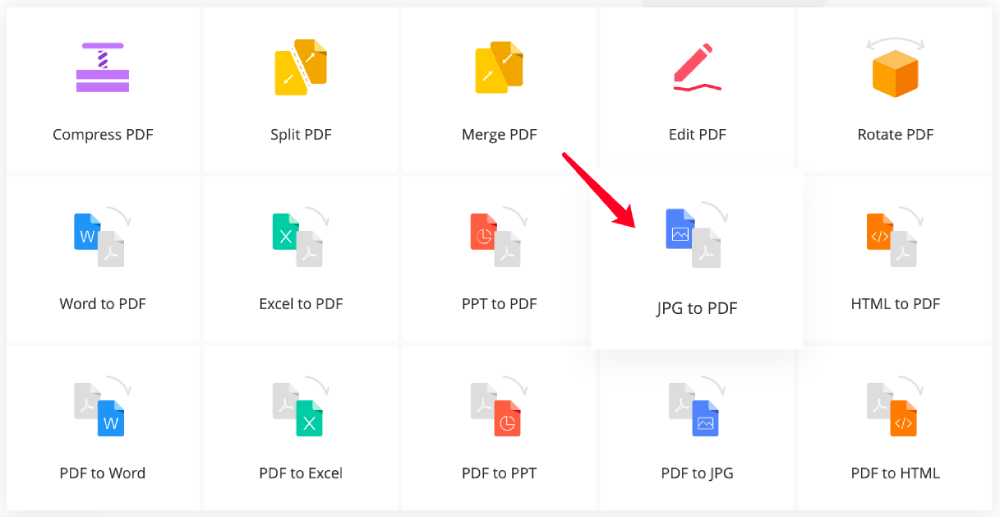
चरण 1. EasePDF होमपेज पर " JPG to PDF " पर क्लिक करें
चरण 2. अपनी जेपीजी छवियां जोड़ें
आप JPG फ़ोटो को 3 तरीकों से अपलोड कर सकते हैं:
1. "यहां पीडीएफ ड्रॉप करें" क्षेत्र में छवियों को खींचें और छोड़ें।
2. अपने JPG चित्रों को अपलोड करने के लिए "फाइलें जोड़ो" बटन पर क्लिक करें।
3. अपने Google Drive, Dropbox या अन्य URL से छवियां जोड़ें।

स्टेप 3. जेपीजी से पीडीएफ बनाएं
चुनी गई छवियों को अपलोड करने के बाद, पूर्वावलोकन प्रदर्शित करने के लिए एक नई विंडो दिखाई देगी।
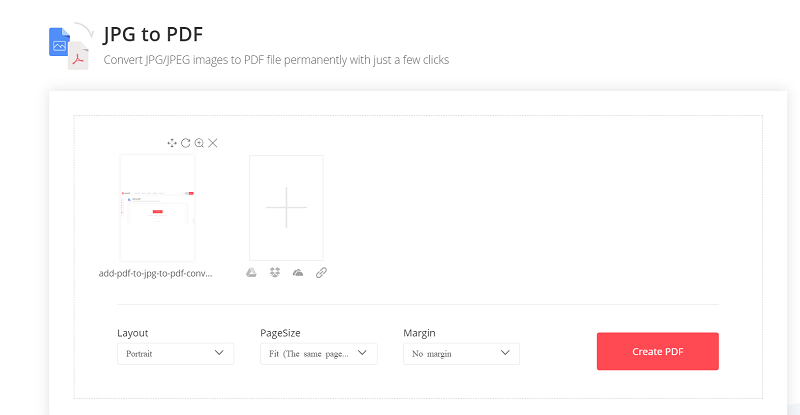
इस चरण में, यदि आवश्यक हो तो आप कुछ समायोजन कर सकते हैं, जैसे:
1. पूर्वावलोकन चित्रों को खींचकर JPG छवियों के लिए क्रम व्यवस्थित करें।
2. "घुमाएं" आइकन का उपयोग करके छवियों के झुकाव को बदलें।
3. छवि की जानकारी देखने के लिए किसी एक चित्र पर क्लिक करें, चित्र को फिर से लोड करें या विवरण देखने के लिए ज़ूम इन करें।
4. किसी भी ऐसी छवि को निकालें, जिसे आपको रूपांतरित करने की आवश्यकता नहीं है।
5. पीडीएफ के रूप में विलय करने के लिए अन्य जेपीजी छवियां जोड़ें।
जब सब कुछ आपके लिए ठीक लगने लगे, तो JPG को PDF में कनवर्ट करना और विलय करना शुरू करने के लिए दाईं ओर नीचे "PDF बनाएँ" बटन पर क्लिक करें।
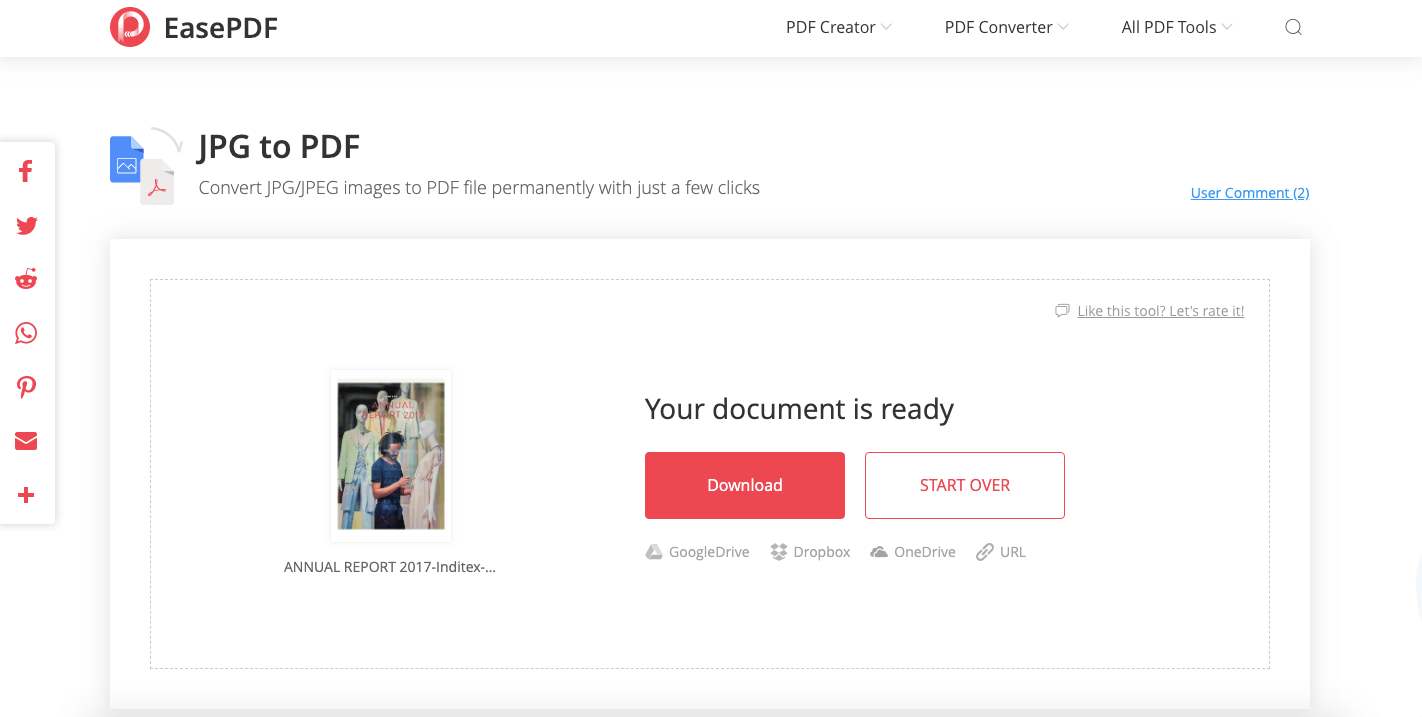
चरण 4. परिवर्तित पीडीएफ डाउनलोड करें
आपका संयुक्त PDF तैयार है। अब अपने नए पीडीएफ को स्थानीय डिवाइस पर लाने के लिए "डाउनलोड करें" चुनें, या इंटरनेट पर सहेजने या दूसरों के साथ साझा करने के लिए "Google Drive", "Dropbox", "URL" पर क्लिक करें। यदि आपके पास करने के लिए अधिक रूपांतरण है, तो किसी अन्य कार्य को शुरू करने के लिए "स्टार्ट ओवर" चुनें।
टिप्स
"यदि आपने दुर्घटना से कई छवियों को एक पीडीएफ में जोड़ दिया है, तो आप पीडीएफ को कई छोटे हिस्सों में विभाजित करने पर विचार कर सकते हैं।"
भाग 2. विंडोज 10 पर जेपीजी को पीडीएफ में कैसे बदलें
विंडोज 10 फोटो ऐप में "माइक्रोसॉफ्ट प्रिंट टू पीडीएफ" नामक एक अद्भुत अंतर्निहित फ़ंक्शन है। तो विंडोज 10 उपयोगकर्ताओं के लिए, आप जेपीजी को पीडीएफ में बदलने और मर्ज करने के लिए बस अपने कंप्यूटर पर डिफ़ॉल्ट फोटो ऐप का उपयोग कर सकते हैं, जब आपके पास ऑनलाइन कन्वर्टर्स तक पहुंचने के लिए इंटरनेट कनेक्शन नहीं है।
चरण 1. फोटो ऐप पर अपनी जेपीजी छवियां खोलें
उस फ़ाइल पर जाएं, जिस पर आपके JPG चित्र स्थित हैं, उन्हें चुनें जिन्हें आप कनवर्ट करना चाहते हैं। एक मेनू खोलने के लिए राइट-क्लिक करें, अब "प्रिंट" चुनें।
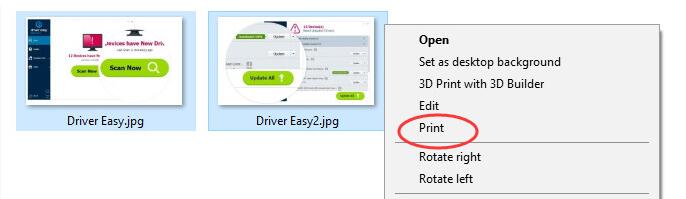
चरण 2। अपने JPG छवियों को "प्रिंट" करें
प्रिंट सेटिंग्स के लिए एक नई विंडो पॉप अप होगी। "प्रिंटर" कॉलम पर, ड्रॉप-डाउन मेनू पर "माइक्रोसॉफ्ट प्रिंट टू पीडीएफ" चुनें। आवश्यकतानुसार कागज का आकार और गुणवत्ता निर्धारित करें। यदि आपके द्वारा चुनी गई छवियां समान आकार में नहीं हैं, तो हम आपको नीचे दी गई "पीडीएफ तस्वीर को फ्रेम करने के लिए" टैब पर टिक करने की सलाह देते हैं, यह सुनिश्चित करने के लिए कि प्रत्येक परिवर्तित पीडीएफ पृष्ठों का आकार समान हो।
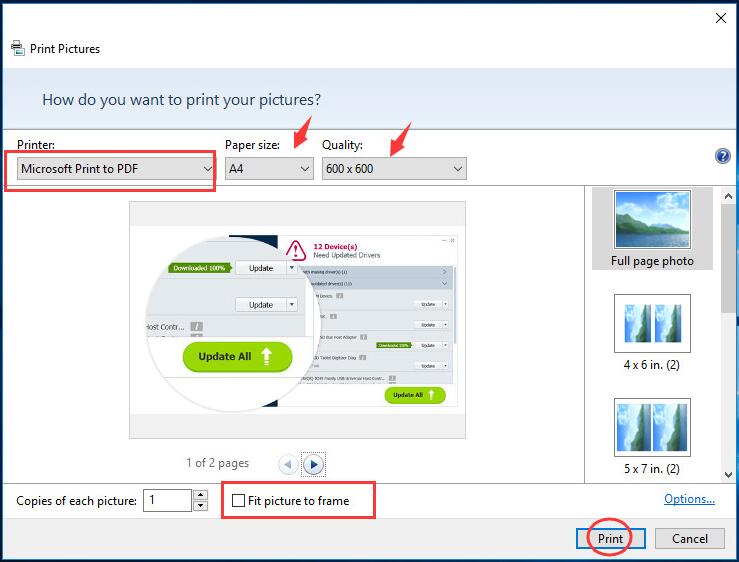
जब आप सभी सेटिंग्स समाप्त कर लेते हैं, तो एक पीडीएफ के रूप में जेपीजी को बचाने के लिए "प्रिंट" पर क्लिक करें।
1. कुछ उपयोगकर्ता इस प्रिंटर विकल्प से "माइक्रोसॉफ्ट प्रिंट टू पीडीएफ" गायब थे। ऐसा इसलिए है क्योंकि आपने इसे सक्रिय नहीं किया है। कृपया इस वीडियो ट्यूटोरियल का अनुसरण करें कि इसे कैसे काम करने के लिए विंडोज 10 पर माइक्रोसॉफ्ट प्रिंट को पीडीएफ में जोड़ें । "
2. विंडोज 7 पर जेपीजी को पीडीएफ में कैसे बदलें? "Microsoft Print to PDF" फंक्शन विंडोज 7 पर काम करता है ताकि आपको छवियों को पीडीएफ में भी मिलाने में मदद मिल सके। यह वीडियो ट्यूटोरियल विंडोज 7 पर माइक्रोसॉफ्ट प्रिंट को पीडीएफ में कैसे स्थापित करें इसे सक्रिय करने के लिए मार्गदर्शन करेगा।
चरण 3. एक पीडीएफ में जेपीजी छवियों को सहेजें और मर्ज करें
"सेव प्रिंट आउटपुट अस" विंडो पर, परिवर्तित पीडीएफ फाइल को बचाने के लिए एक स्थान का चयन करें और इसे एक नाम दें, फिर "सहेजें" बटन पर क्लिक करें।
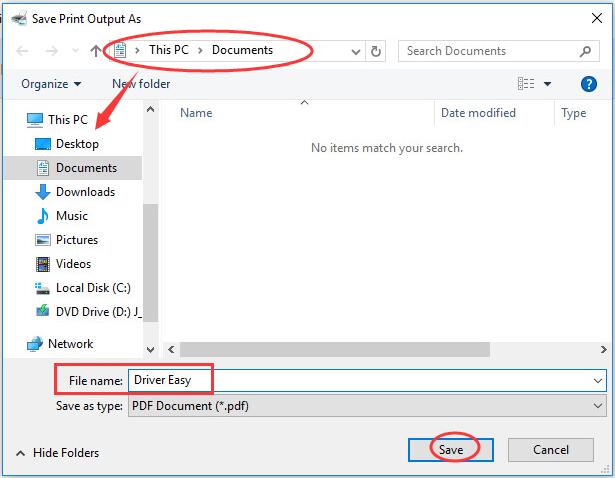
ठीक। अब आपको अपनी JPG तस्वीरें मिल गई हैं जो सभी एक पीडीएफ फाइल में बदल गईं, बस उस फ़ोल्डर पर जाएं जिसे आपने इसे खोलने के लिए चुना था। यदि जटिल कदम आपको चकाचौंध कर देते हैं, तो EasePDF ऑनलाइन कनवर्टर का उपयोग करें, जो आपको बहुत समय बचाता है।
भाग 3. मुफ्त में मैक पर पीडीएफ के लिए कई JPG छवियाँ परिवर्तित
विंडोज 10 के समान, मैक में स्वयं का अंतर्निहित ऐप है, जिसे पीडीएफ रूपांतरण के लिए जेपीजी करने के लिए "Preview" कहा जाता है।
चरण 1. Preview के साथ JPG छवियों को खोलें
उस फ़ोल्डर पर जाएं जिसमें आपकी लक्षित छवियां हैं, और प्रत्येक छवि का चयन करें जिसे पीडीएफ में संयोजित करने की आवश्यकता है। आप पहली छवि पर क्लिक करके "शिफ्ट" कुंजी पकड़कर और अंतिम एक पर क्लिक करके सभी छवियों को चुन सकते हैं। कई छवि चुनने के लिए, एक छवि पर क्लिक करें, "कमांड" कुंजी दबाए रखें और एक-एक करके अन्य छवियों पर क्लिक करें।
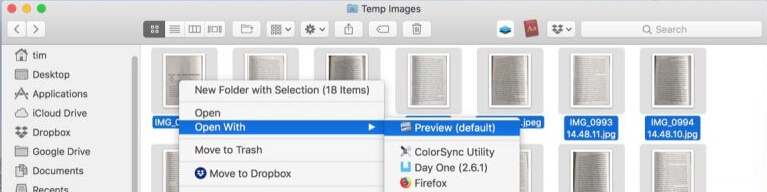
माउस पर राइट-क्लिक करें, "ओपन विथ" पर क्लिक करें और इन चयनित छवियों को खोलने के लिए "Preview" चुनें।
चरण 2. छवि क्रम और अभिविन्यास को पुनर्व्यवस्थित करें
आप बाईं ओर के किनारे पर थंबनेल चित्रों को खींचकर छवि क्रम को पुनर्व्यवस्थित कर सकते हैं। ये आदेश आपके परिवर्तित पीडीएफ पृष्ठों का क्रम होगा। यदि आवश्यक हो, तो प्रत्येक छवि के शीर्ष पर, टूलबार में "घुमाएँ" बटन होता है।

चरण 3. पीडीएफ के रूप में सहेजें
शीर्ष मेनू बार पर "फ़ाइल" पर जाएं, ड्रॉप-डाउन बॉक्स पर "प्रिंट" चुनें। "प्रिंट 'संवाद में, ड्रॉप-डाउन विकल्पों में से" Save as PDF "चुनें।
परिवर्तित पीडीएफ फाइल को नाम दें और इसे स्टोर करने के लिए एक फ़ोल्डर चुनें, और "सहेजें" पर क्लिक करें।
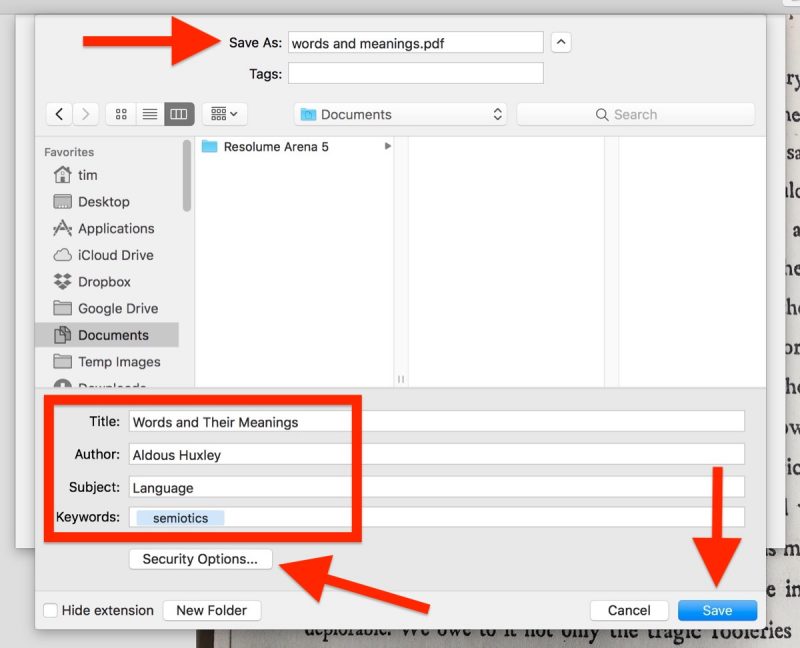
नोट: आउटपुट सेटिंग्स संपादित करने के लिए, पीडीएफ के रूप में सहेजने से पहले "विवरण दिखाएं" पर क्लिक करें।
1. आप देख सकते हैं कि आपकी परिवर्तित PDF फ़ाइल के कितने पृष्ठ हैं और सभी पृष्ठों को सहेजने के लिए या कुछ निश्चित पृष्ठों का चयन करना है।
2. यदि आप चरण 2 में ऐसा नहीं करते हैं तो आप यहां किसी भी पृष्ठ का अभिविन्यास बदल सकते हैं।
3. पीडीएफ में संयोजित करने से पहले आप छवियों को संपादित भी कर सकते हैं। Apple समर्थन पर इस ट्यूटोरियल में छवियों को संपादित करने और Preview के साथ PDF को चिह्नित करने के तरीके के बारे में अधिक जानें।
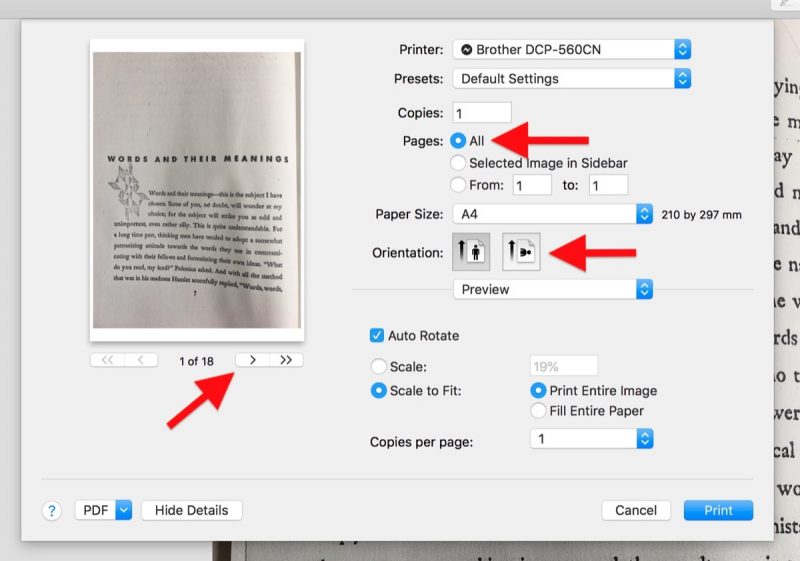
जब आप सभी सेटिंग्स समाप्त कर लेते हैं, तो ड्रॉप-डाउन सूची खोलने के लिए "पीडीएफ" पर क्लिक करें, और "पीडीएफ के रूप में सहेजें" चुनें।
टिप्स
"जब आप उच्च-पिक्सेल जेपीजी छवियों के एक गुच्छा को एक पीडीएफ में जोड़ रहे हैं, तो आउटपुट फ़ाइल बहुत बड़ी हो सकती है। फ़ाइल का आकार कम करने के लिए, आप बनाए गए पीडीएफ को मुफ्त में ऑनलाइन संपीड़ित कर सकते हैं।"
कोई बात नहीं आप एक मैक या विंडोज कंप्यूटर पर हैं, तो आप हमेशा EasePDF ऑनलाइन कनवर्टर या PDFelement - एक पेशेवर पीडीएफ बनाने, परिवर्तित करने और संपादन कार्यक्रम का उपयोग कर सकते हैं। आप नीचे दिए गए लिंक के माध्यम से परीक्षण संस्करणों को डाउनलोड कर सकते हैं।
भाग 4. iPhone पर पीडीएफ में JPG छवियों को मिलाएं
IOS पर "Save as PDF" ट्रिक है जिसे ज्यादातर लोग नहीं जानते हैं। हम JPG तस्वीरों को आसानी से एक पीडीएफ फाइल में बदलने के लिए iPhone और iPad पर फोटो लाइब्रेरी का उपयोग कर सकते हैं।
चरण 1. अपने iPhone फोटो लाइब्रेरी पर जाएं
अपने iPhone पर अपनी फ़ोटो लाइब्रेरी खोलें, उन फ़ोटो को चुनें जिन्हें आप PDF के रूप में सहेजना और संयोजित करना चाहते हैं।
चरण 2. बाईं ओर "शेयर" बटन पर क्लिक करें।
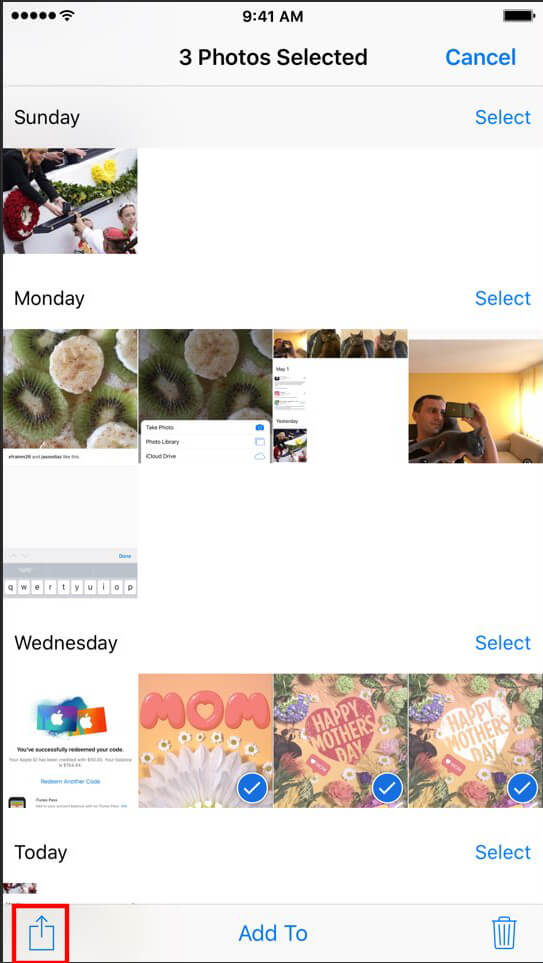
चरण 3. तल पर "प्रिंट" बटन पर क्लिक करें।

चरण 4. अपनी उंगलियों को स्क्रीन पर रखें और पूर्वावलोकन की गई तस्वीर को ज़ूम इन करें।
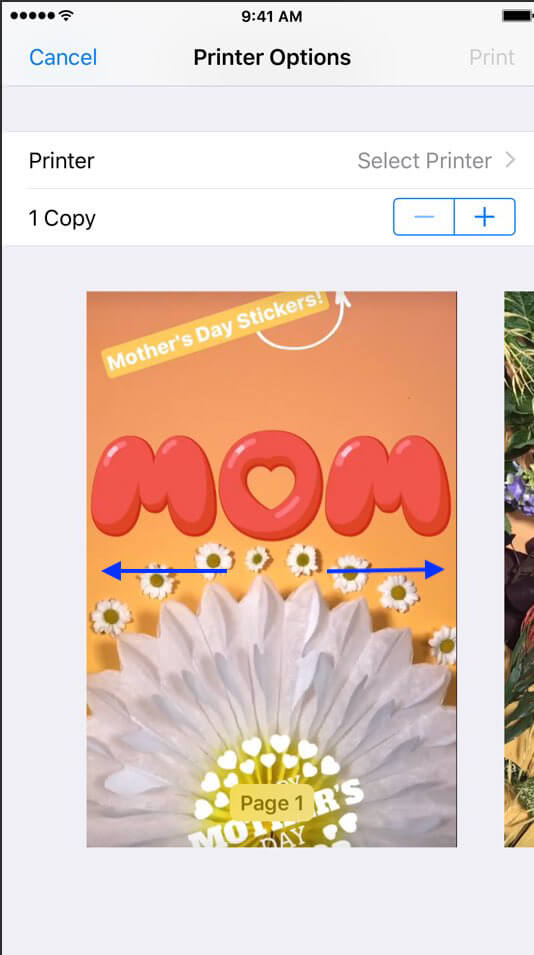
चरण 5. "शेयर" बटन पर क्लिक करें।
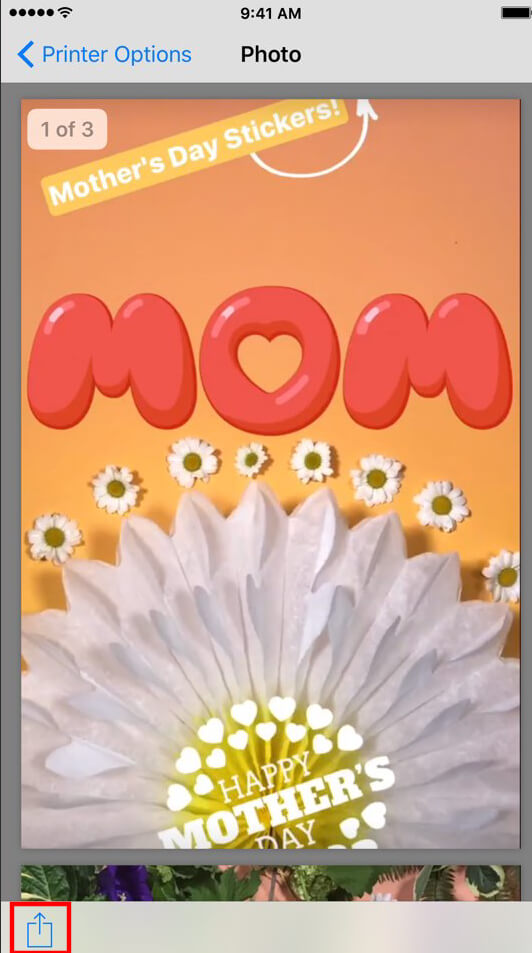
चरण 6. "फ़ाइलों को सहेजें" पर क्लिक करें
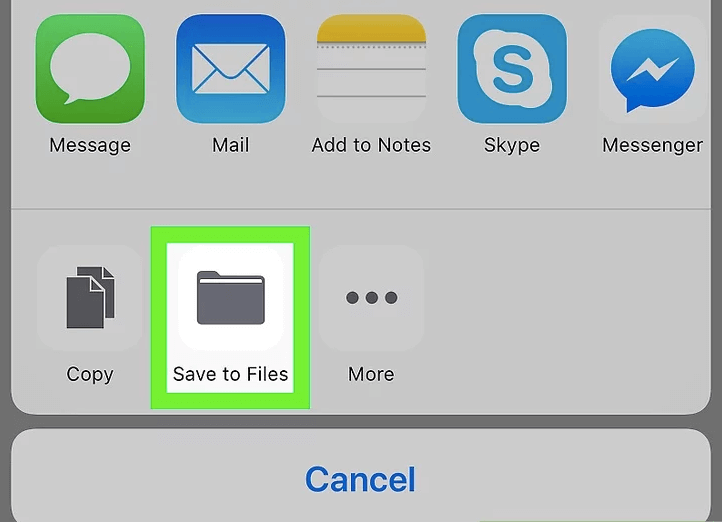
चरण 7. इस फ़ाइल को सहेजने के लिए अपने iPhone पर एक स्थान चुनें, और शीर्ष दाईं ओर "जोड़ें" पर क्लिक करें।
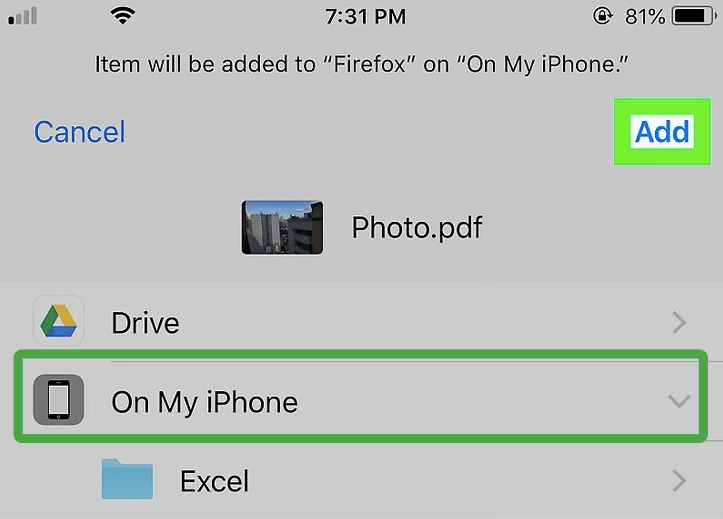
हो गया, अब आपकी सभी चयनित तस्वीरें एक पीडीएफ फाइल में विलीन हो गई हैं।
भाग 5. एंड्रॉइड फोन पर पीडीएफ के रूप में फ़ोटो कैसे बचाएं
एंड्रॉइड फोन पर पीडीएफ के रूप में तस्वीरों को सहेजना iPhone पर समान है, लेकिन थोड़ा आसान है।
चरण 1. फोटो गैलरी पर फ़ोटो का चयन करें
अपने एंड्रॉइड फोन की फोटो गैलरी पर जाएं, हर उस तस्वीर पर टिक करें जिसे आप पीडीएफ में बदलना चाहते हैं। आप एक या कई फ़ोटो चुन सकते हैं।
चरण 2. एक मेनू खोलने के लिए डॉट्स पर क्लिक करें, और "प्रिंट" पर टैप करें।
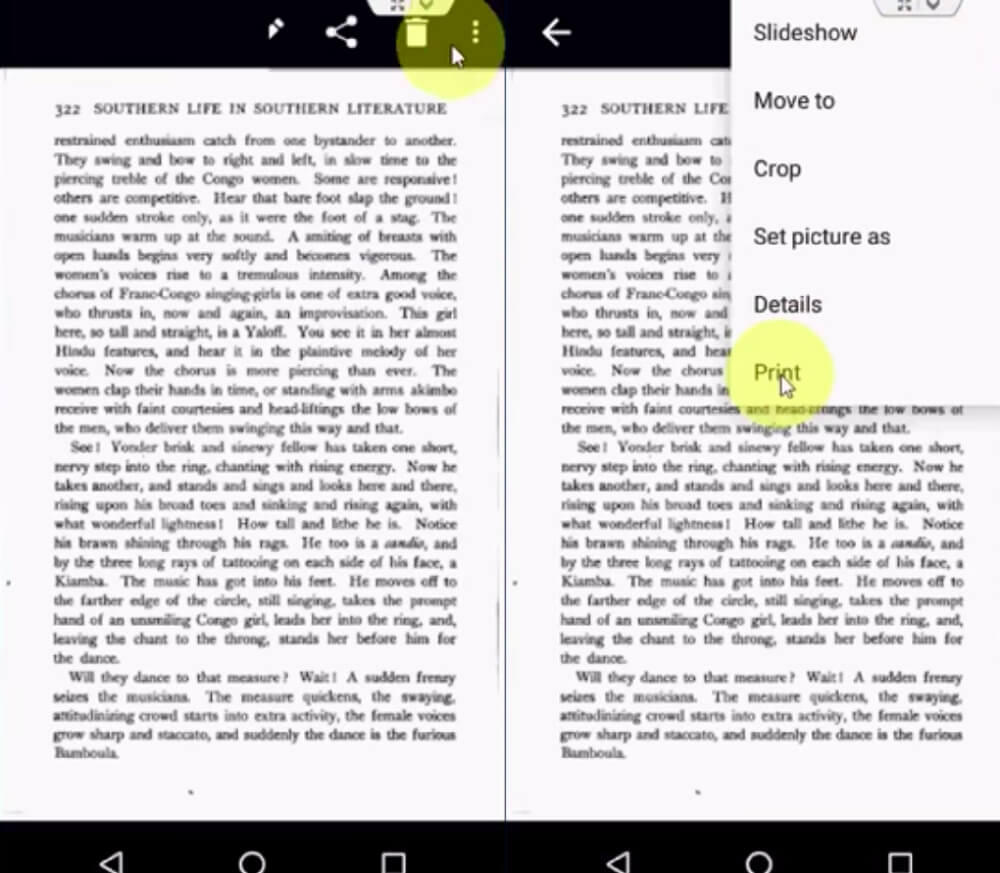
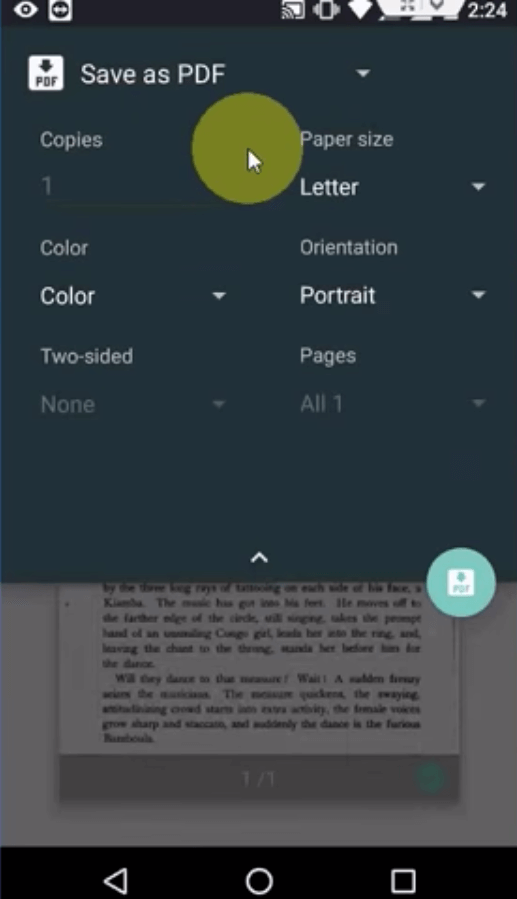
चरण 3. "पीडीएफ के रूप में सहेजें" चुनें।
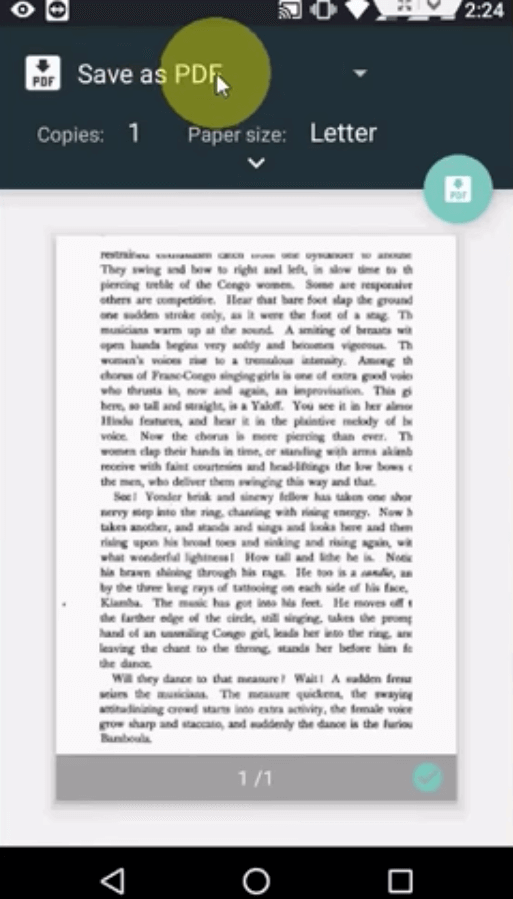
चरण 4. पीडीएफ सेटिंग्स को संपादित करें जिसमें कागज का आकार, पत्र, अभिविन्यास, रंग, आदि शामिल हैं।
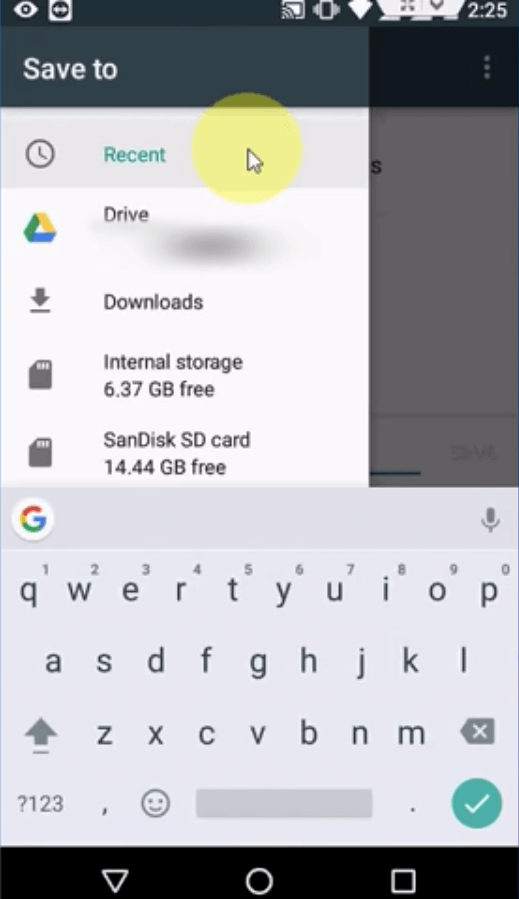
चरण 5. इस परिवर्तित पीडीएफ को स्टोर करने के लिए अपने फोन से एक स्थान चुनें।
बस। जितना आसान आप कल्पना कर सकते हैं। हालाँकि, यदि आपको पृष्ठ (फ़ोटो) के आदेश जैसे उन्नत सेटिंग्स करने की आवश्यकता है, तो PDF Converter में EasePDF जेपीजी एक विकल्प होना चाहिए।
निष्कर्ष
विंडोज 10 उपयोगकर्ताओं के लिए, बिल्ड-इन माइक्रोसॉफ्ट प्रिंट टू पीडीएफ जेपीजी को पीडीएफ में बदलने के लिए एक अच्छा विकल्प है। मैक उपयोगकर्ताओं के लिए, आप Preview एप्लिकेशन का उपयोग कर सकते हैं। आईओएस और एंड्रॉइड दोनों फोन पर, फोटो लाइब्रेरी ऐप पीडीएफ रूपांतरण के लिए जेपीजी उपलब्ध कराता है। अंतिम लेकिन कम से कम, आप इन सभी प्रणालियों और उपकरणों पर मुफ़्त EasePDF JPG से पीडीएफ ऑनलाइन कन्वर्टर तक का उपयोग कर सकते हैं, जब तक आपके पास इंटरनेट कनेक्शन है।
अधिक विचार आया? टिप्पणी छोड़ने में संकोच न करें।
क्या यह लेख सहायक था? आपकी प्रतिक्रिया के लिए आपका धन्यवाद!
हाँ या नहीं
टिप्पणी