


Microsoft Word आमतौर पर हमारे काम और दैनिक जीवन में उपयोग किया जाता है। कार्यालयों, स्कूलों और घरों में, अधिकांश लोग Microsoft Word का उपयोग ऐसे दस्तावेज़ बनाने, प्रारूपित करने और संपादित करने के लिए करेंगे, जिन्हें इलेक्ट्रॉनिक रूप से मुद्रित या देखा जा सकता है। लेकिन जब बिल या नोट्स जैसे दस्तावेज़ भेजते हैं, तो हमें वर्ड दस्तावेज़ को पीडीएफ में बदलने की आवश्यकता होती है।
इंटरनेट पर कई कन्वर्टर्स हैं, लेकिन कम ही लोग जानते हैं कि हम वर्ड डॉक्यूमेंट को पीडीएफ में सीधे माइक्रोसॉफ्ट वर्ड के साथ बदल सकते हैं। यहां, हम माइक्रोसॉफ्ट वर्ड के साथ वर्ड डॉक्यूमेंट को पीडीएफ में बदलने के कुछ तरीके पेश करेंगे और कुछ सर्वश्रेष्ठ ऑनलाइन कन्वर्टर्स की सिफारिश करेंगे।
अंतर्वस्तु
धारा 1 - माइक्रोसॉफ्ट वर्ड के साथ वर्ड डॉक्यूमेंट को पीडीएफ में बदलें 1. पीडीएफ प्रारूप के रूप में सीधे सहेजें 2. एक्सपोर्ट टूल का उपयोग करें 3. प्रिंट टूल का उपयोग करें
धारा 2 - ऑनलाइन कन्वर्टर्स के साथ वर्ड डॉक्यूमेंट को पीडीएफ में बदलें 1. EasePDF 2. Smallpdf
धारा 1 - माइक्रोसॉफ्ट वर्ड के साथ वर्ड डॉक्यूमेंट को पीडीएफ में बदलें
Microsoft Word Microsoft Corporation का एक वर्ड प्रोसेसर एप्लिकेशन है। यदि आपके पास Microsoft Word का डेस्कटॉप संस्करण है, तो Word को PDF में बदलने का सबसे आसान तरीका सीधे Microsoft Word का उपयोग करना है। माइक्रोसॉफ्ट वर्ड के साथ वर्ड डॉक्यूमेंट को पीडीएफ में बदलने के 3 तरीके हैं।
1. पीडीएफ प्रारूप के रूप में सीधे सहेजें
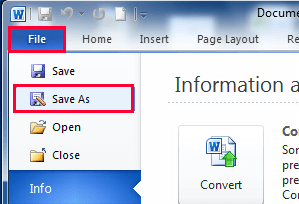
स्टेप 1. सबसे पहले माइक्रोसॉफ्ट वर्ड लॉन्च करें। वह दस्तावेज़ खोलें जिसे आप कनवर्ट करना चाहते हैं, और फिर "फ़ाइल" टैब पर क्लिक करें।
चरण 2. बैकस्टेज स्क्रीन पर, बाईं ओर सूची से "इस रूप में सहेजें" चुनें।
चरण 3. "इस प्रकार सहेजें" बॉक्स के ड्रॉप-डाउन तीर पर क्लिक करें, और फिर ड्रॉप-डाउन मेनू से पीडीएफ प्रारूप को अपने आउटपुट स्वरूप के रूप में चुनें।
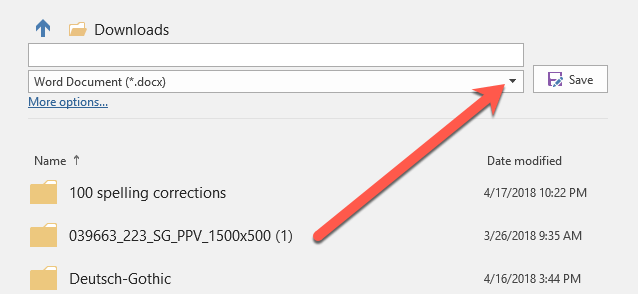
चरण 4. जब आपने सेटिंग पूरी कर ली, तो अपने वर्ड डॉक्यूमेंट को पीडीएफ फाइल में बदलने के लिए "सेव" बटन पर क्लिक करें। तब आप अपने डिफ़ॉल्ट पीडीएफ दर्शक में पीडीएफ फाइल खोल सकते हैं।
1. पीडीएफ प्रारूप के रूप में सीधे सहेजें
चरण 1. Microsoft Word में इसे खोलने के लिए Word दस्तावेज़ को डबल-क्लिक करें।
चरण 2. "फ़ाइल"> "निर्यात" पर क्लिक करें।

स्टेप 3. इसके बाद "क्रिएट पीडीएफ / एक्सपीएस डॉक्यूमेंट"> "क्रिएट पीडीएफ / एक्सपीएस" पर क्लिक करें।
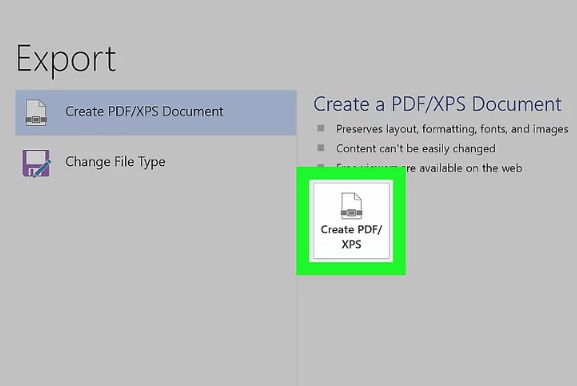
चरण 4. फिर आप एक पॉप-अप विंडो देख सकते हैं। सेव लोकेशन चुनें। विंडो के बाईं ओर, उस फ़ोल्डर पर क्लिक करें जिसमें आप अपनी वर्ड फ़ाइल के पीडीएफ संस्करण को स्टोर करना चाहते हैं। फिर अपने निर्दिष्ट स्थान में अपने Word दस्तावेज़ की एक पीडीएफ प्रति बनाने के लिए "प्रकाशित करें" बटन पर क्लिक करें।
3. प्रिंट टूल का उपयोग करें
चरण 1. आपको उस फ़ाइल को खोलने की आवश्यकता है जिसे आप Microsoft Word में प्रिंट करना चाहते हैं।
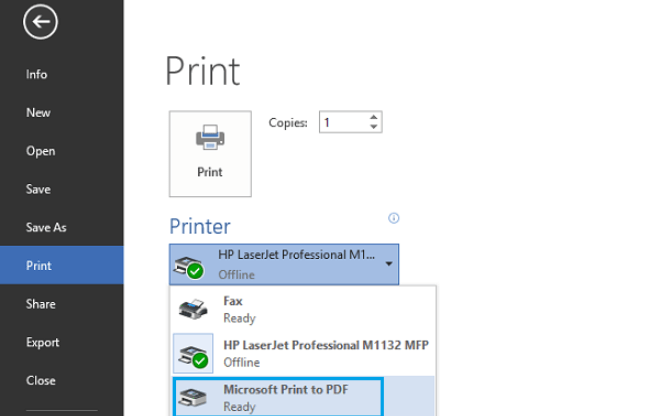
चरण 2. कीबोर्ड पर "Ctrl + P" दबाएं या "फ़ाइल"> "प्रिंट" पर क्लिक करें।
स्टेप 3. इसके बाद यह एक नई विंडो दिखाएगा। "प्रिंटर" के तहत ड्रॉप-डाउन मेनू पर क्लिक करें। प्रिंटर के रूप में "माइक्रोसॉफ्ट प्रिंट टू पीडीएफ" चुनें। आप यहां अन्य सेटिंग्स भी चुन सकते हैं जैसे प्रिंट करने के लिए पेज की संख्या। जब आप समाप्त कर लें, तो अपने वर्ड डॉक्यूमेंट को पीडीएफ के रूप में प्रिंट करने के लिए "प्रिंट" बटन पर क्लिक करें। लेकिन सुनिश्चित करें कि आपके पास एक प्रिंटर है, अन्यथा आपको एक रिक्त पीडीएफ फाइल मिल सकती है।
धारा 2 - ऑनलाइन कन्वर्टर्स के साथ वर्ड डॉक्यूमेंट को पीडीएफ में बदलें
यदि आपके पास Microsoft Word सॉफ़्टवेयर नहीं है, लेकिन आपको भेजे गए किसी दस्तावेज़ को कनवर्ट करने की आवश्यकता है। चिंता न करें, आपके पास इन ऑनलाइन कन्वर्टर्स के साथ दस्तावेज़ को परिवर्तित करने के लिए कुछ विकल्प भी हो सकते हैं।
1. EasePDF
EasePDF एक ऑल-इन-वन कनवर्टर है जिसमें 20 से अधिक टूल हैं, जिसमें वर्ड टू PDF Converter, एक्सेल से PDF Converter, पीडीएफ पर हस्ताक्षर करें, स्प्लिट पीडीएफ, मर्ज पीडीएफ, अनलॉक पीडीएफ और इतने पर हैं। हालांकि EasePDF की स्थापना 2018 में हुई थी, टीम ने पीडीएफ का अध्ययन करते हुए दस साल से अधिक समय बिताया है। इस अवधि के दौरान, उन्होंने पीडीएफ रूपांतरण तकनीक में विशेषज्ञता वाले पीडीएफ रूपांतरण के लिए उपयोगकर्ता की जरूरतों का पता लगाया, ताकि हमारे उपयोगकर्ताओं के लिए सुखद और विचारशील सेवाओं को लाया जा सके।
EasePDF आपकी फ़ाइलों की सुरक्षा की गारंटी भी देता है। आपकी सभी भरी हुई फाइलें प्रसंस्करण समाप्त होने के 24 घंटे बाद सर्वर से हटा दी जाएंगी। आपकी किसी भी फाइल या सामग्री का उपयोग नहीं किया जाएगा।
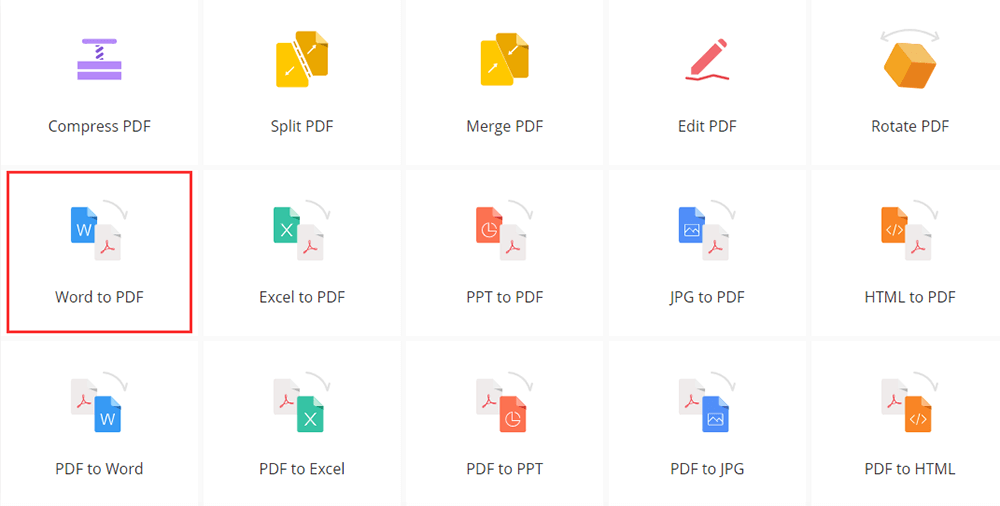
स्टेप 1. अपना वेब ब्राउजर खोलें और EasePDF वेबसाइट में टाइप करें। इसके होमपेज पर " वर्ड टू पीडीएफ " पर क्लिक करें।
चरण 2. उस Word दस्तावेज़ को जोड़ें जिसे आप कनवर्ट करना चाहते हैं। आप फ़ाइलों को 3 तरीकों से अपलोड कर सकते हैं। सबसे पहले, आप अपने उपकरणों पर फ़ाइलों तक पहुँचने के लिए "फाइलें जोड़ो" बटन पर क्लिक कर सकते हैं। दूसरा, आप Google Drive, Dropbox, OneDrive या इंटरनेट पर किसी अन्य URL से फ़ाइलों को जोड़ने के लिए अपलोड बटन के नीचे क्लाउड ड्राइव आइकन पर क्लिक कर सकते हैं। तीसरा, आप फ़ाइलों को अपलोडिंग एरिया में ड्रैग और ड्रॉप कर सकते हैं।
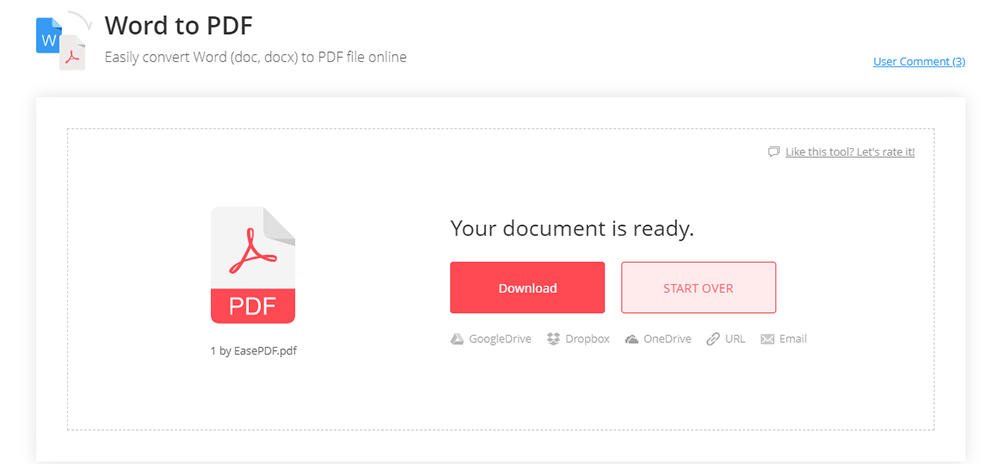
चरण 3. जब आप फ़ाइल अपलोड करते हैं, तो सर्वर सेकंड में वर्ड को पीडीएफ फाइल ऑनलाइन में बदल देगा। आपकी पीडीएफ फाइल तुरंत डाउनलोड करने के लिए तैयार हो जाएगी। फ़ाइलों को डाउनलोड करने के लिए "डाउनलोड" बटन पर क्लिक करें या आप इसे अपने क्लाउड खातों में सहेज सकते हैं।
2. Smallpdf
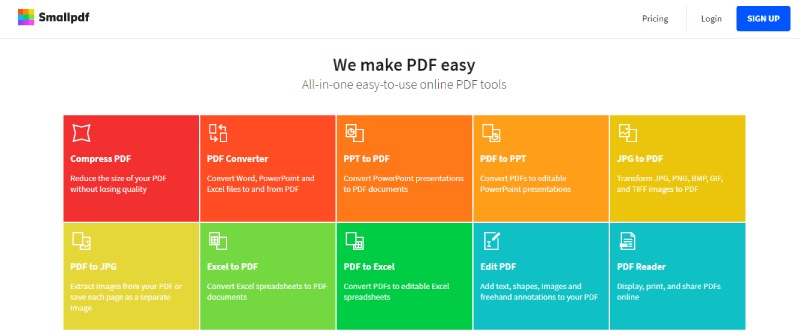
Smallpdf एक और ऑल-इन-वन आसान-उपयोग ऑनलाइन पीडीएफ उपकरण है। परिवर्तित साधनों के अलावा, उनके पास कुछ संपादन उपकरण भी हो सकते हैं जैसे साइन पीडीएफ, टेक्स्ट हाइलाइट करना, टेक्स्ट जोड़ना, पीडीएफ फॉर्म भरना आदि।
आपके डेटा की सुरक्षा उन्नत स्तर की सुरक्षा के लिए 100% गारंटीकृत है। वेबसाइट और फ़ाइल स्थानांतरण दोनों में जगह-जगह अत्याधुनिक एसएसएल एन्क्रिप्शन है। तो आप इस कनवर्टर का उपयोग आसानी से कर सकते हैं।
चरण 1. Smallpdf होमपेज पर नेविगेट करें और फिर " वर्ड टू पीडीएफ " बटन पर क्लिक करें।
चरण 2. उस वर्ड फ़ाइल को अपलोड करें जिसे आप "CHOOSE FILES" बटन पर क्लिक करके पीडीएफ में बदलना चाहते हैं। अपनी DOC या DOCX फ़ाइल को Word में पीडीएफ कनवर्टर में खींचें और छोड़ें या Dropbox या Google Drive जैसे अपने क्लाउड खातों से फ़ाइल अपलोड करें।
स्टेप 3. वर्ड फाइल अपलोड करने के बाद। पीडीएफ में रूपांतरण तुरंत होना चाहिए।
स्टेप 4. फिर आप कनवर्ट की गई फाइल को तुरंत डाउनलोड कर सकते हैं। इस पृष्ठ पर पीडीएफ फाइल को संपादित या संपीड़ित करना भी समर्थित है।

निष्कर्ष
हमने Word दस्तावेज़ को पीडीएफ में कैसे परिवर्तित किया जाए, इस पर दो अलग-अलग तरह के समाधान सूचीबद्ध किए हैं। यदि आपके पास पहले से ही Microsoft Word जैसा डेस्कटॉप संस्करण है, तो आप ऊपर दी गई विधियों के अनुसार Word फ़ाइल को PDF में बदल सकते हैं। इसके अलावा, आप फ़ाइल कन्वर्ट करने के लिए EasePDF और Smallpdf जैसे ऑनलाइन कन्वर्टर्स का उपयोग कर सकते हैं। यदि आपके पास इस विषय के बारे में बेहतर विचार हैं, तो कृपया हमसे संपर्क करें ।
क्या यह लेख सहायक था? आपकी प्रतिक्रिया के लिए आपका धन्यवाद!
हाँ या नहीं
टिप्पणी