


हाइपरलिंक्स एक वेब पेज का अनिवार्य हिस्सा हैं, एक ऐसा तत्व जो हमें अन्य वेब पेज या साइटों से जुड़ने की अनुमति देता है। हाइपरलिंक एक वेब पेज से एक लक्ष्य के लिए एक लिंक है, जो एक अन्य वेब पेज, एक ही वेब पेज पर विभिन्न स्थान, एक छवि, एक ईमेल पता, एक फ़ाइल या यहां तक कि एक आवेदन भी हो सकता है।
आजकल, कई कंपनियां अपने ग्राहकों या कर्मचारियों को कंपनी की वेबसाइट को देखने और जल्दी से एक पीडीएफ क्षेत्र से नेविगेट करने के लिए अपने पीडीएफ में हाइपरलिंक जोड़ते हैं। इस लेख में, हम कुछ क्लिक के साथ पीडीएफ में हाइपरलिंक जोड़ने के लिए कुछ आसान चरणों को साझा करेंगे।
1. DeftPDF
DeftPDF एक विश्वसनीय, सहज और उत्पादक पीडीएफ संपादक है। यह पीडीएफ संपादन, रूपांतरण, मर्ज, विभाजन, अनुवाद, फ़सल, डिलीट पेज, एड हेडर और फुटर, रोटेट आदि जैसे मुफ़्त टूल प्रदान करता है। आप इन टूल को Google Drive या Dropbox डाउनलोड या अपलोड करके मुफ्त में सहेज सकते हैं। कोई सदस्यता या स्थापना की आवश्यकता नहीं है।
चरण 1. DeftPDF वेबसाइट पर नेविगेट करें और फिर " पीडीएफ संपादित करें " पृष्ठ पर जाएं।
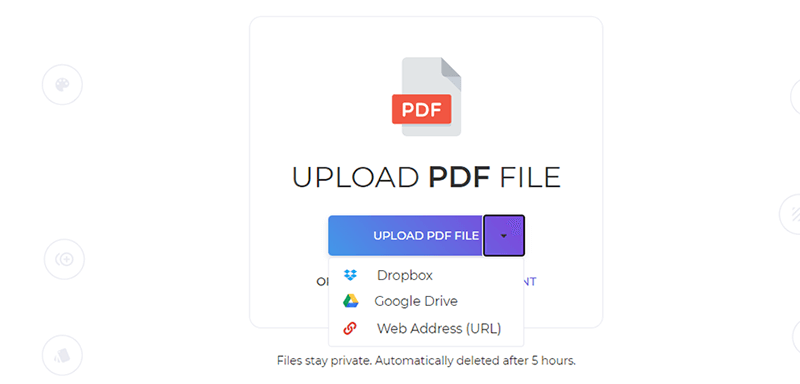
चरण 2. पीडीएफ अपलोड करें जिसे आपको हाइपरलिंक जोड़ने की आवश्यकता है। आप न केवल इसे अपने स्थानीय डिवाइस से अपलोड कर सकते हैं, बल्कि इसे अपने क्लाउड खातों जैसे Google Drive और Dropbox से भी अपलोड कर सकते हैं। URL चिपकाकर फ़ाइल अपलोड करना भी समर्थित है।
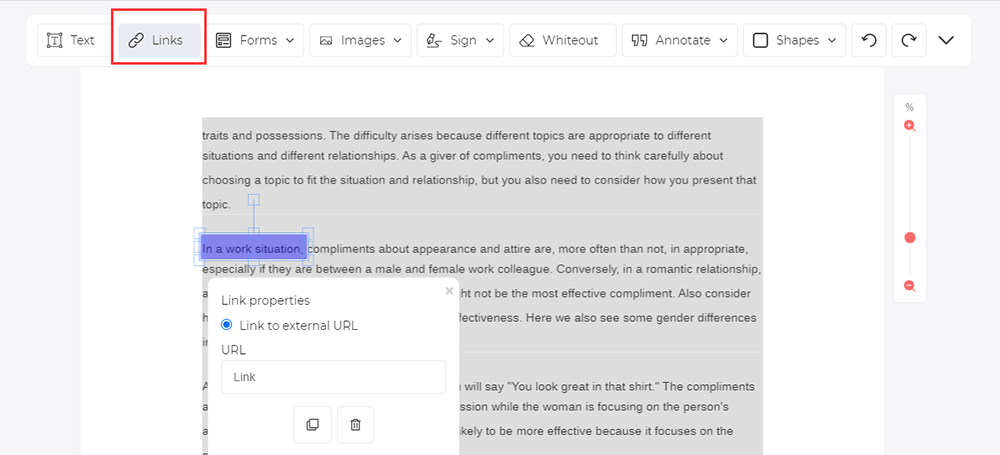
स्टेप 3. फिर आपको एक नया मेनू टैब दिखाई देगा। "लिंक" बटन पर क्लिक करें और हाइपरलिंक होने के लिए शब्द को हाइलाइट करें। फिर टेक्स्ट बॉक्स में URL या लिंक टाइप करें।
चरण 4. जब आप समाप्त कर लें, तो फ़ाइल डाउनलोड करने के लिए "परिवर्तन लागू करें" पर क्लिक करें।
2. PDFescape
PDFescape एक मुफ़्त, ऑनलाइन पीडीएफ रीडर, एडिटर, फॉर्म फिलर और फॉर्म डिज़ाइनर है। इसका मतलब यह है कि आपको अब एडोब रीडर जैसे किसी पीडीएफ रीडर की आवश्यकता नहीं होगी। PDFescape के साथ आप PDF फ़ॉर्म और दस्तावेज़ों को ऑनलाइन संपादित कर सकते हैं, हाइपरलिंक्स जोड़ने के लिए फ़ाइल संपादित कर सकते हैं और फ़ील्ड्स देख सकते हैं और PDF फ़ाइलों को प्रिंट कर सकते हैं, फ़ाइल के कुछ पृष्ठों को हटा सकते हैं, पृष्ठों को पुनर्व्यवस्थित कर सकते हैं, आदि यह IE, Firefox, Safari, Chrome और अन्य मुख्यधारा के ब्राउज़र।
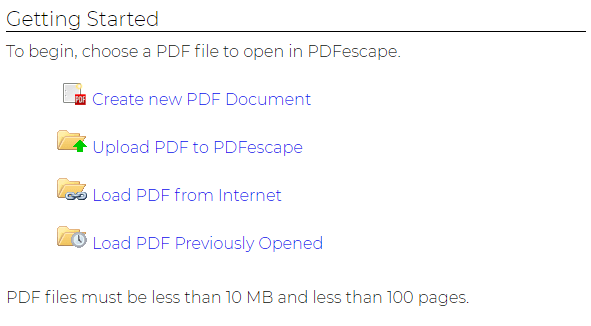
चरण 1. अपनी पीडीएफ फाइल को "अपलोड पीडीएफ को PDFescape" बटन पर क्लिक करके अपलोड करें। आप URL लिंक को चिपकाकर इंटरनेट से पीडीएफ लोड कर सकते हैं।
चरण 2. "लिंक" बटन का चयन करें फिर एक बॉक्स को उस पाठ पर खींचें जहां आप हाइपरलिंक जोड़ना चाहते हैं। वह लिंक डालें जिसे आप जोड़ना चाहते हैं फिर "ओके" बटन पर क्लिक करें।

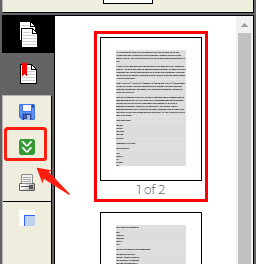
चरण 3. साइड टूलबार से "सहेजें और डाउनलोड करें" आइकन पर क्लिक करें फिर सर्वर हाइपरलिंक के साथ आपके कंप्यूटर पर पीडीएफ को बचाएगा और डाउनलोड करेगा।
3. Sejda
Sejda एक आसान, सुखद और उत्पादक पीडीएफ संपादक है जो उपयोगकर्ताओं को पीडीएफ फाइलों पर विलय, रूपांतरित, विभाजित, सॉर्ट, संपीड़ित, संपादित, एन्क्रिप्ट और अन्य संचालन में मदद कर सकता है और पीडीएफ फाइलों को वर्ड, एक्सेल और छवियों में परिवर्तित कर सकता है। आप कई पीडीएफ फाइलों को जल्दी मर्ज कर सकते हैं, और यह फाइलों के बैच रूपांतरण का समर्थन करता है।
चरण 1. Sejda वेबसाइट पर जाएं और संपादन पृष्ठ पर जाने के लिए "सभी उपकरण"> " संपादित करें " पर क्लिक करें।
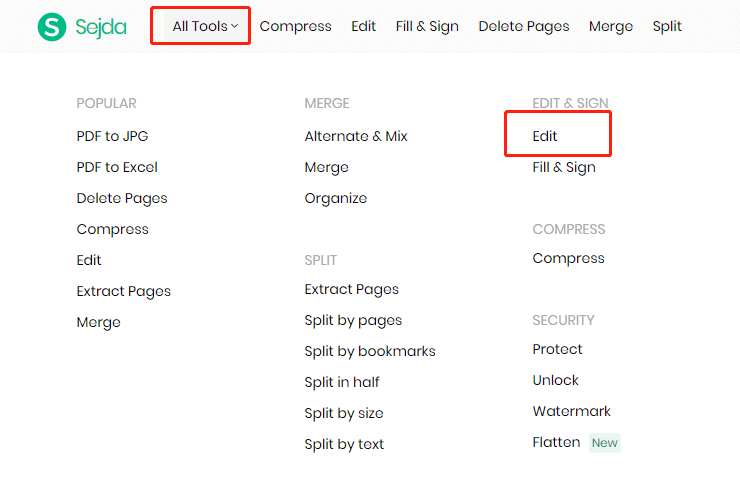
चरण 2. "पीडीएफ फाइल अपलोड करें" पर क्लिक करें और अपने स्थानीय कंप्यूटर से फ़ाइलों का चयन करें। आप Dropbox या Google Drive से भी पीडीएफ फाइलों को चुन सकते हैं।
चरण 3. फिर पृष्ठ पर एक क्षेत्र चयन करके हाइपरलिंक जोड़ने के लिए "लिंक" बटन पर क्लिक करें। फिर टेक्स्ट बॉक्स में URL लिंक टाइप करें।
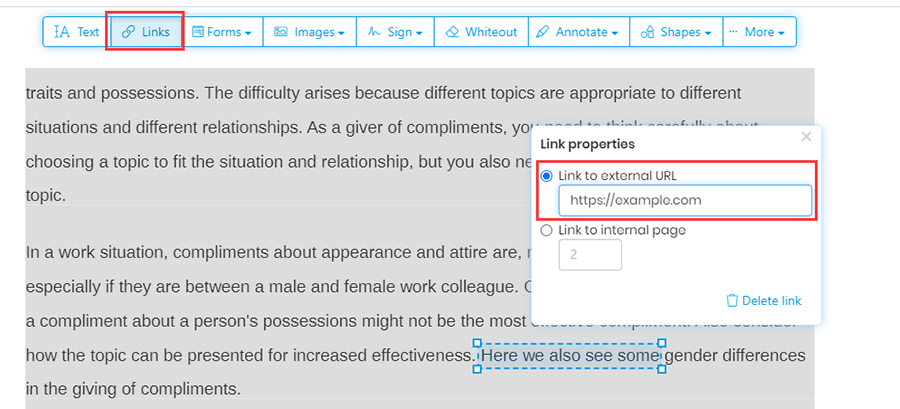
चरण 4. "परिवर्तन लागू करें" बटन पर क्लिक करके पीडीएफ फाइल डाउनलोड करें। इस बीच, आप इस पृष्ठ पर पीडीएफ को संपादित, प्रिंट और मर्ज करना जारी रख सकते हैं।
4. Wondershare PDFelement
Wondershare PDFelement एक बहुत ही लोकप्रिय PDF एडिटिंग एप्लिकेशन है। PDFelement के साथ, उपयोगकर्ता विंडोज और मैक पर पीडीएफ दस्तावेजों को आसानी से बना सकते हैं, संपादित कर सकते हैं, परिवर्तित कर सकते हैं और हस्ताक्षर कर सकते हैं। यह एक ही समय में कई फ़ाइलों को संसाधित कर सकता है और शक्तिशाली ओसीआर इंजन का समर्थन भी कर सकता है, जो पाठ की मान्यता दर में सुधार कर सकता है। इसके बाद, हम बताएंगे कि Wondershare PDFelement का उपयोग करके पीडीएफ में हाइपरलिंक कैसे जोड़ा जाए।
चरण 1. Wondershare PDFelement एक डेस्कटॉप एप्लिकेशन है, इसलिए हमें इसकी वेबसाइट पर सॉफ़्टवेयर डाउनलोड और इंस्टॉल करना होगा।
चरण 2. सॉफ्टवेयर खोलें और फिर होमपेज पर "फ़ाइल खोलें" बटन पर क्लिक करके पीडीएफ दस्तावेज़ खोलें। वैकल्पिक रूप से, आप फ़ाइलों को Wondershare PDFelement में ड्रैग और ड्रॉप कर सकते हैं।
चरण 3. अपने पीडीएफ में पाठ में हाइपरलिंक जोड़ने के लिए "संपादित करें"> "लिंक" पर क्लिक करें। इस पृष्ठ पर, आप हाइपरलिंक की उपस्थिति और लिंक कार्रवाई को भी समायोजित कर सकते हैं। फिर पीडीएफ फाइल में हाइपरलिंक जोड़ने के लिए "सेट लिंक" बटन पर क्लिक करें।
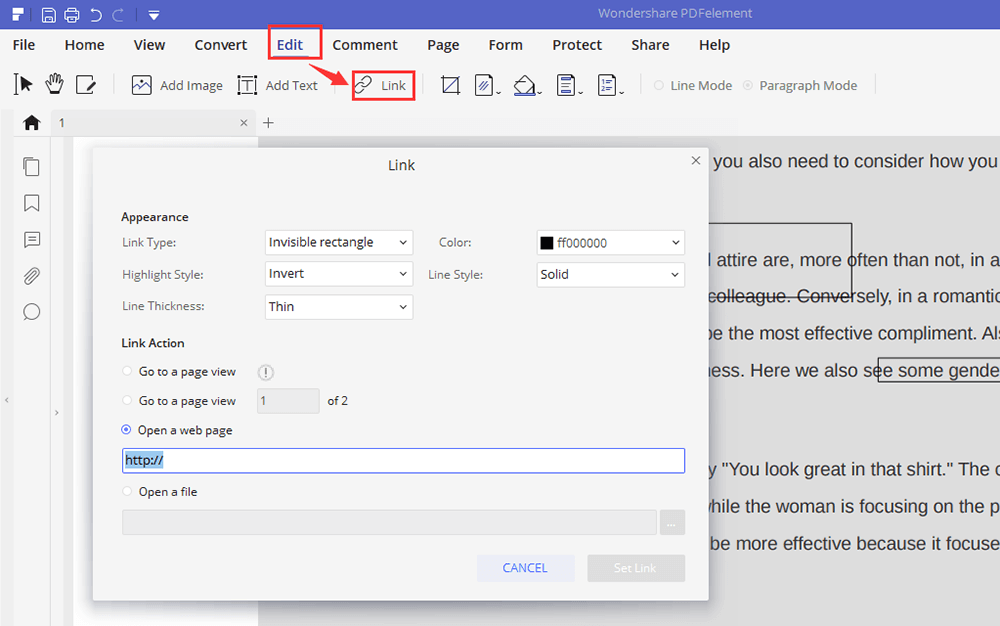
चरण 4. पीडीएफ में हाइपरलिंक जोड़ने के बाद, आप सीधे पीडीएफ दस्तावेज़ को बचाने के लिए "फ़ाइल"> "सहेजें" पर क्लिक कर सकते हैं। या, यदि आप पीडीएफ को संपादित करना चाहते हैं, तो आप आवश्यकतानुसार किसी भी तत्व को पीडीएफ में संपादित कर सकते हैं।
5. Adobe Acrobat Pro डीसी
Adobe Acrobat Pro DC आपको कहीं से भी आसानी से पीडीएफ डॉक्यूमेंट बनाने, संपादित करने, साझा करने और साइन करने की जरूरत है। एक्रोबेट डीसी के साथ आप आसानी से देखे जा सकने वाले पीडीएफ की समीक्षा, समीक्षा और हस्ताक्षर कर सकते हैं और यहां तक कि किसी भी उपकरण और किसी भी स्थान से उनकी प्रगति को ट्रैक कर सकते हैं।
चरण 1. आपको पहले सॉफ्टवेयर डाउनलोड और इंस्टॉल करना होगा।
चरण 2. एक पीडीएफ चुनने के लिए "फ़ाइल"> "खोलें" पर क्लिक करें जिसे आप हाइपरलिंक जोड़ना चाहते हैं।
चरण 3. "टूल"> "पीडीएफ संपादित करें" चुनें।
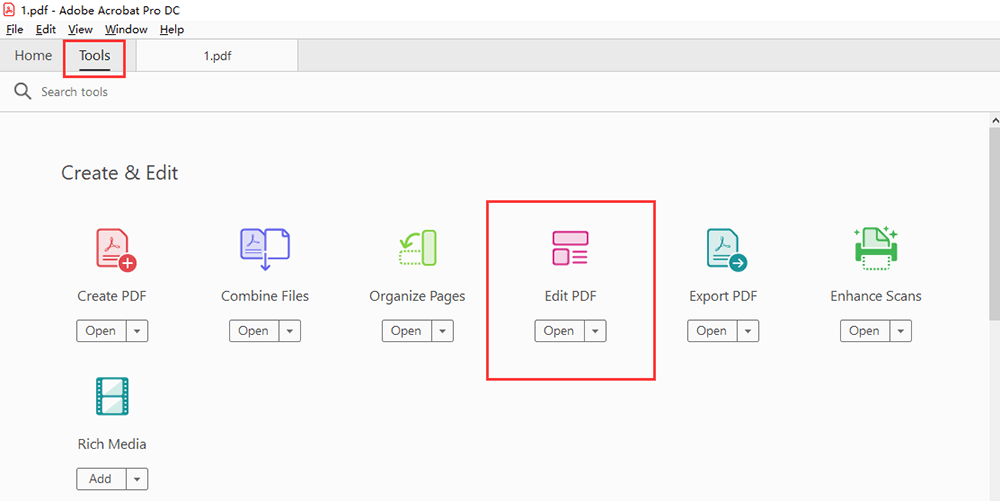
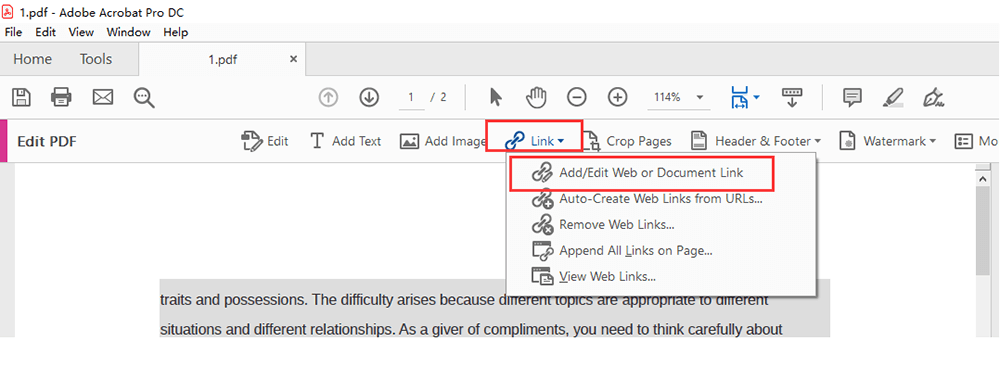
चरण 4. "लिंक"> "वेब या दस्तावेज़ लिंक जोड़ें / संपादित करें" पर क्लिक करें और फिर आयत को उस स्थान पर खींचें जहां आप लिंक बनाना चाहते हैं।
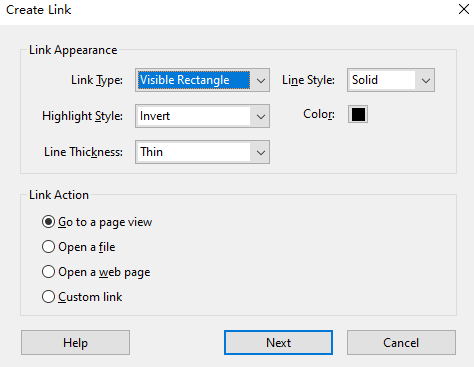
चरण 5. यह "लिंक बनाएँ" संवाद बॉक्स दिखाई देगा। इस संवाद बॉक्स में, आप किसी लिंक के साथ संबद्ध होने के लिए कोई भी कार्रवाई सेट कर सकते हैं। आप इस संवाद बॉक्स में लिंक उपस्थिति को समायोजित कर सकते हैं। फिर हाइपरलिंक को पीडीएफ में जोड़ने के लिए "अगला"> "सेट लिंक" पर क्लिक करें।
चरण 6. पीडीएफ को बचाने के लिए "फ़ाइल"> "सहेजें" पर क्लिक करें।
निष्कर्ष
हाइपरलिंक को पीडीएफ फाइल में जोड़ने के लिए यहां कुछ तरीके दिए गए हैं। ऑनलाइन वेबसाइटों का उपयोग करने से आपको हाइपरलिंक को और अधिक आसानी से जोड़ने में मदद मिल सकती है। लेकिन लिंक की उपस्थिति को समायोजित नहीं किया जा सकता है। ऑफ़लाइन सॉफ़्टवेयर के साथ, आप न केवल हाइपरलिंक जोड़ सकते हैं, बल्कि लिंक की कार्रवाई और उपस्थिति को भी समायोजित कर सकते हैं। हमें उम्मीद है कि आप इस लेख के माध्यम से सबसे अच्छी विधि पा सकते हैं।
क्या यह लेख सहायक था? आपकी प्रतिक्रिया के लिए आपका धन्यवाद!
हाँ या नहीं
टिप्पणी