


शायद ही कभी जब हमें कुछ पृष्ठों को चुनिंदा रूप से निकालना होगा और उन्हें कई पीडीएफ फाइलों में से एक नई फ़ाइल के रूप में संयोजित करना होगा, तो हमें पीडीएफ को विभाजित और मर्ज करना होगा। आपको सही खोज करने में मदद करने के लिए, यहां हम आपके लिए शीर्ष 5 ऑनलाइन और ऑफ़लाइन पीडीएफ विभाजन और मर्ज टूल सूचीबद्ध करेंगे। ऑनलाइन टूल में EasePDF और पीडीएफ स्प्लिट और मर्ज - ऑनलाइन शामिल हैं। डेस्कटॉप प्रोग्राम के लिए, हम PDFelement, Icecream पीडीएफ स्प्लिट और मर्ज और PDFsam।
अंतर्वस्तु
भाग 1. पीडीएफ स्प्लिट और मर्ज ऑनलाइन टूल्स 1. EasePDF 2. पीडीएफ स्प्लिट और मर्ज - ऑनलाइन
भाग 2. पीडीएफ स्प्लिट और मर्ज टूल ऑफलाइन 1. PDFelement 2. Icecream पीडीएफ स्प्लिट और मर्ज 3. PDFsam
भाग 1. पीडीएफ स्प्लिट और मर्ज ऑनलाइन टूल्स
यह मूर्खतापूर्ण होगा कि पीडीएफ विभाजन की सिफारिश न करें और ऑनलाइन टूल को मर्ज न करें क्योंकि डेस्कटॉप अनुप्रयोगों की तुलना में ऑनलाइन सेवाएं अधिक सुविधाजनक हैं।
1. EasePDF
EasePDF एक क्रॉस-प्लेटफ़ॉर्म समर्थित ऑनलाइन पीडीएफ सेवा है, जो बहुत सारे बुनियादी पीडीएफ संपादन, रूपांतरण और उपकरण बनाने की पेशकश करती है। पीडीएफ विभाजन और मर्ज ऑनलाइन उपकरण, निश्चित रूप से शामिल हैं। अब अनुभव करते हैं कि EasePDF पर उच्च सटीकता के साथ पीडीएफ को विभाजित और मर्ज कैसे करें।
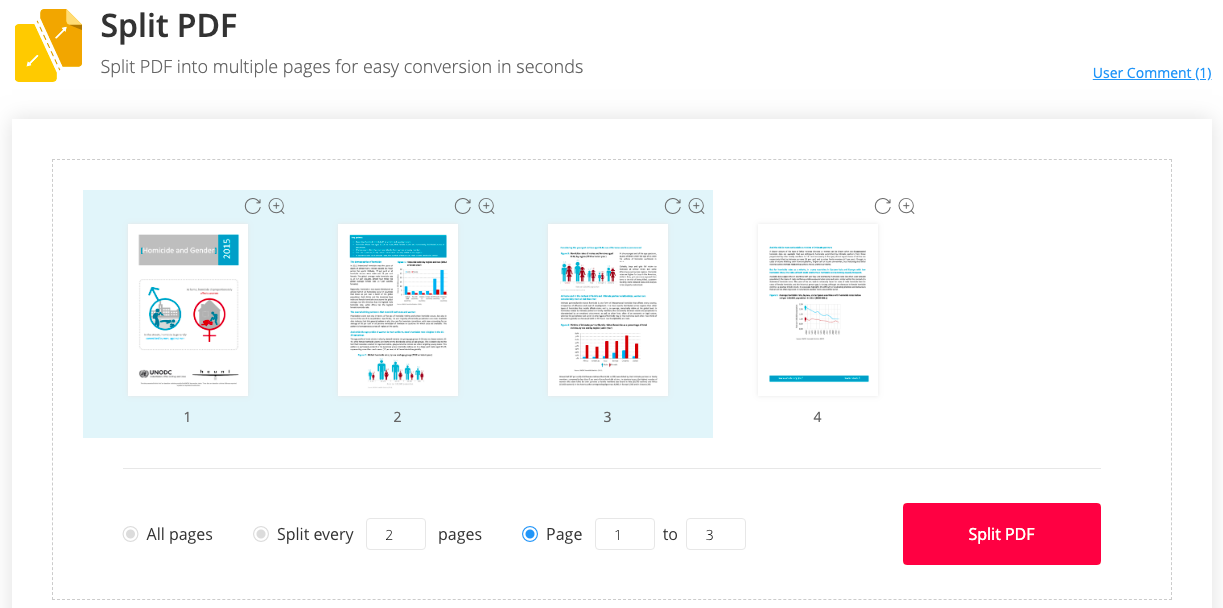
सबसे पहले, कृपया " स्प्लिट पीडीएफ " पर जाएं। अपनी PDF फ़ाइल अपलोड करने के लिए "फाइलें जोड़ो" बटन पर क्लिक करें। आप अपने क्लाउड ड्राइव जैसे Google Drive, OneDrive और Dropbox से भी फ़ाइलें जोड़ सकते हैं।
आपकी PDF फ़ाइल के सभी पृष्ठ इंटरफ़ेस पर थंबनेल के रूप में प्रदर्शित होंगे। आप पृष्ठों को घुमा सकते हैं, ज़ूम कर सकते हैं या फिर से चला सकते हैं। जैसा कि हम देख सकते हैं, नीचे से चुनने के लिए तीन विभाजन मोड हैं।
"ऑल Pages" मोड विभाजित करने के लिए प्रत्येक पीडीएफ पेज का चयन करेगा, और यदि कुछ निश्चित पृष्ठ हैं जिन्हें आप नए बनाए गए पीडीएफ पर बाहर करना चाहते हैं, तो बस उन पर क्लिक करें और उन्हें विभाजन पृष्ठों से हटा दिया जाएगा।
आप बॉक्स में एक नंबर दर्ज करके "हर भाजित () पृष्ठ" को चुन सकते हैं। आपके द्वारा निर्धारित संख्या के अनुसार आपको पृष्ठों का पृष्ठभूमि रंग बदला हुआ दिखाई देगा।

अंतिम विभाजन मोड एक अनुकूलन है। आप विभाजित करने के लिए चुनिंदा पेज चुन सकते हैं। बस शुरुआत और परिष्करण पृष्ठों की संख्या दर्ज करें फिर "स्प्लिट पीडीएफ" बटन दबाएं।
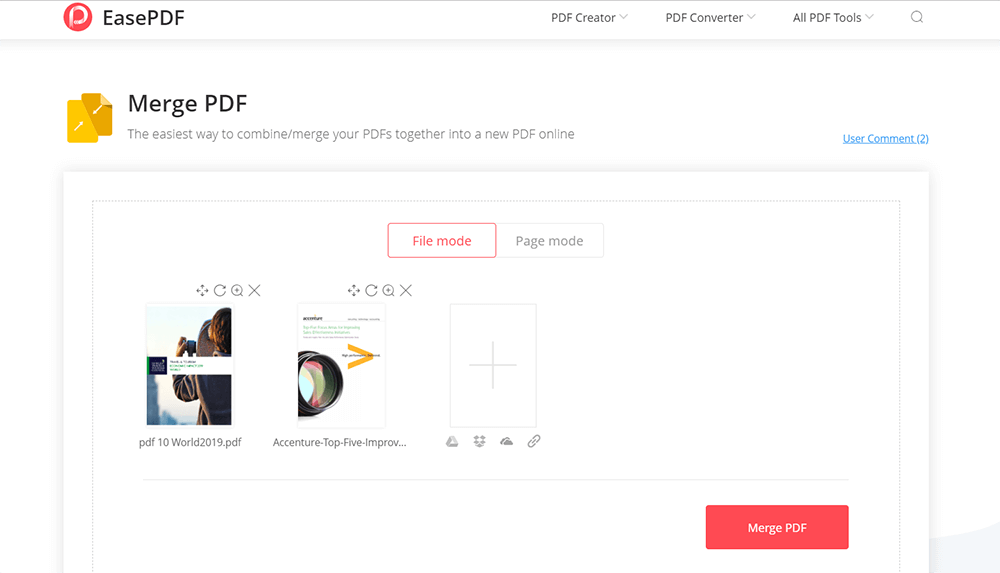
इसके बाद, EasePDF पर " मर्ज पीडीएफ " टूल खोलें। उन पीडीएफ फाइलों को जोड़ें जिन्हें आप संयोजित करना चाहते हैं और उन्हें फ़ाइल मोड या पेज मोड के रूप में प्रदर्शित किया जाएगा। "फ़ाइल मोड" पर, आप देख सकते हैं कि आपकी पीडीएफ फाइलें कवर थंबनेल के रूप में दिखाई देती हैं। आप बड़े प्लस आइकन पर क्लिक करके, या फिर से फाइल घुमाएँ, ज़ूम करें, और फ़ाइलों को हटाकर दूसरी फ़ाइल जोड़ सकते हैं।
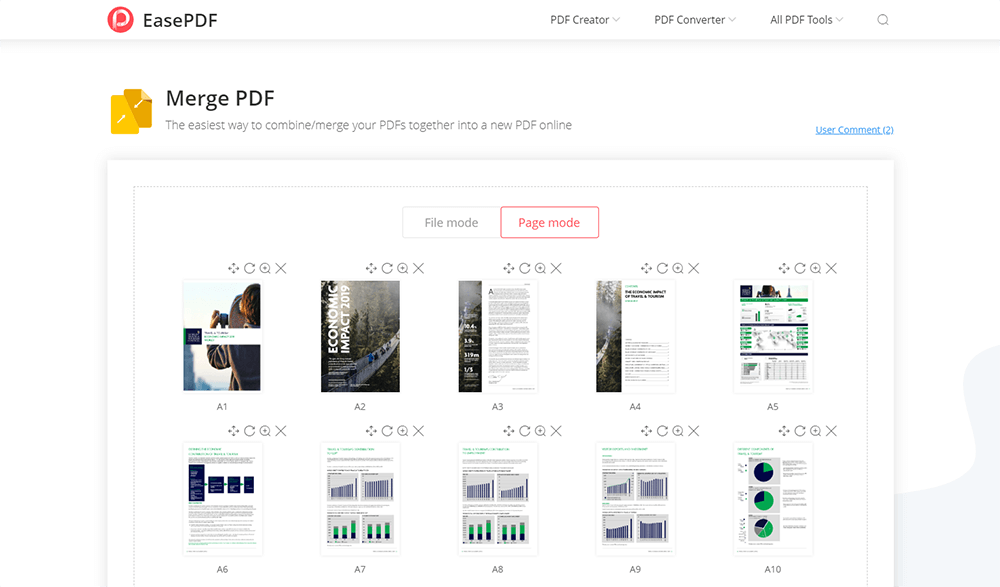
जब आप "पेज मोड" पर क्लिक करते हैं, तो आप अपने द्वारा चुनी गई सभी पीडीएफ फाइलों के पेज देखेंगे। इसी तरह, इस मोड पर भी रीऑर्डर, रोटेट, जूम और डिलीट फंक्शन उपलब्ध हैं। जब आपकी इच्छा के अनुसार सब कुछ सेट हो जाता है, तो बस पीडीएफ फाइलों को संयोजित करने के लिए "मर्ज पीडीएफ" पर क्लिक करें।
हम इसकी सिफारिश क्यों करते हैं?
- 100% मुफ्त।
- पंजीकरण की आवश्यकता नहीं है।
- उत्कृष्ट पीडीएफ विभाजन और उत्पादन गुणवत्ता विलय।
- 3 विभाजन मोड।
- 2 विलय मोड।
- Google Drive, Dropbox और OneDrive के साथ एकीकृत करें।
- मुक्त करने के लिए बैच प्रसंस्करण।
- उपभोक्ता - अनुकूल इंटरफ़ेस।
2. पीडीएफ स्प्लिट और मर्ज - ऑनलाइन
आप EasePDF के विकल्प के रूप में पीडीएफ स्प्लिट और मर्ज - ऑनलाइन का उपयोग कर सकते हैं। यह सरल टूल विशेष रूप से पीडीएफ विभाजन और मुफ्त ऑनलाइन मर्ज करने के लिए डिज़ाइन किया गया है, और यह 10% मुफ़्त है। अब देखते हैं कि यह कैसे काम करता है।
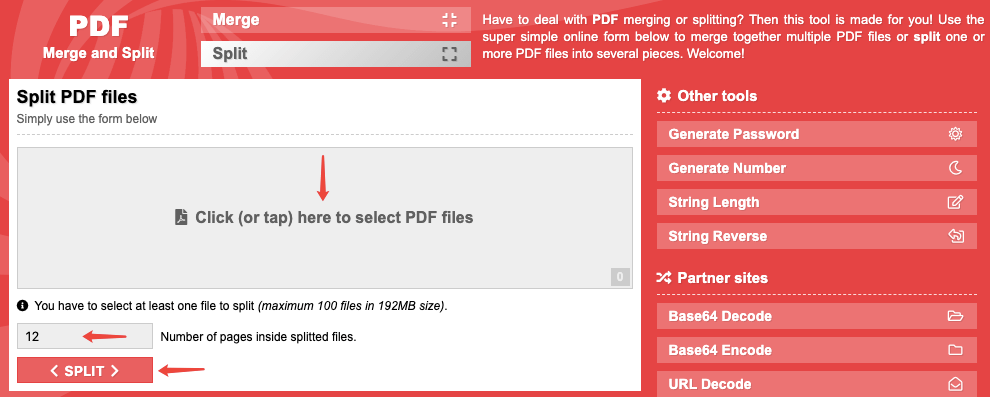
सबसे पहले, कृपया " स्प्लिट पीडीएफ फाइल " टूल पर जाएं। आप 192MB आकार में अधिकतम 100 फ़ाइलों की सीमा के साथ विभाजित करने के लिए एक या एक से अधिक फ़ाइलों का चयन कर सकते हैं। प्रत्येक पीडीएफ फाइल के लिए आप जिस पेज नंबर को विभाजित करना चाहते हैं, उसके अनुसार एक नंबर दर्ज करें, फिर "SPLIT" बटन दबाएं।
" मर्ज पीडीएफ फाइलें " उपकरण और भी आसानी से काम करता है। आपको बस पीडीएफ फाइलों को जोड़ना होगा और नीचे दिए गए "MERGE" बटन पर क्लिक करना होगा। बस।
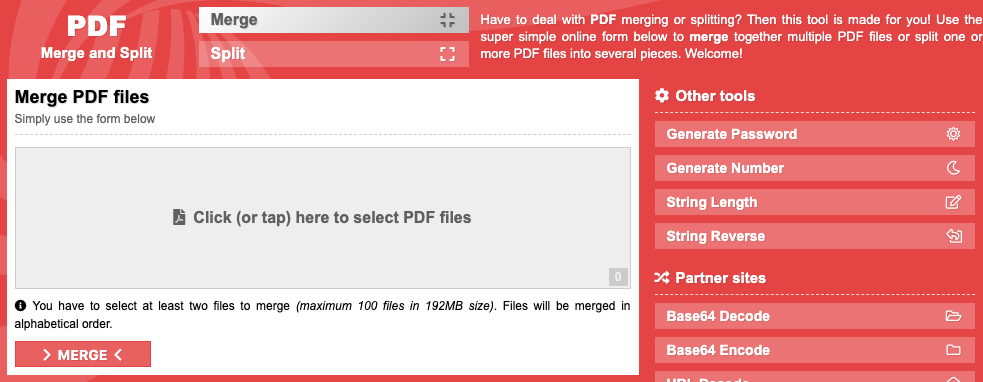
जब विभाजन या विलय की प्रक्रिया पूरी हो जाती है, तो सफलता नोट के तहत "क्लिक या टैप यहां" लिंक होगा। अपने डिवाइस पर फ़ाइलों को सहेजने के लिए उस पर क्लिक करें।
सुझाव:
1. यदि आप स्मार्टफोन पर काम कर रहे हैं, तो कृपया इस पृष्ठ के निचले भाग में "मोबाइल संस्करण पर स्विच करें" विकल्प चुनें।
2. आप पृष्ठ के शीर्ष पर दो स्ट्रिप्स पर क्लिक करके पीडीएफ फाड़नेवाला और विलय से स्विच कर सकते हैं।
हम इसकी सिफारिश क्यों करते हैं?
- 100% मुफ्त।
- सुपर आसान काम है।
- अत्यंत उच्च दक्षता के साथ PDF को विभाजित और मर्ज करें।
- आउटपुट फ़ाइलों की अच्छी गुणवत्ता।
- सरल और साफ इंटरफ़ेस।
- कोई साइन-अप आवश्यक नहीं है, कोई भी इसका उपयोग कर सकता है।
भाग 2. पीडीएफ स्प्लिट और मर्ज टूल ऑफलाइन
1. PDFelement
PDFs से निपटने के लिए PDFelement एक व्यापक कार्यक्रम है। आप संपादित कर सकते हैं, परिवर्तित कर सकते हैं, संपीड़ित कर सकते हैं, अनलॉक कर सकते हैं, पीडीएफ की रक्षा कर सकते हैं, आदि पीडीएफ विभाजन और मर्ज बुनियादी कार्यों को भी शामिल किया गया है।
शुरू करने से पहले, कृपया अपने कंप्यूटर या मोबाइल डिवाइस पर PDFelement डाउनलोड और इंस्टॉल करें। अगला, पीडीएफ फाइल को PDFelement के साथ खोलें और शीर्ष मेनू बार पर "पेज" पर जाएं, फिर "स्प्लिट" विकल्प चुनें। आप पृष्ठों की संख्या या शीर्ष-स्तरीय बुकमार्क द्वारा पीडीएफ को विभाजित कर सकते हैं।
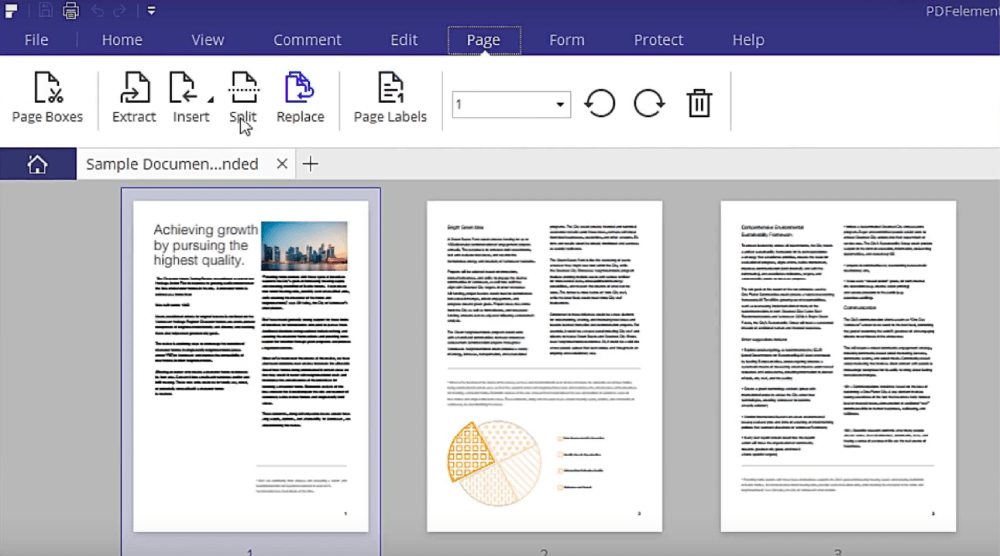
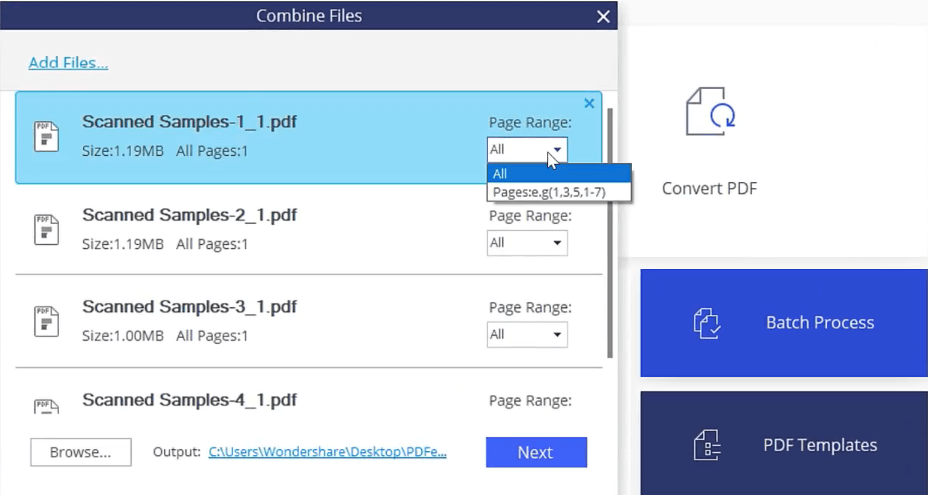
मर्जिंग टूल के लिए, आप मुख्य इंटरफ़ेस पर "कम्बाइन पीडीएफ" विकल्प चुनकर इसे एक्सेस कर सकते हैं। फिर "फ़ाइलें जोड़ें" पर क्लिक करके पीडीएफ फाइलों को चुनें जिसे आप मर्ज करना चाहते हैं। आप "पेज रेंज" सेटिंग्स पर गठबंधन करने के लिए प्रत्येक पीडीएफ के पन्नों का चयन कर सकते हैं।
ऑपरेटिंग सिस्टम : विंडोज, मैक, आईओएस, एंड्रॉइड।
2. Icecream पीडीएफ स्प्लिट और मर्ज
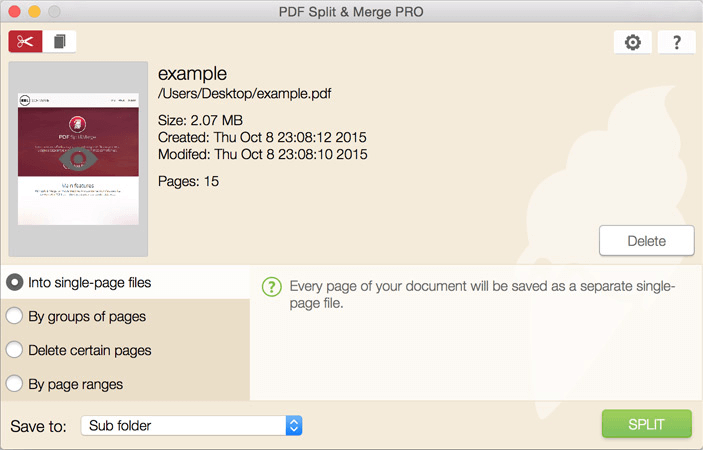
एक और डेस्कटॉप जो हम सुझाते हैं, वह है Icecream पीडीएफ स्प्लिट और मर्ज । यह एक ऐसा एप्लिकेशन है जो पीडीएफ फाइलों को जल्दी और आसानी से विभाजित और मर्ज करने में आपकी मदद कर सकता है। Icecream पीडीएफ स्प्लिट और मर्ज में विंडोज और मैक दोनों संस्करण हैं, कृपया अपने लिए सही प्रोग्राम डाउनलोड करें। जब आप प्रोग्राम चलाते हैं, तो मुख्य इंटरफ़ेस पर "स्प्लिट" या "मर्ज" चुनें।
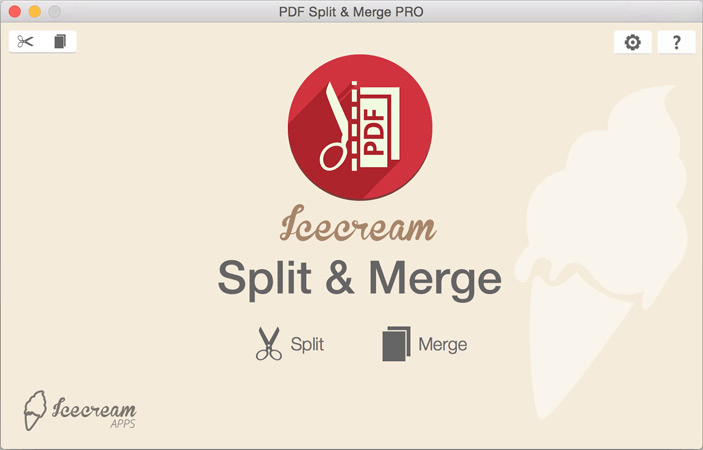
विभाजन उपकरण के लिए चार अलग-अलग मोड हैं। जब आप "एकल-पृष्ठ फ़ाइलों में" चुनते हैं, तो आपके पीडीएफ दस्तावेज़ का प्रत्येक पृष्ठ एक अलग एकल-पृष्ठ फ़ाइल के रूप में सहेजा जाएगा। यदि आप "पृष्ठों के समूहों द्वारा" मोड का चयन करते हैं, तो आप यह तय कर सकते हैं कि प्रत्येक समूह में कितने पृष्ठ होंगे और किस पृष्ठ से विभाजन शुरू हो जाएगा। आप उन पृष्ठों को भी हटा सकते हैं जिन्हें आप "कुछ पृष्ठ हटाएं" मोड चुनकर नहीं रखना चाहते हैं। अंतिम लेकिन कम से कम, आप एक पीडीएफ "बाय पेज रेंज" में विभाजित कर सकते हैं।
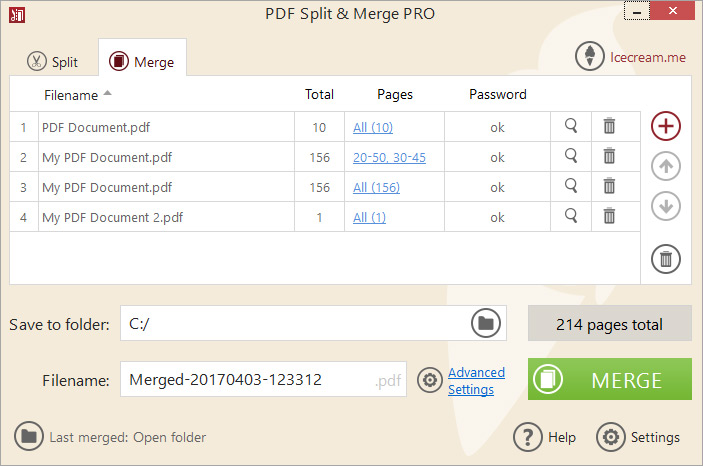
PDF मर्ज किसी भी PDF डॉक्यूमेंट को पासवर्ड से सुरक्षित कर सकते हैं। आप यह सुनिश्चित करने के लिए फ़ाइल के आदेश बदल सकते हैं कि वे नए संयुक्त पीडीएफ पर सही अनुक्रम के लिए दिखाई दें। आप प्रो संस्करण पर मर्ज किए गए पीडीएफ फाइलों के लिए एक पासवर्ड सेट कर सकते हैं। यदि आप खाते को अपग्रेड नहीं करना चाहते हैं, तो आप आसानी से पीडीएफ को EasePDF के साथ सुरक्षित कर सकते हैं।
ऑपरेटिंग सिस्टम : विंडोज और मैक।
3. PDFsam Basic
PDFsam Basic पीडीएफ फाइलों को विभाजित करने, मर्ज करने, निकालने, पृष्ठों को घुमाने और मिलाने के लिए एक स्वतंत्र और ओपन-सोर्स डेस्कटॉप एप्लिकेशन है। एक सरल, स्वच्छ और उपयोगकर्ता के अनुकूल इंटरफेस के साथ, हर कोई पीडीएफ को आसानी से विभाजित और विलय कर सकता है।
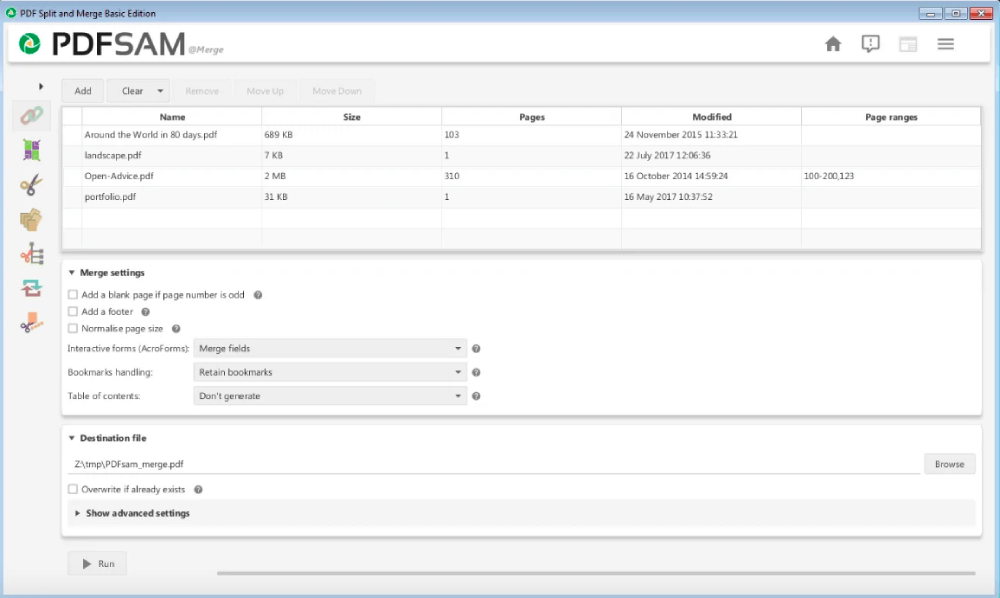
जब आप पीडीएफ मर्ज पर पीडीएफ फाइलों को जोड़ते हैं, तो PDFsam उन्हें फ़ाइल नाम, फ़ाइल आकार, पृष्ठों की संख्या आदि में प्रदर्शित करेगा। आप कई पहलुओं में मर्ज सेटिंग्स को अनुकूलित कर सकते हैं। उदाहरण के लिए, इनपुट पीडीएफ फाइलों को पूरी तरह या आंशिक रूप से मर्ज किया जा सकता है। आप अल्पविराम से अलग किए गए पृष्ठ अंतराल (उदा। 1-10, 14, 25-) के रूप में सेट करके एक पृष्ठ श्रेणी को परिभाषित कर सकते हैं। इसके अलावा, आप मर्ज किए गए पीडीएफ में एक पाद लेख जोड़ सकते हैं, नए बुकमार्क बना सकते हैं, और सामग्री तालिका बना सकते हैं।
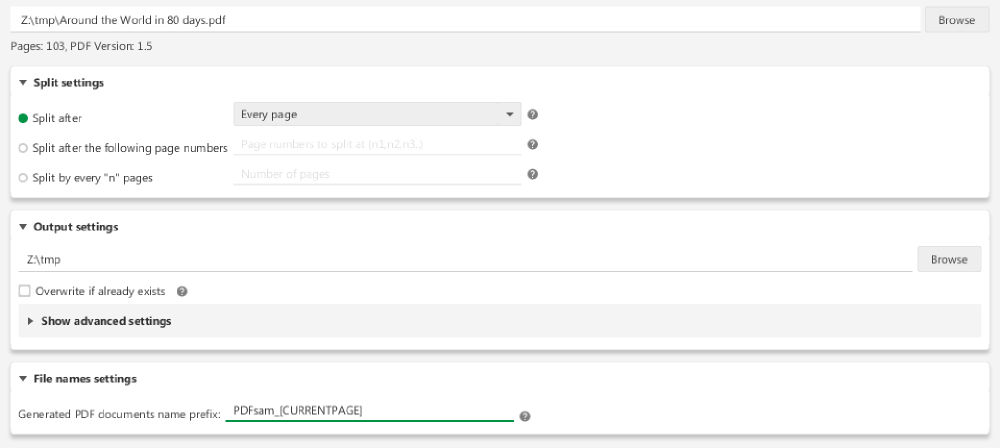
पीडीएफ विभाजन के लिए, PDFsam 3 विभाजन सेटिंग विकल्प प्रदान करता है। आप हर पृष्ठ, यहां तक कि पृष्ठों और विषम पृष्ठों के बाद पीडीएफ को विभाजित कर सकते हैं, या हर "एन" पृष्ठों से विभाजित कर सकते हैं। आप कुछ पृष्ठ संख्याओं के बाद भी विभाजित हो सकते हैं। क्या अधिक है, PDFsam भी आपको आकार और बुकमार्क द्वारा पीडीएफ को विभाजित करने की अनुमति देता है।
ऑपरेटिंग सिस्टम : विंडोज।
इन शीर्ष 5 पीडीएफ विभाजन और मर्ज उपकरण जो हमने इस पोस्ट में सुझाए हैं वे सभी उपयोग करने में आसान हैं और बहुत ही व्यावहारिक हैं। आप अपनी आवश्यकताओं के अनुसार पसंदीदा चुन सकते हैं।
क्या यह लेख सहायक था? आपकी प्रतिक्रिया के लिए आपका धन्यवाद!
हाँ या नहीं
टिप्पणी