


एक पीडीएफ फसल कैसे करें जब हमें इसमें अवांछित सफेद स्थान को ट्रिम करने की आवश्यकता है? खैर, स्पष्ट उत्तर एक पीडीएफ फसल उपकरण खोजने के लिए है। शोध और वृषण के टन के साथ, हमने आपके लिए 6 सरल उपाय एकत्र किए हैं। PDF को ऑनलाइन क्रॉप करने के लिए, आप EasePDF का उपयोग कर सकते हैं। पीडीएफ को क्रॉप करने के लिए, Mac Preview, Adobe Acrobat Pro, PDFelement, PDF Expert और स्नैगिट सभी सभ्य सिफारिशें हैं।
अंतर्वस्तु
विकल्प 1. EasePDF के साथ ऑनलाइन पीडीएफ फसल
विकल्प 2. Preview में फ़सल पीडीएफ कैसे करें
विकल्प 3. Adobe Acrobat Pro का उपयोग करके फसल पीडीएफ
विकल्प 4. PDFelement के साथ एक पीडीएफ फसल कैसे करें
विकल्प 1. EasePDF के साथ ऑनलाइन पीडीएफ फसल
ऑनलाइन पीडीएफ क्रॉप करना सबसे सुविधाजनक विकल्प है क्योंकि इसके लिए आपको किसी भी थर्ड पार्टी प्रोग्राम को इंस्टॉल करने की आवश्यकता नहीं है। आपको बस एक इंटरनेट कनेक्शन की आवश्यकता है और आप अपने विंडो, मैक, लिनक्स, आईओएस या एंड्रॉइड डिवाइस पर एक पीडीएफ फसल कर पाएंगे। उल्लेखनीय ऑनलाइन पीडीएफ फसल उपकरण में से एक EasePDF है। अब नीचे दिए गए निर्देशों का पालन करें पीडीएफ ऑनलाइन फसल करें।
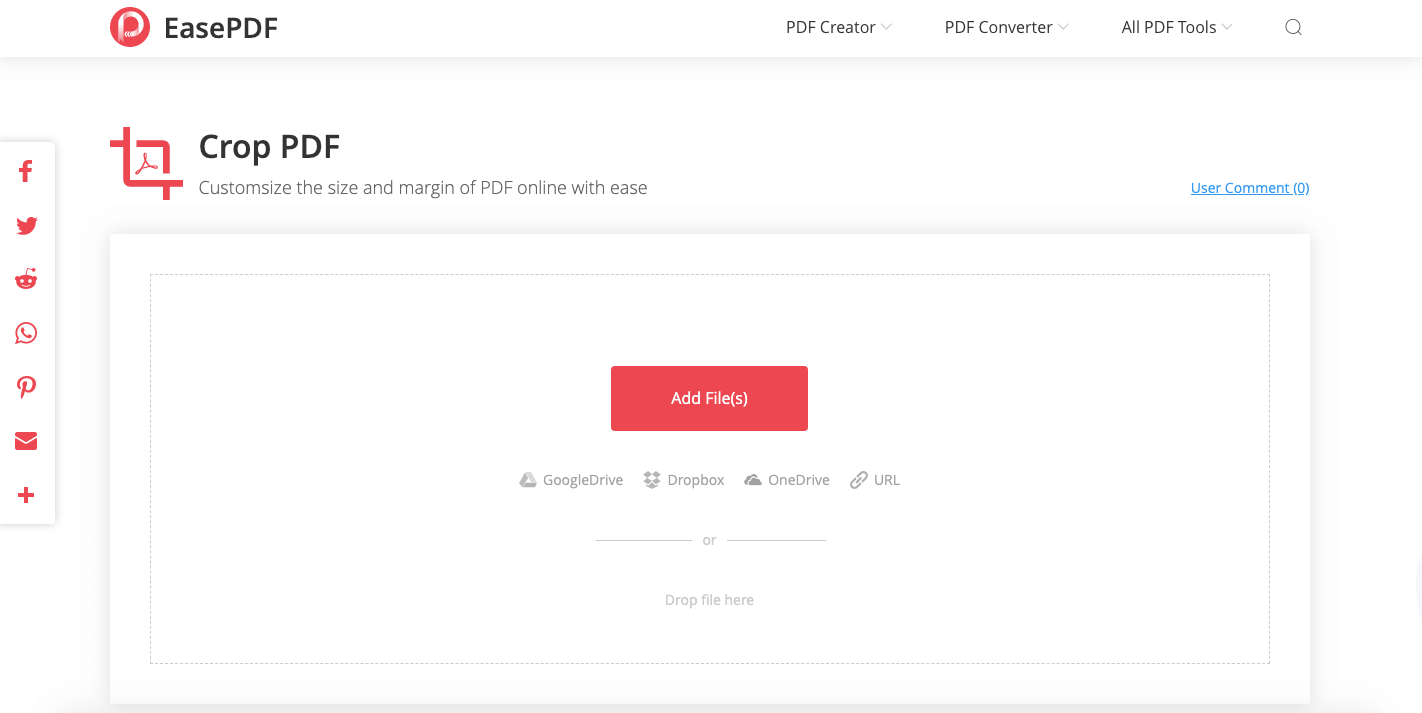
चरण 1. EasePDF होमपेज पर जाएं और " फसल पीडीएफ " टूल खोलें।
चरण 2. पीडीएफ अपलोड करें। उस पीडीएफ फाइल को अपलोड करने के लिए "फाइलें जोड़ो" बटन पर क्लिक करें जिसे आप सर्वर पर क्रॉप करना चाहते हैं। यदि आप जो PDF फ़ाइल जोड़ना चाहते हैं, वह आपके Google Drive, Dropbox या OneDrive में है, तो बस "फाइलें जोड़ो" बटन के नीचे दिए गए आइकन पर क्लिक करें।
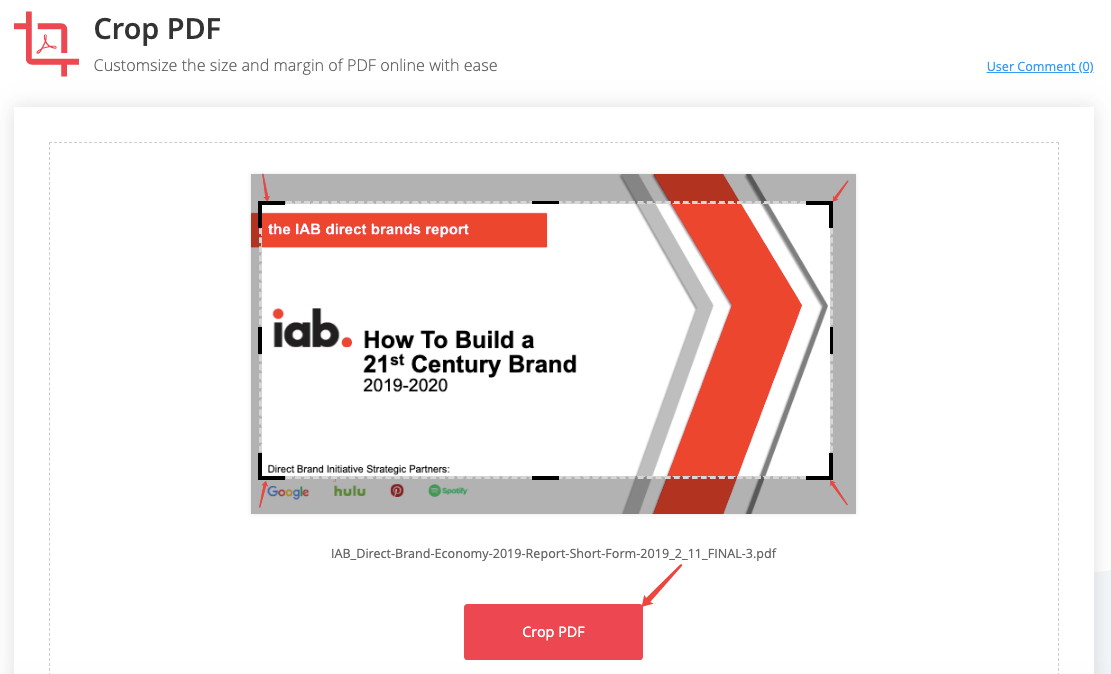
चरण 3. फसल पीडीएफ। पीडीएफ पेज पर एक क्रॉपिंग आयत है, अपने माउस का उपयोग करके उस पर क्लिक करें जिसे आप उस फसल का चयन कर सकते हैं, जिसे आप क्रॉप करना चाहते हैं। जब आप समाप्त कर लें, तो "क्रॉप पीडीएफ" बटन पर क्लिक करें और EasePDF आपके पीडीएफ को हर पृष्ठ के लिए चुनिंदा क्षेत्र में क्रॉप करना शुरू कर देगा।
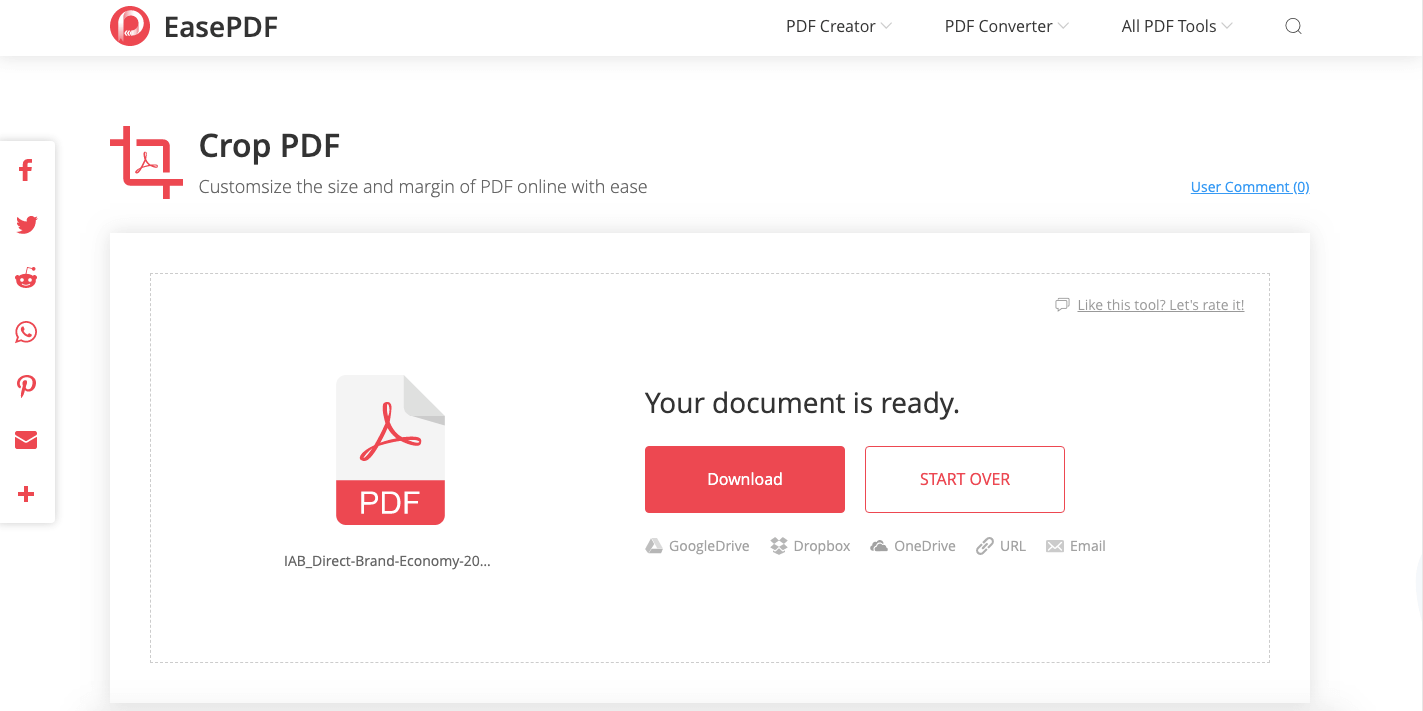
चरण 4. जब क्रॉपिंग प्रक्रिया पूरी हो जाती है, तो क्रॉप्ड पीडीएफ डाउनलोड करने के लिए "डाउनलोड" बटन पर क्लिक करें। फिर आपने अपना काम पूरा कर लिया।
टिप्स
"एन्क्रिप्टेड PDF को आसानी से या किसी भी एप्लिकेशन में EasePDF से संपादित या संपादित नहीं किया जा सकता है। सर्वर पर अपलोड करने से पहले आपको पीडीएफ को अनलॉक करने के लिए पासवर्ड निकालना होगा।"
विकल्प 2. Preview में फ़सल पीडीएफ कैसे करें
मैक सिस्टम के साथ आने वाला Preview ऐप पीडीएफ को पढ़ने और संपादित करने का एक अच्छा विकल्प है जब आपके मैक कंप्यूटर पर कोई पीडीएफ दर्शक या संपादक स्थापित नहीं होता है। यह आपको पाठ को संपादित करने, पासवर्ड, फसल पीडीएफ आदि को जोड़ने में मदद कर सकता है। Preview में एक पीडीएफ फसल करने के लिए बहुत सरल है, लेकिन कृपया ध्यान रखें कि यह एक समय में केवल एक ही पृष्ठ को काट सकता है। अब देखते हैं कि यह कैसे काम करता है।
चरण 1. पीडीएफ खोलें जिसे आप Preview के साथ फसल करना चाहते हैं।
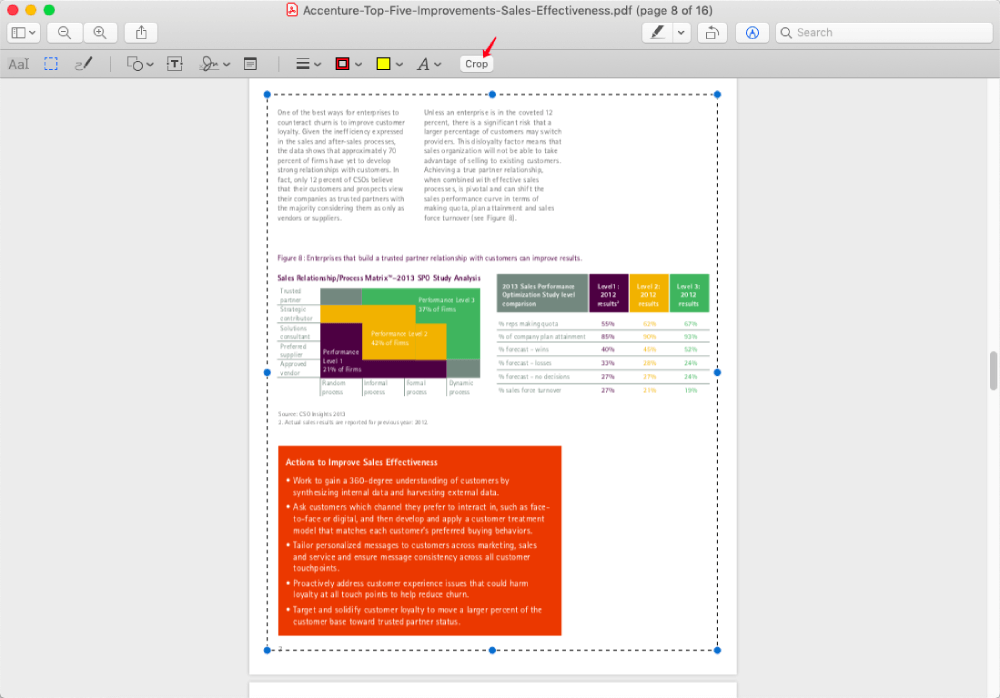
चरण 2। मार्कअप टूलबार खोलने के लिए Preview इंटरफ़ेस के शीर्ष पर थोड़ा पेन बिंदु आइकन पर क्लिक करें। या आप "व्यू" मेनू पर जा सकते हैं और "शो मार्कअप टूलबार" चुन सकते हैं। फिर मार्कअप टूलबार पर "आयताकार चयन" बटन का चयन करें।

चरण 3. अपने माउस को उस पीडीएफ पेज पर रखें, जिसे आप क्रॉप करना चाहते हैं, और जहां से शुरू करना है उस पर लेफ्ट-क्लिक करें, फिर पेज पर एक क्षेत्र का चयन करने के लिए माउस को खींचें। जब आप चयन समाप्त कर लेते हैं, तो "क्रॉप" बटन पर क्लिक करें मार्कअप टूलबार पर नया दिखाई देता है।
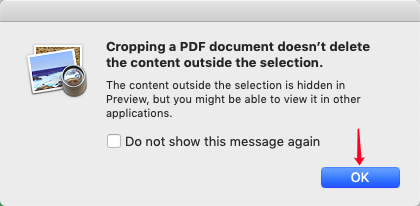
चरण 4. एक संकेत पॉप अप करेगा "एक पीडीएफ दस्तावेज़ को क्रॉप करना चयन के बाहर की सामग्री को नष्ट नहीं करता है।" और आपको महसूस करना चाहिए कि चयन के बाहर की सामग्री केवल Preview में छिपी हुई है, लेकिन आप इसे अन्य अनुप्रयोगों में देख सकते हैं। यदि आप इसके साथ ठीक हैं तो "ओके" बटन पर क्लिक करें।
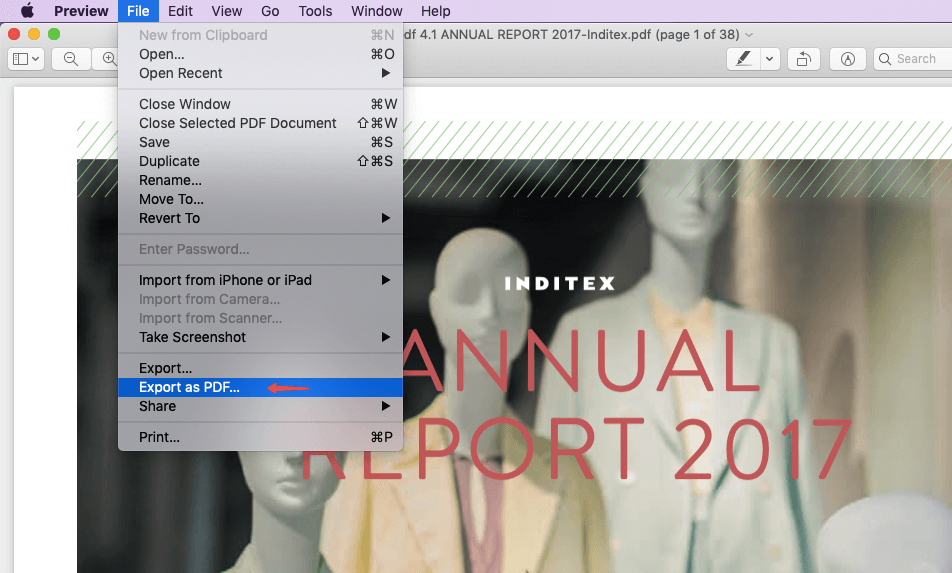
चरण 5. यदि आप पीडीएफ से स्थायी रूप से निकाले जाने वाले क्रॉप चयन के बाहर की सामग्री, बस "फाइल" मेनू पर जाएं और "पीडीएफ के रूप में निर्यात करें" चुनें। यह क्रिया फसली पीडीएफ को एक नई फ़ाइल के रूप में सहेजती है और किसी भी अनुप्रयोग में समान दिखेगी।
टिप्स
"फसल प्रक्रिया के दौरान, आप" फाइल ">" रिवर्ट टू ">" सभी संस्करण ब्राउज़ करें "चुनकर मूल पीडीएफ फाइल को पुनर्प्राप्त कर सकते हैं, फिर उस संस्करण का चयन करें जिसे आप पुनर्प्राप्त करना चाहते हैं।"
विकल्प 3. Adobe Acrobat Pro का उपयोग करके फसल पीडीएफ
विश्व-अग्रणी पीडीएफ कार्यक्रम के रूप में, Adobe Acrobat Pro अपने शक्तिशाली पीडीएफ संपादन टूलसेट में एक पीडीएफ फसल उपकरण प्रदान करता है। हम कुछ आसान चरणों में एडोब के साथ एक पीडीएफ फसल कर सकते हैं। एक्रोबैट आपको पीडीएफ को एक पेज या पूरी फाइल पर क्रॉप करने में मदद करता है।
चरण 1. अपने कंप्यूटर पर Adobe Acrobat Pro डीसी स्थापित करें। विंडोज और मैक दोनों के लिए नि: शुल्क परीक्षण संस्करण हैं।
चरण 2. एक्रोबैट के साथ क्रॉप किए जाने के लिए आवश्यक पीडीएफ फाइल खोलें।
चरण 3. शीर्ष पर "साधन" मेनू पर जाएं, फिर "पीडीएफ संपादित करें" चुनें। अब Adobe Acrobat एक संपादन मोड में प्रवेश करेगा।
चरण 4. संपादन टूलबार पर "फसल Pages" आइकन पर क्लिक करें। फिर माउस के साथ पृष्ठ पर एक आयत को खींचकर पृष्ठ के एक क्षेत्र का चयन करें।

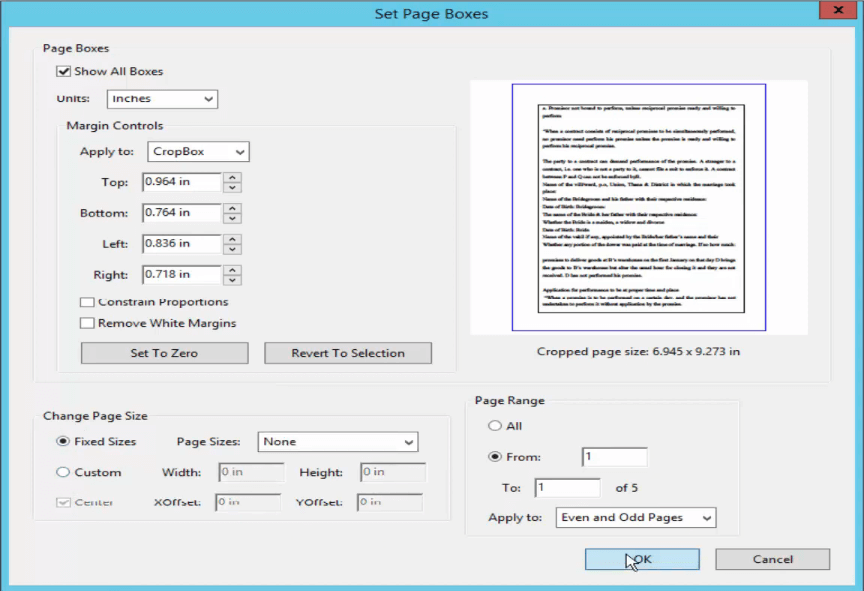
चरण 5. क्रॉपिंग आयत के अंदर डबल-क्लिक करें। आपके द्वारा क्रॉप किए गए पृष्ठ को सेट करने के लिए एक नया संवाद दिखाई देगा। आप इसमें मार्जिन, पेज साइज और पेज रेंज सेट कर सकते हैं। सुनिश्चित करें कि सब कुछ आपकी इच्छाओं के रूप में सेट किया गया है और "ओके" पर क्लिक करें। और पीडीएफ पृष्ठ को आपके चयन और सेटिंग के रूप में क्रॉप किया जाएगा। यदि आप चाहें तो अन्य पीडीएफ पृष्ठों पर जाएं।
टिप्स
" Adobe Acrobat Pro में समान मार्जिन के साथ एक पीडीएफ फाइल को क्रॉप करने के लिए, बस" पेज रेंज "पर" ऑल "चुनें।"
विकल्प 4. PDFelement के साथ एक पीडीएफ फसल कैसे करें
PDFelement एक अच्छा डेस्कटॉप विकल्प है, जो PDF संपादन के लिए Adobe Acrobat Pro के रूप में, परिवर्तित करना और दैनिक कार्यों में बनाना है। PDFelement के साथ, आप PDF को बहुत आसानी से क्रॉप भी कर सकते हैं।
चरण 1. अपने कंप्यूटर में PDFelement डाउनलोड और इंस्टॉल करें, विंडोज और मैक दोनों संस्करण उपलब्ध हैं।
चरण 2. पीडीएफ खोलें जिसे आपको PDFelement के साथ फसल की आवश्यकता है।
चरण 3. शीर्ष मेनू पट्टी पर "संपादित करें" विकल्प चुनें, फिर माध्यमिक मेनू पर "फसल" बटन का चयन करें।

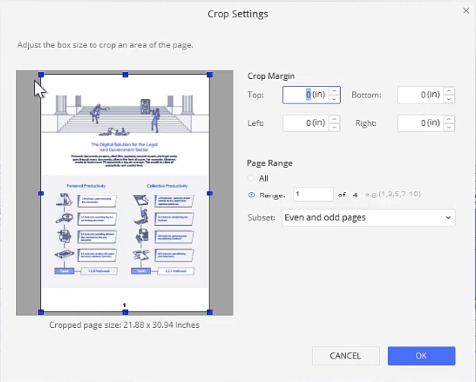
चरण 4. एक "फसल सेटिंग्स" बॉक्स पॉप अप होगा। "क्रॉप मार्जिन" पर आंकड़े दर्ज करके या अपने माउस को बाईं ओर क्रॉप बॉक्स पर खींचकर क्रॉपिंग क्षेत्र सेट करें। यदि आप पीडीएफ के कुछ पृष्ठों को क्रॉप करना चाहते हैं, तो विशिष्ट पृष्ठों के लिए पेज रेंज सेट करें। जब आप "पेज रेंज" अनुभाग पर "ऑल" चुनते हैं, तो पीडीएफ फाइल सभी पृष्ठों के लिए क्रॉप हो जाएगी। "ओके" पर क्लिक करें जब आप सभी सेटिंग्स को पूरा करते हैं और PDFelement आपके पीडीएफ को आपकी इच्छानुसार फसल देगा।
विकल्प 5. PDF Expert के साथ एक पीडीएफ फसल
PDF Expert आधुनिक और उपयोगकर्ता के अनुकूल इंटरफेस के साथ मैक के लिए एक पीडीएफ संपादक और रीडर है। आप PDF Expert के साथ आसानी से पाठ, चित्र और लिंक संपादित कर सकते हैं। उसके ऊपर, आप एक पीडीएफ को भी अपने पीडीएफ एडिटिंग टूल्स से क्रॉप कर सकते हैं।
चरण 1. मैक के लिए PDF Expert को डाउनलोड और इंस्टॉल करें।
चरण 2. PDF Expert के साथ अपना लक्ष्य पीडीएफ खोलें, फिर शीर्ष मेनू पट्टी पर "एनोटेट" मोड का चयन करें।
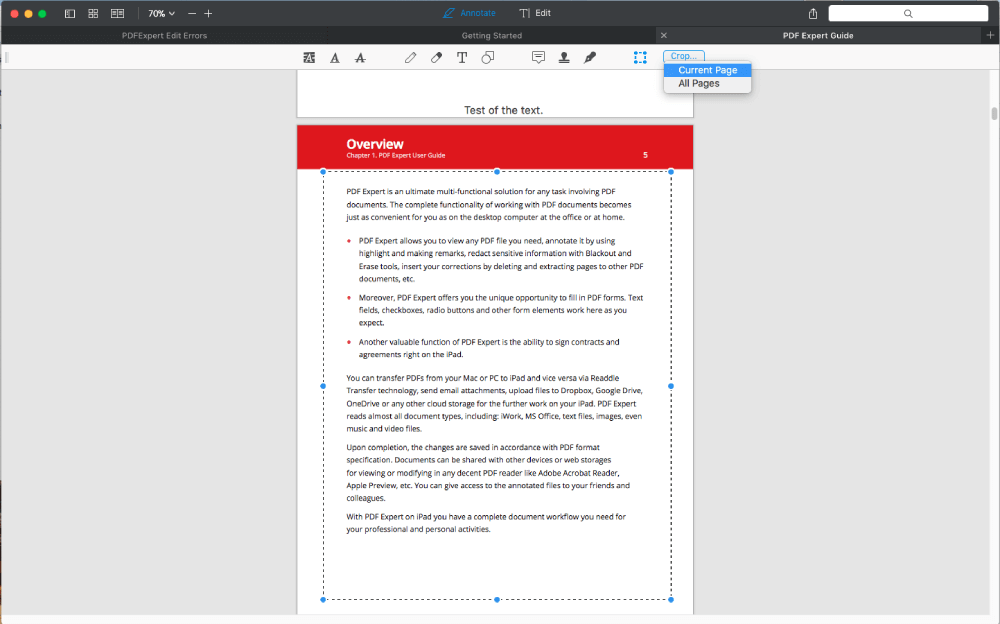
चरण 3. "एनोटेट" टूलबार पर "सामग्री चयन" उपकरण पर क्लिक करें और फसल के लिए एक सामग्री क्षेत्र का चयन करें।
चरण 4. "फसल" आइकन पर क्लिक करें और ड्रॉप-डाउन सूची से "वर्तमान पृष्ठ" या "सभी Pages" फसल के लिए चुनें।
विकल्प 6. स्नैगिट के साथ फसल पीडीएफ
अपनी PDF को क्रॉप करने का एक अन्य उपाय स्क्रीनशॉट प्रोग्राम का उपयोग करना है। यह हमारे द्वारा ऊपर सुझाए गए अन्य समाधानों की तुलना में सबसे स्मार्ट तरीका नहीं हो सकता है, लेकिन यह वास्तव में अच्छी तरह से काम करता है जब आपको विभिन्न पीडीएफ पृष्ठों पर फसल करनी होती है। आधार एक स्क्रीनशॉट ऐप इंस्टॉल करना है जो आपको Snagit जैसे स्क्रॉलिंग पेज को कैप्चर करने में सक्षम बनाता है।
चरण 1. अपने कंप्यूटर पर स्नैगिट स्थापित करें, फिर प्रोग्राम चलाएं।
चरण 2. इस प्रारूप को खोलने वाले किसी भी प्रोग्राम के साथ पीडीएफ दस्तावेज़ खोलें, और उस पृष्ठ पर जाएं जिसे आप फसल करना चाहते हैं।
चरण 3. स्नैगिट पर वापस जाएं और इंटरफ़ेस के शीर्ष-बाईं ओर "कैप्चर" बटन चुनें।

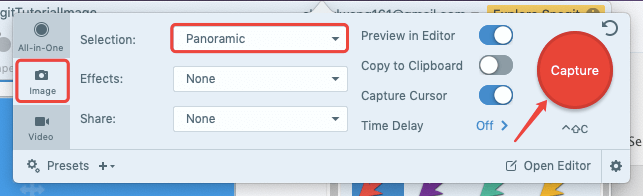
चरण 4. नई खुली खिड़की के बाएं कॉलम पर "छवि" चुनें। फिर "चयन" विकल्प पर ड्रॉप-डाउन सूची से "पैनोरमिक" चुनें। अब लाल "कैप्चर" बटन दबाएं।
चरण 5. पहले खोले गए पीडीएफ दस्तावेज़ पर क्लिक करें और वर्तमान पीडीएफ पृष्ठ पर एक क्षेत्र का चयन करें। फिर पैनोरमिक कैप्चर शुरू करने के लिए "प्रारंभ" बटन पर क्लिक करें।

चरण 6. पीडीएफ पर स्क्रॉल करना जारी रखें जब तक आप नहीं पहुंचते हैं जहां आप चाहते हैं कि फसल का चयन समाप्त हो जाए, तो नीचे मेनू बार पर "स्टॉप" बटन दबाएं। Snagit पूर्वावलोकन इंटरफ़ेस पर आपके चयनात्मक पीडीएफ पृष्ठ की एक कैप्चर छवि बनाई जाएगी।

चरण 7. चरण 4 से चरण 6 तक दोहराएं हर पृष्ठ चयन पर कब्जा करने की आवश्यकता है। जब आप समाप्त कर लेते हैं, तो सभी कैप्चर की गई पीडीएफ छवियों को एक नई पीडीएफ फाइल में बदलने और बदलने के लिए पीडीएफ कनवर्टर करने के लिए मुफ्त छवियों का उपयोग करें।
निष्कर्ष
मुफ्त में ऑनलाइन पीडीएफ फसल कैसे करें? ठीक है, आप बस EasePDF पर ऑनलाइन "फसल पीडीएफ" टूल के लिए जाएं। आप Mac Preview, Adobe Acrobat Pro, PDFelement, PDF Expert और स्नैगिट जैसे डेस्कटॉप प्रोग्राम के साथ पीडीएफ को क्रॉप करना भी चुन सकते हैं।
ध्यान रखें कि Mac Preview केवल एक समय में एक ही पीडीएफ पेज को क्रॉप करता है, जबकि Adobe Acrobat Pro, PDFelement, और PDF Expert आपको वर्तमान पृष्ठ या सभी पृष्ठों के लिए एक पीडीएफ फसल करने में सक्षम बनाते हैं। Snagit किसी भी क्षेत्र में पीडीएफ पृष्ठों पर कब्जा करके पीडीएफ को क्रॉप करने का एक अनूठा तरीका है, फिर नई पीडीएफ फाइल बनाने के लिए कैप्चर की गई छवियों को मिलाएं।
बस एक समाधान चुनें जो आपके मामलों के लिए काम करता है और इस विषय पर अपने नए विचारों को साझा करना याद रखें।
क्या यह लेख सहायक था? आपकी प्रतिक्रिया के लिए आपका धन्यवाद!
हाँ या नहीं
टिप्पणी