


पीडीएफ एडोब द्वारा विकसित एक सामान्य फ़ाइल प्रारूप है जिसे लोग दस्तावेज़ों को प्रस्तुत करने और साझा करने के लिए उपयोग करते थे, क्योंकि यह पोर्टेबल और क्रॉस-प्लेटफ़ॉर्म समर्थित है। हालाँकि, जब हमें पीडीएफ में कुछ बदलाव करने की आवश्यकता होती है, तो हमें पीडीएफ को संपादन योग्य वर्ड दस्तावेज़ में बदलना होगा।
क्या फ्री और क्विक तरीके से पीडीएफ को वर्ड में बदलने का कोई तरीका है? इसका जवाब है हाँ। इस पोस्ट में, आप पीडीएफ को वर्ड में बदलने के लिए 6 आसान तरीके अपनाएंगे। आप अपने पीडीएफ को मुफ्त कन्वर्टर्स, Google Docs, माइक्रोसॉफ्ट वर्ड, एडोब एक्रोबेट और एडोब एक्सपोर्टडीडीएफ सेवा का उपयोग करके बदल सकते हैं । अब, चरण-दर-चरण ट्यूटोरियल शुरू करते हैं।
आगे की पढाई:
अंतर्वस्तु
समाधान 1. वर्ड कन्वर्टर के लिए एक मुफ्त ऑनलाइन पीडीएफ का उपयोग करें
समाधान 2. Google पीडीएफ का उपयोग वर्ड कन्वर्टर के लिए करें
समाधान 3. माइक्रोसॉफ्ट वर्ड के साथ पीडीएफ को वर्ड में बदलें
समाधान 4. वर्ड कन्वर्टर के लिए एक डेस्कटॉप पीडीएफ डाउनलोड करें
समाधान 5. एडोब एक्रोबेट के साथ पीडीएफ को वर्ड में कनवर्ट करें
समाधान 6. वर्ड एक्सपोर्ट करने के लिए एक्सपोर्ट पीडीएफ को Adobe ExportPDF सर्विस में उपयोग करें
शुरू करने से पहले, कृपया ध्यान दें कि पीडीएफ के दो अलग-अलग प्रकार हैं - पाठ संस्करण, स्कैन किया गया संस्करण। पाठ संस्करण पीडीएफ संपादन योग्य Office प्रारूप में बदलने के लिए बहुत आसान है। लेकिन डिब्बाबंद पीडीएफ के लिए, ओसीआर (ऑप्टिकल कैरेक्टर रिकॉग्निशन) तकनीक को परिवर्तित करने के लिए आवश्यक है। OCR के बिना, उन PDF पर मौजूद तत्वों को पहचाना नहीं जा सकता और उन्हें Word में निकाला जा सकता है।
तो कृपया सुनिश्चित करें कि आपकी पीडीएफ फाइल किस प्रकार की है और ध्यान दें कि क्या OCR सेवा की आवश्यकता है। इसलिए आप अपने परिवर्तित कार्य के लिए सही रास्ता चुन सकते हैं।
समाधान 1. वर्ड कन्वर्टर के लिए एक मुफ्त ऑनलाइन पीडीएफ का उपयोग करें
अपने पीडीएफ दस्तावेजों को परिवर्तित करने के सबसे सुविधाजनक तरीकों में से एक मुफ्त में ऑनलाइन पीडीएफ कनवर्टर का उपयोग करना है। इस तरह, आपको कोई सॉफ़्टवेयर स्थापित करने या डाइन के लिए भुगतान करने की आवश्यकता नहीं है।
चरण 1. EasePDF होमपेज पर जाएं। अपना वेब ब्राउज़र खोलें और easpdf.com में टाइप करें, " पीडीएफ टू वर्ड " टैब पर क्लिक करें।

चरण 2. अपनी पीडीएफ फाइल अपलोड करें
अपनी PDF फ़ाइल अपलोड करने के लिए "फाइलें जोड़ो" पर क्लिक करें। आपके दस्तावेज़ तक पहुँचने के दो तरीके हैं। आप इसे अपने स्थानीय डिवाइस से अपलोड कर सकते हैं, या इसे अपने Google Drive, Dropbox या किसी अन्य URL से खोल सकते हैं।

EasePDF बैच कन्वर्ट पीडीएफ को वर्ड में सपोर्ट करता है, जिससे आप एक बार में कई फाइल अपलोड और प्रोसेस कर सकते हैं।
चरण 3. पीडीएफ को वर्ड में बदलें
अपनी पीडीएफ फाइल को परिवर्तित करने के लिए "कन्वर्ट" बटन पर क्लिक करें। प्रसंस्करण समय आपकी फ़ाइल के आकार पर निर्भर करता है, आम तौर पर इसे केवल कुछ सेकंड लगते हैं।
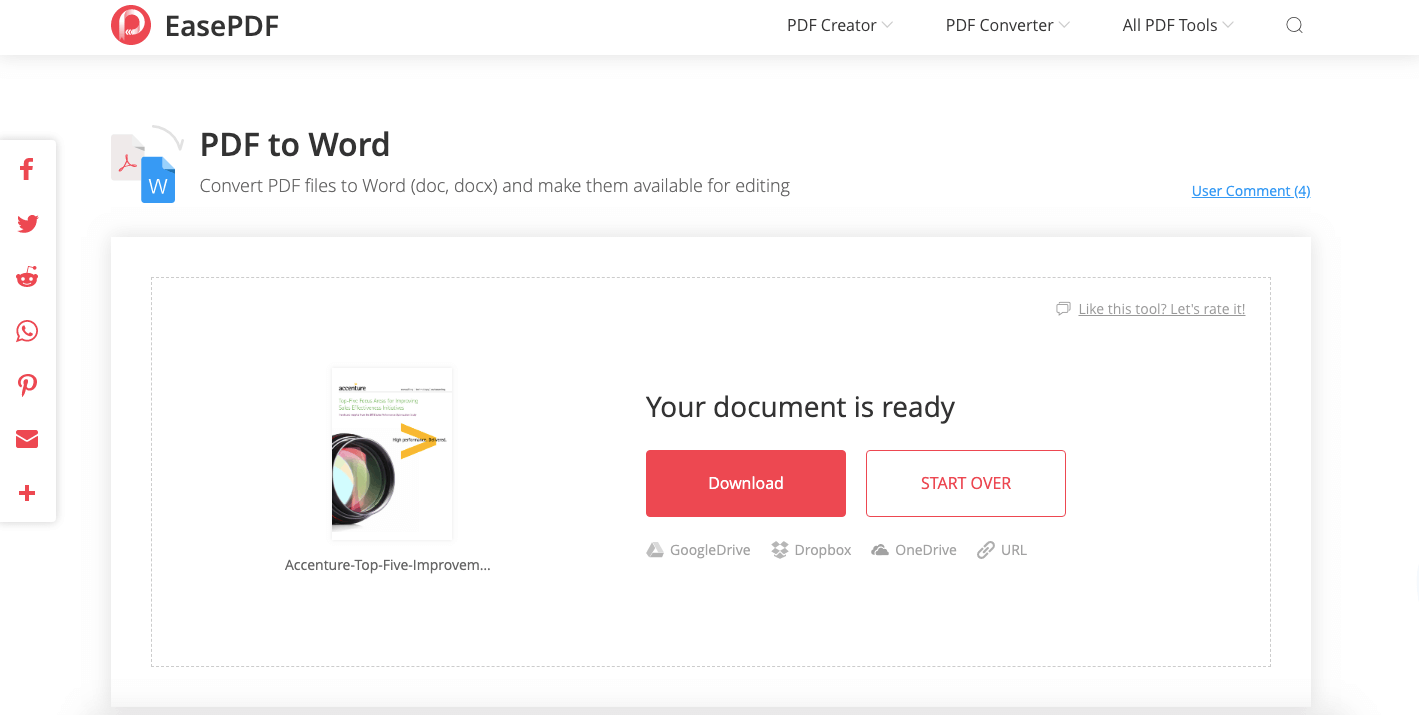
चरण 4. परिवर्तित वर्ड डॉक्यूमेंट डाउनलोड करें
फ़ाइल को अपने डिवाइस पर सहेजने के लिए "डाउनलोड" बटन पर क्लिक करें।
EasePDF के अलावा, सैकड़ों ऑनलाइन पीडीएफ कन्वर्टर्स हैं, जिनमें से प्रत्येक विभिन्न कार्यों के साथ हैं। अपने दैनिक पीडीएफ कार्य की सहायता के लिए सही कन्वर्टर चुनने के लिए, आप इन मानदंडों पर ध्यान देना चाहते हैं: तत्व निष्कर्षण, लेआउट संरक्षण, प्रारूप विकल्प, परिवर्तित गति, सुरक्षा, मूल्य, आदि। हमारे पास एक लेख है, जिसमें से 9 युक्तियों को चुनने का सुझाव दिया गया है। सर्वश्रेष्ठ PDF Converter , यह सहायक हो सकता है।
समाधान 2. Google पीडीएफ का उपयोग वर्ड कन्वर्टर के लिए करें
Google Docs एक ऑनलाइन शब्द संसाधक है जो लोगों को दस्तावेज़ बनाने और प्रारूपित करने में मदद करता है। इसके साथ, आप आसानी से Word दस्तावेज़ों को ऑनलाइन बना और संपादित कर सकते हैं। इसके अलावा, Google Docs पीडीएफ फाइलें खोल सकता है और अन्य प्रारूपों जैसे डॉक्स , आरटीएफ, टीएक्सटी, एपब, इत्यादि को सहेज सकता है। इसलिए, हमेशा Google Docs को "Google पीडीएफ टू वर्ड कन्वर्टर", "Google पीडीएफ एडिटर" आदि का उपयोग करते हैं, अब देखते हैं। यह DOCX रूपांतरण के लिए पीडीएफ पर कैसे काम करता है।
चरण 1. Google Docs जाएं और Google खाते के साथ लॉग इन करें।
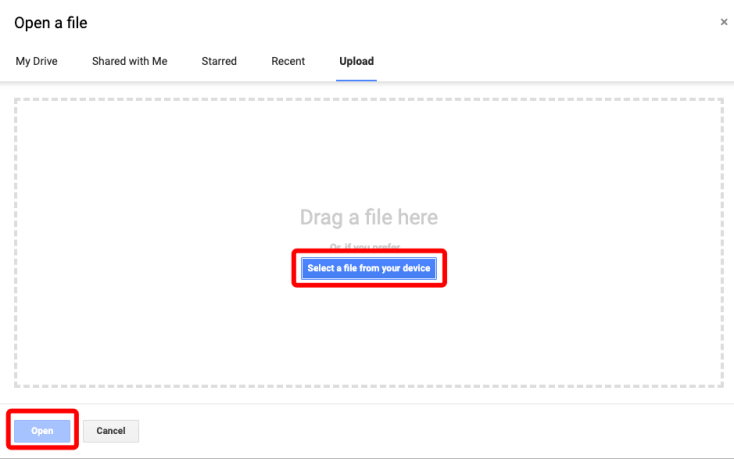
चरण 2. अपनी पीडीएफ फाइल अपलोड करने के लिए फ़ाइल आइकन पर क्लिक करें।

आप अपने Google Drive से एक फ़ाइल खोल सकते हैं या अपने डिवाइस से अपलोड कर सकते हैं।
चरण 3. Google Docs के साथ खोलें
एक बार फ़ाइल खोलने के बाद, " Google Docs के साथ खोलें" के बगल में स्थित छोटे त्रिकोण टैब पर क्लिक करें, और ड्रॉप-डाउन सूची में "Google Docs" चुनें।

चरण 4. पीडीएफ को वर्ड के रूप में सहेजें
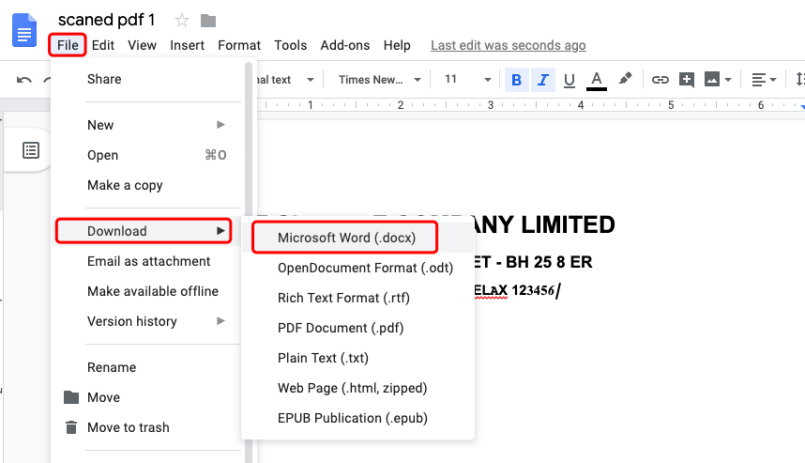
इंटरफ़ेस के शीर्ष पट्टी पर "फ़ाइल" पर क्लिक करें, ड्रॉप-डाउन बॉक्स पर "डाउनलोड" पर क्लिक करें, फिर "माइक्रोसॉफ्ट वर्ड (.docx)" चुनें। परिवर्तित वर्ड डॉक्यूमेंट आपके डिवाइस पर तुरंत डाउनलोड हो जाएगा।
समाधान 3. माइक्रोसॉफ्ट वर्ड के साथ पीडीएफ को वर्ड में बदलें
यदि आपके पास पहले से ही Microsoft Office सॉफ़्टवेयर (2013 या उससे ऊपर का संस्करण) आपके कंप्यूटर पर स्थापित है, तो आपको अपनी PDF फ़ाइलों को परिवर्तित करने का दूसरा तरीका खोजने की आवश्यकता नहीं है। Microsoft Word में एक अंतर्निहित सुविधा है, जिसे "पीडीएफ रीफ़्लो" कहा जाता है, जो उपयोगकर्ताओं को पीडीएफ प्रारूप को संपादन योग्य Word.doc में बदलने की अनुमति देता है। जब तक आपकी पीडीएफ फाइलों का लेआउट जटिल नहीं है। अब देखते हैं कि वर्ड में पीडीएफ कैसे खोलें और इसे कैसे कन्वर्ट करें।
चरण 1. Microsoft Word लॉन्च करें, "फ़ाइल" पर क्लिक करें।
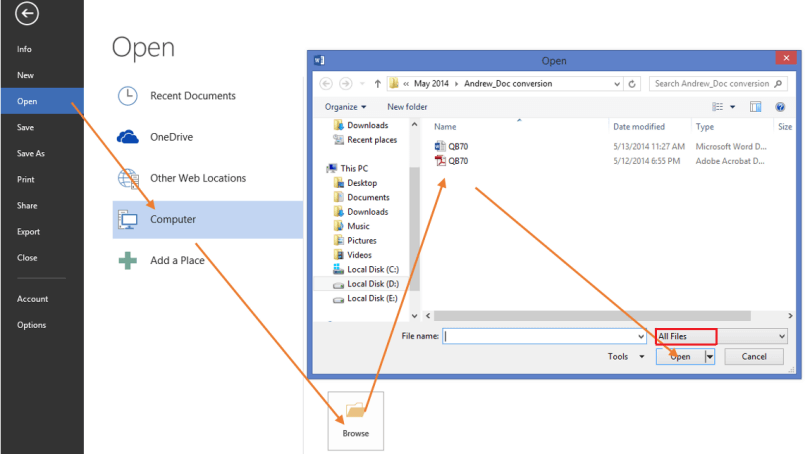
चरण 2. माइक्रोसॉफ्ट वर्ड पर पीडीएफ खोलें
पॉप-अप मेनू बार पर, "ओपन" पर क्लिक करें। आप अपने कंप्यूटर, OneDrive या वेब या अन्य स्थानीय डिवाइस पर अन्य स्थानों पर पीडीएफ फाइलों को चुन सकते हैं। कोई भी पीडीएफ फाइल चुनें जिसे आप कनवर्ट करना चाहते हैं और "ओपन" पर क्लिक करें।
चरण 3. पुष्टि करें और पीडीएफ को परिवर्तित करना शुरू करें
Microsoft आपको एक चेतावनी संदेश दिखाएगा: "Word अब आपके पीडीएफ को एक संपादन योग्य Word दस्तावेज़ में बदल देगा। इसमें कुछ समय लग सकता है। परिणामी Word दस्तावेज़ आपको पाठ को संपादित करने की अनुमति देने के लिए अनुकूलित किया जाएगा, यह कहते हुए कि यह वास्तव में ऐसा नहीं लग सकता है। मूल पीडीएफ, खासकर अगर मूल फ़ाइल में बहुत सारे ग्राफिक्स हैं। "

कनवर्ट करने की प्रक्रिया शुरू करने के लिए "ओके" पर क्लिक करें।
चरण 4. परिवर्तित वर्ड दस्तावेज़ की जांच करें
Microsoft Word स्वचालित रूप से PDF फ़ाइल की सामग्री को Word.doc में स्थानांतरित कर देगा और इसे खोल देगा। पाठ पर एक अच्छी तरह से नज़र डालें और यह देखने के लिए कि क्या सामग्री आप संपादित करना चाहते हैं, सब वहाँ हैं।
समाधान 4. वर्ड कन्वर्टर के लिए एक डेस्कटॉप पीडीएफ डाउनलोड करें
एक डेस्कटॉप पीडीएफ टू वर्ड कनवर्टर ऑनलाइन लोगों की तरह सुविधाजनक नहीं है, लेकिन यह तब काम करता है जब आपके पास इंटरनेट कनेक्शन नहीं होता है। पीडीएफ कन्वर्टर्स का एक गुच्छा है जैसे PDFeements, SmallPDF, LightPDF, PDF Candy, आदि। आप उन्हें मुफ्त डाउनलोड कर सकते हैं और कोशिश कर सकते हैं कि वे आपकी आवश्यकताओं के अनुरूप हैं। आज हम एक उदाहरण के रूप में PDFelement का उपयोग करेंगे।
चरण 1। PDFelement को मुफ्त में डाउनलोड करें और इसे अपने विंडोज या मैक कंप्यूटर पर इंस्टॉल करें।
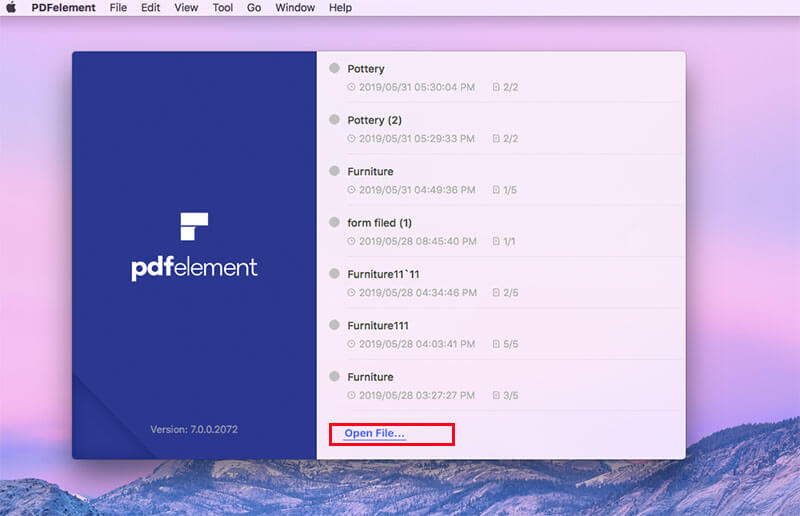
चरण 2. पीडीएफ फाइल खोलें
प्रोग्राम लॉन्च करें और अपने कंप्यूटर से फ़ाइलों को चुनने के लिए "ओपन फाइल" पर क्लिक करें, या आप बस उस पीडीएफ फाइल को खींच सकते हैं और ड्रॉप कर सकते हैं जिसे आप इंटरफ़ेस में बदलना चाहते हैं।
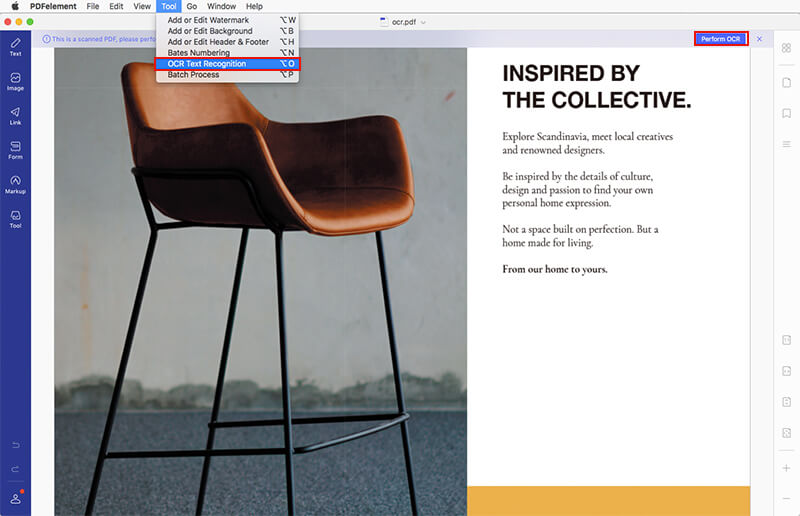
चरण 2. ओसीआर मान्यता प्रदर्शन (केवल पीडीएफ स्कैन)
यदि आपकी पीडीएफ फाइल स्कैन की हुई है, तो आपको रूपांतरण से पहले ग्रंथों को पहचानने के लिए ओसीआर का उपयोग करने की आवश्यकता है। सामान्य पीडीएफ रूपांतरण के लिए, आप इस चरण को छोड़ सकते हैं और सीधे चरण 3 पर जा सकते हैं। शीर्ष मेनू बार पर "साधन" पर क्लिक करें। ड्रॉप-डाउन मेनू पर "OCR टेक्स्ट रिकॉग्निशन" चुनें।
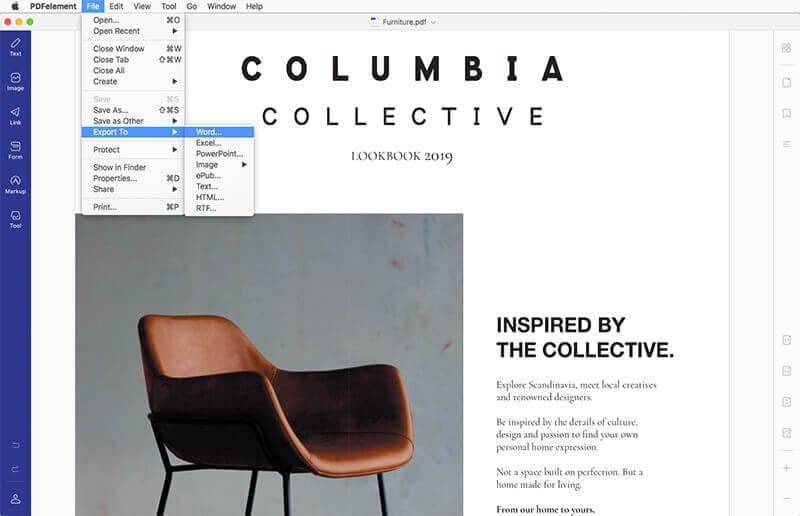
चरण 3. पीडीएफ को वर्ड में बदलें
एक बार आपकी पीडीएफ फाइल खुल जाने के बाद, टॉप मेनू बार पर "फाइल" पर क्लिक करें, फिर "एक्सपोर्ट" पर क्लिक करें और आउटपुट फॉर्मेट के रूप में "वर्ड" चुनें। एक आउटपुट फ़ोल्डर चुनें जिसे आप कनवर्ट किए गए Word दस्तावेज़ को सहेजना चाहते हैं। जब आप पूरा कर लें, तो कनवर्ट करने की प्रक्रिया शुरू करने के लिए "कन्वर्ट" बटन पर क्लिक करें। आपकी पीडीएफ फाइल सेकंडों में Word.doc में बदल जाएगी।
समाधान 5. एडोब एक्रोबेट के साथ पीडीएफ को वर्ड में कनवर्ट करें
Adobe Acrobat एक बेहतर विकल्प है, जब छवि-युक्त PDF और स्कैन किए गए PDF को कनवर्ट करना आता है। जब आप स्कैन को एक्रोबैट में परिवर्तित करते हैं, तो मूल स्वरूपण अच्छी तरह से बनाए रखा जाता है - यहां तक कि जटिल लेआउट में भी। पाठ और छवियों को समायोजित करने के लिए समय बिताने की आवश्यकता नहीं है।
चरण 1. एक्रोबैट में एक पीडीएफ फाइल खोलें।
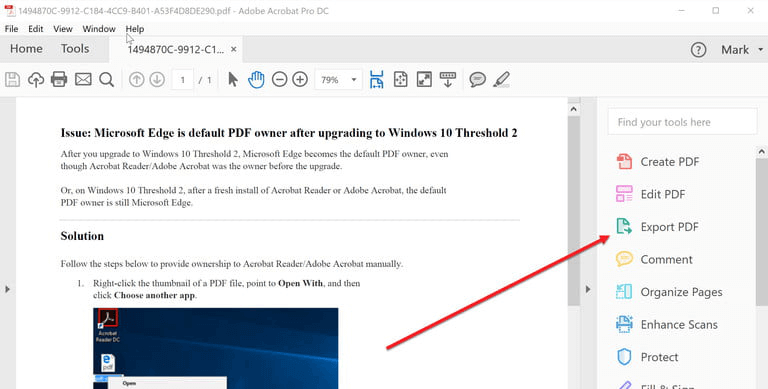
स्टेप 2. राइट पेन में Export PDF टूल पर क्लिक करें।
चरण 3. अपने निर्यात प्रारूप के रूप में Microsoft Word चुनें, और फिर Word दस्तावेज़ पर क्लिक करें।
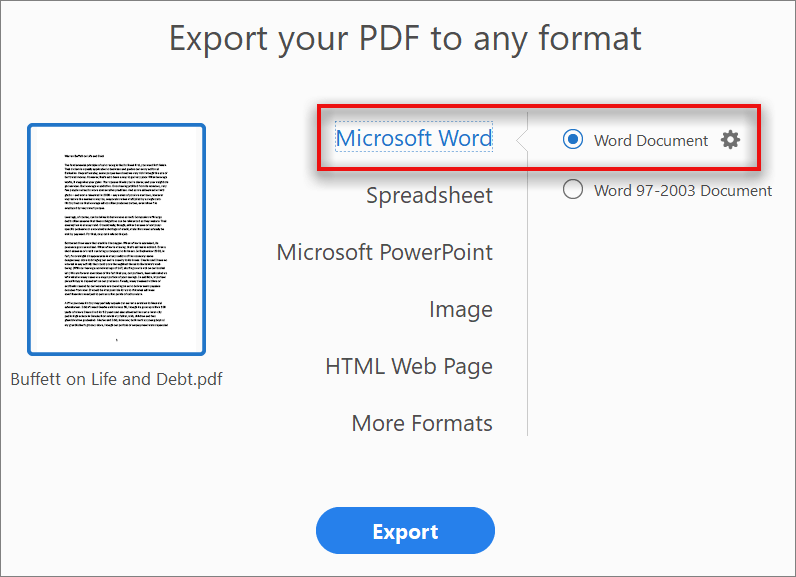
आप अपने परिवर्तित वर्ड विकल्प, जैसे कि लेआउट, टिप्पणियां, छवि और मान्यता सेटिंग्स को चुनने के लिए सेटिंग कॉग पर क्लिक कर सकते हैं।

चरण 4. "निर्यात" पर क्लिक करें। यदि आपकी PDF में स्कैन किया हुआ पाठ है, तो एक्रोबेट स्वचालित रूप से टेक्स्ट रिकॉग्निशन चलाएगा।
चरण 5. एक स्थान चुनें जहां आप फ़ाइल को सहेजना चाहते हैं, अपनी नई वर्ड फ़ाइल का नाम दें और फिर "सहेजें" पर क्लिक करें।
Adobe, Adobe Acrobat Document Cloud (DC) का सात दिवसीय निःशुल्क परीक्षण प्रदान करता है। यदि आपको आगे के उपयोग की योजना की आवश्यकता नहीं है, तो आप एक बार के रूपांतरण के लिए परीक्षण संस्करण का उपयोग कर सकते हैं।
समाधान 6. वर्ड एक्सपोर्ट करने के लिए एक्सपोर्ट पीडीएफ को Adobe ExportPDF सर्विस में उपयोग करें
एडोब एक्सपोर्ट पीडीएफ एक एडोब डॉक्यूमेंट क्लाउड सेवा है, जो आपको पीडीएफ को वर्ड या एक्सेल, ऑनलाइन या मोबाइल डिवाइस पर निर्यात करने की सुविधा देती है। महंगे Adobe Acrobat Pro, Adobe Export PDF की तुलना में इसकी कीमत बहुत कम है, इसे केवल $ 23.88 प्रति वर्ष की आवश्यकता है। इसलिए यदि आप एक Adobe उपयोगकर्ता हैं और आपके पास लगातार पीडीएफ परिवर्तित करने की आवश्यकताएं हैं, तो यह एक बेहतर विकल्प है और फिर Adobe Acrobat DC का नि: शुल्क परीक्षण।
अंत में, टेक्स्ट-हेवी पीडीएफ फाइलों के लिए जिनमें बहुत सी तस्वीरें नहीं होती हैं, हम सुझाव देते हैं कि वर्ड डॉक को प्रारूप में परिवर्तित करने के लिए Google Docs और माइक्रोसॉफ्ट वर्ड (2013 और ऊपर) का चयन करें। बहुत सारे ग्राफिक्स वाले पीडीएफ के लिए, वर्ड कन्वर्टर्स जैसे कि EasePDF, पीडीएफकेडी, एडोब एक्रोबैट और एडोब एक्सपोर्टपेड के लिए ऑनलाइन या डेस्कटॉप पीडीएफ का उपयोग करना बेहतर विकल्प है।
क्या यह लेख सहायक था? आपकी प्रतिक्रिया के लिए आपका धन्यवाद!
हाँ या नहीं
टिप्पणी