


Microsoft Word Microsoft Corporation का एक वर्ड प्रोसेसर एप्लिकेशन है। Office सुइट के मूल के रूप में, माइक्रोसॉफ्ट वर्ड कई आसान-से-दस्तावेज़ दस्तावेज़ निर्माण उपकरण प्रदान करता है, साथ ही जटिल दस्तावेज़ों के लिए सुविधाओं का एक समृद्ध सेट भी है।
Microsoft Word हमारे दैनिक जीवन में एक उपयोगी अनुप्रयोग है। आम लोगों के लिए, माइक्रोसॉफ्ट वर्ड के कुछ टिप्स और ट्रिक्स सीखें, जो काम में आने वाली समस्याओं का समाधान कर सकते हैं। तो हम आपको Microsoft Word का मास्टर बनने के लिए कुछ टिप्स देंगे।
अंतर्वस्तु
1. Microsoft Word में फ़ॉन्ट बदलें
3. स्वचालित रूप से सामग्री की एक तालिका बनाएँ
5. एक फिर से शुरू टेम्पलेट बनाएँ
8. अपनी खुद की स्वत: सुधार सेटिंग्स बनाएँ
1. Microsoft Word में डिफ़ॉल्ट फ़ॉन्ट बदलें
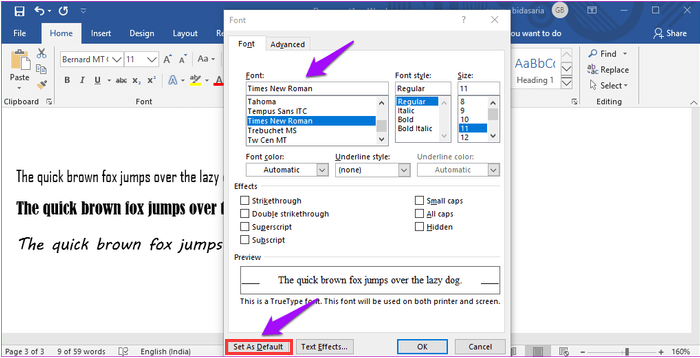
हमारे काम के दौरान, अधिकांश Word दस्तावेज़ों के लिए डिफ़ॉल्ट फ़ॉन्ट Calibri है। यह डिफ़ॉल्ट फ़ॉन्ट अक्सर काम की जरूरतों के लिए उपयुक्त नहीं है। यद्यपि हम किसी भी समय फ़ॉन्ट बदल सकते हैं, अगली बार जब हम दस्तावेज़ खोलते हैं, तो यह डिफ़ॉल्ट हो जाएगा। अधिक सुविधाजनक तरीके से काम करने के लिए, हम आपको Microsoft Word में डिफ़ॉल्ट फ़ॉन्ट को बदलने का तरीका बताएंगे।
"होम" टैब पर जाएं, और फिर फ़ॉन्ट डायलॉग बॉक्स लॉन्चर का चयन करें या उन्नत फोंट विकल्प मेनू खोलने के लिए "Ctrl + D" दबाएं। फिर उस फ़ॉन्ट और आकार का चयन करें जिसका आप उपयोग करना चाहते हैं और सबसे नीचे "सेट ऐस डिफ़ॉल्ट" बटन पर क्लिक करें।
2. पेज नंबर डालें
दैनिक कार्य में, चाहे वह एक औपचारिक दस्तावेज़ हो या एक साधारण दस्तावेज़, बेहतर पढ़ने के अनुभव के लिए, लोग दस्तावेज़ में पृष्ठ संख्याएँ डालेंगे। यहां आपको पेज नंबर डालने की टिप दी जाएगी।
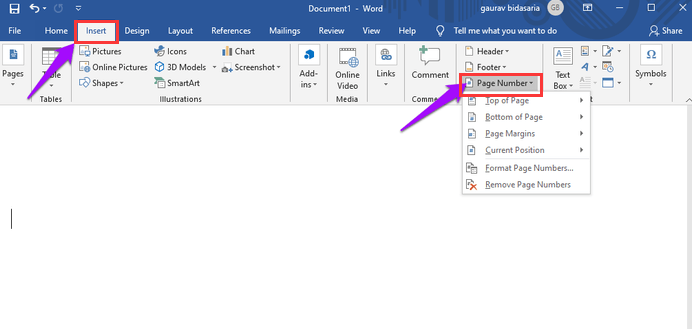
"इन्सर्ट"> "पेज नंबर" का चयन करें, और फिर उस स्थान और शैली को चुनें जिसे आप चाहते हैं। अपनी आवश्यकताओं के अनुसार पृष्ठ संख्या का प्रारूप निर्धारित करें। यदि आप पहले पृष्ठ पर पृष्ठ संख्या प्रदर्शित नहीं करना चाहते हैं, तो कृपया "भिन्न प्रथम पृष्ठ" चुनें। इसके अलावा, आप प्रारंभिक पेज नंबर को "फॉर्मेट पेज नंबर" टूल में भी सेट कर सकते हैं।
3. स्वचालित रूप से सामग्री की एक तालिका बनाएँ
यदि Word दस्तावेज़ में बहुत अधिक सामग्री है, तो देखने की सुविधा के लिए सामग्री की एक तालिका बनाना आवश्यक है। हालाँकि, यदि आप मैन्युअल रूप से सामग्री की तालिका में प्रवेश करते हैं, तो निम्न पाठ की सामग्री को बदलने के बाद, पिछली तालिका की सभी पृष्ठ संख्याओं को पुनः दर्ज किया जाना चाहिए। इसलिए, यह सीखना महत्वपूर्ण है कि Microsoft Word के साथ स्वचालित रूप से सामग्री की तालिका कैसे बनाई जाए।
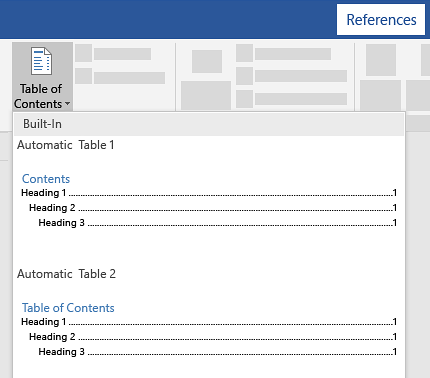
सबसे पहले, अपना वर्ड डॉक्यूमेंट खोलें, फिर अपना कर्सर वहाँ रखें जहाँ आप सामग्री की तालिका जोड़ना चाहते हैं। "संदर्भ"> "सामग्री तालिका" पर जाएं और एक स्वचालित शैली चुनें। यदि आप सामग्री के तालिका को प्रभावित करने वाले अपने दस्तावेज़ में परिवर्तन करते हैं, तो सामग्री की तालिका को राइट-क्लिक करके और "अपडेट फ़ील्ड" का चयन करके सामग्री की तालिका को अपडेट करें।
4. टेक्स्ट ढूंढें और बदलें
जब हम किसी शब्द दस्तावेज़ का संपादन कर रहे होते हैं, तो हमें कभी-कभी दस्तावेज़ में एक निश्चित पाठ या संख्या को अन्य सामग्री के साथ बदलने की आवश्यकता होती है। बहुत से लोग एक-एक करके शब्द ढूंढेंगे और फिर उसे बदलेंगे लेकिन यह तरीका हमारी कार्य क्षमता को बहुत कम कर देता है। इस बार हम अपनी कार्य क्षमता को बेहतर बनाने के लिए "टेक्स्ट खोजें और बदलें" टूल का उपयोग कर सकते हैं।
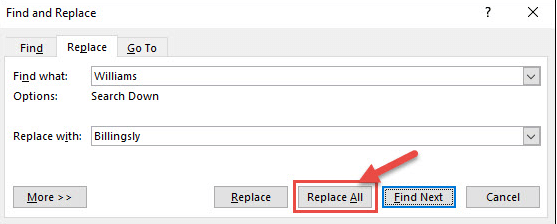
सबसे पहले, "होम"> "बदलें" पर जाएं या "Ctrl + H" दबाएं। क्लिक करने के बाद, "ढूँढें और बदलें" संवाद बॉक्स पॉप अप होगा। फिर आपको उस शब्द या वाक्यांश को दर्ज करने की आवश्यकता है जिसे आप "खोज बॉक्स" में ढूंढना चाहते हैं और "बदलें बॉक्स" में अपना नया पाठ दर्ज करें। जब आप समाप्त कर लें, तो शब्द को बदलने के लिए "बदलें" बटन चुनें। यदि आप एक ही बार में सभी उदाहरणों को अपडेट करना चाहते हैं, तो "सभी बदलें" चुनें।
5. एक फिर से शुरू टेम्पलेट बनाएँ
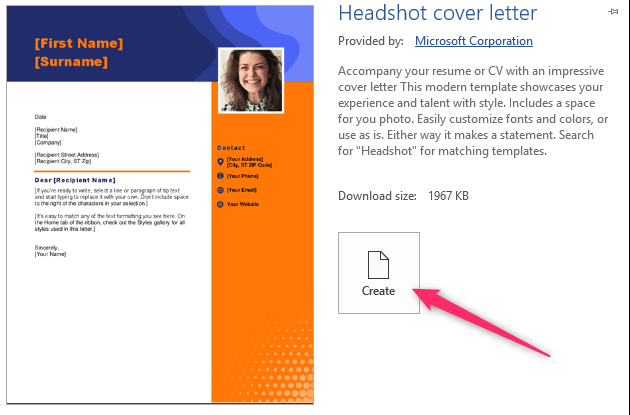
एक अच्छा व्यक्तिगत रिज्यूम नौकरी चाहने वालों को एक अच्छी नौकरी पाने में मदद कर सकता है। इंटरनेट पर कई तरह के रिज्यूमे हैं। आप एक उपयुक्त फिर से शुरू टेम्पलेट कैसे प्राप्त कर सकते हैं? Microsoft Word में उपयोगकर्ताओं के लिए फिर से शुरू होने वाले टेम्पलेट उपलब्ध हैं। आपको बस इतना करना है कि आप जिसको पसंद करते हैं, उस पर क्लिक करें और लिखना शुरू करें। ये फिर से शुरू टेम्पलेट्स आपको एक दस्तावेज़ बनाने में मदद कर सकते हैं जो हर नियोक्ता को प्रभावित करेगा।
Microsoft Word को पहले लॉन्च करें। "फ़ाइल"> "नया" पर जाएं। खोज बॉक्स में "फिर से शुरू" टाइप करें। तब आपको सूची के तहत बहुत सारे फिर से शुरू होने वाले टेम्पलेट दिखाई देंगे। रिज्यूम टेम्प्लेट चुनें जिसे आप उपयोग करना चाहते हैं और माइक्रोसॉफ्ट वर्ड में रिज्यूम टेम्पलेट खोलने के लिए "क्रिएट" बटन पर क्लिक करें। अंत में, रिज्यूम टेम्पलेट पर अपनी व्यक्तिगत जानकारी को बदलें।
6. जल्दी से एक शब्द देखो
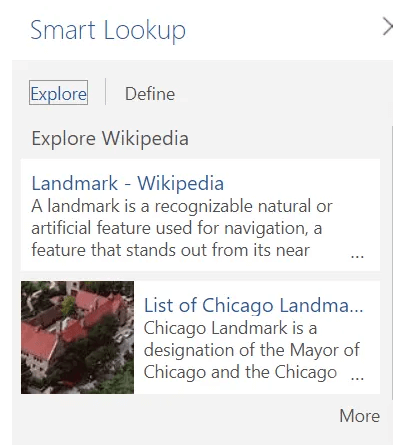
जब हम Word में किसी दस्तावेज़ को पढ़ते या संपादित करते हैं, तो हम कुछ शब्दों को नहीं समझ सकते हैं। इस स्थिति में, कई लोग शब्द का अर्थ खोजने के लिए एक ब्राउज़र खोलेंगे। "स्मार्ट लुकअप" टूल से, आप अपने काम को बाधित किए बिना सीधे माइक्रोसॉफ्ट वर्ड में शब्द खोज सकते हैं, जो आपकी कार्य क्षमता में काफी सुधार करता है। लेकिन अगर आप इस टूल का उपयोग करना चाहते हैं, तो कृपया Microsoft Word 2016 संस्करण का उपयोग करें।
किसी शब्द को हाइलाइट करें, शब्द को राइट-क्लिक करें और फिर "स्मार्ट लुकअप" बटन पर क्लिक करें। फिर एक छोटी खिड़की शब्द के बारे में जानकारी के साथ पॉप अप होगी। आप उच्चतम बिंग स्कोर के साथ परिभाषाओं, विकिपीडिया लेखों या आपकी खोज से संबंधित अन्य जानकारी के साथ परिणाम देख सकते हैं।
7. पेज कलर बदलें
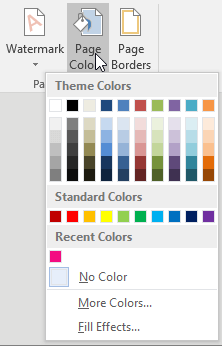
पृष्ठ रंग शब्द दस्तावेज़ के निचले भाग में प्रदर्शित रंग को संदर्भित करता है। इसका उपयोग Word दस्तावेज़ के पृष्ठ प्रदर्शन प्रभाव को समृद्ध करने के लिए किया जाता है, और छपाई करते समय पृष्ठ का रंग प्रदर्शित नहीं किया जाएगा। जब हम Microsoft Word का उपयोग करते हैं, तो डिफ़ॉल्ट पृष्ठ पृष्ठभूमि सफेद होती है। इसलिए कुछ लोग अपनी दृष्टि की सुरक्षा के लिए पृष्ठ का रंग बदलना चाहते हैं।
सबसे पहले, "डिज़ाइन"> "पृष्ठ रंग" पर जाएं। फिर सूचीबद्ध वर्गों में से एक से एक रंग चुनें। आप "अधिक रंग ..." बटन पर क्लिक करके अधिक रंग चुन सकते हैं या कस्टम रंग बना सकते हैं। यदि आप एक ढाल, बनावट, पैटर्न, या चित्र जोड़ना चाहते हैं, तो कृपया "भरें प्रभाव" बटन का चयन करें और आवश्यकतानुसार बटन पर क्लिक करें।
8. अपनी खुद की स्वत: सुधार सेटिंग्स बनाएँ
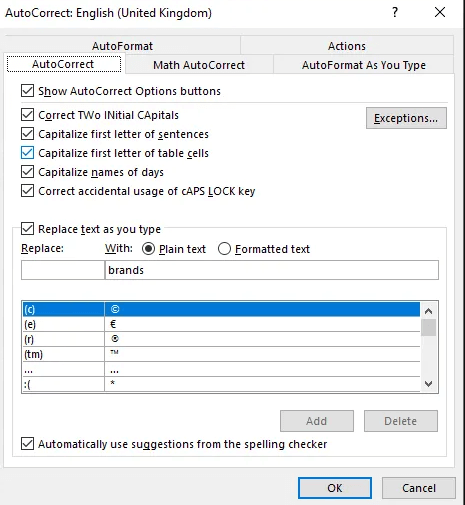
AutoCorrect Microsoft Word की एक विशेषता है जो कि टाइपो, गलत वर्तनी वाले शब्दों, व्याकरणिक त्रुटियों और गलत मामले को स्वचालित रूप से पहचान सकता है और ठीक कर सकता है। जब आपको माइक्रोसॉफ्ट वर्ड के साथ लंबे शब्दों या वाक्यांशों को वर्तनी की आवश्यकता होती है, तो आप अपनी कार्य कुशलता में सुधार करने के लिए "ऑटोकरेक्ट" सेटिंग का उपयोग कर सकते हैं।
"फ़ाइल"> "विकल्प"> "प्रूफ़िंग" पर जाएं और "स्वतः सुधार विकल्प" चुनें। "बदलें" बॉक्स में अपने स्वयं के कस्टम शब्द जोड़ें और फिर, "विथ" बॉक्स में शब्द की सही वर्तनी लिखें।
9. वॉटरमार्क जोड़ें
अपने दस्तावेज़ के पृष्ठों को स्टेशनरी की तरह बनाने के लिए वॉटरमार्क जोड़ना एक आसान तरीका है। अपने ब्रांड को दिखाने के लिए अपनी कंपनी के लोगो का उपयोग करें। यह उपयोगी जानकारी दे सकता है या पाठ को प्रभावित किए बिना मुद्रित दस्तावेज़ में दृश्य रुचि जोड़ सकता है। हालाँकि, बहुत से लोग यह नहीं जानते कि Microsoft Word में वॉटरमार्क कैसे जोड़ें। आगे हम आपको सिखाएंगे कि कैसे स्टेप बाय स्टेप वॉटरमार्क जोड़ें।
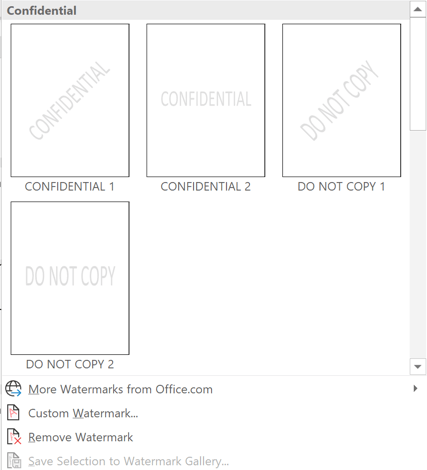
"डिज़ाइन"> "वॉटरमार्क" पर जाएं। ड्रॉप-डाउन मेनू पर, किसी भी निर्मित वॉटरमार्क को अपने दस्तावेज़ में जोड़ने के लिए उस पर क्लिक करें। आप "वॉटरमार्क" ड्रॉप-डाउन मेनू से "कस्टम वॉटरमार्क" का चयन करके पाठ या छवियों से कस्टम वॉटरमार्क भी बना सकते हैं।
10. पाठ हाइलाइट करें
Microsoft Word का उपयोग करते समय, कभी-कभी हमें पाठ सामग्री को उजागर करने की आवश्यकता होती है। पाठ को हाइलाइट करने के लिए रंग का उपयोग करने के लिए सबसे आम तरीका है, इसलिए विभिन्न रंगों के साथ पाठ को कैसे उजागर किया जाए?
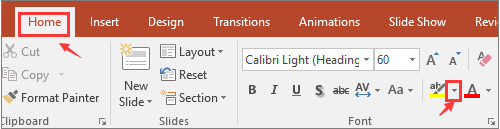
आपको उस पाठ का चयन करना चाहिए जिसे आप पहले हाइलाइट करना चाहते हैं। "होम" टैब पर, "टेक्स्ट हाइलाइट कलर" आइकन के बगल में तीर का चयन करें। फिर आप एक रंग चुन सकते हैं जिसे आप हाइलाइट करना चाहते हैं।
11. एक टेबल डालें
डेटा संपादन के लिए Microsoft Word का उपयोग करते समय, इसमें एक तालिका सम्मिलित करना आवश्यक है। इस तरह, यह कुछ डेटा रिपोर्टों की प्रस्तुति में अधिक आश्वस्त हो सकता है। डेटा प्रस्तुति भी स्पष्ट हो जाएगी लेकिन Microsoft Word में तालिका कैसे डालें?
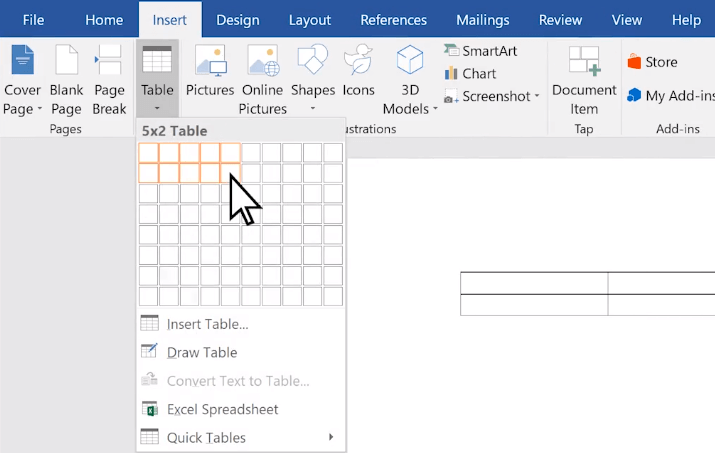
"इन्सर्ट"> "टेबल" पर क्लिक करें और फिर पॉप-अप विंडो में कोशिकाओं की संख्या, ऊंचाई और चौड़ाई खींचें। यदि आपको अधिक टेबल सम्मिलित करने की आवश्यकता है, तो "इंसर्ट टेबल" को हिट करें। पॉप-अप विंडो में पंक्तियों और स्तंभों की संख्या दर्ज करें। जब आप समाप्त कर लें, तो "ओके" बटन पर क्लिक करें।
12. सभी स्वरूपण निकालें
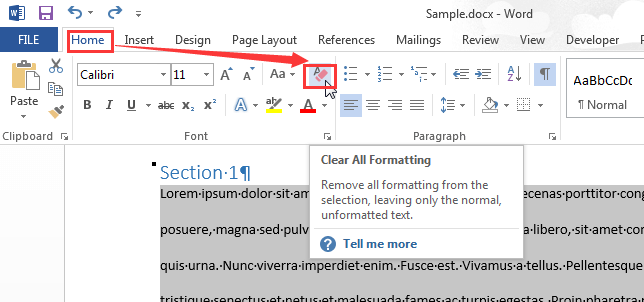
कभी-कभी, एक शब्द दस्तावेज़ में कई अलग-अलग प्रारूप होते हैं, या जब हम इंटरनेट पर एक अनुच्छेद की नकल करते हैं, तो हम पा सकते हैं कि प्रारूप उस प्रारूप से मेल नहीं खाता है जो हमें चाहिए। इस बार हमें इन सभी प्रारूपों को हटाने की आवश्यकता है, लेकिन यदि आप उन्हें एक-एक करके हटाते हैं, तो यह हमें बहुत समय बर्बाद करेगा। इसलिए, हम उन्हें एक क्लिक से निकालने के लिए "सभी प्रारूप साफ़ करें" टूल का उपयोग कर सकते हैं।
उस पाठ का चयन करें जिसे आप पहले उसके डिफ़ॉल्ट स्वरूपण पर लौटना चाहते हैं। फिर "फ़ॉन्ट साफ़ करें" आइकन पर क्लिक करें जो "फ़ॉन्ट" समूह में दिखाता है।
13. हाइपरलिंक डालें
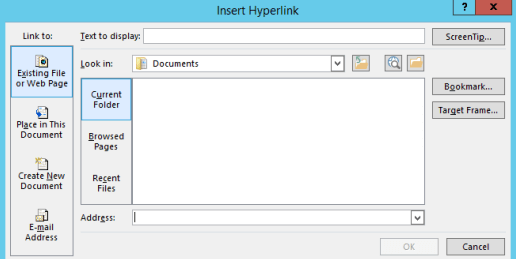
जब हम Microsoft Word का उपयोग करते हैं, तो कभी-कभी हमें अन्य सामग्री से लिंक करने के लिए कुछ सामग्री की आवश्यकता होती है, जैसे कि अन्य पैराग्राफ के लिंक, ऑडियो या चित्र, वीडियो या वेब पेज। इस फ़ंक्शन को Microsoft Word में महसूस किया जा सकता है, जिसे "हाइपरलिंक" फ़ंक्शन कहा जाता है।
वह पाठ या चित्र चुनें जिसे आप हाइपरलिंक के रूप में प्रदर्शित करना चाहते हैं। "इन्सर्ट"> "हाइपरलिंक" पर क्लिक करें। आप पाठ या चित्र पर राइट-क्लिक भी कर सकते हैं और शॉर्टकट मेनू पर "हाइपरलिंक" पर क्लिक कर सकते हैं। हाइपरलिंक सम्मिलित करें बॉक्स में, यदि आप वेब पेज से लिंक करना चाहते हैं, तो एड्रेस बॉक्स में अपना लिंक टाइप या पेस्ट करें। आप हाइपरलिंक बॉक्स में अपनी आवश्यकतानुसार ऑडियो, चित्र आदि भी लिंक कर सकते हैं।
14. प्रारूप चित्रकार के साथ प्रारूपण की प्रतिलिपि बनाएँ
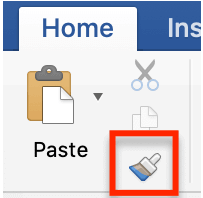
फॉर्मेट पेंटर एक छोटा ब्रश है जो टेक्स्ट और अन्य फॉर्मेट को कॉपी कर सकता है; यह प्रारूप को कॉपी कर सकता है, लेकिन पाठ को कॉपी नहीं कर सकता। यह एक निर्दिष्ट पाठ के प्रारूपण को अन्य पैराग्राफ या पाठ पर जल्दी से लागू कर सकता है।
होम टैब पर जाएं; "फ़ॉर्मेट पेंटर" पर क्लिक करें जो ब्रश आइकन दिखाता है। प्रारूप पर लागू करने के लिए चयनित पाठ या ग्राफिक्स पर पेंट करने के लिए चित्रकार का उपयोग करें। यह केवल एक बार काम करता है। यदि आप अपने दस्तावेज़ में कई चयनों के प्रारूप को बदलना चाहते हैं, तो आपको पहले प्रारूप पेंटर पर डबल-क्लिक करना होगा।
15. दो वर्ड दस्तावेज़ों की तुलना करें और अंतर दिखाएं
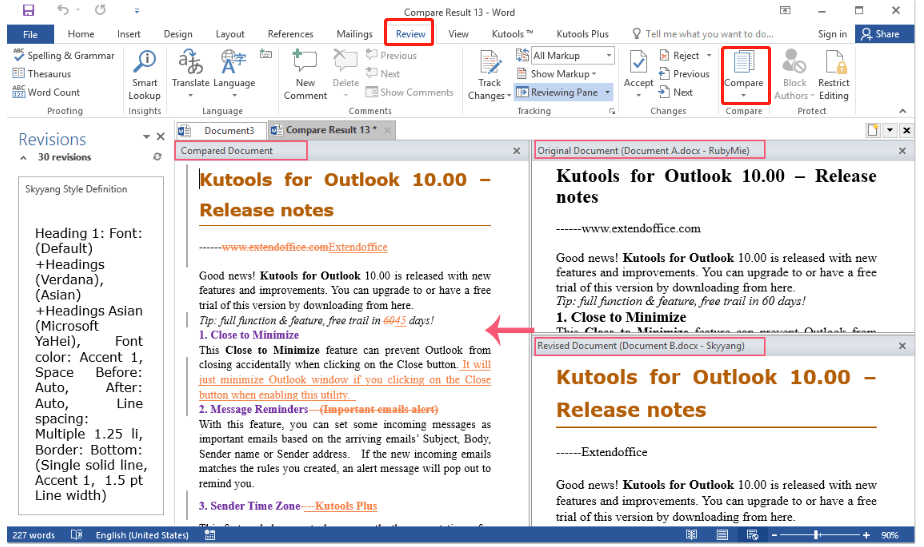
हमारे दैनिक कार्य में, कभी-कभी हमें एक ही लेख को संशोधित करने की आवश्यकता होती है, या विभिन्न लोगों को एक ही लेख को संशोधित करने की आवश्यकता होती है। जब लेख को कई बार संशोधित किया जाता है, तो लेख गड़बड़ दिखाई देगा। इस बिंदु पर, हम दो दस्तावेजों की तुलना करने और उनके बीच अंतर दिखाने के लिए "तुलना" टूल का उपयोग कर सकते हैं।
"समीक्षा"> "तुलना"> "तुलना" पर क्लिक करें। दस्तावेज़ की तुलना करें संवाद बॉक्स में, आपको उन दो वर्ड दस्तावेज़ों का चयन करना होगा जिन्हें आप "मूल दस्तावेज़" और "संशोधित दस्तावेज़" से अलग-अलग तुलना करना चाहते हैं। जब आप समाप्त कर लें, तो "ओके" बटन पर क्लिक करें। अब, आप एक नया कम्प्यूटेड दस्तावेज़ देख सकते हैं जो दो विशिष्ट फ़ाइलों के बीच अंतर दिखाने और उजागर करने के लिए बनाया गया है।
निष्कर्ष
उपरोक्त 15 युक्तियों के साथ, हम मानते हैं कि आप सीख सकते हैं कि Microsoft Word का कुशलतापूर्वक उपयोग कैसे करें। Microsoft Word एक अद्भुत वर्ड प्रोसेसर है। इसकी कई विशेषताएं हैं जो आपको तलाशने के लिए इंतजार कर रही हैं। यदि आपके पास Microsoft Word के बारे में अधिक सुझाव हैं, तो कृपया हमसे संपर्क करें ।
क्या यह लेख सहायक था? आपकी प्रतिक्रिया के लिए आपका धन्यवाद!
हाँ या नहीं
टिप्पणी