


क्या आपको कभी ऐसी पीडीएफ फाइल मिली है जिसमें हर पेज पर वॉटरमार्क हो और आपके पढ़ने के लिए बड़ी व्याकुलता हो? वॉटरमार्क दस्तावेजों को कॉपीराइट चोरी से बचाने के लिए एक सामान्य उपाय है, लेकिन जब यह हमारे पढ़ने के लिए एक बाधा बन जाता है, तो हमें इसे हटाने की जरूरत है।
तो पीडीएफ फाइल से वॉटरमार्क कैसे निकालें? इस पोस्ट में, हम आपको मुफ्त और भुगतान दोनों के लिए पीडीएफ से वॉटरमार्क निकालने के शीर्ष 5 तरीके दिखाएंगे। नि: शुल्क समाधान पीडीएफ को वर्ड में बदलने और वर्ड पर वॉटरमार्क को हटाने के लिए है। और भुगतान और प्रत्यक्ष विधि Adobe Acrobat Pro और ApowerPDF जैसे एक पेशेवर पीडीएफ संपादक का उपयोग करना है। इसके अलावा, हम वॉटरमार्क ऑनलाइन हटाने के एक और तरीके के बारे में बात करेंगे।
अंतर्वस्तु
भाग 1. वर्ड (फ्री) में पीडीएफ से वॉटरमार्क निकालें विकल्प 1. वर्ड कनवर्टर को EasePDF पीडीएफ विकल्प 2. माइक्रोसॉफ्ट वर्ड
भाग 2. पीडीएफ से वॉटरमार्क को सीधे निकालें विकल्प 1. Adobe Acrobat Pro विकल्प 2. ApowerPDF
भाग 1. वर्ड (फ्री) में पीडीएफ से वॉटरमार्क निकालें
सबसे पहले, हम पीडीएफ से मुफ्त में वॉटरमार्क हटाने के लिए दो मुफ्त समाधान सुझाएंगे। दोनों समाधानों के लिए आपको पहले पीडीएफ को वर्ड में बदलना होगा, फिर वर्ड पर वॉटरमार्क हटाना होगा । हम EasePDF पर ऑनलाइन पीडीएफ टू वर्ड कन्वर्टर का उपयोग कर सकते हैं, या स्वयं माइक्रोसॉफ्ट वर्ड का उपयोग कर सकते हैं।
विकल्प 1. वर्ड कनवर्टर को EasePDF पीडीएफ
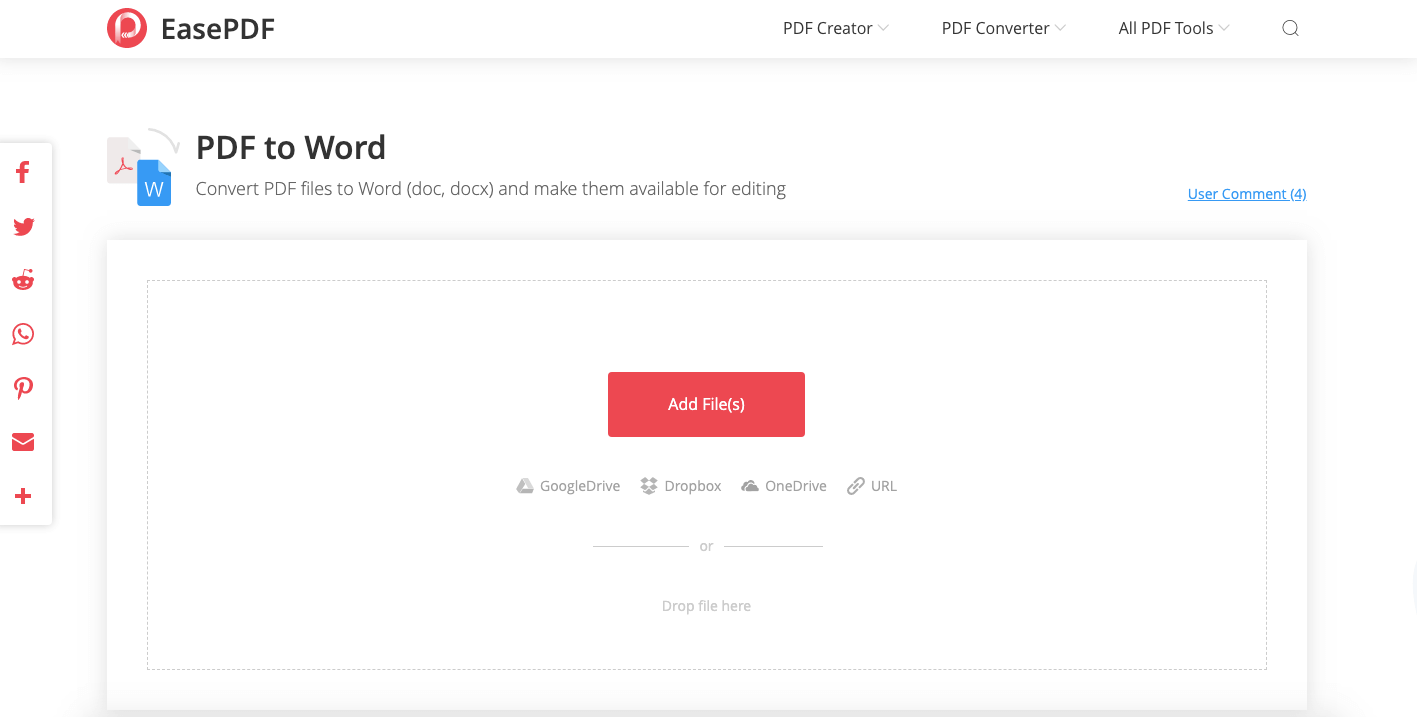
EasePDF हर पीडीएफ उपयोगकर्ता के लिए एक मुफ़्त ऑनलाइन प्लेटफ़ॉर्म है जो कन्वर्ट, एडिट, क्रिएट, वॉटरमार्क, मर्ज, कंप्रेस पीडीएफ है। जब आप EasePDF चुनते हैं, तो आप एक क्रॉस-प्लेटफ़ॉर्म समर्थित सेवा चुनते हैं, जिसका उपयोग आप विंडोज, मैक, लिनक्स, आईओएस, एंड्रॉइड आदि सहित किसी भी डिवाइस पर कर सकते हैं। अब " पीडीएफ टू वर्ड कन्वर्टर " खोलें और देखें कि यह कैसे निकालने में मदद करता है। EasePDF के साथ पीडीएफ से वॉटरमार्क।
चरण 1. अपना पीडीएफ अपलोड करें। आप "फाइलें जोड़ो" बटन पर क्लिक करके या अपलोडिंग क्षेत्र में फ़ाइलों को छोड़ने के द्वारा फ़ाइलें अपलोड कर सकते हैं। इसके अलावा, EasePDF आपके Google Drive, Dropbox और OneDrive से फ़ाइलों को आयात करने का समर्थन करता है।
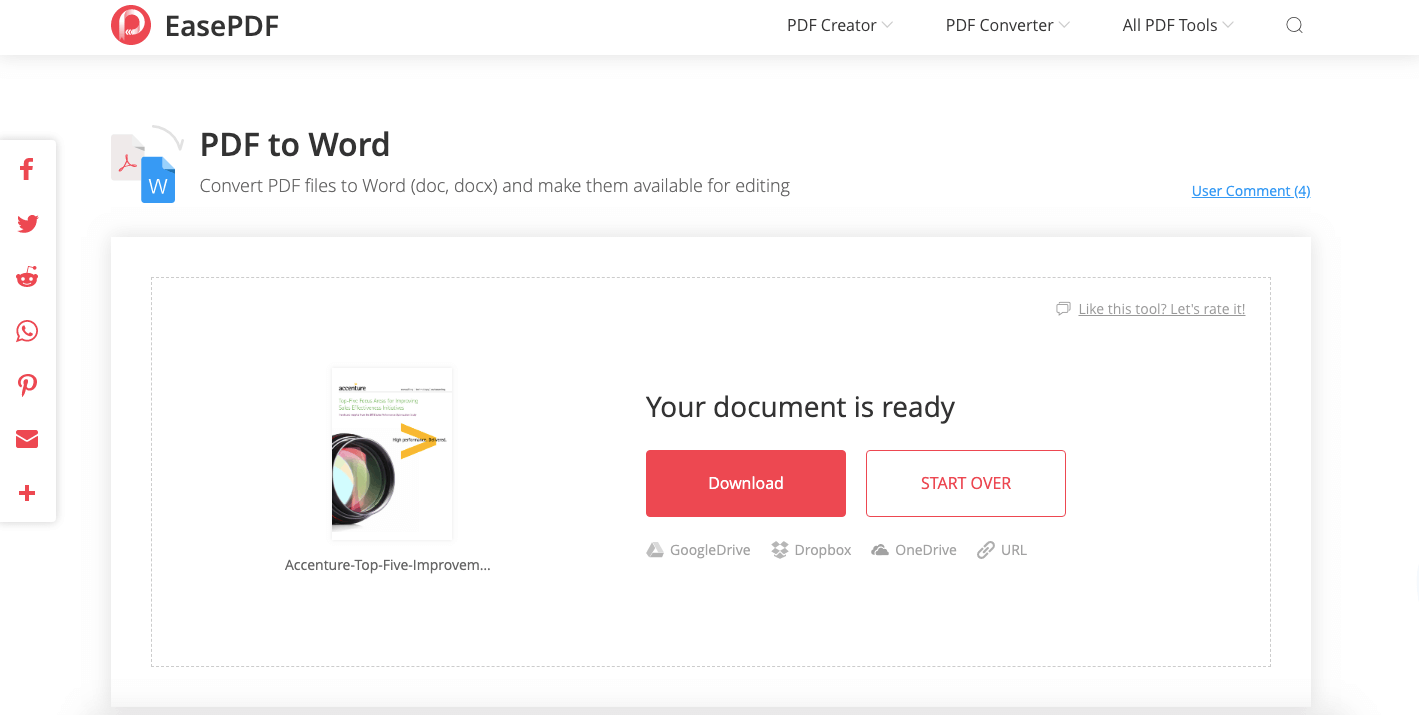
चरण 2. परिवर्तित शब्द डाउनलोड करें। जब आपकी पीडीएफ सफलतापूर्वक सर्वर पर अपलोड हो जाती है, तो EasePDF स्वचालित रूप से आपके पीडीएफ को वर्ड में परिवर्तित करना शुरू कर देगा। और कनवर्ज़न प्रक्रिया होने पर परिणाम पृष्ठ पर एक डाउनलोड लिंक की पेशकश की जाएगी। इसे अपने स्थानीय डिवाइस पर सहेजने के लिए बस "डाउनलोड" बटन पर क्लिक करें।
चरण 3. वॉटरमार्क निकालें। किसी भी वर्ड प्रोसेसर जैसे Microsoft Office, LibreOffice, Google Docs, WPS, आदि के साथ परिवर्तित वर्ड डॉक्यूमेंट को खोलें। जिस वॉटरमार्क को आप हटाना चाहते हैं उस पर क्लिक करें और अपने कीबोर्ड पर "डिलीट" दबाएं। इस कार्रवाई से एक वॉटरमार्क हटा दिया गया है।

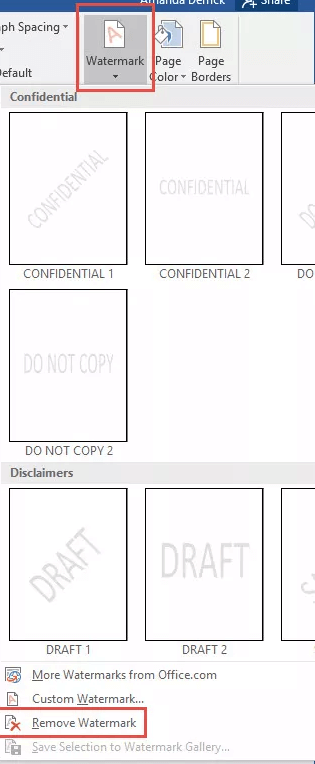
यदि हर पृष्ठ पर वॉटरमार्क हैं, तो बस "डिज़ाइन"> "वॉटरमार्क"> "वॉटरमार्क हटाएं" पर जाएं। Word 2007 या 2010 के लिए, "पृष्ठ लेआउट"> "वॉटरमार्क"> "वॉटरमार्क निकालें" चुनें।
टिप्स
"अगर आपको पीडीएफ प्रारूप में बने रहने के लिए पीडीएफ की जरूरत है, तो बस वर्ड को पीडीएफ में बदलें और आपको बिना वॉटरमार्क के पीडीएफ मिलेगा।"
विकल्प 2. माइक्रोसॉफ्ट वर्ड
यदि आपके पास पहले से ही आपके डिवाइस पर Microsoft Word स्थापित है, तो आप बेशक EasePDF पास कर सकते हैं और PDF को सीधे Microsoft के साथ Word में परिवर्तित कर सकते हैं। पीडीएफ से वॉटरमार्क हटाने के लिए कृपया इन चरणों का पालन करें।
चरण 1. पीडीएफ पर राइट-क्लिक करें जिसे आप वॉटरमार्क निकालना चाहते हैं और "ओपन विथ"> "माइक्रोसॉफ्ट वर्ड" चुनें।
चरण 2. एक संकेत आपको चेतावनी देगा कि यह क्रिया पीडीएफ को संपादन योग्य वर्ड में बदल देगी, और परिणामस्वरूप वर्ड दस्तावेज़ मूल पीडीएफ की तरह बिल्कुल नहीं दिख सकता है, खासकर अगर मूल फ़ाइल में बहुत सारे ग्राफिक्स हैं। "ओके" पर क्लिक करें और माइक्रोसॉफ्ट आपके पीडीएफ को वर्ड डॉक्यूमेंट में बदल देगा।

चरण 3. आपका पीडीएफ माइक्रोसॉफ्ट के साथ वर्ड प्रारूप में प्रदर्शित किया जाएगा। अब आप "डिज़ाइन"> "वॉटरमार्क"> "वॉटरमार्क हटाएं" का चयन करके वॉटरमार्क हटा सकते हैं। यदि आप Office 2010 या 2007 का उपयोग कर रहे हैं, तो कृपया "पृष्ठ लेआउट"> "वॉटरमार्क"> "वॉटरमार्क निकालें" पर जाएं। और इस दस्तावेज़ के सभी वॉटरमार्क हटा दिए जाएंगे।

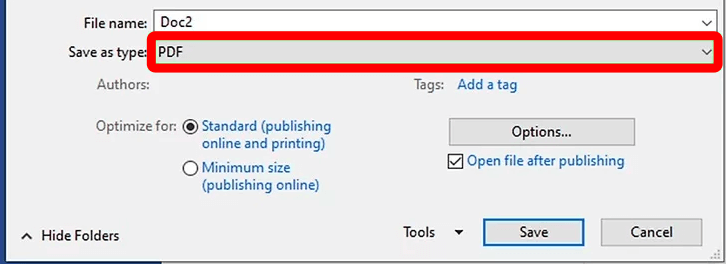
चरण 4. इसे पीडीएफ के रूप में सहेजें। मुख्य मेनू से "इस रूप में सहेजें" चुनें और बचत प्रारूप के रूप में "पीडीएफ" चुनें।
भाग 2. पीडीएफ से वॉटरमार्क को सीधे निकालें
वर्ड में कनवर्ट किए बिना सीधे पीडीएफ दस्तावेज़ से वॉटरमार्क कैसे निकालें? ठीक है, जो आपको चाहिए वह एक पेशेवर पीडीएफ संपादक है। यहाँ हम Adobe Acrobat Pro और ApowerPDF की सलाह देते हैं।
विकल्प 1. Adobe Acrobat Pro
Adobe Acrobat Pro शायद सबसे प्रसिद्ध पीडीएफ सॉफ्टवेयर है। पीडीएफ संपादन उपकरण के एक समूह के साथ, Adobe Acrobat Pro उपयोगकर्ताओं को पीडीएफ पर वॉटरमार्क जोड़ने, संपादित करने या निकालने में सक्षम बनाता है। अब पीडीएफ से वॉटरमार्क हटाने की कोशिश करें।
चरण 1. अपने डिवाइस पर इसे स्थापित करने के बाद Adobe Acrobat Pro के साथ पीडीएफ खोलें।
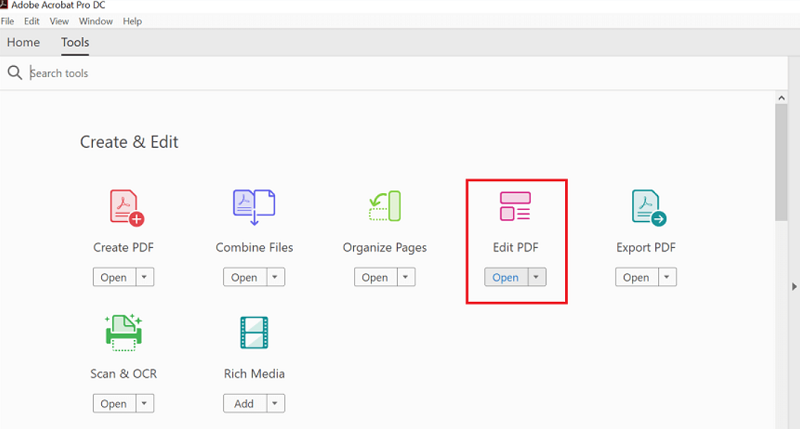
चरण 2. शीर्ष पर "उपकरण" टैब पर जाएं और "पीडीएफ संपादित करें" चुनें।
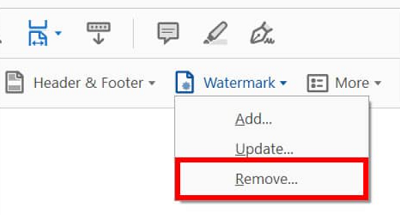
चरण 3. संपादन टूलबार पर, "वॉटरमार्क" पर क्लिक करें और फिर ड्रॉप-डाउन सूची से "निकालें" चुनें।
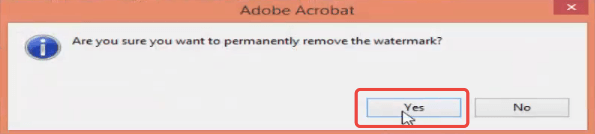
चरण 4. एक संकेत पूछने के लिए पॉप जाएगा "क्या आप निश्चित रूप से वॉटरमार्क को स्थायी रूप से हटाने के लिए सुनिश्चित हैं", "ओके" पर क्लिक करें और इस पीडीएफ पर सभी वॉटरमार्क हटा दिए जाएंगे।
बस। चार सरल चरणों में, हमने पीडीएफ से वॉटरमार्क हटाना समाप्त कर दिया है। यदि आप कई PDF से वॉटरमार्क हटाने में रुचि रखते हैं, तो आप इस पृष्ठ का संदर्भ ले सकते हैं: Adobe पर वॉटरमार्क हटाएं ।
विकल्प 2. ApowerPDF
ApowerPDF पीडीएफ से सीधे वॉटरमार्क हटाने का एक और सरल तरीका है। यह एक शक्तिशाली पीडीएफ संपादक है जो आपको पीडीएफ को संपादित करने, पीडीएफ बनाने, पीडीएफ कन्वर्ट करने, वॉटरमार्क जोड़ने, वॉटरमार्क हटाने आदि की अनुमति देता है।
चरण 1. नि: शुल्क डाउनलोड करें और अपने कंप्यूटर पर ApowerPDF स्थापित करें।
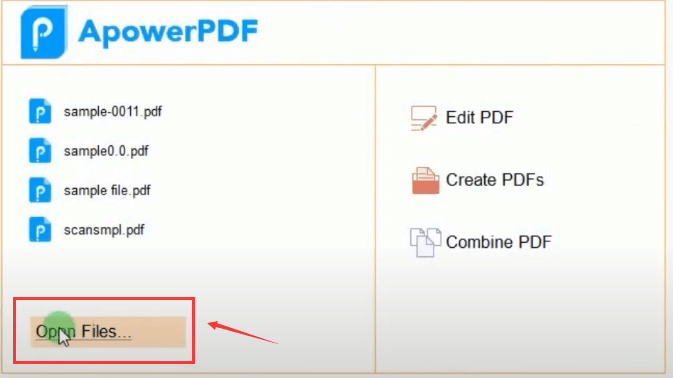
चरण 2. पीडीएफ खोलें जिसे आप ApowerPDF के साथ वॉटरमार्क निकालना चाहते हैं। मुख्य इंटरफ़ेस पर "फ़ाइल खोलें" बटन पर क्लिक करें और कार्यक्रम आपके स्थानीय डिवाइस पर नेविगेट करेगा। अपने लक्ष्य पीडीएफ पर क्लिक करें और "ओपन" बटन पर क्लिक करें।
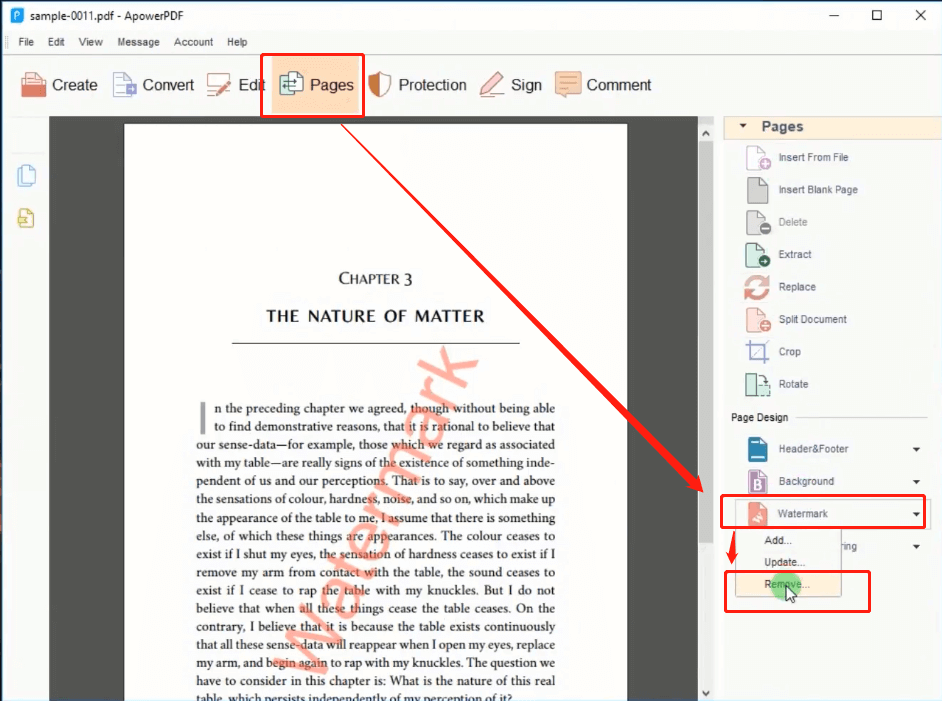
चरण 3. वॉटरमार्क हटाने के लिए "Pages"> "वॉटरमार्क"> "निकालें" पर क्लिक करें।
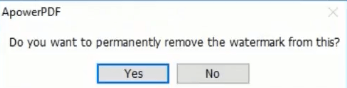
चरण 4. फिर आपको एक पॉप-अप विंडो दिखाई देगी; वॉटरमार्क को स्थायी रूप से हटाने के लिए "हां" बटन पर क्लिक करें।
भाग 3. पीडीएफ ऑनलाइन से वॉटरमार्क कैसे निकालें
क्या होगा यदि पीडीएफ जिसे मैं वॉटरमार्क हटाना चाहता हूं, वह मेरे सेलफोन पर है और मैं किसी तीसरे पक्ष के ऐप को स्थापित नहीं करना चाहता हूं? चिंता न करें, इस भाग में, हम आपको पीडीएफफ़िलर के साथ पीडीएफ से ऑनलाइन वॉटरमार्क हटाने के लिए दिखाएंगे - पीडीएफ और अन्य दस्तावेजों के लिए एक पेशेवर ऑनलाइन संपादक।
Step 1. pdfFiller पर जाएं।
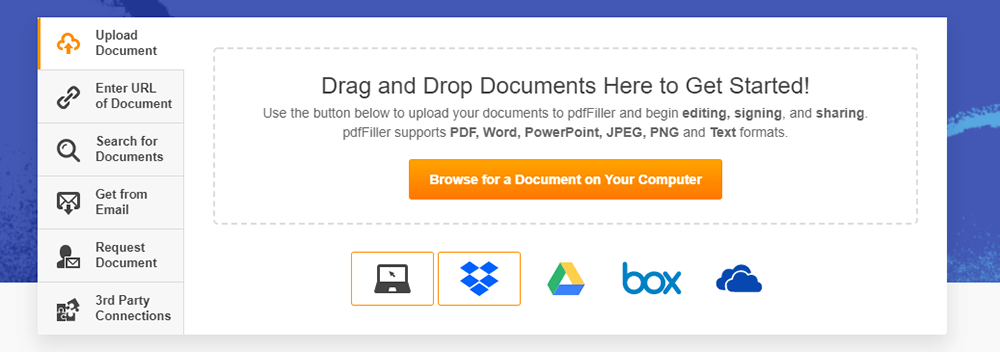
चरण 2. अपने कंप्यूटर से एक पीडीएफ फाइल अपलोड करने या आपके खाते में पहले से मौजूद दस्तावेज को खोलने के लिए "अपने कंप्यूटर पर एक दस्तावेज़ के लिए ब्राउज़ करें" चुनें।
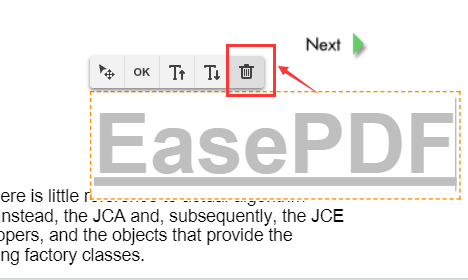
चरण 3. अपने दस्तावेज़ को संपादित करते समय, दाईं ओर वॉटरमार्क टैब पर क्लिक करें। वॉटरमार्क दिखाने या छिपाने के लिए, संबंधित चेकबॉक्स को चेक या अनचेक करें। वॉटरमार्क पर डबल-क्लिक करें और फिर "हटाएं" आइकन पर क्लिक करें। फिर आप पीडीएफ से वॉटरमार्क को सफलतापूर्वक हटा सकते हैं।
चरण 4. ऊपरी दाएं कोने में "पूर्ण" बटन पर क्लिक करें फिर उस प्रारूप को चुनें जिसे आप सहेजना चाहते हैं।
निष्कर्ष
ऊपर PDF से वॉटरमार्क हटाने के लिए शीर्ष 5 समाधान दिए गए हैं, जिन्हें हमने शोध और परीक्षण किया है। मुफ्त में पीडीएफ पर वॉटरमार्क हटाने के लिए, आपको पीडीएफ को वर्ड में EasePDF या माइक्रोसॉफ्ट वर्ड के साथ बदलने की आवश्यकता हो सकती है और फिर वर्ड पर वॉटरमार्क हटा सकते हैं। यदि आवश्यक हो, तो आप वॉटरमार्क हटाने के बाद निश्चित रूप से पीडीएफ के रूप में वर्ड दस्तावेज़ को बचा सकते हैं। सीधे पीडीएफ से वॉटरमार्क हटाने के लिए, आप Adobe Acrobat Pro या एपोवरपीडीएफ के लिए जा सकते हैं। अंतिम लेकिन कम से कम, आप किसी भी डिवाइस सीमा के बिना पीडीएफएफएल के साथ वॉटरमार्क ऑनलाइन हटा सकते हैं।
क्या यह लेख सहायक था? आपकी प्रतिक्रिया के लिए आपका धन्यवाद!
हाँ या नहीं
टिप्पणी