


वॉटरमार्क जोड़ना आपकी फ़ाइलों में गुप्त जानकारी एम्बेड करने की तकनीक है, जिसका उपयोग इसकी प्रामाणिकता के सत्यापन के लिए या इसके मालिकों की पहचान करने के लिए किया जा सकता है। वॉटरमार्क गुप्त सूचना है जिसे संरक्षित करने के लिए होस्ट सिग्नल में जोड़ा जाता है, उदाहरण के लिए, एक छवि या एक फ़ाइल। वॉटरमार्क को स्वामित्व के प्रमाण के रूप में निकाला और उत्पादित किया जा सकता है।
पीडीएफ फाइलों का व्यापक रूप से मुख्यधारा के उपयोगकर्ताओं और साथ ही व्यावसायिक पेशेवरों द्वारा उपयोग किया जाता है। ऐसा इसलिए है क्योंकि यह काम करना आसान है और इस तथ्य सहित कार्यक्षमता में वृद्धि हुई है कि इसे कई उपकरणों द्वारा पढ़ा जा सकता है जो प्रारूप का समर्थन करते हैं। कभी-कभी हमें अपनी पीडीएफ फाइलों को कुछ क्लाइंट्स या बिजनेस में ट्रांसफर करना चाहिए, लेकिन फाइलों के स्वामित्व की गारंटी कैसे दें? अब आप यह सुनिश्चित करने के लिए पीडीएफ फाइलों में वॉटरमार्क जोड़ सकते हैं कि अन्य लोग आपकी फाइल का उपयोग नहीं कर पाएंगे। हालाँकि, पीडीएफ में वॉटरमार्क कैसे जोड़ें? यह लेख आपको आसानी से ऑनलाइन पीडीएफ में वॉटरमार्क जोड़ने के 5 तरीके सुझाएगा।
1. EasePDF (अनुशंसित)
EasePDF एक ऐसा ऑनलाइन पीडीएफ एडिटर है जो आपको पीडीएफ में वॉटरमार्क जोड़ने में मदद कर सकता है। यह सुरक्षित और उपयोग करने के लिए स्वतंत्र है। यह मुफ्त ऑनलाइन पीडीएफ संपादक विंडोज, मैक और लिनक्स सहित किसी भी ओएस पर अच्छा काम कर सकता है। यह आईओएस और एंड्रॉइड ओएस जैसे स्मार्टफोन पर किसी भी ओएस पर काम कर सकता है।
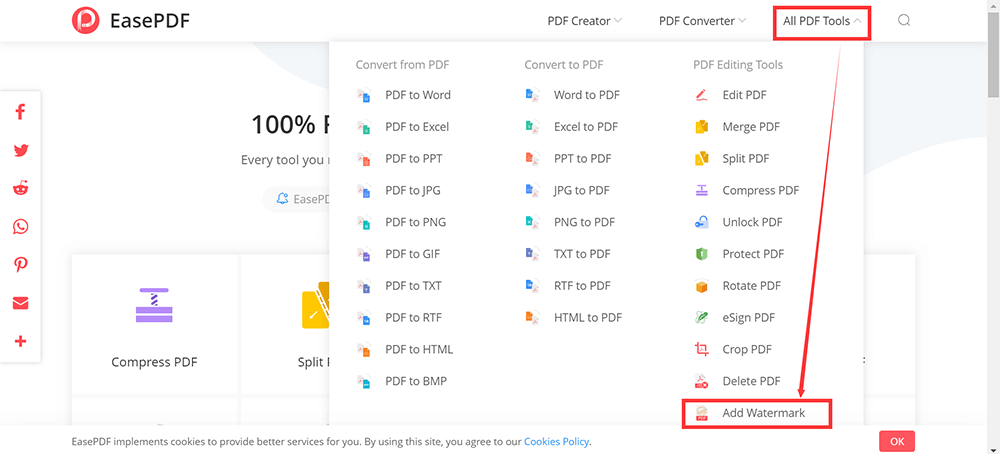
चरण 1. EasePDF वेबसाइट पर नेविगेट करें, सभी पीडीएफ उपकरण> वॉटरमार्क जोड़ें पर क्लिक करें।
चरण 2. फ़ाइल अपलोड करें। उस पीडीएफ फाइल को चुनें जिसे आप अपने डिवाइस पर वॉटरमार्क जोड़ना चाहते हैं। फ़ाइल आपके कंप्यूटर, स्मार्टफोन या क्लाउड ड्राइव जैसे GoogleDrive, DropBox और OneDrive है। इस अपलोड पृष्ठ में URL से अपलोड फ़ाइल भी समर्थित है।
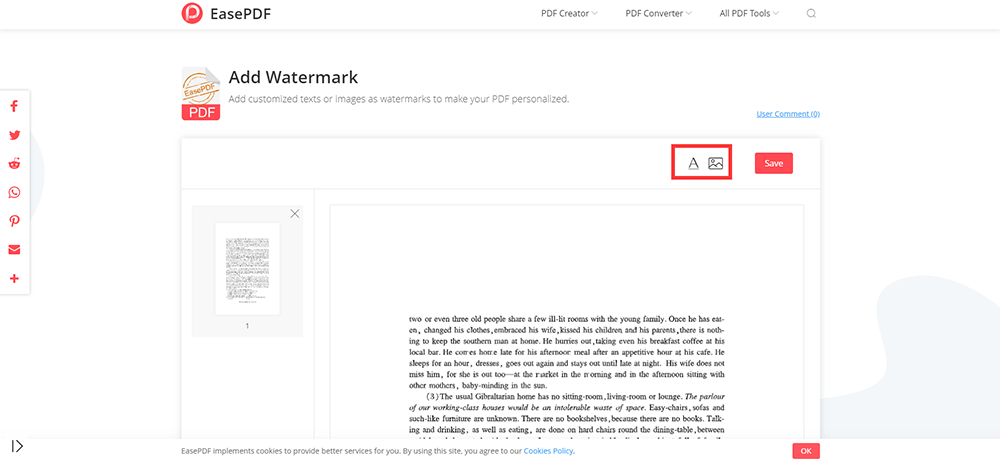
चरण 3. अपने पीडीएफ में पाठ वॉटरमार्क या छवि वॉटरमार्क जोड़ने के लिए संबंधित आइकन पर क्लिक करें और आकार, रंग, पारदर्शिता, अभिविन्यास आदि को अनुकूलित करें। जब आप ऑपरेशन समाप्त करते हैं, तो लाल "सहेजें" बटन पर क्लिक करें।
चरण 4. कुछ सेकंड के बाद, आपकी वॉटरमार्क पीडीएफ फाइलें तुरंत डाउनलोड करने के लिए तैयार हो जाएंगी। डाउनलोड पूरा होने के बाद, वेबसाइट पर अपलोड और संसाधित की गई फाइलें 24 घंटे के भीतर सर्वर से स्थायी रूप से हटा दी जाएंगी।
2. Soda PDF
Soda PDF एक उत्कृष्ट संपादक है जो किसी भी डिवाइस पर, कभी भी, कहीं भी आपके कंप्यूटर, टैबलेट और स्मार्टफोन के माध्यम से फ़ाइलों को संसाधित कर सकता है। वे उपयोगकर्ताओं की गोपनीयता पर भी ध्यान देते हैं; वे किसी भी अनधिकृत पहुंच को सीमित करने के लिए केवल 24 घंटे के लिए सर्वर पर प्रत्येक फ़ाइल को संग्रहीत करते हैं। कोई भी इन फाइलों तक नहीं पहुंच सकता है।
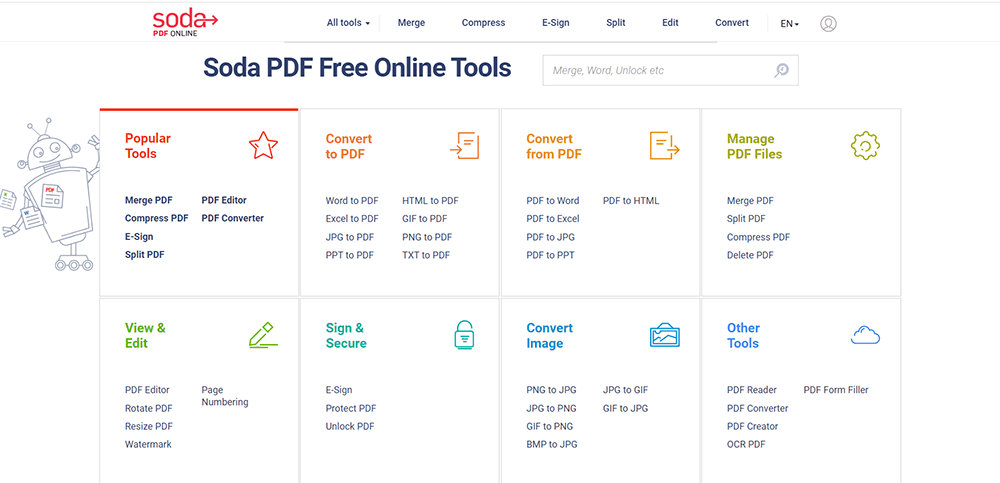
चरण 1. देखें और संपादित करें सूची के तहत वॉटरमार्क उपकरण ढूंढें और फिर इसे क्लिक करें।
चरण 2. अपने कंप्यूटर से एक अपलोड करके या Google Drive या Dropbox जैसी क्लाउड स्टोरेज सेवा द्वारा एक पीडीएफ फाइल का चयन करें। आप अपलोड करने के लिए अपनी फ़ाइल को बॉक्स में खींच और छोड़ भी सकते हैं।
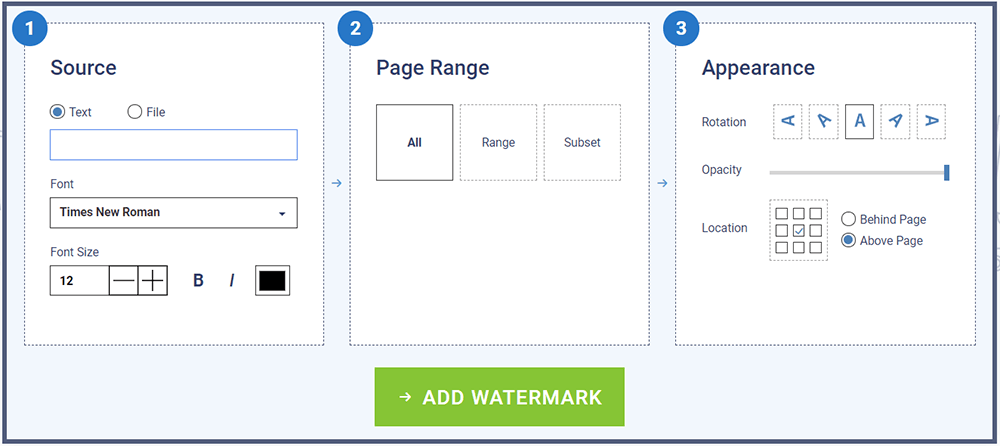
चरण 3. अपना वॉटरमार्क सेट करें। इस पेज पर आपको तीन सेटिंग बॉक्स दिखाई देगा। आप पृष्ठ पर अपने वॉटरमार्क के गुण, जैसे कि फ़ॉन्ट, आकार, रोटेशन, अपारदर्शिता, और स्थिति का चयन करने में सक्षम होंगे। आप यह भी चुन सकते हैं कि आपके वॉटरमार्क किन पृष्ठों पर दिखाई देंगे। जब आप समाप्त कर लें, तो काम जारी रखने के लिए "ADD वॉटरमार्क" बटन पर क्लिक करें।
चरण 4. अपने कंप्यूटर पर फ़ाइल डाउनलोड करने और इसे अपने ब्राउज़र में देखने के लिए "डाउनलोड और ब्राउज़र में देखें" बटन पर क्लिक करें। ऑनलाइन संपादक आपको अपने दस्तावेज़ का लिंक भी ईमेल कर सकता है, जो 24 घंटे के लिए वैध होगा।
3. PDF Candy
PDF Candy पीडीएफ दस्तावेजों के लिए सबसे अच्छा मुफ्त सभी में एक ऑनलाइन समाधान है। PDF Candy के उपकरण स्वतंत्र हैं; इसके लिए आपको खाते बनाने या व्यक्तिगत जानकारी साझा करने की आवश्यकता नहीं है और इसमें एक आधुनिक और सहज ज्ञान युक्त अंतरफलक है। वेबसाइट पर कोई सीमाएं नहीं हैं: उपयोगकर्ता किसी भी उपकरण का उपयोग कर सकते हैं, जितनी आवश्यकता हो उतनी फाइलें अपलोड करें।
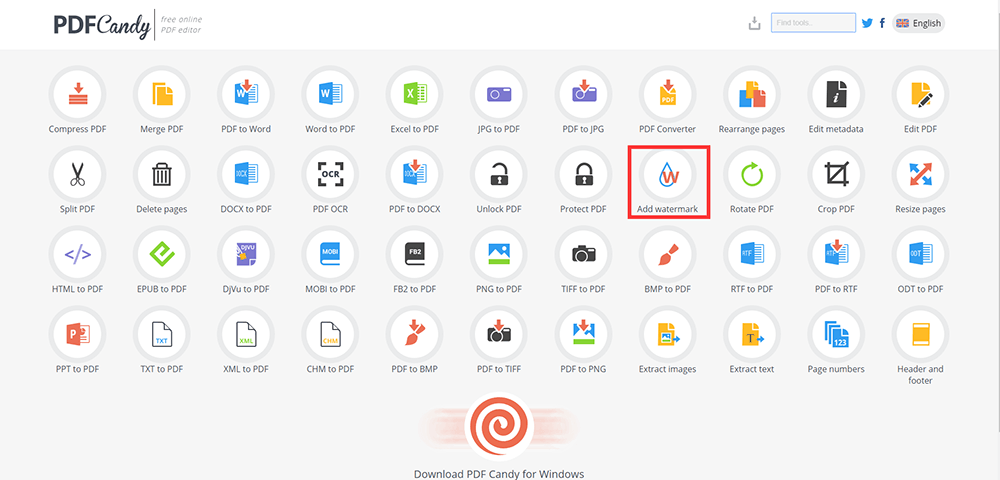
चरण 1. PDF Candy वेबसाइट पर जाएं, पीडीएफ में वॉटरमार्क जोड़ने के लिए " वॉटरमार्क जोड़ें " बटन पर क्लिक करें।
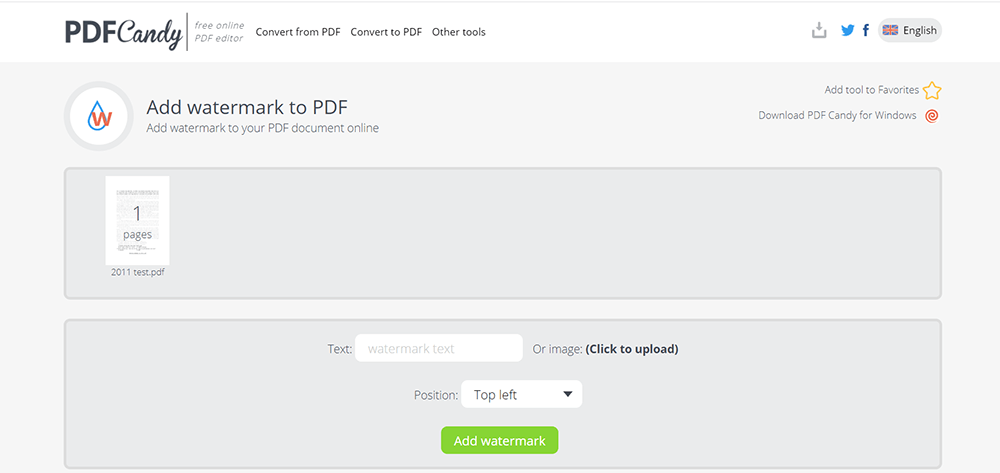
चरण 2. एक पीडीएफ फाइल अपलोड करें जिसमें आप वॉटरमार्क जोड़ना चाहते हैं। फ़ाइल अपलोड करने के लिए आपके पास 3 तरीके हैं। सबसे पहले, फ़ाइल को अपलोड करने के लिए ड्रैग एंड ड्रॉप मैकेनिज्म का उपयोग करें। दूसरा, फ़ाइल को अपने कंप्यूटर से अपलोड करने के लिए "फ़ाइल जोड़ें" बटन दबाएं। तीसरा, GoogleDrive या ड्रॉपबॉक्स से एक फ़ाइल अपलोड करें भी समर्थित है।
चरण 3. पीडीएफ में वॉटरमार्क जोड़ें। यह ऑनलाइन टूल आपको पीडीएफ फाइल में वॉटरमार्क जोड़ने के दो तरीके प्रदान करता है। आप अपनी PDF फ़ाइल के लिए वॉटरमार्क के रूप में उपयोग करने के लिए अपने डिवाइस से टेक्स्ट टाइप कर सकते हैं या एक चित्र अपलोड कर सकते हैं। दस्तावेज़ के पृष्ठों पर वॉटरमार्क की स्थिति का चयन करें, "वॉटरमार्क जोड़ें" बटन पर क्लिक करें और अपना नया पीडीएफ प्राप्त करें।
चरण 4. जब जोड़ना वॉटरमार्क प्रक्रिया होती है, तो पीडीएफ डाउनलोड करने के लिए "डाउनलोड" बटन पर क्लिक करें। फिर आपने अपना काम पूरा कर लिया।
4. iLovePDF
iLovePDF में एक पेशेवर वॉटरमार्क उपकरण है जो आपको स्वतंत्र रूप से और आसानी से पीडीएफ फाइलों में वॉटरमार्क जोड़ने की अनुमति देता है। टीम पिछले एक दशक से अपने पीडीएफ टूल्स की पेशकश और सुधार कर रही है। उनके मंच में बहुत सारे उपकरण हैं। उपभोक्ता मुफ्त में पीडीएफ ऑनलाइन संपादित करने के लिए उनका उपयोग कर सकते हैं।
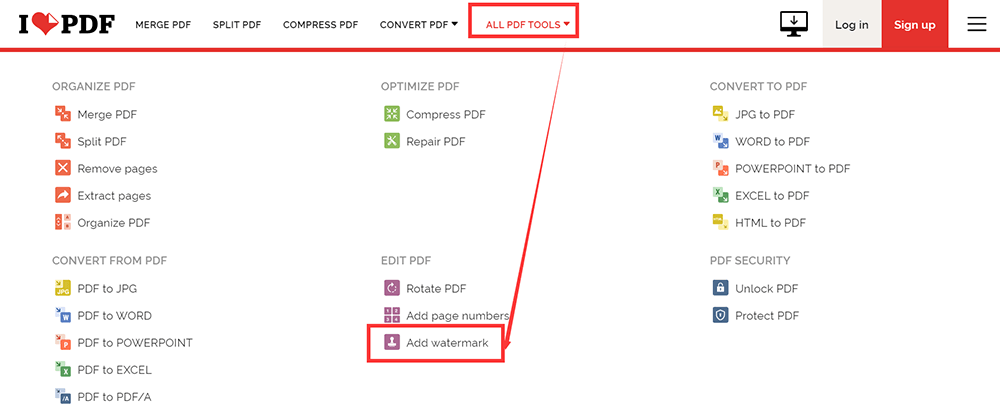
चरण 1. जाओ और iLovePDF पर जाएँ और सभी पीडीएफ उपकरण> वॉटरमार्क जोड़ें पर क्लिक करें।
चरण 2. अपनी पीडीएफ फाइल अपलोड करें। आपके पास फ़ाइलें अपलोड करने के दो तरीके हैं। एक को स्थानीय कंप्यूटर से अपनी फ़ाइल का चयन करना है या इसे संबंधित तालिका में खींचें और छोड़ना है। दूसरे को अपने Google Drive या Dropbox क्लाउड खाते से अपलोड करना है।
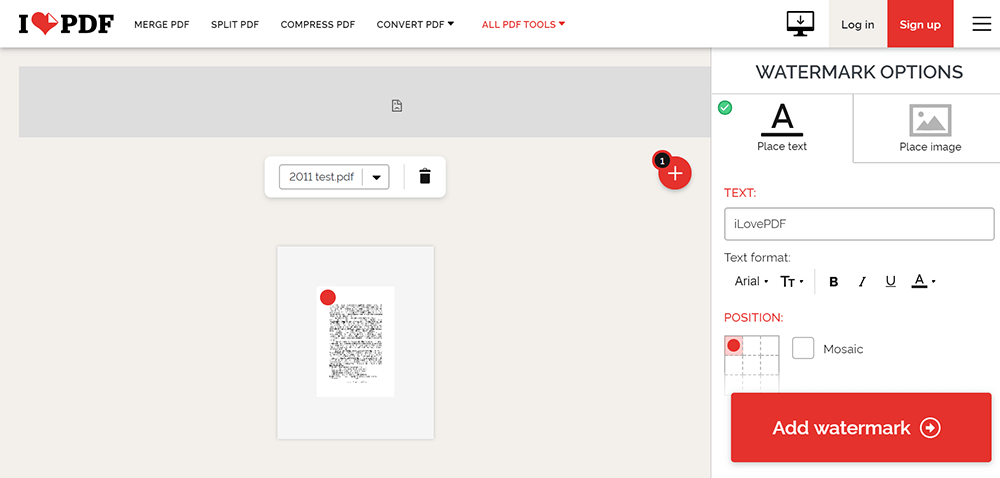
चरण 3. वॉटरमार्क जोड़ें। ऐड वॉटरमार्क टूल 2 अलग-अलग फ़ंक्शन से बना है, एक टेक्स्ट वॉटरमार्क जोड़ने के लिए और दूसरा इमेज-आधारित वॉटरमार्क जोड़ने के लिए। आप वॉटरमार्क की स्थिति, पारदर्शिता और रोटेशन को समायोजित कर सकते हैं। जब आप समाप्त कर लें, तो "वॉटरमार्क जोड़ें" बटन पर क्लिक करें।
चरण 4. अपनी पीडीएफ फाइल डाउनलोड करें या इसे Google Drive और Dropbox सहेजें।
5. Sejda
Sejda एक और पीडीएफ संपादक है जो आपको ऑनलाइन वॉटरमार्क जोड़ने की अनुमति देता है। आप ब्राउज़र में वॉटरमार्क टूल जोड़ें का उपयोग कर सकते हैं। सर्वर आपके लिए फाइलों को प्रोसेस करते हैं। फाइलें सुरक्षित रहेंगी। प्रसंस्करण के बाद, वे स्थायी रूप से हटा दिए जाते हैं। इसलिए आपको अपनी पीडीएफ फाइल की सुरक्षा के बारे में चिंता करने की जरूरत नहीं है।
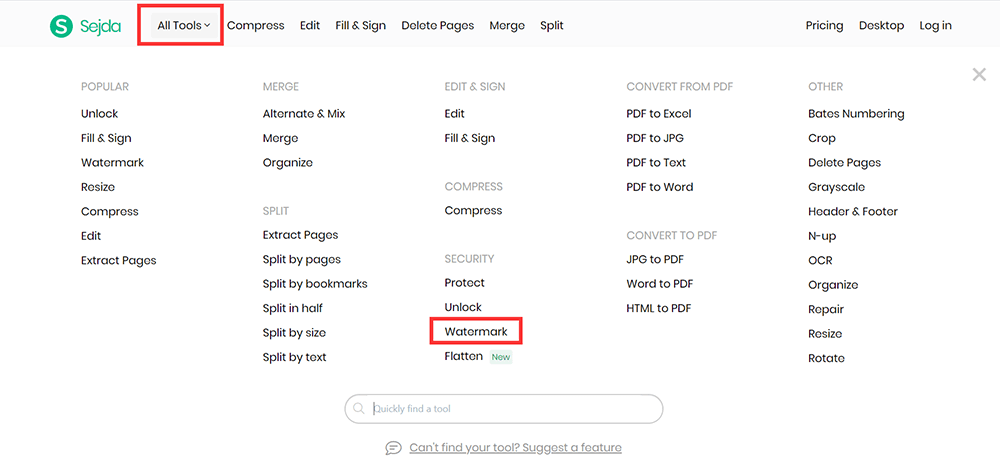
चरण 1. Sejda मुखपृष्ठ पर नेविगेट करें, सभी पीडीएफ उपकरण> वॉटरमार्क पर क्लिक करें।
चरण 2. "अपलोड पीडीएफ फाइलें" बटन पर क्लिक करें और अपने स्थानीय कंप्यूटर से फ़ाइलों का चयन करें। पेज पर फ़ाइलों को खींचना और छोड़ना भी काम करता है। आप ड्रॉप-डाउन आइकन पर क्लिक करके Dropbox या Google Drive से पीडीएफ फाइलें चुन सकते हैं।
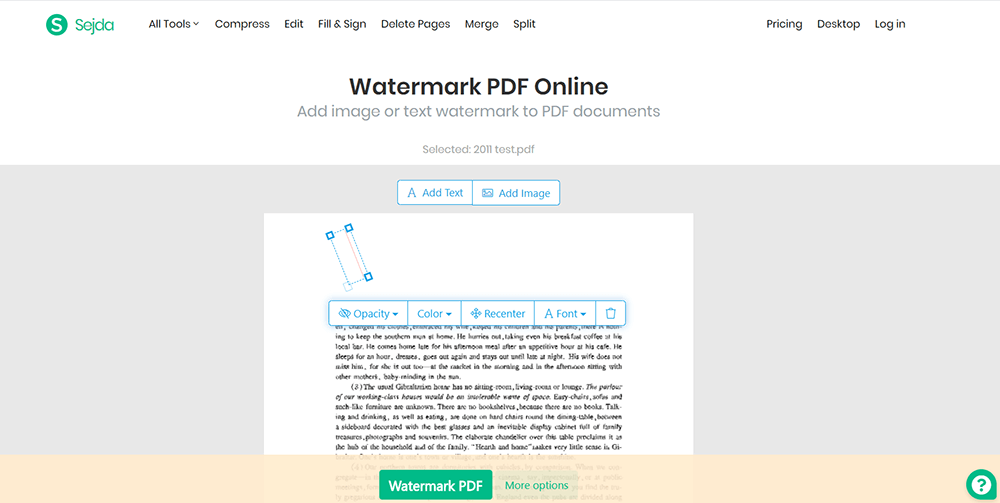
चरण 3. वॉटरमार्क जोड़ें। पीडीएफ पेज के शीर्ष पर "टेक्स्ट जोड़ें" बटन पर क्लिक करें। आप एक पाठ वॉटरमार्क जोड़ते हुए देख सकते हैं। "छवि जोड़ें" बटन पर क्लिक करके एक छवि वॉटरमार्क जोड़ें। पीडीएफ पेज पर स्थान बदलने के लिए टेक्स्ट वॉटरमार्क पर क्लिक करें और खींचें या टेक्स्ट वॉटरमार्क को घुमाने के लिए रोटेशन हैंडल को खींचें। आप न केवल टेक्स्ट का रंग बदल सकते हैं, बल्कि वॉटरमार्क की पारदर्शिता और फ़ॉन्ट भी बदल सकते हैं। अगले चरण पर जाने के लिए "वॉटरमार्क पीडीएफ" बटन पर क्लिक करें।
चरण 4. कुछ सेकंड प्रतीक्षा करें। जब यह पूरा हो जाता है, तो आप इसे अपने स्थानीय कंप्यूटर पर सहेज सकते हैं या इसे अपने क्लाउड खातों में सहेज सकते हैं।
निष्कर्ष
उपरोक्त एक पीडीएफ फाइल में वॉटरमार्क जोड़ने का तरीका है। यदि आपके पास अच्छे सुझाव हैं, तो कृपया हमें अपनी टिप्पणी दें या हमसे सीधे संपर्क करें !
क्या यह लेख सहायक था? आपकी प्रतिक्रिया के लिए आपका धन्यवाद!
हाँ या नहीं
टिप्पणी