


एक बड़ी फ़ाइल हमारे मोबाइल फोन और कंप्यूटर में सीमित स्थान पर कब्जा कर लेगी। जब हम दोस्तों के साथ फाइल साझा करना चाहते हैं, तो यह अधिक समय बर्बाद करेगा जब फाइलें बहुत बड़ी होंगी। इसलिए, अगर हम इसे एक पैकेज में बदले बिना संपीड़ित कर सकते हैं, तो यह बहुत सुविधाजनक होगा और हमें बहुत सारे भंडारण स्थान और समय बचाने में मदद कर सकता है। यह आम तौर पर सराहनीय है यदि फ़ाइल को जल्दी और सही तरीके से संसाधित किया जा सकता है। नीचे हम आपको मैक, विंडोज और कई अन्य उपकरणों पर अपने पीडीएफ आकार को कम करने में मदद करने के लिए कुछ प्रभावी तरीके दिखाएंगे।
पीडीएफ के बारे में
चलिए अब पीडीएफ के बारे में कुछ जानते हैं। पीडीएफ को पोर्टेबल दस्तावेज़ प्रारूप भी कहा जाता है, वे आजकल लोगों के बीच बहुत उपयोगी हैं। जैसा कि आप नहीं जानते कि लोग पीडीएफ का उपयोग कैसे करते हैं, यहाँ विकिपीडिया से पीडीएफ के उपयोग का संक्षिप्त निर्देश है। विकिपीडिया के अनुसार, "PDF को Adobe द्वारा 1990 के दशक में डॉक्यूमेंट पेश करने के लिए विकसित किया गया है, जिसमें टेक्स्ट फॉर्मेटिंग और इमेजेस शामिल हैं, एक तरह से एप्लिकेशन सॉफ्टवेयर, हार्डवेयर और ऑपरेटिंग सिस्टम से स्वतंत्र ... आज, इनमें फ्लैट के अलावा कई प्रकार की सामग्री हो सकती है। पाठ और ग्राफिक्स जिसमें तार्किक संरचना तत्व, इंटरैक्टिव तत्व ... और विभिन्न अन्य डेटा प्रारूप शामिल हैं। "
व्यापक उपयोग और इसके शक्तिशाली कार्य के रूप में, पीडीएफ अब भंडारण में पहले की तुलना में बहुत अधिक जगह लेता है। ऑनलाइन और डेस्कटॉप दोनों पर बहुत सारे एप्लिकेशन उपलब्ध हैं जो उपयोगकर्ताओं को चुनने के लिए कठिन बनाते हैं। फ़ाइलों को प्रभावी ढंग से संपीड़ित करने के लिए, यह लेख ऑनलाइन और डेस्कटॉप दोनों पर तीन संगत और आसान-से-उपयोग करने वाले पीडीएफ कंप्रेशर्स को पेश करेगा।
EasePDF के साथ पीडीएफ ऑनलाइन संपीड़ित करें
EasePDF में , ऑनलाइन कंप्रेस पीडीएफ साधन आपको तीन मोड प्रदान करेगा। आपको बस चरम , अनुशंसित और उच्च में से एक का चयन करने की आवश्यकता है। ये मोड आपके दस्तावेज़ आउटपुट की गुणवत्ता और संपीड़न की सीमा निर्धारित करेंगे।
यह प्रभावी और उपयोग में आसान उपकरण आपको जल्दी और आसानी से एक छोटे आकार की पीडीएफ फाइल प्राप्त करने में सक्षम बनाता है:
चरण 1. लॉन्च EasePDF। पीडीएफ का आकार कम करने के लिए, " कंप्रेस पीडीएफ " टूल पर क्लिक करें।
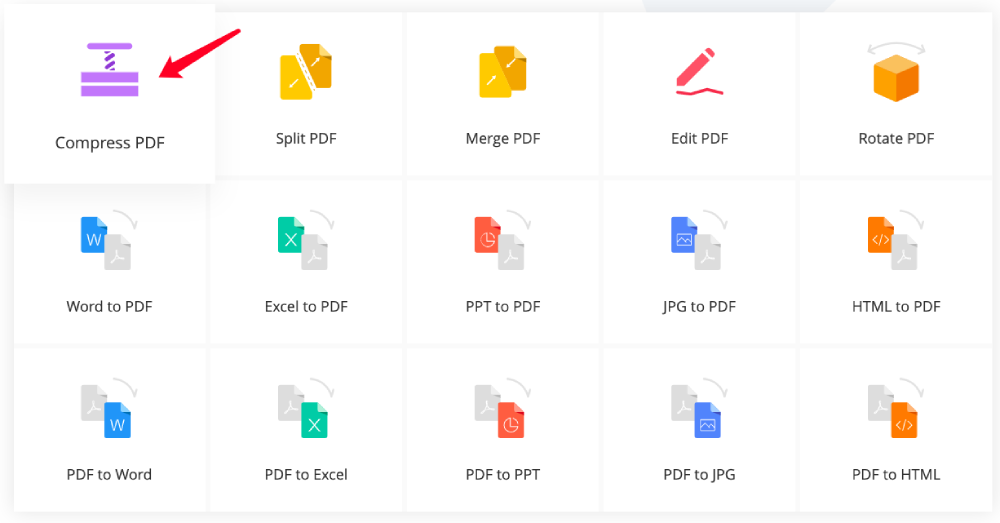
स्टेप 2. अब आप अपनी पीडीएफ फाइल को अपलोड कर सकते हैं। आप अपने स्थानीय कंप्यूटर, या गूगल Dvire, Dropbox और OneDrive से PDF अपलोड कर सकते हैं। इसके अलावा, सीधे अपनी फ़ाइल को तालिका में खींचें और छोड़ना स्वीकार्य है।
चरण 3. नीचे दिए गए मेनू में उस मोड का चयन करें जिसे आप चाहते हैं। यदि आप चयन नहीं करते हैं, तो उपकरण " अनुशंसित " विकल्प में चूक जाता है। फिर " कंप्रेस पीडीएफ " पर क्लिक करें।
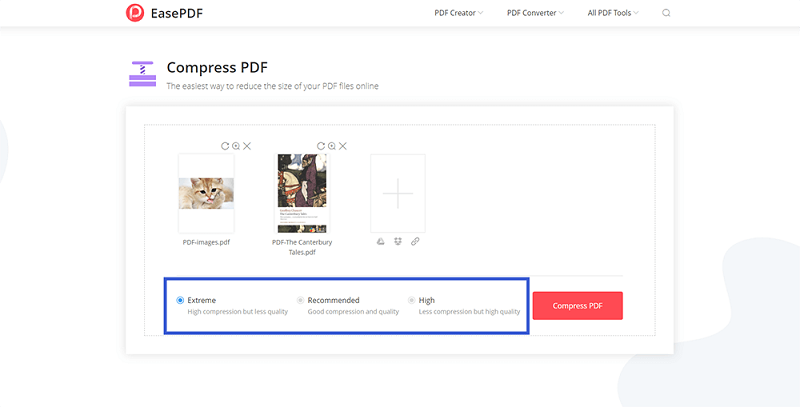
चरण 4. अब कृपया कुछ सेकेंड के लिए प्रतीक्षा करें। जब यह पूरा हो जाता है, तो आप इसे अपने स्थानीय कंप्यूटर पर सहेज सकते हैं, या इसे Google Drive और Dropbox पर सहेज सकते हैं। यदि आप URL लिंक को कॉपी और पेस्ट करके अपने दोस्तों के साथ साझा करते हैं। रूपांतरण के बाद 24 घंटे में लिंक अमान्य हो जाएगा।
हम अनुशंसा करते हैं EasePDF
EasePDF एक पेशेवर ऑनलाइन पीडीएफ कनवर्टर है, जो पीडीएफ रूपांतरण तकनीक में विशेषज्ञता है, ताकि हमारे उपयोगकर्ताओं को सुखद और अंतरंग सेवाएं मिल सकें। EasePDF में उपयोगकर्ताओं के लिए 20 से अधिक उपकरण हैं, जिनमें कुछ सामान्य रूपांतरण फ़ंक्शन भी शामिल हैं। लेकिन यह एक कन्वर्टर से अधिक है क्योंकि यह आपको अनलॉक करने, सुरक्षा करने, मर्ज करने, पीडीएफ को कंप्रेस करने आदि में भी मदद कर सकता है। यह उपयोग करने के लिए स्वतंत्र है कि उपयोगकर्ताओं को किसी सीमा के बारे में चिंता करने की आवश्यकता नहीं है।
नीचे दिए गए कारणों के कारण EasePDF की अनुशंसा की जाती है:
1. यह एक ऑल-इन-वन पीडीएफ ऑनलाइन समाधान है। यह बहु-कार्यात्मक और पेशेवर है, जो उपयोगकर्ताओं के लिए 20 से अधिक उपकरण प्रदान कर सकता है।
2. यह उपयोग करने के लिए स्वतंत्र और आसान है और उच्च गुणवत्ता और बिना वॉटरमार्क के फ़ाइल को बचा सकता है। वेबसाइट में एक साफ यूआई है, जो आपको बहुत आरामदायक महसूस करवा सकता है।
3. आपको इसे अपने डेस्कटॉप पर बिल्कुल भी डाउनलोड नहीं करना है। इसके अलावा, यह मैक, विंडोज, आईओएस और एंड्रॉइड जैसे कई प्लेटफार्मों और प्रणालियों के लिए उपयुक्त है। एक बार जब आप अपनी फाइल अपलोड कर देते हैं, तो टूल अपने आप कंप्रेस होने लगेगा, जिससे आपको छोटी फाइल लेने में आसानी होगी।
पीडीएफ साइज़ को कम करें PDFsam Basic के साथ
PDFsam Basic डेस्कटॉप पर एक अच्छा और मुफ्त पीडीएफ समाधान है। यह सॉफ्टवेयर उपयोगकर्ता मर्ज, विभाजन, पेज निकालने, पीडीएफ फाइलों को घुमाने और मिलाने में मदद कर सकता है। यह विंडोज, मैक और लिनक्स के लिए उपलब्ध है, लेकिन थोड़ा खास है। आपको इसमें "कंप्रेस पीडीएफ" टूल नहीं मिल सकता है क्योंकि जब आप एक पीडीएफ संपादित करते हैं, तो आप सीधे अपनी फ़ाइल को एक संपीड़ित संस्करण में सहेजने के लिए चुन सकते हैं। इस समाधान में कई उपकरण नहीं हैं, लेकिन उनके उपकरण पेशेवर हैं। वैकल्पिक रूप से, PDFsam के दो और संस्करण हैं, जिन्हें PDFsam एन्हांस्ड और PDFsam विज़ुअल कहा जाता है, जो PDFsam Basic की तुलना में अधिक पेशेवर हैं। आप दो संस्करणों में टूल और फ़ंक्शन की सूची देख सकते हैं। विज़ुअल वन में मुफ्त में 14 दिन का ट्रायल है और प्रो एक की कीमत 29 डॉलर प्रति वर्ष है।
आइए देखें कि PDFsam Basic के साथ पीडीएफ का आकार कैसे कम करें और यह उपयोग करने के लिए स्वतंत्र है:
चरण 1. सबसे पहले, आपको PDFsam की वेबसाइट में प्रवेश करना होगा। PDFsam Basic > डाउनलोड पर जाएं , और इसे डाउनलोड करने में समय लगता है।
चरण 2. अपनी पीडीएफ फाइल खोलें। यहां कई कार्य हैं लेकिन आप " कंप्रेस पीडीएफ " का पता नहीं लगा सकते हैं। कृपया ध्यान दें कि " प्रीमियम सुविधाओं " के तहत उपकरण खरीदने की आवश्यकता है। तो आप " मर्ज पीडीएफ " का चयन कर सकते हैं, फिर बस एक पीडीएफ फाइल अपलोड करें।
चरण 3. गंतव्य फ़ाइल पर क्लिक करें> उन्नत सेटिंग्स छुपाएं > आउटपुट फ़ाइल को संपीड़ित करें , और अंत में, उस संस्करण का चयन करें जिसकी आपको आवश्यकता है। आमतौर पर 1.5 ठीक है।
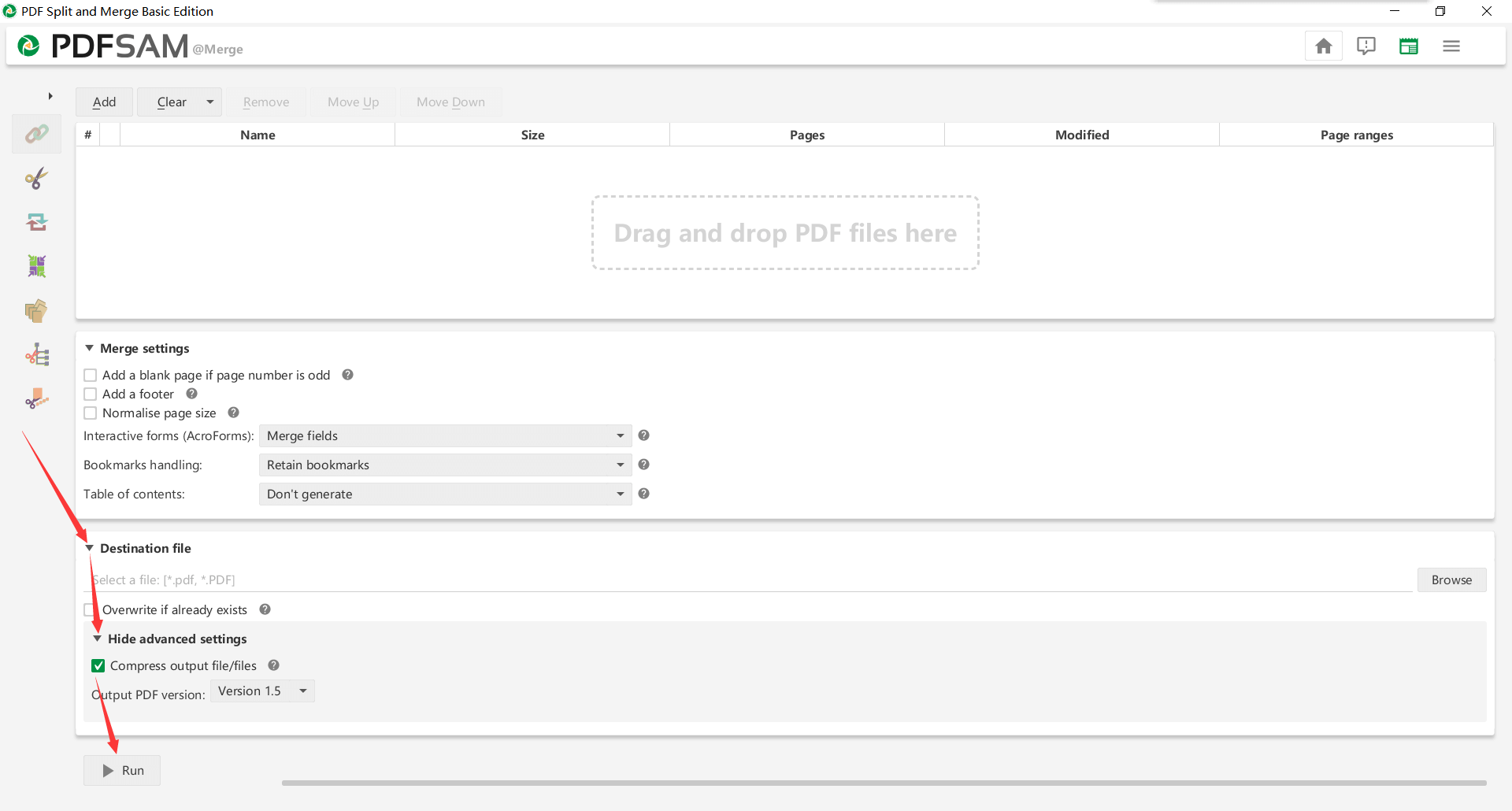
चरण 4. " रन " पर क्लिक करें और गंतव्य फ़ाइल में अपनी संपीड़ित फ़ाइल प्राप्त करें।
यह पीडीएफ को संपीड़ित करने का एक त्वरित और आसान तरीका है, लेकिन यदि आप अधिक पेशेवर सेटिंग्स या अन्य फ़ंक्शन चाहते हैं जो PDFsam के पास नहीं है, तो आपको PDFsam एन्हांस्ड और PDFsam विज़ुअल आज़माने की आवश्यकता हो सकती है।
Adobe Acrobat Pro डीसी के साथ पीडीएफ को संपीड़ित करें
अंत में Adobe Acrobat Pro डीसी आता है। यह निश्चित रूप से सबसे अधिक पेशेवर पीडीएफ कनवर्टर है जैसा कि 1990 में एडोब द्वारा पीडीएफ बनाया गया था। यह एक डेस्कटॉप प्रोग्राम है जो PDFsam के समान है। जैसा कि यह एक प्रीमियम सॉफ्टवेयर है, आपको इसकी सेवाओं के लिए भुगतान करना होगा। निर्णय लेने से पहले, आप पहले Adobe Acrobat Pro डीसी का 7-दिवसीय नि: शुल्क परीक्षण कर सकते हैं, अगर आप इसे खरीदने का फैसला करते हैं, तो आपको प्रति माह 14.99 अमेरिकी डॉलर का खर्च आएगा। या आप केवल Adobe Acrobat Standard DC का उपयोग करने के लिए प्रति माह केवल USD 12.99 डॉलर का भुगतान कर सकते हैं।
पीडीएफ आकार को कम करने के लिए बस कई सरल चरणों की आवश्यकता है:
चरण 1। Adobe Acrobat Pro डीसी के लिए Google खोज और उपयोग करने के लिए नि: शुल्क 7-दिवसीय परीक्षण के लिए आवेदन करें। फिर इसे डाउनलोड करें।
चरण 2. सॉफ्टवेयर स्थापित करें। जब यह हो जाए, तो इसे खोलें और " टूल " पर क्लिक करें। जब तक आप " पीडीएफ ऑप्टिमाइज़ " नहीं करते, तब तक स्क्रॉल करते रहें। टूल का उपयोग करने से पहले, आप अगली बार इसका पता नहीं लगा पाने की स्थिति में इसके शॉर्टकट को सही मेनू में जोड़ सकते हैं।
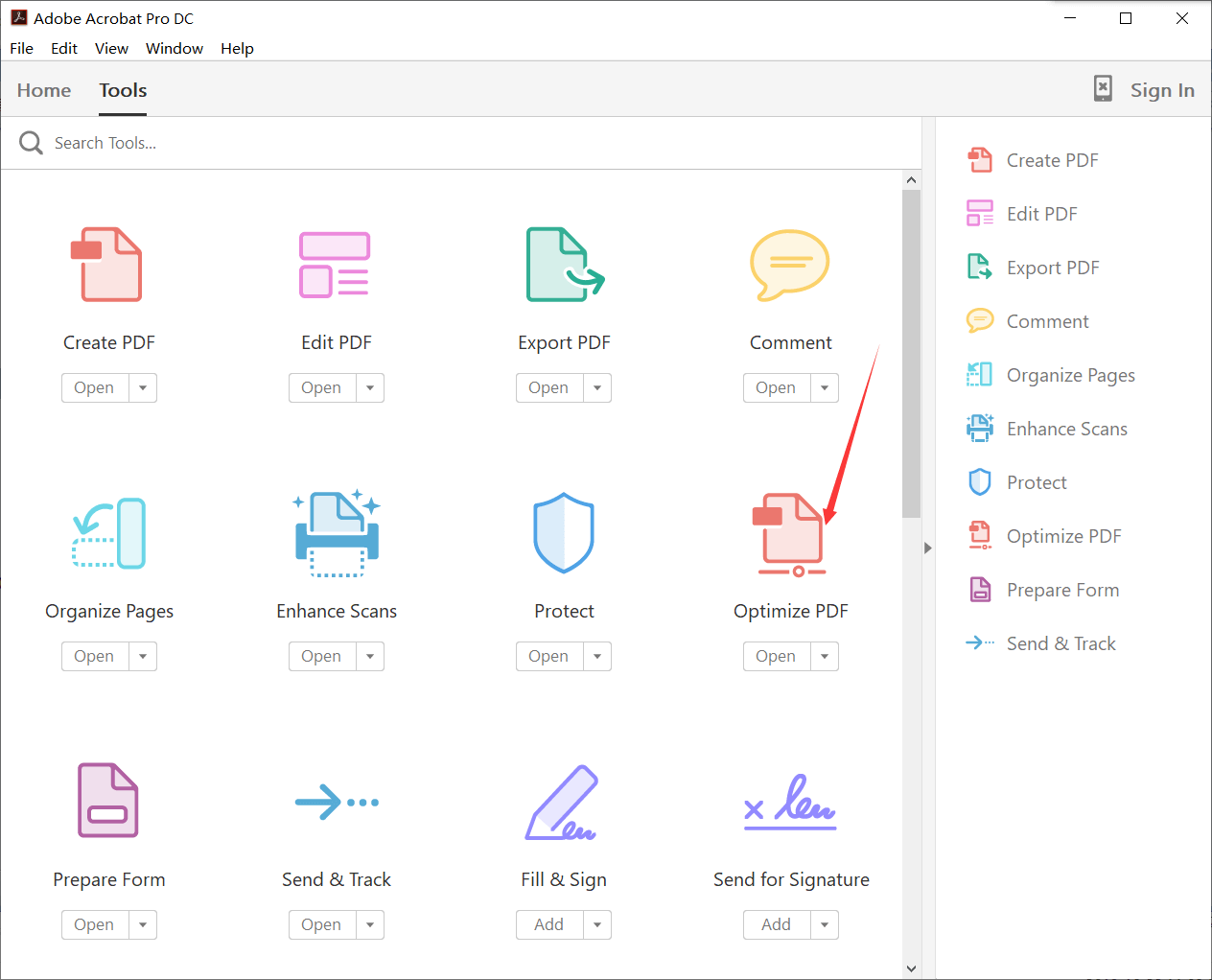
चरण 3. अपनी पीडीएफ फाइल अपलोड करें। तब आप अपनी पीडीएफ फाइल का पूर्वावलोकन कर सकते हैं। मेनू में " फ़ाइल का आकार कम करें " पर क्लिक करें, जो " ऑप्टिमाइज़ पीडीएफ " आइकन के बगल में है।

चरण 4. यदि आवश्यक हो तो संस्करण का चयन करें। उच्चतर बाद वाला संस्करण अधिक से अधिक कमी की अनुमति देगा, और आमतौर पर, डिफ़ॉल्ट विकल्प एक्रोबैट 5.0 और बाद में है। अंत में, आप बस " OK " पर क्लिक करें और अपनी नई पीडीएफ फाइल डाउनलोड करें।
पूछे जाने वाले प्रश्न
EasePDF में चरम, अनुशंसित और उच्च मोड के बारे में क्या मतलब है?
ये तीन मोड आउटपुट क्वालिटी से संबंधित हैं। जब आप एक्सट्रीम मोड चुनते हैं, तो अंत में आपको जो फाइल मिलेगी, उसमें एक स्पष्ट संपीड़न होगा, लेकिन आउटपुट की गुणवत्ता अपेक्षाकृत कम होगी। उदाहरण के लिए, मूल फ़ाइल की तरह ग्रंथ या चित्र स्पष्ट नहीं हो सकते हैं। इसके विपरीत, यदि आप उच्च मोड चुनते हैं, तो इसका मतलब है कि आप फ़ाइल आकार की तुलना में आउटपुट गुणवत्ता के बारे में अधिक चिंतित हैं। यह मोड फ़ाइल पर महत्वपूर्ण संपीड़न उत्पन्न नहीं करता है। जब आप कैसे चयन करने के बारे में संकोच कर रहे हैं, तो बस अनुशंसित मोड का पालन करें। यह एक ऐसा मोड है जो गुणवत्ता और संपीड़न की डिग्री की गारंटी देता है।
संपीड़न के बाद, क्या फाइलें अभी भी पठनीय हैं?
हाँ। संपीड़ित पीडीएफ फाइलें अभी भी पढ़ी जा सकती हैं। लेकिन यह पहले की तुलना में इतना स्पष्ट नहीं हो सकता है, यह सिर्फ इस बात पर निर्भर करता है कि आप कितना सेक करना चाहते हैं। इसलिए स्वतंत्र महसूस करें और चिंता न करें। फ़ाइल को संपीड़ित करने से पहले, आपको यह सुनिश्चित करना चाहिए कि क्या फ़ाइलें लॉक हैं, अन्यथा, संपीड़न विफल हो जाएगा। आप फ़ाइलों को पहले डीक्रिप्ट करने के लिए EasePDF अनलॉक पीडीएफ का उपयोग कर सकते हैं।
क्या पीडीएफ कंप्रेशर्स मैक और विंडोज पर अच्छी तरह से काम करते हैं, क्या मैं अपने मोबाइल फोन का उपयोग कर सकता हूं?
हाँ। उपरोक्त तीन विधियां सभी उपकरणों और ऑपरेटिंग सिस्टम पर अच्छी तरह से काम कर सकती हैं। तो आप बेझिझक उनमें से किसी एक को चुन सकते हैं। यदि आप अन्य कन्वर्टर्स या कंप्रेशर्स का उपयोग करते हैं, तो कृपया ध्यान दें कि यदि वे क्रमशः मैक और विंडोज के लिए अलग-अलग सॉफ़्टवेयर प्रदान करते हैं। आप आसानी से पीडीएफ EasePDF, या अन्य ऑनलाइन पीडीएफ कन्वर्टर्स और कम्प्रेसर के साथ अपने मोबाइल फोन का उपयोग कर सकते हैं। वे डेस्कटॉप सॉफ़्टवेयर की तुलना में अधिक संगत होंगे।
निष्कर्ष
क्या आपको लगता है कि यह लेख आपकी बहुत मदद कर सकता है? क्या आप PDF के बारे में अधिक जानना चाहते हैं? आपके पास अभी भी समस्या है जो उत्तर की खोज करना चाहते हैं। यदि आपके पास कोई अच्छा विचार है, या आप अपने स्वयं के व्यवसाय के लिए पीडीएफ समाधान अनुकूलित करना चाहते हैं, तो कृपया हमसे संपर्क करने में संकोच न करें । आइए पीडीएफ के बारे में नवीनतम समाचार और जानकारी प्राप्त करने के लिए हमें सदस्यता लें!
क्या यह लेख सहायक था? आपकी प्रतिक्रिया के लिए आपका धन्यवाद!
हाँ या नहीं
टिप्पणी