


पीडीएफ आजकल छवि रूपांतरण इंटरनेट पर काफी हिट है। लोगों को कागजात पर उदाहरण के रूप में डालने के लिए पीडीएफ को छवियों में बदलने की जरूरत है, दस्तावेजों को बाइंड करने पर योग्यता प्रमाण पत्र प्रदान करने के लिए, या एक व्यापार प्रस्ताव पर पिछले प्रदर्शन को फिर से शुरू करने के लिए।
तो पीडीएफ को छवियों में कैसे परिवर्तित किया जाए, और किस छवि प्रारूप को बदलने के लिए सबसे अच्छा विकल्प है? इस पोस्ट में, हम कुछ प्रचलित छवि प्रारूपों के बीच अंतर को व्यक्त करेंगे। और आसानी से पीडीएफ कन्वर्ट करने के लिए पीडीएफ के लिए 5 समाधानों की एक सूची होगी जिसमें EasePDF ऑनलाइन पीडीएफ से छवि कनवर्टर, Mac Preview, PDFelement , एइज़ेसॉफ्ट PDF Converter अल्टीमेट और आइसक्रीम IceCream PDF Converter ।
अंतर्वस्तु
भाग 1. JPG, PNG, GIF और BMP के बीच अंतर
भाग 2. मुफ्त में छवि के लिए पीडीएफ कन्वर्ट करने के लिए कैसे 1. EasePDF ऑनलाइन पीडीएफ छवि कनवर्टर करने के लिए 2. Mac Preview
भाग 3. छवि में पीडीएफ कन्वर्ट करने के अन्य तरीके 1. PDFelement 2. एनीसॉफ्ट PDF Converter परम 3. IceCream PDF Converter
भाग 1. JPG, PNG, GIF और BMP के बीच अंतर
सबसे आम छवि प्रारूप जो हम इंटरनेट पर देखते हैं वे हैं JPG, PNG, GIF, BMP और TIFF। उनके पक्ष और विपक्ष क्या हैं? विभिन्न अवसरों पर उपयोग करने के लिए सही छवि प्रारूप क्या है? अपने पीडीएफ को छवि में बदलने के लिए आपको कौन सा प्रारूप चुनना चाहिए? आइए कम शब्दों में उनकी समीक्षा करें।
जेपीजी
16.7 मिलियन रंगों का समर्थन करना और अन्य छवि प्रारूपों की तुलना में आकार में छोटा होना, जेपीजी वेब पर सबसे लोकप्रिय छवि प्रारूप है, खासकर तस्वीरों के लिए। एक JPG फाइल को फ़ाइल के आकार को छोटा रखने के लिए कुछ छवि जानकारी के बलिदान में 2: 1 से 100 के बीच के अनुपात में 100: 1 से कहीं अधिक के अनुपात में संपीड़ित किया जा सकता है। इसलिए, JPG उन छवियों को संग्रहीत करने के लिए एक आदर्श प्रारूप नहीं है जो उच्च-रिज़ॉल्यूशन आवश्यकताओं जैसे कि कला फ़ाइलों के लिए हैं।
पीडीएफ को छवियों में परिवर्तित करते समय, जेपीजी अपने अपेक्षाकृत छोटे आकार और समृद्ध रंग समर्थन के लिए अधिकांश उपयोगकर्ताओं के लिए सबसे पसंदीदा प्रारूप है।
पीएनजी
पीएनजी एक छवि प्रारूप है जिसे सभी के द्वारा प्रयोग किए जाने वाले खुले पेटेंट-मुक्त प्रारूप के रूप में बनाया गया है, और यह सामान्य रूप से आकार में जेपीजी प्रारूप से बड़ा है। PNG फाइलें आपके साथ काम करने के लिए अधिक रंग रेंज प्रदान करती हैं, और वे पारदर्शिता को बहुत कुशलता से संभालती हैं। इसलिए, कई ग्राफिक डिजाइनर पीएनजी प्रारूप को डिजाइन कार्य को बचाने के लिए अपनी पहली पसंद के रूप में चुनेंगे। लेकिन जब वेब पर उच्च-रिज़ॉल्यूशन फ़ोटो साझा करने की बात आती है, तो पीएनजी प्रारूप एक अच्छा विकल्प नहीं है।
JPG के अलावा, PNG छवि रूपांतरण के लिए PDF का एक लोकप्रिय प्रारूप भी है। क्योंकि पीएनजी फाइलें बड़े आकार के साथ, भले ही समृद्ध छवियां प्रदान करती हैं।
GIF
कई लोगो, आइकन, बैनर, और कार्टून अधिक पसंदीदा GIF प्रारूप हैं। ऐसा इसलिए है क्योंकि GIF उन छवियों के लिए सबसे अच्छा विकल्प है जिनमें फ्लैट या एकल टन रंगों के साथ बड़े क्षेत्र हैं। जीआईएफ फाइलें पांच में से सबसे छोटी हैं क्योंकि वे हमेशा 256 रंगों में कम हो जाती हैं। इस मामले में, जीआईएफ फाइलें तस्वीरों की एक बड़ी रेंज जैसे चित्रों के साथ छवियों के लिए अच्छी तरह से काम नहीं कर सकती हैं।
GIF का उपयोग अब ज्यादातर इंटरनेट पर गति रेखांकन में किया जाता है। और चूंकि पीडीएफ से छवि रूपांतरण गति रेखांकन का उत्पादन नहीं कर सकता है, GIF रूपांतरण के लिए सबसे अनुशंसित प्रारूप नहीं है।
BMP
BMP विंडोज ओएस के अंदर ग्राफिक फाइलों से जुड़ा एक प्रारूप है और यह संकुचित होने में असमर्थ है। और यह BPM छवियों को कुरकुरा और सटीक बनाता है, लेकिन विशाल आकार का। यही कारण है कि BMP इमेज वेब पर ऊपर दिए गए अन्य इमेज फॉर्मेट की तरह सामान्य नहीं हैं।
पीडीएफ को BMP छवियों में परिवर्तित करते समय, यह बहुत समय लेने वाला और अप्रभावी हो सकता है। यदि आपके पास असम्पीडित छवि फ़ाइलों के लिए कोई विशेष आवश्यकता नहीं है, तो हम आपको पीडीएफ को BMP में बदलने की अनुशंसा नहीं करते हैं।
भाग 2. मुफ्त में छवि के लिए पीडीएफ कन्वर्ट करने के लिए कैसे
1. EasePDF
पीडीएफ को मुफ्त में इमेज फ़ाइल में बदलने के लिए, हम जो पहला समाधान सुझाते हैं , वह EasePDF जैसे इमेज कन्वर्टर के लिए एक ऑनलाइन पीडीएफ का उपयोग करना होगा, जो क्रॉस-प्लेटफ़ॉर्म समर्थित और उपयोग में आसान है।
चरण १. EasePDF होमपेज पर जाएं और पीडीएफ को छवि कनवर्टर में चुनें।
चरण 2. अपना पीडीएफ अपलोड करें। आप अपने कंप्यूटर, टैबलेट या स्मार्टफोन से अपने लक्ष्य पीडीएफ को अपलोड करने के लिए "फाइलें जोड़ो" बटन दबा सकते हैं। या आप अपने Google Drive, OneDrive और Dropbox से पीडीएफ फाइलों को आयात कर सकते हैं।
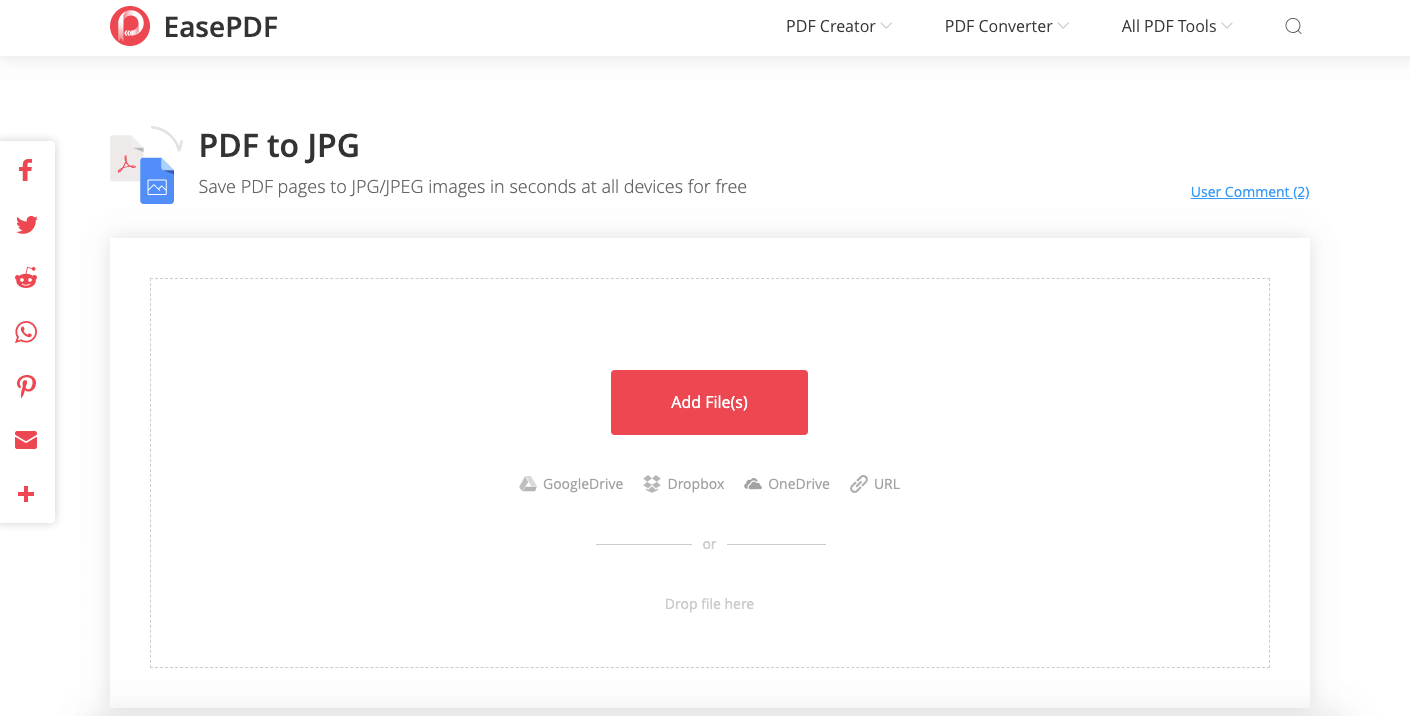
चरण 3. EasePDF आपकी पीडीएफ फाइल को सर्वर पर अपलोड करेगा और इसे स्वचालित रूप से छवियों में परिवर्तित करना शुरू कर देगा। बस कुछ मिनट प्रतीक्षा करें।
चरण 4. जब परिवर्तित प्रक्रिया बंद हो जाती है, तो EasePDF आपको परिवर्तित छवियों फ़ाइल के लिए एक डाउनलोड लिंक प्रदान करेगा। आप इसे अपने डिवाइस पर सहेजने के लिए "डाउनलोड" बटन पर क्लिक कर सकते हैं या इसे अपने क्लाउड ड्राइव में निर्यात कर सकते हैं।
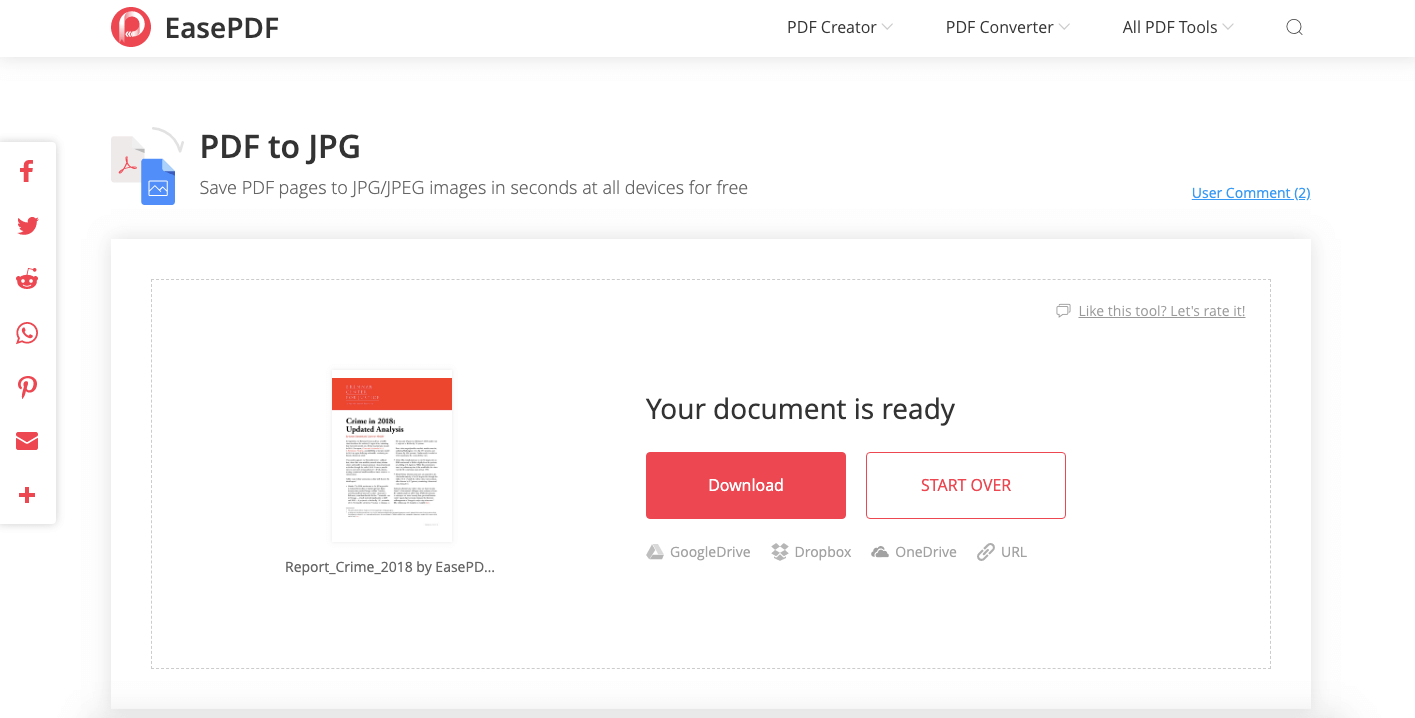
* समर्थित छवि प्रारूप: JPG, PNG, GIF और BMP।
टिप्स
"एक पासवर्ड-संरक्षित पीडीएफ कन्वर्ट करने के लिए, आपको सबसे पहले पीडीएफ को अनलॉक करना होगा। अन्यथा, EasePDF आपकी फ़ाइल को संसाधित करने में सक्षम नहीं होगा।"
2. Mac Preview
मैक पर Preview ऐप का उपयोग करके पीडीएफ को छवि में बदलने का एक और मुफ्त तरीका है। यह समाधान केवल मैक कंप्यूटरों के लिए काम करता है। विंडोज उपयोगकर्ताओं के लिए, कृपया भाग 1. पर दिए गए निर्देश का पालन करें ।
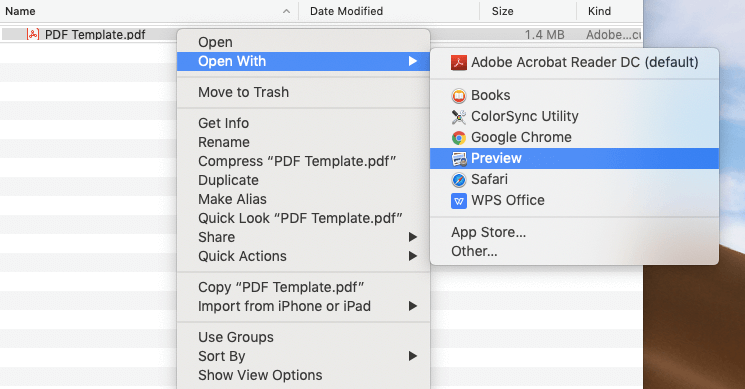
चरण 1. पीडीएफ फाइल चुनें जिसे आप बदलना चाहते हैं, उस पर राइट-क्लिक करें और ">" "Preview" के साथ खोलें।
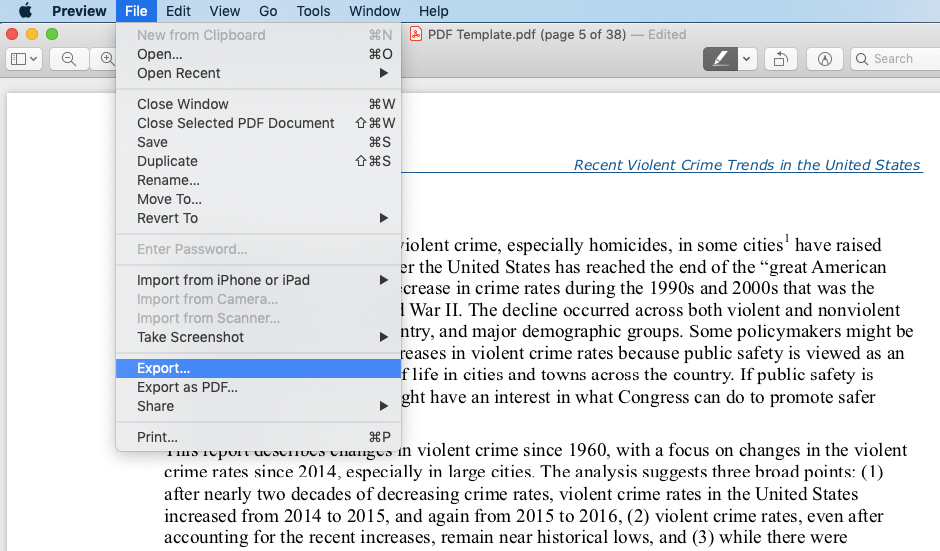
चरण 2. शीर्ष पर "फ़ाइल" मेनू पर जाएं, और "निर्यात" चुनें।
स्टेप 3. पीडीएफ को इमेज में सेव करें।
नई खुली हुई खिड़की पर, उसी समय "प्रारूप" विकल्प पर क्लिक करते समय अपने कीबोर्ड पर "विकल्प" कुंजी दबाएं। फिर एक छवि प्रारूप चुनें जिसे आप चाहेंगे कि आपका पीडीएफ रिज़ॉल्यूशन पिक्सेल में परिवर्तित हो और सेट हो। फ़ाइल नाम और भंडारण स्थान सेट करने के बाद, "सहेजें" बटन पर क्लिक करें। अब आप अपने सभी पीडीएफ पृष्ठों को छवियों के रूप में सहेज लेंगे।
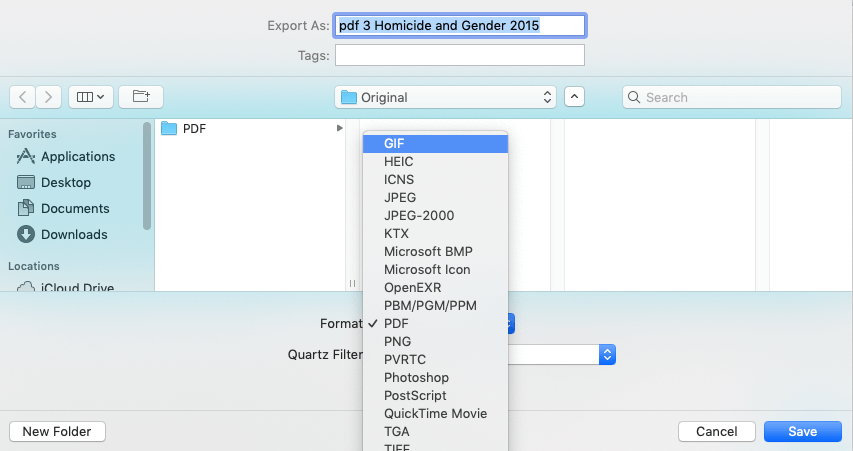
* समर्थित छवि प्रारूप: JPG, PNG, GIF, BMP और TIFF।
भाग 3. छवि में पीडीएफ कन्वर्ट करने के अन्य तरीके
1. PDFelement
PDFelement एक व्यापक पीडीएफ रूपांतरण और संपादन कार्यक्रम है जो कई बुनियादी पीडीएफ उपयोग समस्याओं को हल करने के लिए है। PDFelement के साथ, आप अपने PDF को Word, Excel, PPT, RTF, आदि जैसे Office दस्तावेज़ों में और JPG, PNG, GIF, TIFF और BMP सहित छवि प्रारूपों में बदल सकते हैं।
चरण 1. नि: शुल्क डाउनलोड करें और अपने कंप्यूटर या टैबलेट पर PDFelement इंस्टॉल करें।
चरण 2. प्रोग्राम लॉन्च करें और इसके साथ कनवर्ट करने के लिए आवश्यक पीडीएफ फाइल खोलें।
चरण 3. शीर्ष मेनू पट्टी पर "कन्वर्ट" टैब पर क्लिक करें और "टू इमेज" का चयन करें।

चरण 4. नए पॉप-अप "सेव एज़" संवाद पर, एक छवि प्रारूप चुनें जिसे आप "इस प्रकार सहेजें" विकल्प पर कनवर्ट करना चाहते हैं। आउटपुट फ़ाइल नाम दर्ज करें और इसे सहेजने के लिए एक गंतव्य चुनें। फिर "सहेजें" बटन दबाएं।
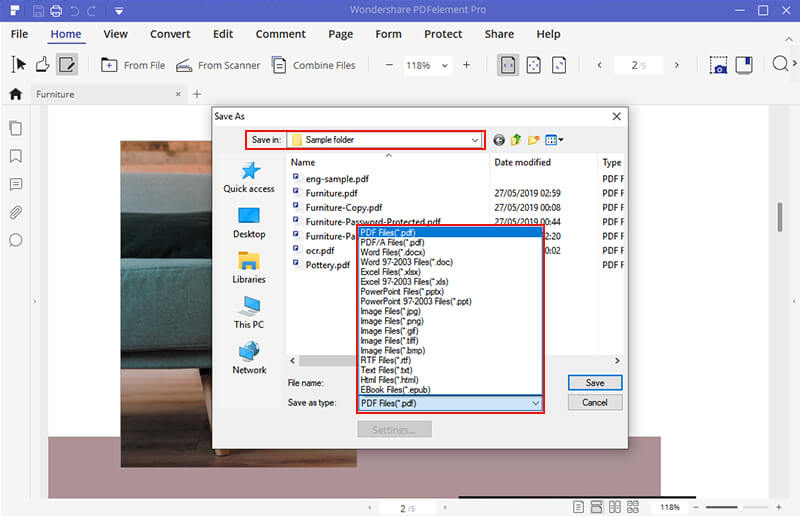
* समर्थित छवि प्रारूप: JPG, PNG, GIF, TIFF और BMP।
* सपोर्टेड सिस्टम: विंडोज, मैक, एंड्रॉइड और आईओएस।
* मूल्य: $ 79 / वर्ष
2. एनीसॉफ्ट PDF Converter परम
Aiseesoft PDF Converter Ultimate एक सरल अभी तक पेशेवर पीडीएफ परिवर्तित सॉफ्टवेयर है जो आपको पीडीएफ को वर्ड, टेक्स्ट, एक्सेल, पॉवरपॉइंट, ePub, HTML, JPG, TIFF, PNG, GIF और BMP में बदलने की अनुमति देता है।
चरण 1. Aiseesoft PDF Converter अंतिम डाउनलोड करें और इसे अपने विंडोज या मैक कंप्यूटर पर स्थापित करें।
चरण 2. सॉफ्टवेयर चलाएं और जिस पीडीएफ फाइल को आप परिवर्तित करना चाहते हैं उसे आयात करने के लिए शीर्ष मेनू बार के नीचे "फाइलें जोड़ो" बटन पर क्लिक करें। आप एक समय में कई फाइलें जोड़ सकते हैं।

चरण 3. "आउटपुट स्वरूप" अनुभाग पर जाएं और उस छवि प्रारूप का चयन करें जिसे आप पीडीएफ के रूप में सहेजना चाहते हैं। यदि आप कई पीडीएफ फाइलों को एक ही छवि प्रारूप में बदलना चाहते हैं, तो आउटपुट स्वरूप चुनने के बाद "सभी पर लागू करें" बटन पर क्लिक करें।
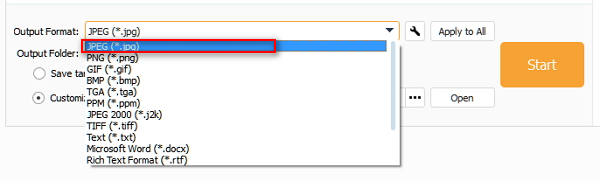
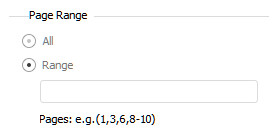
चरण 4. इंटरफ़ेस के निचले-दाएं "पेज रेंज" अनुभाग पर, आप पीडीएफ से विशिष्ट पृष्ठों को छवि में परिवर्तित करने के लिए चुन सकते हैं, या सभी पृष्ठों को परिवर्तित करने के लिए चुन सकते हैं। जब आप समाप्त करते हैं, तो नारंगी "प्रारंभ" बटन दबाएं।
* समर्थित छवि प्रारूप: JPG, PNG, GIF, BMP और TIFF।
* सपोर्टेड सिस्टम: विंडोज और मैक।
* मूल्य: $ 52.5 / आजीवन
3. IceCream PDF Converter
IceCream PDF Converter विंडोज के लिए एक कुशल पीडीएफ परिवर्तित कार्यक्रम है। यह उपयोगकर्ताओं के लिए पीडीएफ संपादन और कार्य को सरलता से परिवर्तित करने के लिए एक सरल, स्वच्छ और सुंदर इंटरफ़ेस के साथ डिज़ाइन किया गया है।
चरण 1. IceCream PDF Converter का मुफ्त संस्करण डाउनलोड करें और इसे अपने विंडोज कंप्यूटर पर स्थापित करें।
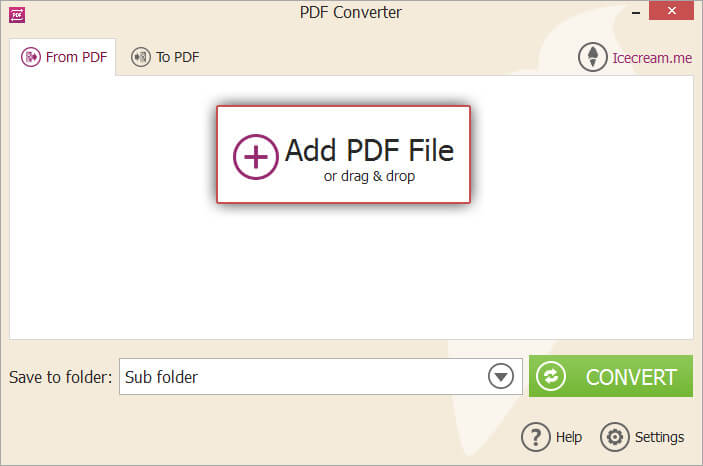
चरण 2. कनवर्टर लॉन्च करें और स्वागत स्क्रीन में "पीडीएफ से" विकल्प का चयन करें ताकि पीडीएफ को छवि में परिवर्तित किया जा सके। फिर अपने कंप्यूटर से पीडीएफ फाइलों को चुनने और जोड़ने के लिए इंटरफ़ेस के केंद्र में "पीडीएफ फाइल जोड़ें" बटन पर क्लिक करें।
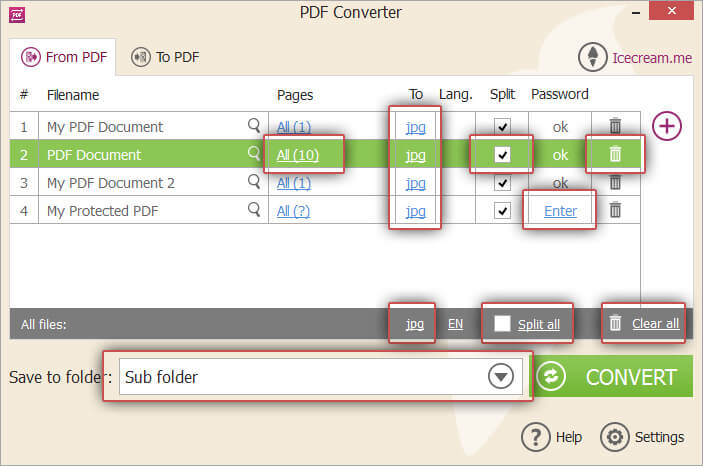
स्टेप 3. आउटपुट इमेज फॉर्मेट के रूप में JPG, PNG, GIF, BMP या TIFF चुनें। फिर अपने पीडीएफ को इमेज कनवर्टिंग सेटिंग में कस्टमाइज करें। आप सभी पीडीएफ पृष्ठों को परिवर्तित कर सकते हैं या चुनिंदा पृष्ठों को परिवर्तित कर सकते हैं। "स्प्लिट" चेकबॉक्स पर टिक करने का मतलब है कि प्रत्येक पीडीएफ पेज को एक अलग छवि फ़ाइल में परिवर्तित करना। यदि पीडीएफ फाइल एन्क्रिप्ट की गई है, तो आप फ़ाइल को अनलॉक करने के लिए पासवर्ड दर्ज करने के लिए "पासवर्ड" कॉलम पर "एंटर" बटन दबा सकते हैं।
जब आप सभी सेटिंग्स समाप्त कर लेते हैं, तो छवि बदलने की प्रक्रिया के लिए पीडीएफ शुरू करने के लिए "CONVERT" बटन पर क्लिक करें। फिर आपको गंतव्य फ़ोल्डर पर नई बनाई गई छवियां मिलेंगी जिन्हें आप उन्हें सहेजना चाहते हैं।
* समर्थित छवि प्रारूप: JPG, PNG, GIF, BMP और TIFF।
* सपोर्टेड सिस्टम: विंडोज।
* मूल्य: $ 19.95 / जीवनकाल
निष्कर्ष
JPG और PNG दो इमेज फॉर्मेट हैं जो पीडीएफ को इमेज में कनवर्ट करते समय सबसे ज्यादा पसंद किए जाते हैं। यदि आवश्यक हो तो आप परिवर्तित छवि प्रारूप के रूप में जीआईएफ, BMP और टीआईएफएफ भी चुन सकते हैं, इस पोस्ट में सूचीबद्ध अधिकांश समाधान इन प्रारूपों का समर्थन करते हैं।
हमारे द्वारा ऑफ़र किए गए सभी समाधानों में EasePDF ऑनलाइन पीडीएफ से इमेज कन्वर्टर और Mac Preview 100% मुफ्त और अत्यधिक अनुशंसित हैं। EasePDF के साथ, आप कई पीडीएफ फाइलों को छवियों में बदल सकते हैं, जबकि Mac Preview इसका समर्थन नहीं करता है। बैच रूपांतरण ऑफ़लाइन के लिए, आप PDFelement , Aiseesoft PDF Converter Ultimate , और IceCream PDF Converter के लिए भी जा सकते हैं।
क्या यह लेख सहायक था? आपकी प्रतिक्रिया के लिए आपका धन्यवाद!
हाँ या नहीं
टिप्पणी