


माइक्रोसॉफ्ट एक्सेल एक स्प्रेडशीट प्रोग्राम है जो विंडोज़ और ऐप्पल मैकिनटोश ऑपरेटिंग सिस्टम का उपयोग करने वाले कंप्यूटरों के लिए माइक्रोसॉफ्ट द्वारा लिखा गया है। एक्सेल सबसे लोकप्रिय पर्सनल कंप्यूटर डाटा प्रोसेसिंग सॉफ्टवेयर है, क्योंकि यह अपने सहज ज्ञान युक्त अंतरफलक, उत्कृष्ट गणना कार्यों और चार्टिंग टूल के कारण है।
हमारे दैनिक कार्य में, हमें कई नौकरी-मिलान कौशल में महारत हासिल करने की आवश्यकता है, लेकिन यहां तक कि सबसे बुनियादी काम के लिए आपके काम को और अधिक कुशल बनाने के लिए कुछ Microsoft Excel ज्ञान की आवश्यकता होती है। एक बार जब आप Microsoft Excel की मूल बातें सीख लेते हैं, तो सरल चार्ट बनाना और अपने डेटा को व्यवस्थित करना आसान हो जाएगा। हमारे सुझावों और ट्रिक्स के साथ, आप एक्सेल के साथ एक समर्थक की तरह आसानी से काम कर सकते हैं।
अंतर्वस्तु
1. एक्सेल स्प्रेडशीट फॉर्मूले प्रदर्शित करें
3. पंक्तियों और स्तंभों को फ्रीज करें
4. विभिन्न कोशिकाओं से डेटा को मिलाएं
5. वर्कशीट के बीच फॉर्मूला या डेटा कॉपी करें
6. विभिन्न कोशिकाओं से डेटा को मिलाएं
1. एक्सेल स्प्रेडशीट फॉर्मूले प्रदर्शित करें
जब आप किसी और द्वारा बनाई गई स्प्रेडशीट को खोलते हैं और डेटा को रीचेक करने की आवश्यकता होती है, तो आपको स्प्रेडशीट फॉर्मूला को जांचना होगा। आप उपयोग किए गए फॉर्मूले को देखने के लिए एक-एक करके कोशिकाओं को डबल-क्लिक कर सकते हैं। लेकिन यह विधि बहुत असुविधाजनक है। अब, हम आपको एक तेज़ टिप सिखाएंगे।
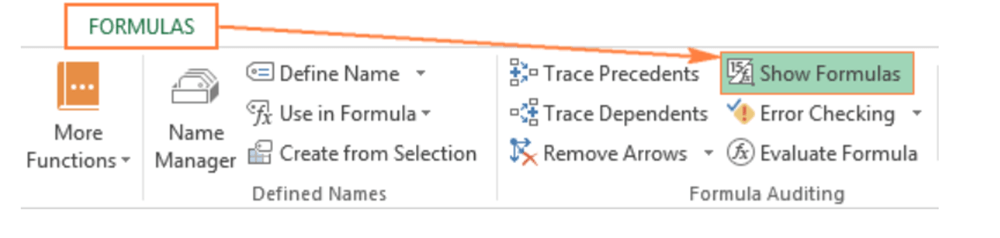
अपनी एक्सेल वर्कशीट खोलें फिर "FORMULAS" बटन पर क्लिक करें जो ऊपरी रिबन में पाया जा सकता है। फिर "शो सूत्र" बटन पर क्लिक करें। सभी स्प्रेडशीट फ़ार्मुलों को देखने के लिए, या आप अपने कीबोर्ड पर "CTRL +" का उपयोग कर सकते हैं। यह आपको कार्यपुस्तिका में उपयोग किए जाने वाले सभी फ़ार्मुलों का दृश्य देगा।
2. VLOOKUP का उपयोग करें
"VLOOKUP" फ़ंक्शन एक्सेल में एक ऊर्ध्वाधर लुकअप फ़ंक्शन है। यह व्यापक रूप से काम में उपयोग किया जाता है। उदाहरण के लिए, इसका उपयोग डेटा की जांच करने और कई तालिकाओं के बीच डेटा को जल्दी से आयात करने के लिए किया जा सकता है। VLOOKUP फ़ंक्शन कॉलम द्वारा खोज करना है, और अंत में कॉलम द्वारा आवश्यक क्वेरी अनुक्रम के अनुरूप मूल्य वापस करना है।
जब आपको पंक्ति में किसी तालिका या श्रेणी में चीजों को खोजने की आवश्यकता होती है तो आप VLOOKUP फ़ंक्शन का उपयोग कर सकते हैं। उदाहरण के लिए, भाग संख्या से एक मोटर वाहन के हिस्से की कीमत देखें, या उनकी कर्मचारी आईडी के आधार पर कर्मचारी का नाम खोजें।
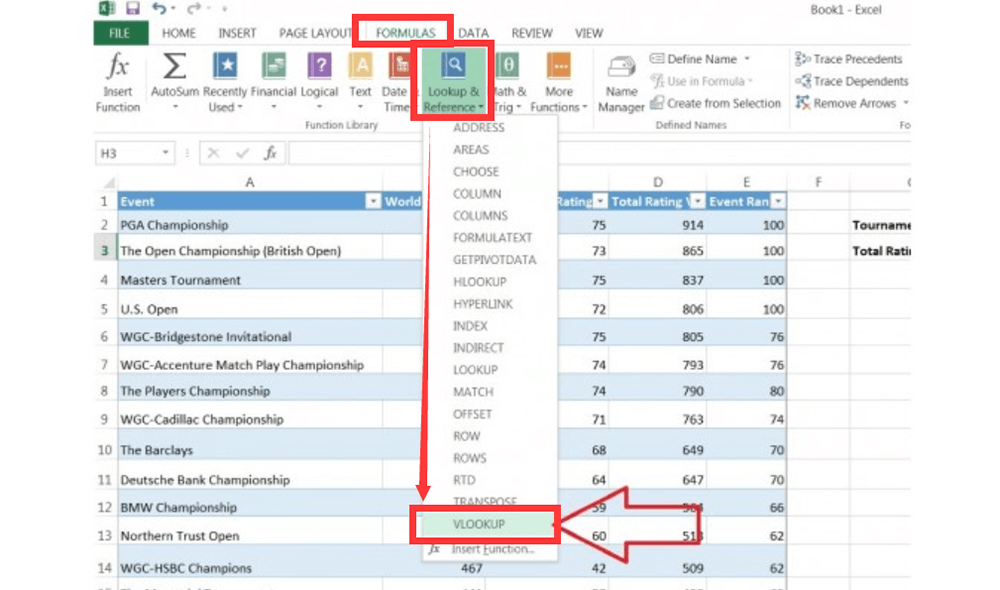
चरण 1. सेल पर क्लिक करें जहाँ आप चाहते हैं कि VLOOKUP सूत्र की गणना की जाए। फिर VLOOKUP टूल का उपयोग करने के लिए "FORMULAS"> "लुकअप और संदर्भ"> "VLOOKUP" पर क्लिक करें।
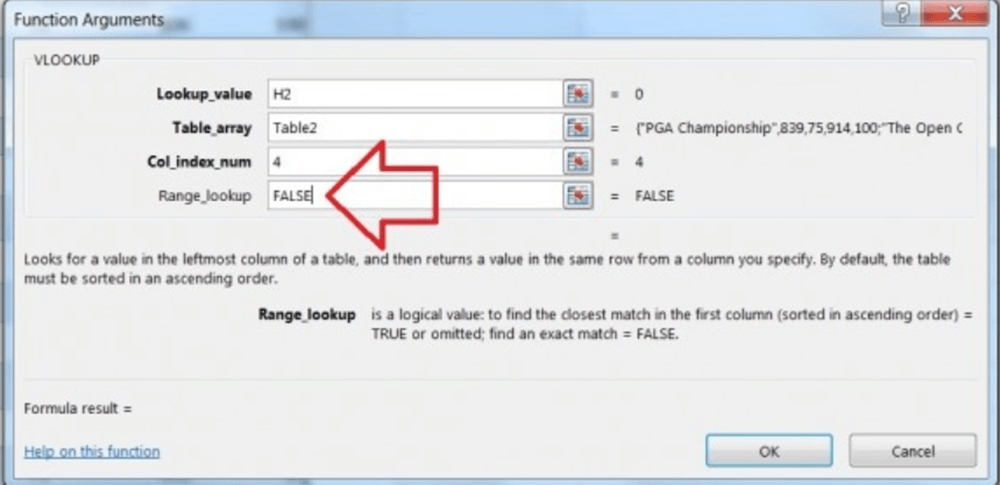
चरण 2. फिर यह एक और VLOOKUP शीट पॉप अप करेगा जहां आप सेल निर्दिष्ट करेंगे। इस स्थिति में, हमारा लुकअप मूल्य H2 है, जहां हम अपने उत्पाद या टूर्नामेंट का नाम पहले रखना चाहते हैं। एक बार जब हमने VLOOKUP ठीक से सेट कर लिया है, तो Excel सेल H3 में टूर्नामेंट का कुल रेटिंग मान लौटाएगा जब हम टूर्नामेंट का नाम सेल H2 में टाइप करेंगे। दूसरा, वह डेटा निर्दिष्ट करें जिसे आप "टेबल_अरे" बॉक्स में अपनी खोज के लिए उपयोग करना चाहते हैं। तीसरा, "Col_index_num" बॉक्स में, हमें प्रासंगिक डेटा खोजने के लिए उपयोग किए गए कॉलम नंबर को भरना होगा। अंत में, हमें एक सटीक मिलान की आवश्यकता है या नहीं यह निर्दिष्ट करने के लिए "Range_lookup" बॉक्स में "FALSE" या "TRUE" दर्ज करना होगा। जब आप समाप्त कर लें, तो पॉपअप विंडो के नीचे "ओके" बटन पर क्लिक करें।
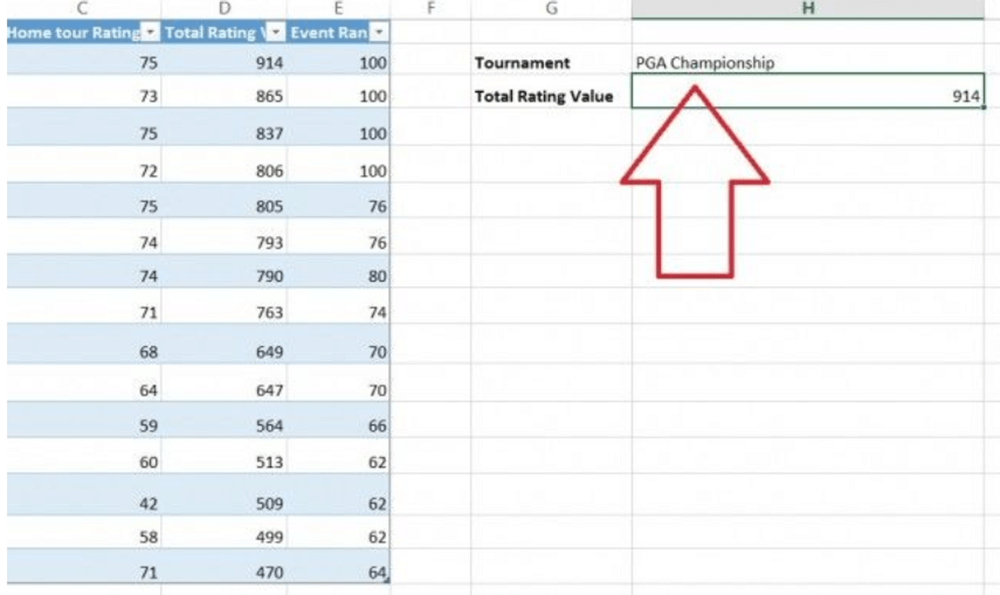
चरण 3. अंत में, उस डेटा का मूल्य दर्ज करें जिसे आप सेल में खोजना चाहते हैं।
3. पंक्तियों और स्तंभों को फ्रीज करें
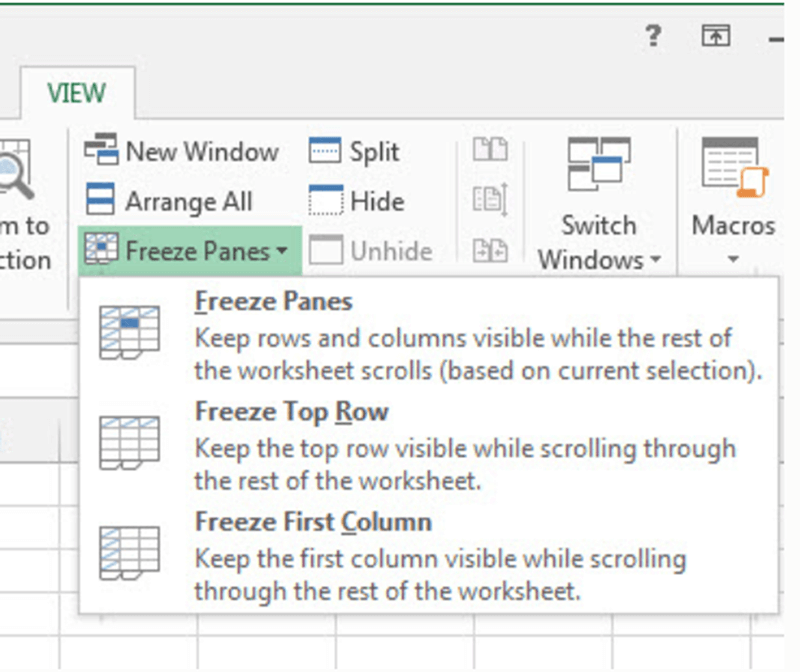
एक्सेल में, जब एक टेबल में बड़ी संख्या में रिकॉर्ड होते हैं, जैसे कि कुछ सौ पंक्तियाँ, इसका उपयोग अक्सर स्प्रैडशीट को स्थानांतरित करने के लिए पंक्तियों और स्तंभों को फ्रीज करने के लिए किया जाता है। आगे, हम आपको बताएँगे कि एक्सेल में पंक्तियों और स्तंभों को जल्दी से कैसे फ्रीज़ करें।
पंक्तियों और स्तंभों को फ्रीज करने के लिए "देखें"> "फ्रीज पैनल्स" पर क्लिक करें। फ्रीज करने के 3 तरीके हैं। आप जरूरत के अनुसार संबंधित बटन पर क्लिक कर सकते हैं।
4. विभिन्न कोशिकाओं से डेटा को मिलाएं
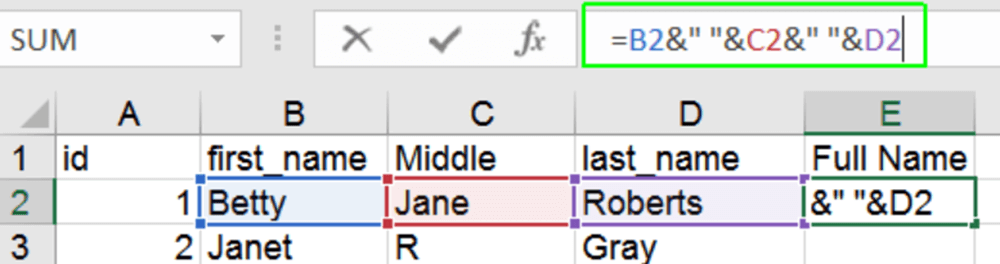
क्या आप जानते हैं कि अलग-अलग कॉलम या पंक्तियों में अलग-अलग डेटा कैसे डालें और उन्हें एक सेल में रखें? इस टिप का उपयोग करें कार्यक्रम को थोड़ा आसान बनाने में आपका समय लगेगा। विभिन्न कोशिकाओं से डेटा को संयोजित करने के लिए आपके पास कई तरीके हैं, लेकिन यहां हम आपके लिए सबसे आसान तरीका पेश करेंगे।
सबसे पहले, "=" टाइप करें और पहली सेल चुनें जिसे आप संयोजित करना चाहते हैं। फिर "&" टाइप करें और संलग्न स्थान के साथ उद्धरण चिह्नों का उपयोग करें। अंत में, अगली सेल चुनें जिसे आप संयोजित करना चाहते हैं और एंटर दबाएं। फिर आप देखेंगे कि आपका डेटा सफलतापूर्वक संयुक्त है।
5. वर्कशीट के बीच फॉर्मूला या डेटा कॉपी करें
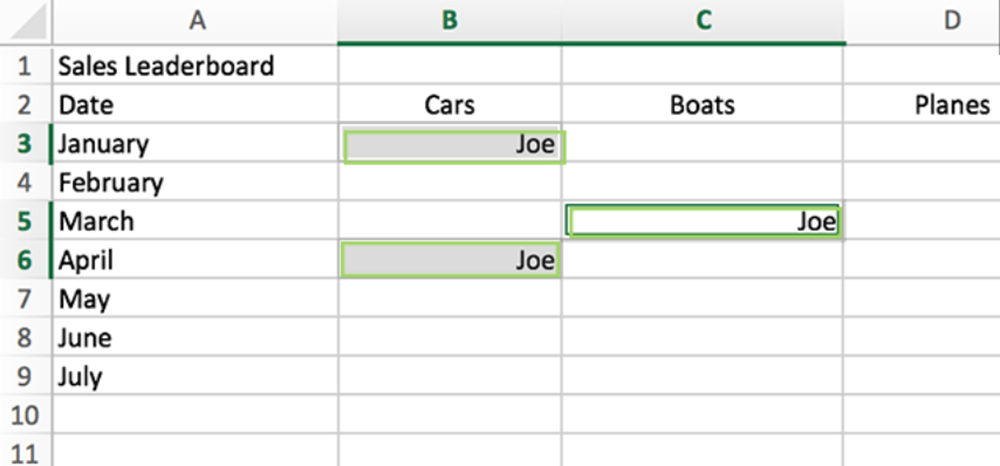
जब हम Excel में डेटा संपादित करते हैं, तो हम अक्सर एक से अधिक सेल में एक ही डेटा या सूत्र का उपयोग करते हैं। कार्य कुशलता में सुधार के लिए, हम अक्सर गणना परिणामों को प्राप्त करने के लिए डेटा या सूत्र की प्रतिलिपि बनाने की विधि का उपयोग करते हैं। अगला, हम आपको एक्सेल में डेटा या फॉर्मूले की नकल करने का एक तरीका दिखाने जा रहे हैं।
सबसे पहले, आपको "Ctrl" बटन दबाए रखना चाहिए और उस वर्कशीट के टैब पर क्लिक करें जिसे आप कॉपी करना चाहते हैं। फिर उस सेल पर क्लिक करें या उस फ़ॉर्मूले या डेटा पर नेविगेट करें जिसे आप चाहते हैं। सेल को सक्रिय करने के लिए "F2" दबाएं। अंत में, डेटा या फॉर्मूले को सफलतापूर्वक कॉपी करने के लिए "एंटर" बटन दबाएं।
6. जल्दी से एक स्प्रेडशीट की सामग्री का चयन करें
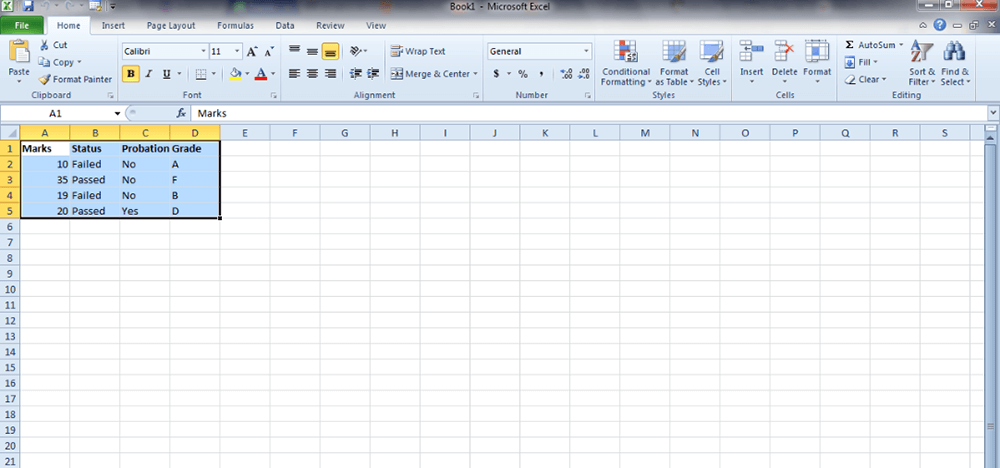
कई लोग पूछेंगे कि क्या एक्सेल में हजारों रिकॉर्डों को सीधे चुनने का कोई त्वरित तरीका है। बहुत से लोग माउस का उपयोग पूरे स्प्रेडशीट को खींचने और चयन करने के लिए करेंगे। लेकिन जब हमारे पास बहुत सारे टेबल डेटा होते हैं, तो हम बहुत समय बर्बाद करेंगे, और अगर हम सावधान नहीं हैं, तो हम खरोंच से शुरू कर सकते हैं। इसलिए हमें त्वरित चयन के कौशल में महारत हासिल करने की आवश्यकता है।
इस टिप का उपयोग करना बहुत आसान है, सबसे पहले, अपनी स्प्रेडशीट की शुरुआती पंक्ति पर क्लिक करें। फिर विस्तार को सक्रिय करने के लिए F8 दबाएं। फिर अपनी स्प्रेडशीट में अंतिम सेल पर क्लिक करें। अंत में, रद्द करने के लिए फिर से F8 मारा। आप देखेंगे कि आपकी पूरी स्प्रैडशीट शीघ्रता से चुनी गई है।
7. ऑटोफिल डेटा
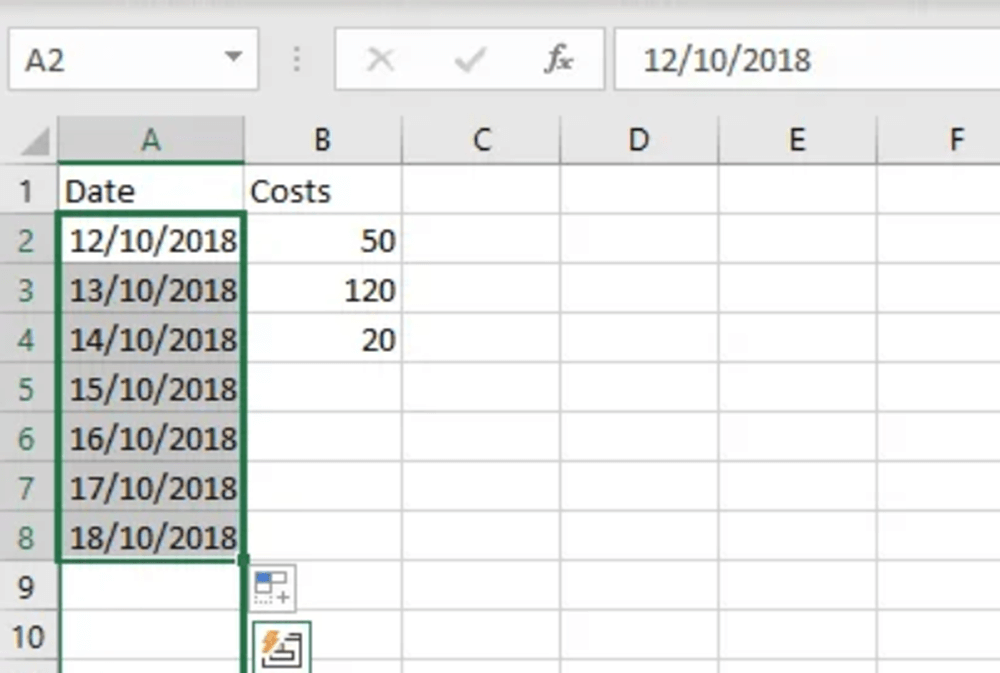
जब कुछ newbies एक्सेल का उपयोग करते हैं, तो वे एक्सेल के "ऑटोफिल" फ़ंक्शन को नहीं जानते हैं। कई novices मैन्युअल रूप से एक-एक करके सीधे इनपुट करेंगे, लेकिन इस पद्धति का उपयोग करना बहुत समय लेने वाला हो सकता है। फिर हम आपको सिखाते हैं कि एक्सेल में दोहराव वाली प्रविष्टियों को स्वचालित करने के लिए "ऑटोफ़िल" फ़ंक्शन का उपयोग कैसे करें।
सबसे पहले, स्प्रेडशीट में डुप्लिकेट की एक श्रृंखला दर्ज करें, जैसे तारीखें। कर्सर को वर्ग के ऊपर अंतिम सेल के निचले दाएं हिस्से में ले जाएं जो प्रत्येक कॉलम में पॉप अप करता है और फिर कॉलम को नीचे खींचें और खींचें। फिर एक्सेल यह अनुमान लगाने में स्मार्ट होगा कि आप किस जानकारी को ऑटो-फिल करना चाहते हैं।
8. सेकंड में एक सुंदर टेबल बनाएं
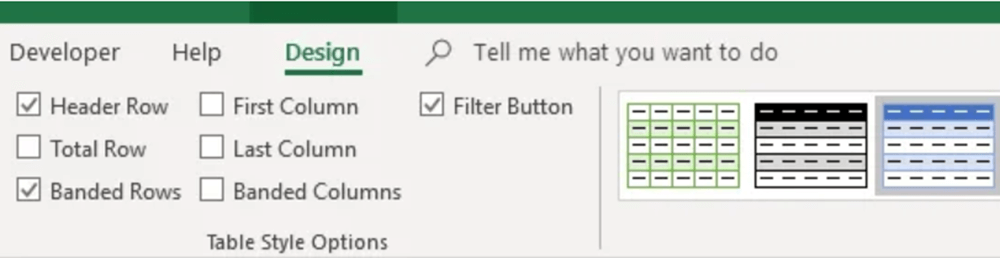
बहुत से लोग सिर्फ डेटा को सेल में टाइप करना जानते हैं, लेकिन एक समर्थक की तरह सेकंड में एक सुंदर तालिका कैसे बनाते हैं? चिंता न करें, आप सेकंड में सुंदर तालिकाओं को बनाने के लिए इन चरणों का पालन कर सकते हैं।
तालिका में वह डेटा चुनें जिसे आप बनाना चाहते हैं। नई तालिका बनाने के लिए "INSERT"> "तालिका"> "ठीक" पर क्लिक करें। आप रंग बदलने के लिए ऊपरी आइकन में टेबल आइकन का उपयोग कर सकते हैं और लेआउट बदलने के लिए "डिज़ाइन" टैब के तहत चेकबॉक्स का उपयोग कर सकते हैं।
9. विशिष्ट सेल का पता लगाएं
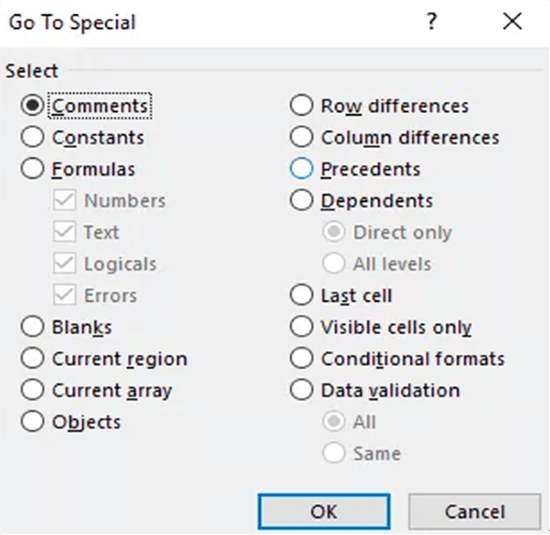
हमारे दैनिक कार्य में, हमारे एक्सेल वर्कशीट में आमतौर पर बहुत सारा डेटा होता है। सब कुछ ट्रैक करना मुश्किल है। इस बार हम विशिष्ट सेल को खोजने के लिए एक्सेल में "गो टू" फ़ंक्शन का उपयोग कर सकते हैं।
उस डेटा की श्रेणी का चयन करें जिसे आप ढूंढना चाहते हैं। "होम" टैब पर, "ढूंढें और चुनें"> "पर जाएं" पर क्लिक करें। संबंधित बटनों का चयन करें और फिर "ओके" बटन पर क्लिक करें।
10. फॉर्मेट पेंटर का उपयोग करें
एक्सेल में "फॉर्मेट पेंटर" एक उपकरण है। हम निर्दिष्ट चित्र को अन्य पाठ पर प्रारूपित करने के लिए प्रारूप चित्रकार का उपयोग कर सकते हैं। यह फ़ंक्शन टाइपसेटिंग के समय को बहुत कम कर देता है।
उस पाठ या ग्राफ़िक का चयन करें जिसमें प्रारूपण है जिसे आप पहले कॉपी करना चाहते हैं। टूल का उपयोग करने के लिए "होम"> "फॉर्मेट पेंटर" पर क्लिक करें। फिर फ़ॉर्मेटिंग को लागू करने के लिए टेक्स्ट या ग्राफिक्स के चयन पर पेंट करने के लिए ब्रश का उपयोग करें। यह केवल एक बार काम करता है। अपने दस्तावेज़ में कई चयनों के प्रारूप को बदलने के लिए, आपको पहले "फ़ॉर्मेट पेंटर" टूल पर डबल-क्लिक करना होगा।
निष्कर्ष
उपरोक्त युक्तियों और युक्तियों के साथ, हम मानते हैं कि आप एक्सेल को कुशलता से उपयोग करना सीख सकते हैं। ये युक्तियां आपको रातों रात एक एक्सेल प्रो में नहीं बदल देंगी। लेकिन वे एक समर्थक बनने के लिए पहला कदम उठाने में आपकी मदद कर सकते हैं। यदि आपके पास अधिक एक्सेल टिप्स और ट्रिक्स हैं, तो कृपया हमसे संपर्क करें !
क्या यह लेख सहायक था? आपकी प्रतिक्रिया के लिए आपका धन्यवाद!
हाँ या नहीं
टिप्पणी