


रिच टेक्स्ट फॉर्मेट के लिए छोटा, RTF एक प्रारूप है जो वर्ड के एक TXT, रिच टेक्स्ट फाइल और प्लेन-टेक्स्ट फाइलों के बीच में आता है। आम तौर पर a.TXT फ़ाइल में केवल सादा पाठ हो सकता है, लेकिन RTF फ़ाइल में फ़ॉन्ट शैली, स्वरूपण, चित्र और बहुत कुछ शामिल हो सकते हैं। दूसरी ओर, RTF फाइलें DOC फाइलों की तुलना में बहुत सरल और छोटी होती हैं। पीडीएफ और वर्ड के विपरीत, आरटीएफ किसी भी टेक्स्ट एडिटर पर संपादन योग्य है जो एक कंप्यूटर के साथ आता है। इसका मतलब है कि हमें RTF फ़ाइल खोलने के लिए किसी भी वर्ड प्रोसेसिंग प्रोग्राम को स्थापित करने की आवश्यकता नहीं है। और वह आरटीएफ प्रारूप को क्रॉस-प्लेटफ़ॉर्म दस्तावेज़ साझाकरण और इंटरचेंजिंग के लिए एक शानदार विकल्प बनाता है।
उस स्थिति में, हम कभी-कभी पीडीएफ को आरटीएफ में बदलने की स्थिति में हो सकते हैं। कैसे कन्वर्ट करें? यहाँ हमने आपके लिए कुछ विधियाँ सूचीबद्ध की हैं। आप EasePDF ऑनलाइन कन्वर्टर और Google Drive का उपयोग करके बिना सॉफ्टवेयर के पीडीएफ को आरटीएफ में बदल सकते हैं। हम विंडोज और मैक उपयोगकर्ताओं के लिए कुछ डेस्कटॉप प्रोग्राम भी सुझाएंगे। मोबाइल उपयोगकर्ताओं के लिए, रूपांतरण करने में आपकी सहायता करने के लिए कुछ ऐप्स हैं। कोई फर्क नहीं पड़ता कि आप किस डिवाइस पर हैं, आपको इस पोस्ट में सही समाधान मिलेगा। अब सीधे मुद्दे पर आते हैं।
अंतर्वस्तु
भाग 1. बिना सॉफ्टवेयर के पीडीएफ को आरटीएफ में बदलें विकल्प 1. EasePDF विकल्प 2. Google Drive
भाग 2. सॉफ्टवेयर के साथ पीडीएफ को आरटीएफ में बदलें विकल्प 1. PDFelement (विंडोज और मैक) विकल्प 2. Adobe Acrobat Pro (विंडोज और मैक)
भाग 1. बिना सॉफ्टवेयर के पीडीएफ को आरटीएफ में कैसे बदलें
नेटवर्क प्रौद्योगिकी के उन्नयन के साथ, लोग अब अपने कंप्यूटर और मोबाइल फोन पर कोई भी सॉफ़्टवेयर और एप्लिकेशन इंस्टॉल करना पसंद नहीं करते हैं, खासकर जब कुछ कार्य मिनटों के भीतर ऑनलाइन किए जा सकते हैं। PDF को RTF में बदलना समान है। आज हम आपको पीडीएफ को आरटीएफ में ऑनलाइन परिवर्तित करने के लिए दो विकल्प पेश करते हैं।
विकल्प 1. EasePDF
EasePDF एक ऐसी वेबसाइट है जो व्यापक और पेशेवर ऑनलाइन पीडीएफ उपकरण प्रदान करती है, जो उपयोगकर्ताओं को मुफ्त में कन्वर्ट, संपादन, निर्माण, विलय, विभाजन सेक, साइन, पीडीएफ अनलॉक करने में सक्षम बनाती है। आप अपने क्लाउड ड्राइव से फ़ाइलों को स्थानीय संग्रहण या फ़ाइलों से परिवर्तित कर सकते हैं। आपके द्वारा सर्वर पर अपलोड की जाने वाली फाइलें 24 घंटे के भीतर स्थायी रूप से हटा दी जाएंगी।
चरण 1. EasePDF पर RTF कनवर्टर करने के लिए पीडीएफ तक पहुँच

चरण 2. अपनी पीडीएफ फाइल खोलें। अपने स्थानीय डिवाइस पर पीडीएफ फाइल अपलोड करने के लिए "फाइलें जोड़ो" बटन पर क्लिक करें। या अपने Google Drive और Dropbox से दस्तावेज़ जोड़ने के लिए नीचे क्लाउड ड्राइव आइकन चुनें।
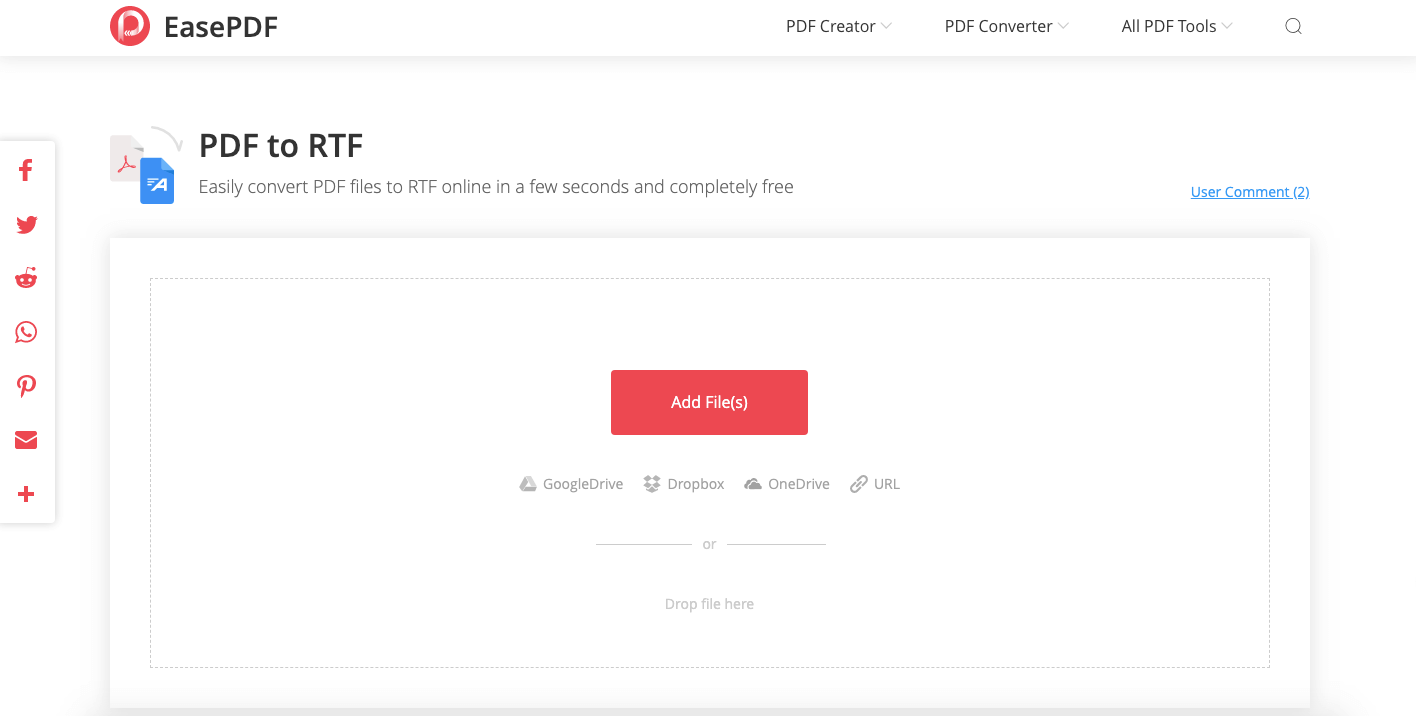
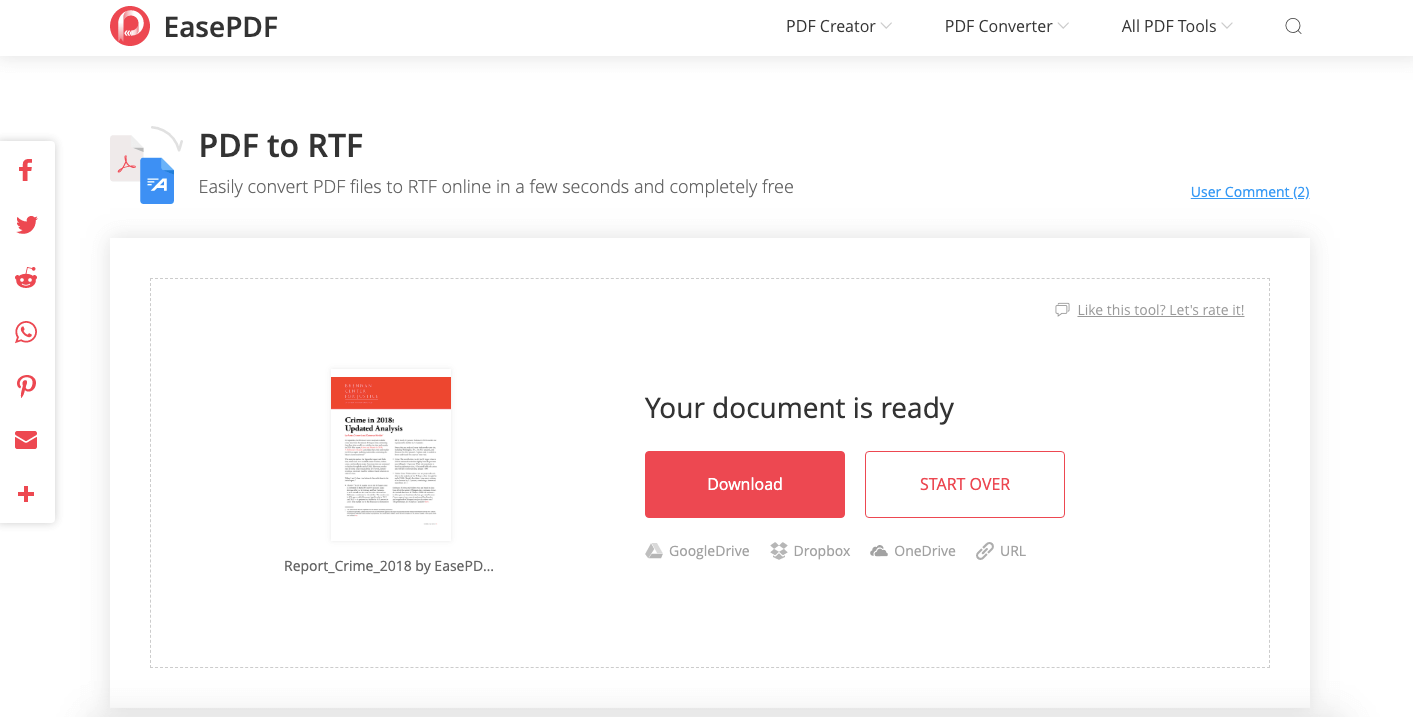
चरण 3. परिवर्तित आरटीएफ फ़ाइल डाउनलोड करें।
जब यह सर्वर पर अपलोड हो जाता है तो कनवर्टर आपकी पीडीएफ फाइल को आरटीएफ में बदल देगा, बस कुछ सेकंड इंतजार करें। EasePDF में 50 MB पर एक फ़ाइल सीमा है। इसलिए, जब आपकी PDF फ़ाइल इस आकार से अधिक हो जाती है तो यह काम नहीं कर सकती है। इस स्थिति में, आप इसे अपलोड करने से पहले पीडीएफ को संपीड़ित कर सकते हैं। जब रूपांतरण हो जाता है, तो आपको एक डाउनलोड लिंक मिलेगा। इसे अपने डिवाइस पर सहेजने के लिए "डाउनलोड" बटन पर क्लिक करें, या आप इसे अपने Google Drive और Dropbox में संग्रहीत करना चुन सकते हैं। यदि आवश्यक हो, तो आप नीचे दिए गए "लिंक" आइकन पर क्लिक करके दूसरों के साथ साझा करने के लिए इस डाउनलोड लिंक को कॉपी कर सकते हैं।
विकल्प 2. Google Drive
Google Drive द्वारा शुरू की गई एक ऑनलाइन क्लाउड स्टोरेज और सिंक्रोनाइज़ेशन सेवा है। Google Drive वर्ड, पीडीएफ, एचडी वीडियो और फ़ोटोशॉप फ़ाइलों सहित सीधे वेब ब्राउज़रों से 30 फ़ाइल स्वरूपों को खोलने का समर्थन करता है, तब भी जब प्रासंगिक सॉफ़्टवेयर आपके डिवाइस पर स्थापित नहीं है। हम Google Drive पर एक पीडीएफ फाइल खोल सकते हैं और इसे आरटीएफ प्रारूप में निर्यात कर सकते हैं।
चरण 1. अपने पीडीएफ को Google Drive में जोड़ें। मेनू बार पर "+ नया" बटन पर क्लिक करें, और ड्रॉप-डाउन सूची पर "फ़ाइल अपलोड" विकल्प चुनें, फिर अपलोड करने के लिए अपने डिवाइस पर एक पीडीएफ फाइल चुनें। यदि आप जिस PDF फ़ाइल को कनवर्ट करना चाहते हैं वह पहले से ही आपके Google Drive है, तो कृपया इस चरण को छोड़ दें।

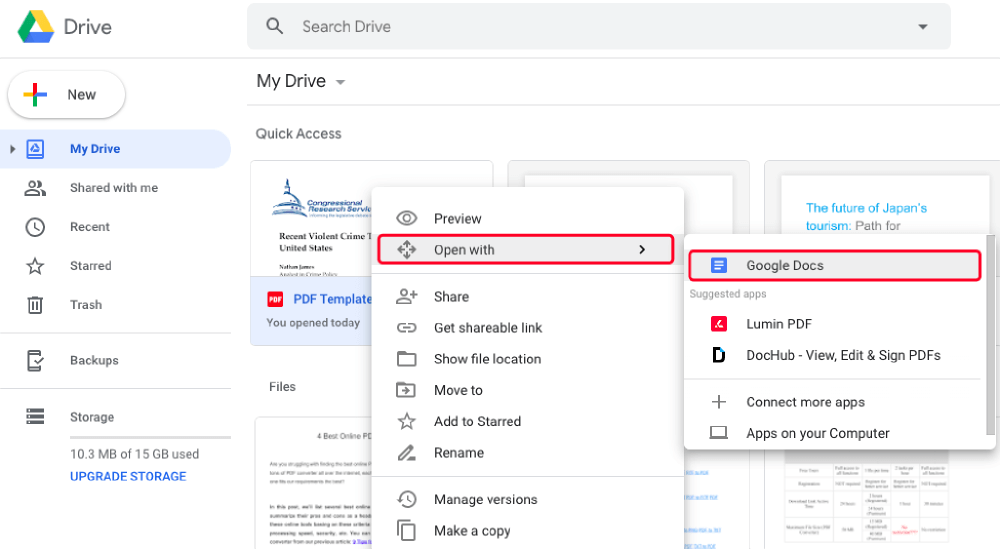
चरण 2. Google Docs के साथ पीडीएफ खोलें। आपके द्वारा अभी अपलोड की गई PDF पर राइट-क्लिक करें, "Open with" चुनें, और "Google Docs" चुनें। आपकी फ़ाइल Google Docs पर तुरंत प्रदर्शित होगी।
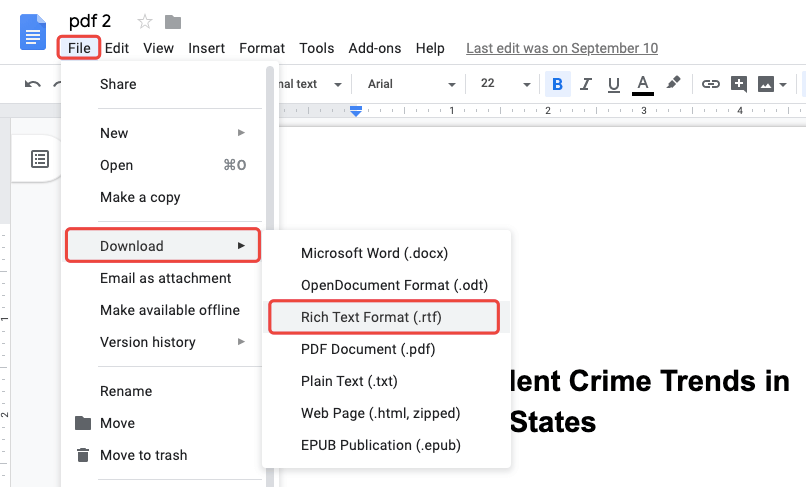
चरण 3. Google Docs इंटरफ़ेस पर "फ़ाइल" मेनू पर जाएं, ड्रॉप-डाउन सूची से "डाउनलोड" चुनें, फिर निर्यात प्रारूप के रूप में "रिच टेक्स्ट फॉर्मेट (.rtf)" चुनें। और आपका PDF RTF फ़ाइल के रूप में आपके डिवाइस पर डाउनलोड हो जाएगा।
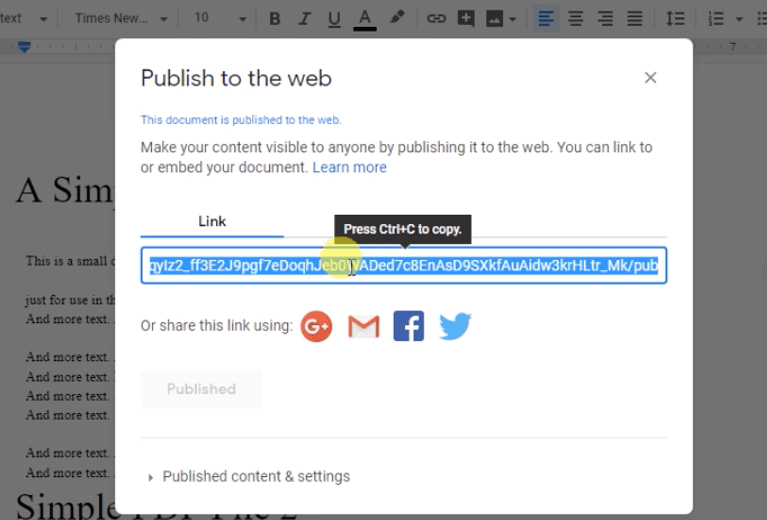
इस बीच, हम अपनी परिवर्तित आरटीएफ फ़ाइल को वेब पर एक लिंक द्वारा ब्राउज़र पर फ़ाइल उपलब्ध कराने के लिए भी प्रकाशित कर सकते हैं। ऐसा करने के लिए, Google Docs "फ़ाइल" मेनू पर "वेब पर प्रकाशित करें" चुनें। शीघ्र डायलॉग बॉक्स पर, "प्रकाशित करें" बटन पर क्लिक करें। Google Drive आपको एक संदेश दिखाएगा जिसमें पूछा जाएगा कि "क्या आप इस अनुभाग को प्रकाशित करना चाहते हैं?", जारी रखने के लिए "ठीक" चुनें। अब Google Drive आपकी फ़ाइल को वेब पर प्रकाशित करेगा और आपको इस ऑनलाइन दस्तावेज़ के लिए एक लिंक मिलेगा। आप इस लिंक को कॉपी और पेस्ट करके या Facebook, Twitter और जीमेल पर इस फ़ाइल को साझा कर सकते हैं।
भाग 2. सॉफ्टवेयर के साथ पीडीएफ को आरटीएफ में कैसे परिवर्तित करें
उन उपयोगकर्ताओं के लिए जो पीडीएफ के साथ सौदा करते हैं और हर दिन दस्तावेजों का एक गुच्छा बदलने की आवश्यकता होती है, आपको एक पीडीएफ कनवर्टर सॉफ़्टवेयर प्राप्त करने के लिए माना जा सकता है जो आपके इंटरनेट कनेक्शन बंद होने पर भी कभी भी आपके द्वारा खड़े हो सकते हैं। पीडीएफ से संबंधित सभी प्रकार के कार्यक्रमों में, हम अनुशंसा करने के लिए दो प्रतिनिधि पाते हैं।
विकल्प 1. PDFelement (विंडोज और मैक)
PDFelement एक उत्कृष्ट और उपयोगकर्ता के अनुकूल पीडीएफ सॉफ्टवेयर है। यह आपको पीडीएफ के साथ काम करने के लिए शक्तिशाली संपादन और रूपांतरण उपकरण प्रदान करता है। PDFelement उपयोगकर्ताओं को अलग-अलग फ़ाइल स्वरूपों जैसे .doc, .html, .rtf, .jpg आदि में पीडीएफ दस्तावेज़ों को बदलने में सक्षम बनाता है। अंतर्निहित ओसीआर तकनीक के साथ, हम स्कैन की गई पीडीएफ को आसानी से संपादित और परिवर्तित कर सकते हैं।
चरण 1. नि: शुल्क डाउनलोड करें और अपने कंप्यूटर के लिए PDFelement इंस्टॉल करें।
चरण 2. सॉफ़्टवेयर को इंटरफ़ेस पर "कन्वर्ट पीडीएफ" विकल्प चुनें।

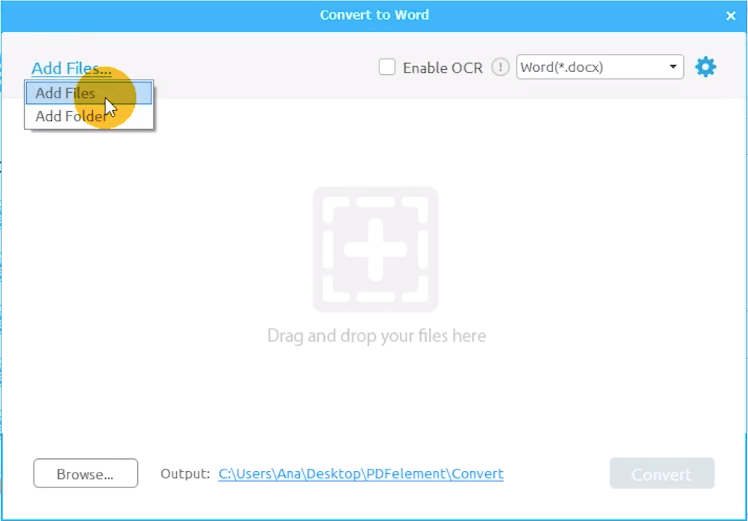
चरण 3. नई खुली हुई खिड़की पर, पीडीएफ फाइलों को जोड़ने के लिए "फाइलें जोड़ें" पर क्लिक करें जिसे आप कनवर्ट करना चाहते हैं। PDFelement बैच रूपांतरण का समर्थन करता है, इसलिए आप एक बार में एक से अधिक फ़ाइल जोड़ सकते हैं।
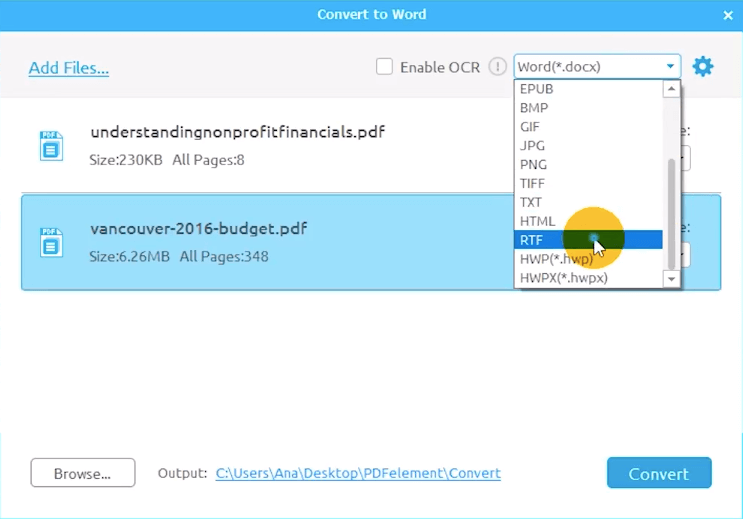
चरण 4. प्रारूप कॉलम पर, ड्रॉप-डाउन सूची से "आरटीएफ" चुनें। आप "पृष्ठ श्रेणी" अनुभाग में परिवर्तित किए जाने वाले कुछ पृष्ठों को अनुकूलित कर सकते हैं। यदि आपके द्वारा जोड़ा गया पीडीएफ स्कैन किया हुआ है, तो सुनिश्चित करें कि आपने "सक्षम ओसीआर" विकल्प पर टिक किया है। अब धर्मान्तरित प्रगति शुरू करने के लिए "कन्वर्ट" पर क्लिक करें, और कुछ सेकंड बाद आप आउटपुट फ़ोल्डर पर अपनी परिवर्तित आरटीएफ फ़ाइल प्राप्त करेंगे।
विकल्प 2. Adobe Acrobat Pro (विंडोज और मैक)
एक बहुमुखी पीडीएफ टूल के रूप में, Adobe Acrobat Pro का उपयोग दसियों हज़ार पेशेवरों की उत्पादकता बढ़ाने के लिए एक अंतिम समाधान के रूप में किया गया है। Adobe Acrobat Pro, उपयोगकर्ता सबसे स्मार्ट पीडीएफ बना सकते हैं और संपादित कर सकते हैं, पीडीएफ को अन्य प्रारूपों जैसे कि माइक्रोसॉफ्ट Office प्रारूप, ई-बुक प्रारूप और बहुत कुछ में परिवर्तित कर सकते हैं।
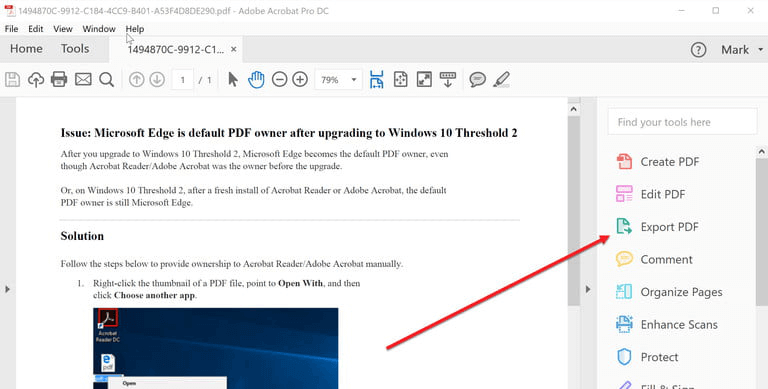
चरण 1. Adobe Acrobat Pro के साथ अपना पीडीएफ खोलें, फिर मुख्य मेनू पर "निर्यात पीडीएफ" विकल्प चुनें।
चरण 2. पीडीएफ को आरटीएफ में बदलें।
"निर्यात पीडीएफ" संवाद पर, "अधिक प्रारूप" विकल्प पर क्लिक करें और आउटपुट प्रारूप के रूप में "आरटीएफ" चुनें। आप अपने द्वारा चुने गए प्रारूप के पास गियर आइकन पर क्लिक करके रूपांतरण सेटिंग्स को अनुकूलित कर सकते हैं।
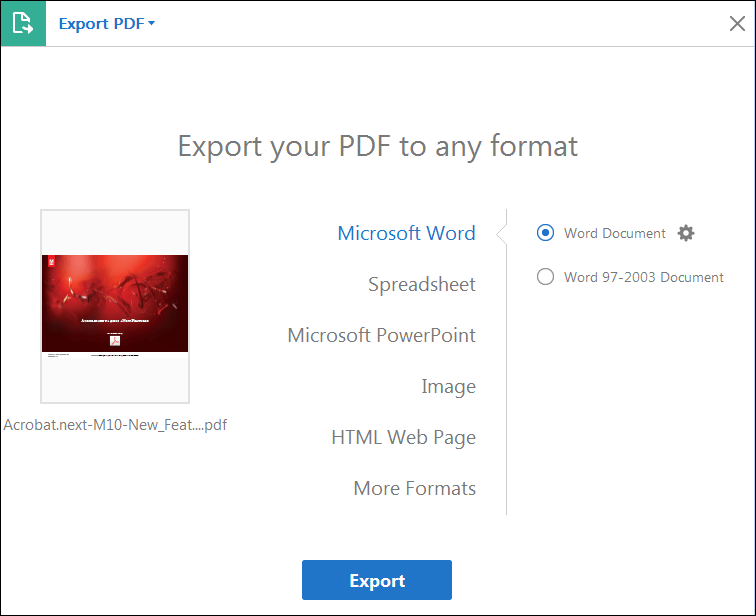
चरण 3. चुनें कि आप परिवर्तित आरटीएफ फ़ाइल को कहाँ सहेजना चाहते हैं, आप इसे अपने कंप्यूटर या अपने दस्तावेज़ ड्राइव में सहेज सकते हैं। फिर एक फ़ाइल नाम टाइप करें, या आप डिफ़ॉल्ट फ़ाइल नाम का उपयोग कर सकते हैं। अब "सहेजें" बटन पर क्लिक करें और आपका पीडीएफ एक आरटीएफ फ़ाइल में परिवर्तित हो जाएगा।
भाग 3. मोबाइल एप्लिकेशन के साथ आरटीएफ को पीडीएफ कैसे बचाएं
मोबाइल फ़ोन पर PDF को RTF में कैसे बदलें? सबसे सुविधाजनक तरीका यह है कि EasePDF पीडीएफ जैसे आरटीएफ कन्वर्टर को ऑनलाइन कन्वर्टर का उपयोग करें, जिसे आप आईफोन या एंड्रॉइड फोन पर कभी भी रूपांतरण को एक्सेस और संचालित कर सकते हैं। एक अन्य आसान विकल्प पीडीएफ परिवर्तित ऐप को स्थापित करना है। यहां हम एक iOS ऐप सुझाते हैं जो आपको पसंद आ सकता है - द डॉक्यूमेंट कन्वर्टर।
दस्तावेज़ कनवर्टर एक iOS ऐप है जो उपयोगकर्ताओं को फ़ाइलों को लगभग किसी भी प्रमुख दस्तावेज़ प्रारूप में परिवर्तित करने में सक्षम बनाता है। आप दस्तावेज़ (पीडीएफ सहित), चित्र, या ई-बुक्स को DOCX, DOC, HTML, ODT, PDF, RTF, TXT, आदि में परिवर्तित कर सकते हैं। यह ऐप iPhone, iPad और iPod टच के साथ संगत है और iOS 10.0 या इसके बाद के संस्करण पर काम करता है।

चरण 1. अपने इनपुट पीडीएफ दस्तावेज़ चुनें
चरण 2. अपने आउटपुट प्रारूप के रूप में "आरटीएफ" चुनें।
चरण 3. कन्वर्ट करने के लिए शुरू। इसमें कुछ सेकंड ही लगेंगे।
चरण 4. अपनी परिवर्तित फ़ाइल खोलें या इसे Pages, Office, ड्राइव आदि में साझा करें।
रूपांतरण एक सुरक्षित क्लाउड सर्वर पर संसाधित होता है, जो इसे आसान, तेज और बहुत अधिक बैटरी के अनुकूल बनाता है। और इसका मतलब है कि इस ऐप का उपयोग करने के लिए इंटरनेट कनेक्शन की आवश्यकता है। अपलोड की गई और परिवर्तित फ़ाइलों को रूपांतरण के बाद सर्वर से तुरंत हटा दिया जाएगा।
निष्कर्ष
पीडीएफ को आरटीएफ में परिवर्तित करने के लिए पहली पसंद EasePDF ऑनलाइन कनवर्टर का उपयोग करना है , जिसे आप विंडोज, मैक, लिनक्स कंप्यूटर या मोबाइल फोन पर उपयोग कर सकते हैं। कंप्यूटर उपयोगकर्ताओं के लिए, आप एडोब एक्रोबैट और PDFelement भी चुन सकते हैं। और मोबाइल उपयोगकर्ताओं के लिए, "द डॉक्यूमेंट कन्वर्टर" जैसा ऐप एक अच्छा विकल्प है। यदि आपके पास अधिक अच्छे विचार हैं तो कृपया एक समीक्षा छोड़ दें।
क्या यह लेख सहायक था? आपकी प्रतिक्रिया के लिए आपका धन्यवाद!
हाँ या नहीं
टिप्पणी