


पीडीएफ इंटरनेट पर दस्तावेज़ के आदान-प्रदान और साझा करने के लिए सबसे अधिक बार उपयोग किया जाने वाला फ़ाइल प्रारूप है। पी डी एफ लोकप्रिय है क्योंकि आमतौर पर लोग इसे आसानी से संपादित नहीं कर सकते हैं। हालाँकि, अधिक से अधिक पीडीएफ एडिटिंग टूल्स विकसित होने के साथ, पीडीएफ यूजर्स को अपनी पीडीएफ फाइलों को परिवर्तित और एडिट करने में कठिनाई होती है। इस परिस्थिति में, एक पीडीएफ को एन्क्रिप्ट करने के लिए एक पासवर्ड जोड़ना आपकी फ़ाइल को सुरक्षित करने के लिए काफी विकल्प होगा।
आज हम आपको पीडीएफ फाइल को सुरक्षित रखने के कुछ व्यावहारिक तरीकों से परिचित कराएंगे। आप EasePDF ऑनलाइन पीडीएफ रक्षक, माइक्रोसॉफ्ट Office, Mac Preview, एडोब एक्रोबैट डीसी, आदि का उपयोग करके एक पीडीएफ एन्क्रिप्ट कर सकते हैं। इनमें से अधिकांश उपकरण मुफ्त हैं।
अंतर्वस्तु
भाग 1. पासवर्ड प्रोटेक्टिंग पीडीएफ के कारण
भाग 2. एक पीडीएफ फाइल को पासवर्ड कैसे सुरक्षित रखें विधि 1. ऑनलाइन एन्क्रिप्शन का उपयोग करना: EasePDF विधि 2. मैक पर पासवर्ड प्रोटेक्ट पीडीएफ विधि 3. Microsoft Office के साथ पासवर्ड सुरक्षा PDF विधि 4. पासवर्ड एडोब एक्रोबेट में एक पीडीएफ को सुरक्षित रखें
भाग 1. पासवर्ड प्रोटेक्टिंग पीडीएफ के कारण
1. कुछ Usages को प्रतिबंधित करने के लिए
दो अलग-अलग प्रकार के पीडीएफ पासवर्ड एन्क्रिप्शन हैं। एक तो पूरी पीडीएफ फाइल को खुद को खोलने और पढ़ने से बचाना है। दूसरे के पास एक पासवर्ड होना चाहिए जो केवल कुछ उपयोग को प्रतिबंधित करता है, जैसे कि संपादन, प्रतिलिपि बनाना या प्रिंट करना। बाद वाले प्रकार के पासवर्ड को क्रैक और अनलॉक किया जाना बहुत आसान है। इसलिए सही प्रकार का पासवर्ड चुनना और पासवर्ड को जटिल करना पीडीएफ को अनलॉक करना मुश्किल बना सकता है।
2. कॉपीराइट की रक्षा के लिए
एक और महत्वपूर्ण कारण है कि हमें एक पीडीएफ फाइल को लॉक करने की आवश्यकता है ताकि आपके पीडीएफ में सामग्री और जानकारी को कॉपीराइट के उल्लंघन से बचाया जा सके। कुछ लोग जो आपकी पीडीएफ फाइल तक पहुंच रखते हैं, वे बिना अनुमति के आपके काम को फिर से शुरू कर सकते हैं, जो लेखक के बौद्धिक संपदा अधिकारों का उल्लंघन करता है। कुछ लोग एक पीडीएफ को एन्क्रिप्ट करने पर विचार कर सकते हैं जो कॉपीराइट की रक्षा के लिए बहुत जटिल और असुविधाजनक है। उन उपयोगकर्ताओं के लिए, आपके कॉपीराइट को घोषित करने का एक और सरल तरीका है - अपने पीडीएफ को असाइन करें ।
3. वाणिज्यिक लाभ रखने के लिए
यद्यपि एक पीडीएफ को तकनीकी रूप से एक सच्चा ईबुक नहीं माना जाता है, फिर भी कई ईबुक पाठक पीडीएफ प्रारूप ईबुक के लिए कहेंगे क्योंकि वे एक ही आउटपुट को विभिन्न उपकरणों पर रख सकते हैं। इसलिए पीडीएफ ई-बुक्स का अभी भी ई-पब्लिशिंग बिज़नेस पर बहुत अच्छा बाज़ार है। और उन पीडीएफ ईबुक मालिकों के लिए, उनके पीडीएफ को मुफ्त में साझा करने से बचाने के लिए एन्क्रिप्शन का उपयोग करना, उनके विक्रय लाभ को बनाए रखने के लिए महत्वपूर्ण है। भुगतान की गई ई-बुक्स के लिए एक और संभावित दुरुपयोग, जिसे रोकने की आवश्यकता है, वह है मुद्रण, प्रिंट की जा रही फ़ाइल को प्रतिबंधित करने के लिए एक पासवर्ड जोड़ना सबसे कम लागत की सुरक्षा है।
4. गोपनीय दस्तावेज को सील करना
व्यवसाय में, हमें अक्सर व्यापार अनुबंध, मूल्य सूची और आंतरिक दस्तावेजों जैसे गोपनीय दस्तावेजों से निपटना पड़ता है, जिन्हें उच्च गोपनीयता और गोपनीयता की आवश्यकता होती है। इस प्रकार की फाइलों को केवल कुछ लोगों के लिए सुलभ रखना और किसी भी व्यक्ति के लिए अटल होना बहुत महत्वपूर्ण है। और ऐसा करने का सबसे प्रभावी तरीका एक एन्क्रिप्शन पासवर्ड जोड़कर गोपनीय दस्तावेज़ को सील करना है।
5. सामग्री अखंडता रखने के लिए
एक पीडीएफ फाइल को एन्क्रिप्ट करना भी एक दस्तावेज की सामग्री अखंडता को बनाए रखने का एक तरीका है। यदि एक पीडीएफ फाइल जो आप अन्य लोगों को भेजते हैं, उसे प्रिंट और भरा जाना है, तो आपको यह सुनिश्चित करने की आवश्यकता हो सकती है कि आपके द्वारा एम्बेड किया गया कंटेंट अटल हो। एक अन्य अवसर जहां सामग्री अखंडता महत्वपूर्ण है यदि आपने कुछ संशोधन राय जैसे कि हाइलाइट, स्ट्राइकआउट, नोट्स आदि को कागजी कार्रवाई या एक लेख के लिए बनाया है। इस पीडीएफ फाइल को लॉक करने के लिए, आपने उन नोटों को डिलीट या बदल दिया जा रहा है।
भाग 2. हो पासवर्ड की रक्षा के लिए एक पीडीएफ फाइल
इस पोस्ट के बाकी हिस्सों में आपको अपने पीडीएफ को लॉक करने के लिए 5 सरल अभी तक व्यावहारिक तरीके दिखाए जाएंगे, आप अपनी डिवाइस और एन्क्रिप्शन आवश्यकताओं के अनुसार सबसे अच्छा समाधान चुन सकते हैं।
विधि 1. ऑनलाइन एन्क्रिप्शन का उपयोग करना: EasePDF
ऑनलाइन पीडीएफ एन्क्रिप्शन पीडीएफ सुरक्षा के लिए एक तरीका है जिससे आप विभिन्न उपकरणों की उपेक्षा कर सकते हैं। जब तक आपके पास एक इंटरनेट कनेक्शन है, तब तक आप जाना अच्छा है। EasePDF में 30 से अधिक पीडीएफ-संबंधित उपकरण हैं, जिसमें वर्ड टू PDF Converter, एक्सेल से PDF Converter, पीडीएफ पर हस्ताक्षर करें, स्प्लिट पीडीएफ, मर्ज पीडीएफ, प्रोटेक्ट पीडीएफ, अनलॉक पीडीएफ और इतने पर शामिल हैं। अब EasePDF पर PDF को सुरक्षित रखने का प्रयास करते हैं।
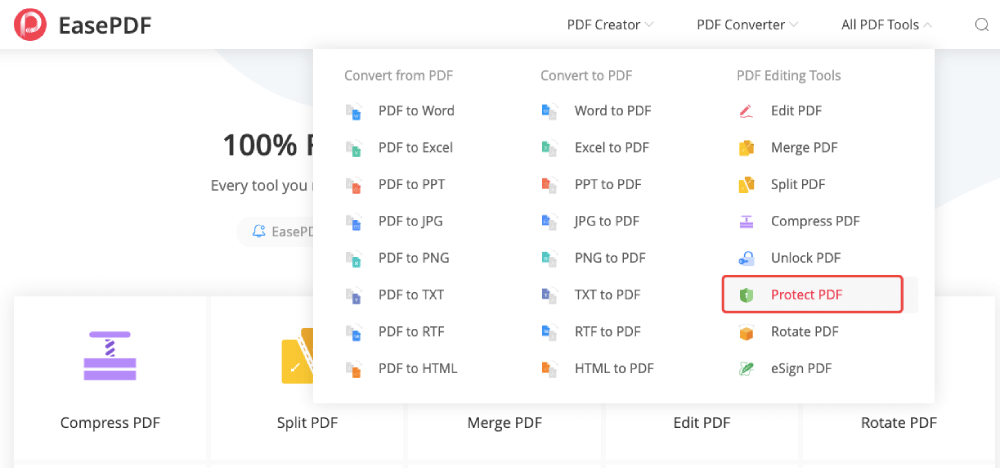
चरण 1. EasePDF होमपेज पर जाएं और "ऑल पीडीएफ टूल्स" मेनू पर " प्रोटेक्ट पीडीएफ " पर क्लिक करें।
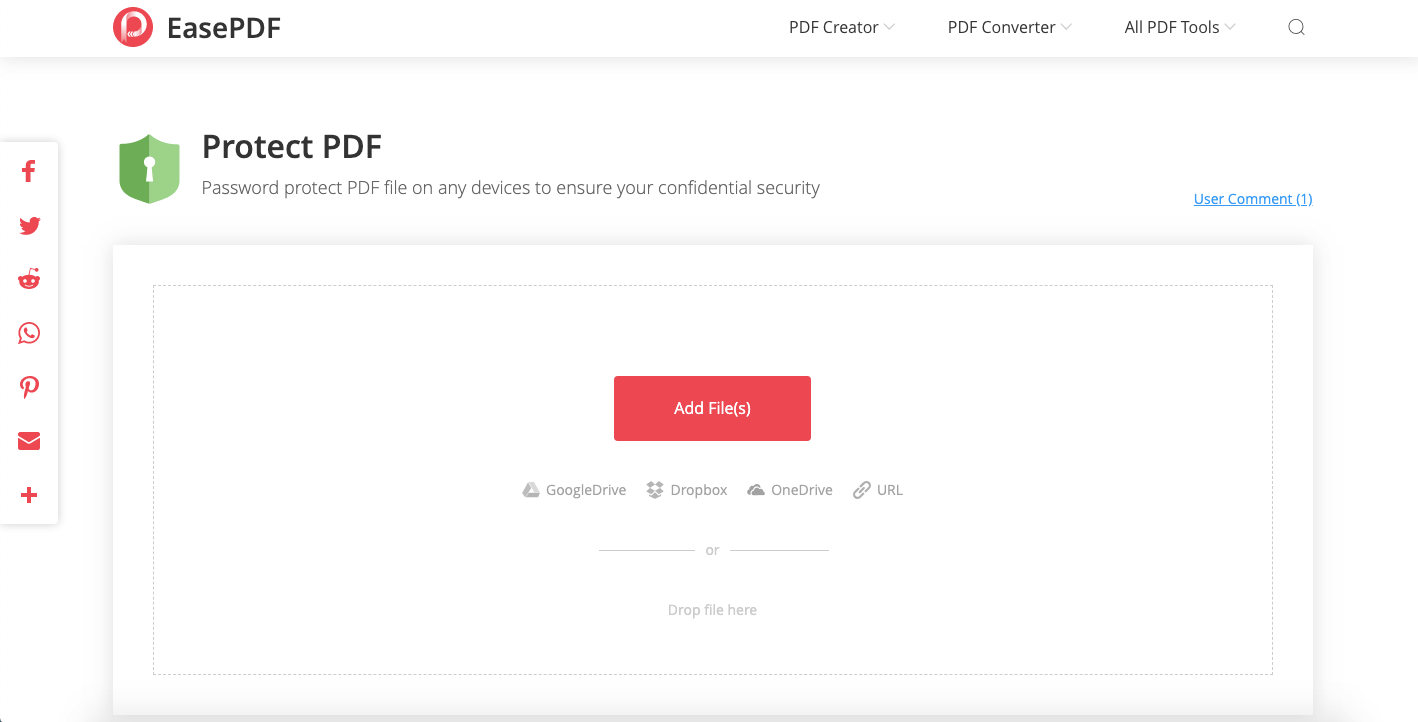
चरण 2. पीडीएफ फाइल चुनें जिसे आप एक पासवर्ड जोड़ना चाहते हैं और इसे सर्वर पर अपलोड करें। फ़ाइल आपके कंप्यूटर, स्मार्टफोन या Google Drive ड्राइव जैसे क्लाउड ड्राइव से हो सकती है।
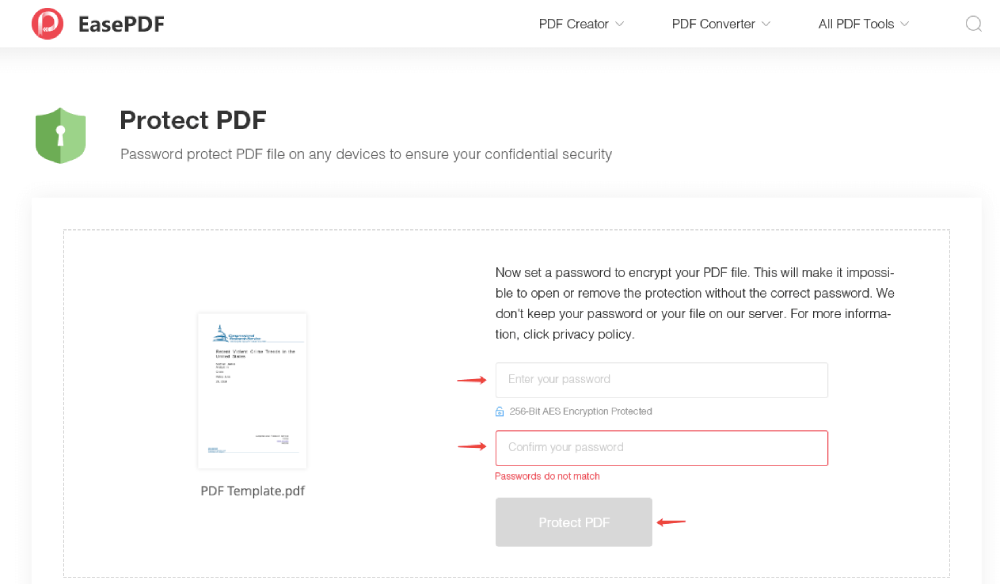
चरण 3. अपने पीडीएफ को एन्क्रिप्ट करने के लिए एक पासवर्ड सेट करें। पासवर्ड बॉक्स की दो पंक्तियों पर अपना पासवर्ड दो बार दर्ज करें। आपके द्वारा सेट किया गया पासवर्ड 256-बिट एईएस एन्क्रिप्शन संरक्षित होगा, इसलिए यह उच्च सुरक्षा के साथ है। यदि आपके द्वारा दर्ज किए गए पासवर्ड मेल नहीं खाते हैं, तो सिस्टम आपको फिर से दर्ज करने के लिए कहेगा। जब आपके पासवर्ड मेल खाते हैं, तो सिस्टम "प्रोटेक्ट पीडीएफ" बटन को उजागर करेगा। उस पर क्लिक करें और आपकी पीडीएफ फाइल आपके द्वारा निर्धारित पासवर्ड से स्वतः एन्क्रिप्ट हो जाएगी।
जब आपकी पीडीएफ फाइल सफलतापूर्वक एन्क्रिप्ट हो जाती है, तो सिस्टम आपको एक डाउनलोड लिंक और कुछ "क्लाउड ड्राइव्स सेव करें" लिंक प्रदान करेगा, बस आप जो चाहें चुनें।
विधि 2. मैक पर पासवर्ड प्रोटेक्ट पीडीएफ
हमारा मैक कंप्यूटर Preview के साथ आता है, एक प्रोग्राम जो अधिकांश दस्तावेज़ों और छवि स्वरूपों को खोलने में सक्षम है। Mac Preview एक पीडीएफ के रूप में एक वर्ड दस्तावेज़ निर्यात करने में हमारी मदद कर सकता है। यह कुछ ही चरणों में पीडीएफ की सुरक्षा करने वाले पासवर्ड का भी समर्थन करता है।
चरण 1. मैक पर Preview लॉन्च करें , ऊपरी-बाएं कोने में "फ़ाइल" मेनू पर क्लिक करें और "ओपन" चुनें। जिस पीडीएफ फाइल को आप अपने कंप्यूटर से सुरक्षित करना चाहते हैं, उसे चुनें और "ओपन" बटन पर क्लिक करें।
चरण 2. फिर से "फ़ाइल" मेनू पर जाएं और ड्रॉप-डाउन मेनू से "निर्यात करें" चुनें। पॉपअप मेनू पर, अपनी निर्यात की गई फ़ाइल में एक फ़ाइल नाम दर्ज करें और सहेजने के लिए एक स्थान चुनें। फिर विंडो के नीचे "एन्क्रिप्ट" बॉक्स पर टिक करें। दो खाली बॉक्स दिखाई देंगे, अब उस पासवर्ड को दर्ज करें जिसे आप दो बार एन्क्रिप्ट करना चाहते हैं, फिर "सहेजें" बटन पर क्लिक करें।
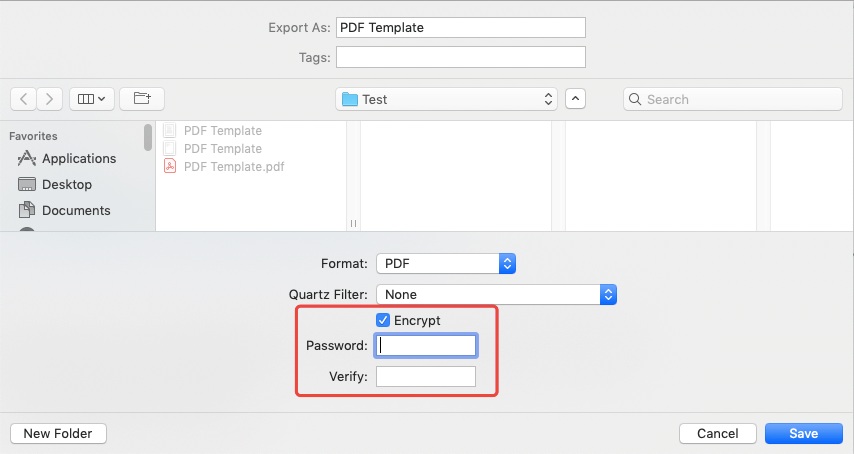
चरण 3. एन्क्रिप्टेड पीडीएफ फाइल का परीक्षण करें। अब आपको Preview में अपना नया एन्क्रिप्टेड पीडीएफ खोलने की आवश्यकता है। यदि एक पासवर्ड प्रॉम्प्ट स्क्रीन दिखाई देती है, तो इसका मतलब है कि आपने अपने पीडीएफ दस्तावेज़ को सफलतापूर्वक पासवर्ड संरक्षित किया है। अब इसे अनलॉक करने के लिए अपना पासवर्ड डालें और देखें कि क्या आपको पासवर्ड सही से याद है।
विधि 3. Microsoft Office के साथ पासवर्ड सुरक्षा PDF
माइक्रोसॉफ्ट Office के पहले संस्करण ( Office 95 से Office 2003 तक) में, पासवर्ड सुरक्षा को बहुत कमजोर माना जाता है। लेकिन Office 2007 के बाद से, माइक्रोसॉफ्ट के लिए बंद कर उन्नत एन्क्रिप्शन स्टैंडर्ड (एईएस) एक 128-बिट कुंजी के साथ। इसका मतलब है कि Microsoft Office अपने दस्तावेज़ों की सुरक्षा के लिए उपयोगकर्ताओं को वास्तविक और मजबूत एन्क्रिप्शन प्रदान कर सकता है।
Office पर पासवर्ड सुरक्षा के दो तरीके हैं। एक दस्तावेज़ को पूरी तरह से एन्क्रिप्ट करना है, दूसरा केवल संपादन एक्सेस को प्रतिबंधित करना है। और कृपया यह ध्यान रखें कि Office एन्क्रिप्शन केवल आधुनिक दस्तावेज़ स्वरूपों जैसे .docx के लिए काम करता है। इसका अर्थ है कि यदि हम PDF फ़ाइल की सुरक्षा के लिए Office का उपयोग कर रहे हैं, तो Office इसे पहली बार .docx Word दस्तावेज़ में बदल देगा। अब शुरू करते हैं।
चरण 1. अपनी पीडीएफ फाइल को Microsoft Office के साथ खोलें। अपने कंप्यूटर पर Office चलाएं, "फ़ाइल" मेनू पर जाएं और बाईं ओर "ओपन" पर क्लिक करें। पीडीएफ फाइल का पता लगाएँ जिसे एन्क्रिप्ट करने की आवश्यकता है और फिर "ओपन" चुनें।
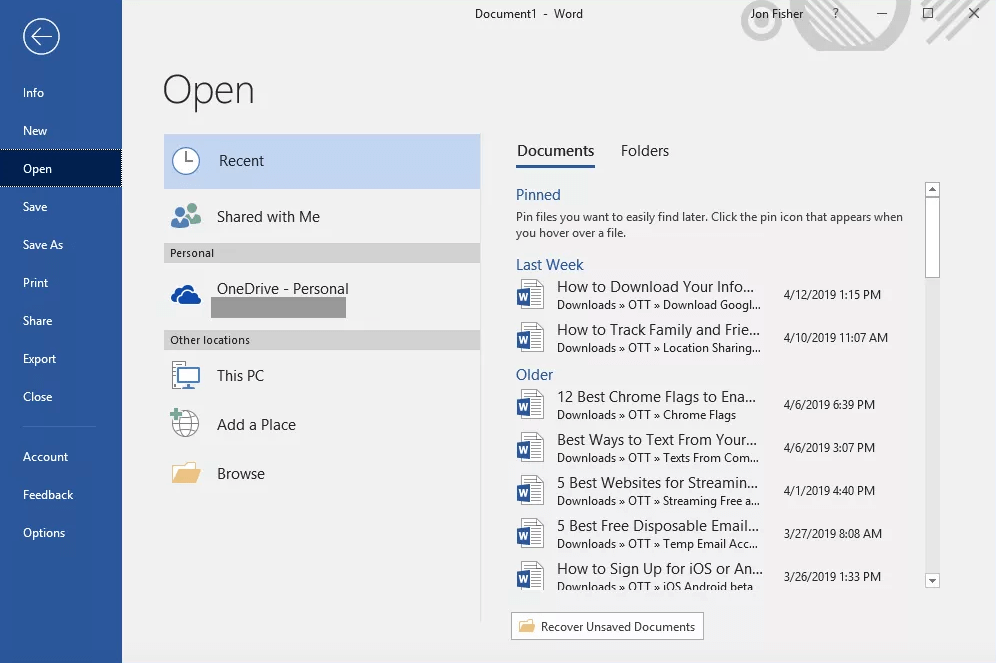
चरण 2. एक चेतावनी संदेश आपको यह बताने के लिए पॉप अप करेगा कि आपके द्वारा खोलने का पीडीएफ दस्तावेज़ एक संपादन योग्य रूप में परिवर्तित हो जाएगा। बस "ओके" बटन पर क्लिक करें।
चरण 3. "फ़ाइल" मेनू पर जाएं और "इस रूप में सहेजें" विकल्प चुनें। ड्रॉप-डाउन फ़ाइल प्रकार सूची में आउटपुट प्रारूप के रूप में "पीडीएफ (* .pdf)" का चयन करें।

चरण 4. बचत सेटिंग विंडो पर "विकल्प" पर क्लिक करें। "विकल्प" विंडो पर, "पासवर्ड के साथ दस्तावेज़ को एन्क्रिप्ट करें" बॉक्स पर टिक करें और "ओके" बटन पर क्लिक करें।
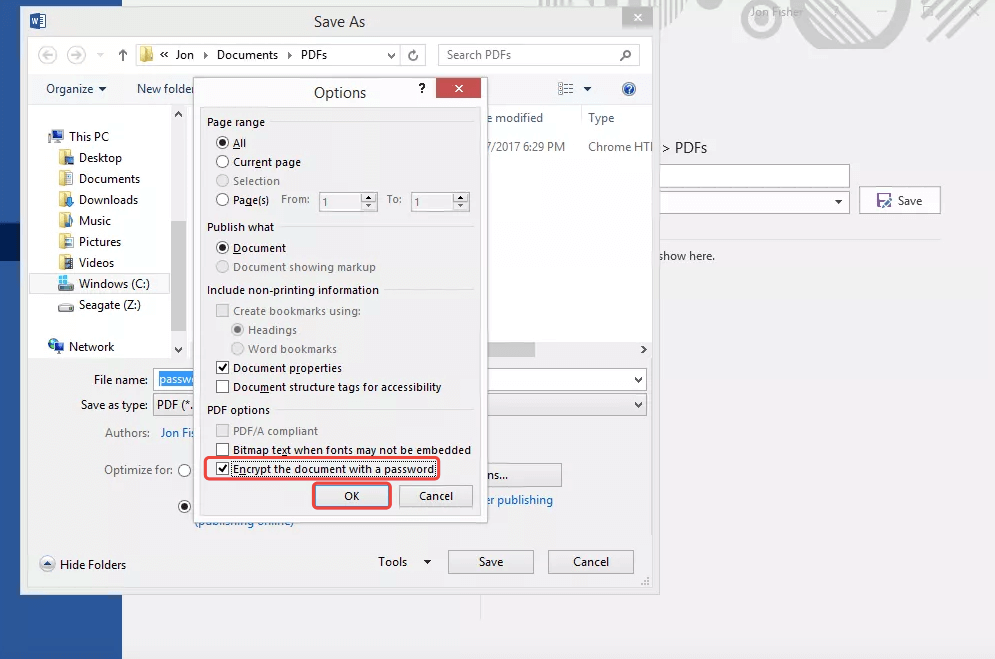
चरण 5. पासवर्ड दर्ज करें जिसे आप दो बार सेट करना चाहते हैं, और "ओके" दबाएं।
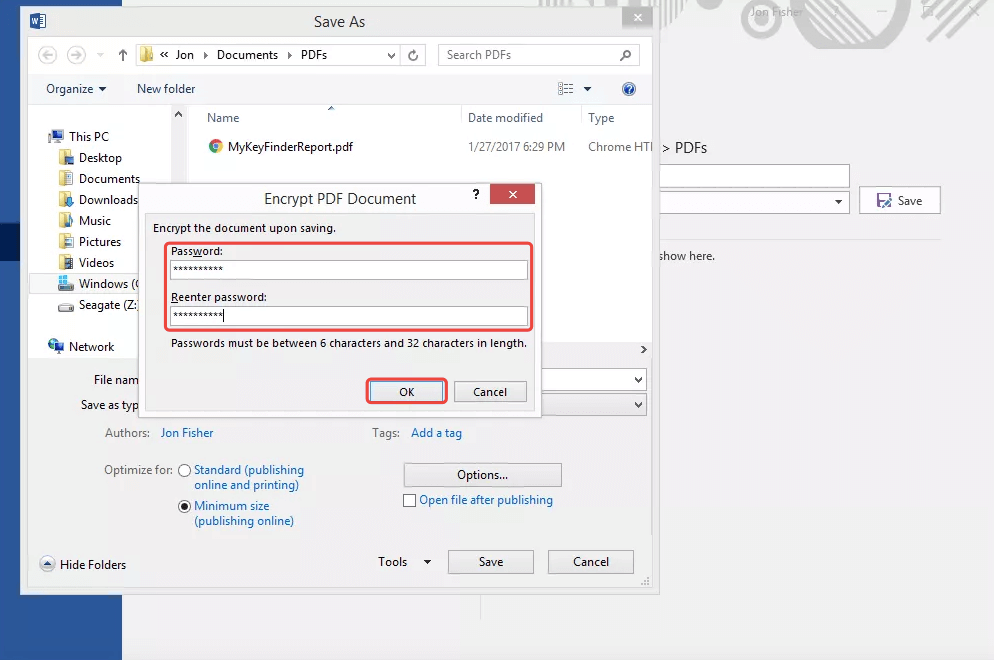
अंत में, अपने पीडीएफ को नाम दें और बचत सेटिंग विंडो पर एक बचत स्थान चुनें, फिर "सहेजें" बटन पर क्लिक करें। बधाई हो, आपने अपने पीडीएफ के लिए पासवर्ड सुरक्षा निर्धारित की है।
विधि 4. पासवर्ड एडोब एक्रोबेट में एक पीडीएफ को सुरक्षित रखें
Adobe Acrobat में, दो प्रकार के पासवर्ड उपलब्ध हैं: "दस्तावेज़ खुला पासवर्ड" और "अनुमतियाँ पासवर्ड"। उस के साथ, आप या तो पीडीएफ खोलने के लिए पहुंच को सीमित कर सकते हैं या संपादन और मुद्रण जैसी कुछ सुविधाओं को प्रतिबंधित कर सकते हैं। लेकिन आप एडोब एक्रोबेट में पीडीएफ के साथ मुकाबला करने से प्रतिबंधित नहीं कर सकते।
चरण 1. एडोब एक्रोबेट के साथ पीडीएफ खोलें और "टूल" → "प्रोटेक्ट" → "एनक्रिप्ट" → "पासवर्ड के साथ एन्क्रिप्ट करें" चुनें। चेतावनी संकेत दिखाई देने पर सुरक्षा को बदलने के लिए "हां" पर क्लिक करें।
चरण 2. एन्क्रिप्शन विंडो पर "दस्तावेज़ खोलने के लिए एक पासवर्ड की आवश्यकता है" टिक करें। इसके बाद टाइपिंग फील्ड पर पासवर्ड डालें। सिस्टम दाईं ओर आपके पासवर्ड की शक्ति का मूल्यांकन करेगा। अनुशंसित पासवर्ड की शक्ति "मजबूत" और इसके बाद के संस्करण है।

चरण 3. विकल्प विंडो पर, "संगतता" ड्रॉप-डाउन सूची से एक उपयुक्त एक्रोबेट संस्करण चुनें। आपको ऐसा संस्करण नहीं चुनना चाहिए जो बहुत नया हो क्योंकि यह कई एक्रोबेट संस्करणों के साथ संगत नहीं हो सकता है। उदाहरण के लिए, एक्रोबैट 7 एक्रोबैट 8 और बाद के लिए एन्क्रिप्टेड एक पीडीएफ नहीं खोल सकता है। फिर नीचे दी गई सूची से एन्क्रिप्शन विकल्प चुनें।
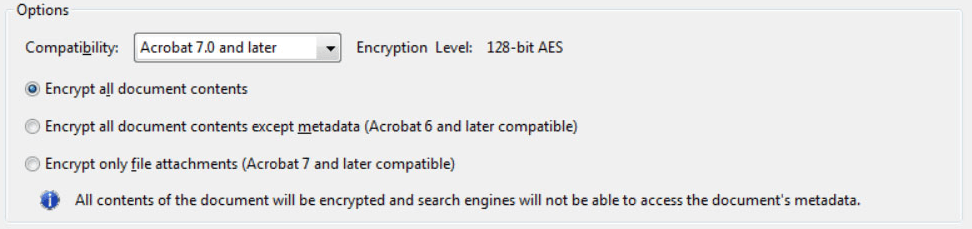
चरण 4. "ओके" पर क्लिक करें। एक प्रॉम्प्ट बॉक्स पॉप अप होगा, कृपया चरण 2 पर आपके द्वारा दर्ज किए गए पासवर्ड को फिर से टाइप करें और "ओके" पर क्लिक करें। अब आपको Adobe Acrobat में अपना PDF डॉक्यूमेंट पासवर्ड सुरक्षित मिल गया है।
निष्कर्ष
यदि आप मैक कंप्यूटर पर पीडीएफ एन्क्रिप्ट करना चाहते हैं, तो कृपया मैक के साथ आने वाले Preview ऐप का उपयोग करें। विंडोज उपयोगकर्ताओं के लिए, आप Microsoft Office के साथ अपने पीडीएफ को लॉक करना चुन सकते हैं। Adobe Acrobat और EasePDF दोनों कंप्यूटर सिस्टम पर काम कर सकते हैं। और EasePDF स्मार्टफोन पर पासवर्ड सुरक्षा का भी समर्थन करता है।
अब इसके बारे में सोचते हैं, हम इसके विपरीत कैसे कर सकते हैं? हाउ टू अनलॉक अनलॉक पासवर्ड पीडीएफ फाइल के बारे में एक उपयोगी पोस्ट यहां दी गई है, जो बहुत मदद कर सकता है। अधिक पीडीएफ टिप्स मिले ? बेझिझक हमें एक टिप्पणी छोड़ कर या हमसे संपर्क करें ।
क्या यह लेख सहायक था? आपकी प्रतिक्रिया के लिए आपका धन्यवाद!
हाँ या नहीं
टिप्पणी