


क्या आप इस बारे में चिंतित हैं कि पीडीएफ फाइलें कैसे बदलें? कौन सा कनवर्टर बेहतर है? क्या ऑनलाइन या डेस्कटॉप टूल का उपयोग करना आसान है? सौभाग्य से, हमने उन बारह प्रश्नों का परीक्षण और सारांश दिया है जिन्हें आप अक्सर Google में खोज सकते हैं। इन सवालों के लिए, हमारे पास आपके लिए सबसे अच्छे सुझाव हैं। आशा है कि वे पीडीएफ फाइलों के साथ और अधिक करने में आपकी मदद कर सकते हैं। अधिक जानकारी के लिए पढ़ने दें।
अंतर्वस्तु
भाग 1 - बेस्ट पीडीएफ टिप्स के बारे में क्या है?
भाग 2 - टूल्स के लिए टिप्स 1. पीडीएफ कैसे बनाएं? 2. पीडीएफ फाइलों में कैसे और कैसे कन्वर्ट करें? 3. पीडीएफ को कैसे मर्ज करें? 4. पीडीएफ कैसे विभाजित करें? 5. पीडीएफ के रूप में वेबपेज को कैसे बचाएं? 6. पीडीएफ में ग्रंथों को कैसे संपादित करें? 7. पीडीएफ को कंप्रेस कैसे करें? 8. स्कैन पीडीएफ को वर्ड में कैसे बदलें? 9. पीडीएफ की सुरक्षा कैसे करें? 10. पीडीएफ अनलॉक कैसे करें? 11. पीडीएफ का अनुवाद कैसे करें? 12. पीडीएफ से जेपीजी इमेज कैसे निकालें?
भाग 1 - बेस्ट पीडीएफ टिप्स के बारे में क्या है?
केवल रूपांतरण के लिए अब पर्याप्त नहीं है। लोग इसकी सामग्री को संपादित करना चाहते हैं, इसे कई भागों में अलग कर सकते हैं, या इसे सुरक्षा के लिए लॉक कर सकते हैं। इसीलिए जब आप Google में PDF Converter सर्च करते हैं, तो आप न केवल PDF Converter देख सकते हैं, बल्कि मर्ज पीडीएफ, स्प्लिट पीडीएफ और प्रोटेक्ट पीडीएफ जैसे कीवर्ड भी देख सकते हैं। क्या अधिक है, लोगों को परिवर्तित फ़ाइलों की आवश्यकता उच्च गुणवत्ता और बिना किसी वॉटरमार्क के होनी चाहिए। समय को भी काटने की आवश्यकता है जिसका अर्थ है कि रूपांतरण समय को तेज किया जाना चाहिए। पूरी प्रक्रिया सुविधाजनक और आसान होनी चाहिए।
और अब, हमने आपकी पीडीएफ फाइलों में बदलाव करने से पहले आपके लिए कुछ युक्तियों का निष्कर्ष निकाला है। डेटा विश्लेषण के माध्यम से, हम पा सकते हैं कि अधिकांश उपयोगकर्ता यह सवाल कर रहे हैं कि वे अपनी पीडीएफ फाइलों को संपादित करने से पहले किस सॉफ्टवेयर के लिए उपयुक्त हैं, और वेब पेज को कैसे सहेजा जाए, आदि। निम्नलिखित में, हम एक-एक करके इन सवालों के जवाब देंगे। , और कुछ उपकरण सुझाते हैं जो हमें वास्तव में पसंद हैं।
भाग 2 - टूल्स के लिए टिप्स
1. प्रभावी ढंग से एक पीडीएफ फाइल कैसे बनाएं?
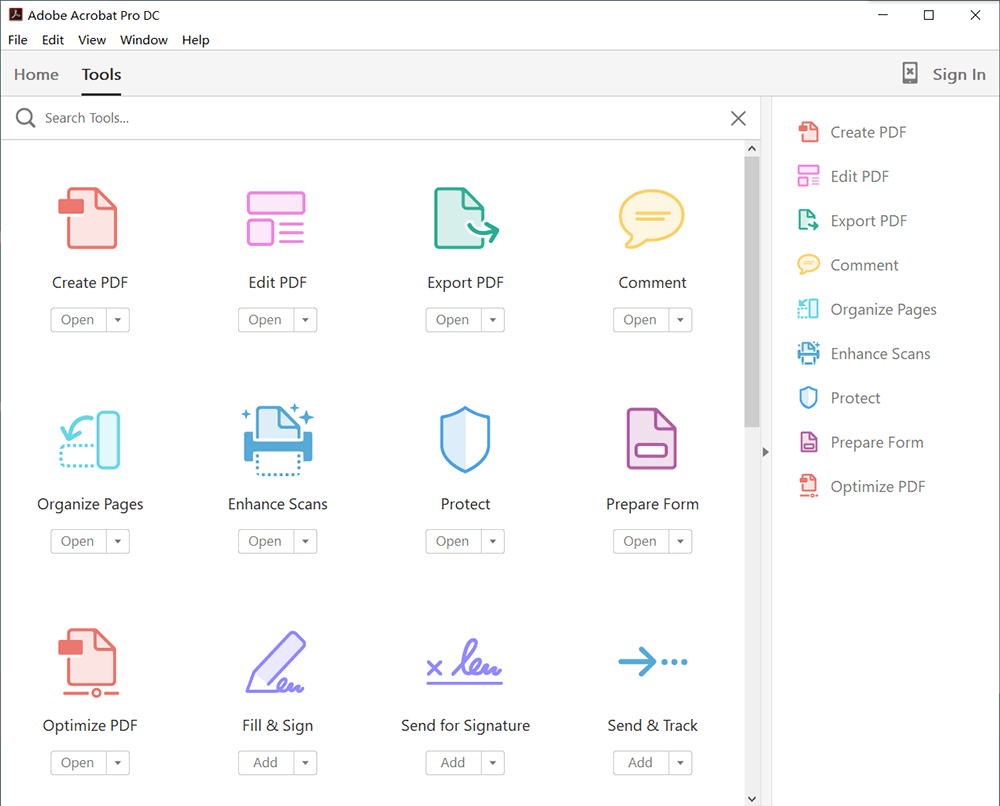
Adobe Acrobat - PDF फ़ाइल बनाने का सबसे अच्छा तरीका निश्चित रूप से Adobe Acrobat है । सबसे अधिक पेशेवर पीडीएफ उपकरण के रूप में, Adobe भुगतान सेवाएं प्रदान करता है। यह दो संस्करणों में आता है। सामान्य तौर पर, मानक संस्करण ($ 12.99 प्रति माह) व्यक्तिगत उपयोग के लिए पर्याप्त है, जबकि प्रो संस्करण $ 14.99 प्रति माह है। यदि आपको Adobe के बारे में अधिक जानकारी नहीं है, तो आप इसकी आधिकारिक वेबसाइट पर 7-दिवसीय निःशुल्क परीक्षण के लिए आवेदन कर सकते हैं। फिर सॉफ़्टवेयर डाउनलोड और इंस्टॉल करें, संबंधित सुविधाओं का चयन करें, और फिर अपने दस्तावेज़ को एक पीडीएफ दस्तावेज़ में बदलें। 7 दिनों के बाद, यदि आप अभी भी एडोब का उपयोग जारी रखना चाहते हैं, तो आपको भुगतान करना होगा।
बेशक, यदि आप मुफ्त में पीडीएफ फाइलें बनाना चाहते हैं, तो अन्य तरीके हैं। आप Google Chrome, Microsoft Word, और अन्य ऑनलाइन PDF निर्माता, जैसे कि EasePDF, iLovePDF, Smallpdf, और इसी तरह का उपयोग कर सकते हैं।
माइक्रोसॉफ्ट वर्ड - आप माइक्रोसॉफ्ट वर्ड पर डबल क्लिक कर सकते हैं, और फिर " ओपन " पर क्लिक करें और अपनी पीडीएफ फाइल को अपलोड करने के लिए " ब्राउज " चुनें। अंत में, .docx दस्तावेज़ के रूप में सहेजने के लिए " फ़ाइल " पर क्लिक करें। आप पीडीएफ ऑनलाइन एडिटिंग के लिए सरल तरीके से और अधिक सीख सकते हैं।
2. PDF को ऑनलाइन और अन्य प्रारूपों से कैसे कनवर्ट करें?
जैसा कि हमने उल्लेख किया है कि कई अन्य ऑनलाइन पीडीएफ कन्वर्टर्स और निर्माता भी हैं, आप एक वेबपेज या अन्य फ़ाइल स्वरूपों को पीडीएफ फाइल में बदल सकते हैं और आसानी से ऑनलाइन सेवा का उपयोग करके EasePDF की तरह इसका उपयोग कर सकते हैं। यह सरल और उपयोग में आसान है, और यह उपयोगकर्ताओं को Google Drive और Dropbox से फ़ाइलें अपलोड करने के लिए समर्थन करता है, और जब रूपांतरण पूरा हो जाता है, तो फ़ाइलों को क्लाउड पर भी सहेजा जा सकता है।
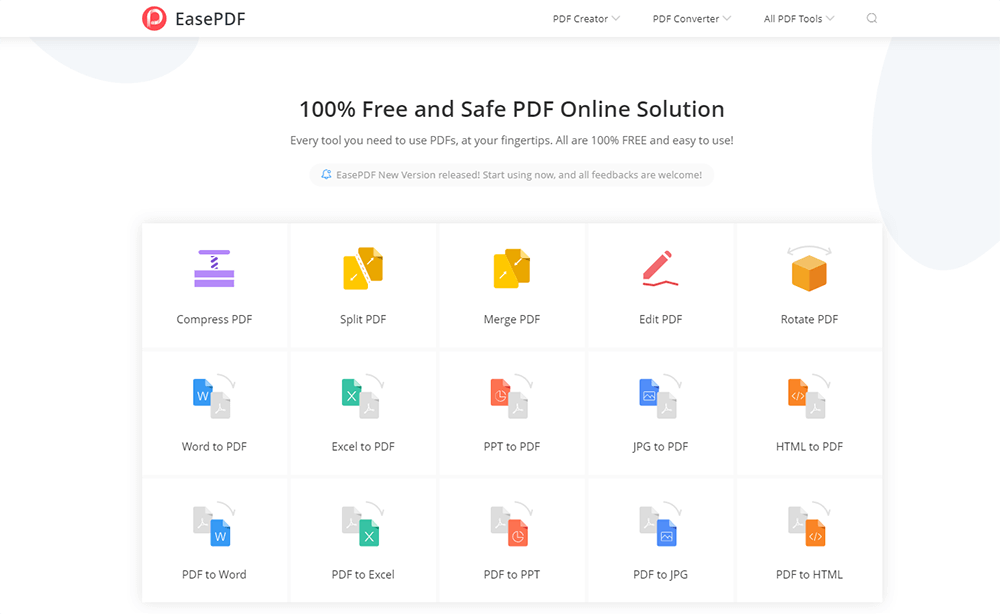
अधिकांश उपकरण केवल सरल चरणों के साथ हैं, लेकिन कुछ उपकरणों को आपको कुछ जोड़तोड़ करने की आवश्यकता हो सकती है, जैसे जेपीजी से पीडीएफ और पीएनजी से पीडीएफ । जब आप उन सभी छवियों का पूर्वावलोकन कर रहे हैं जिन्हें आप पीडीएफ फाइल में बदलना चाहते हैं, तो वे आपको पृष्ठ हटाने या अधिक छवियां अपलोड करने की अनुमति देते हैं।
3. ऑनलाइन मर्ज / संयोजन कैसे करें?
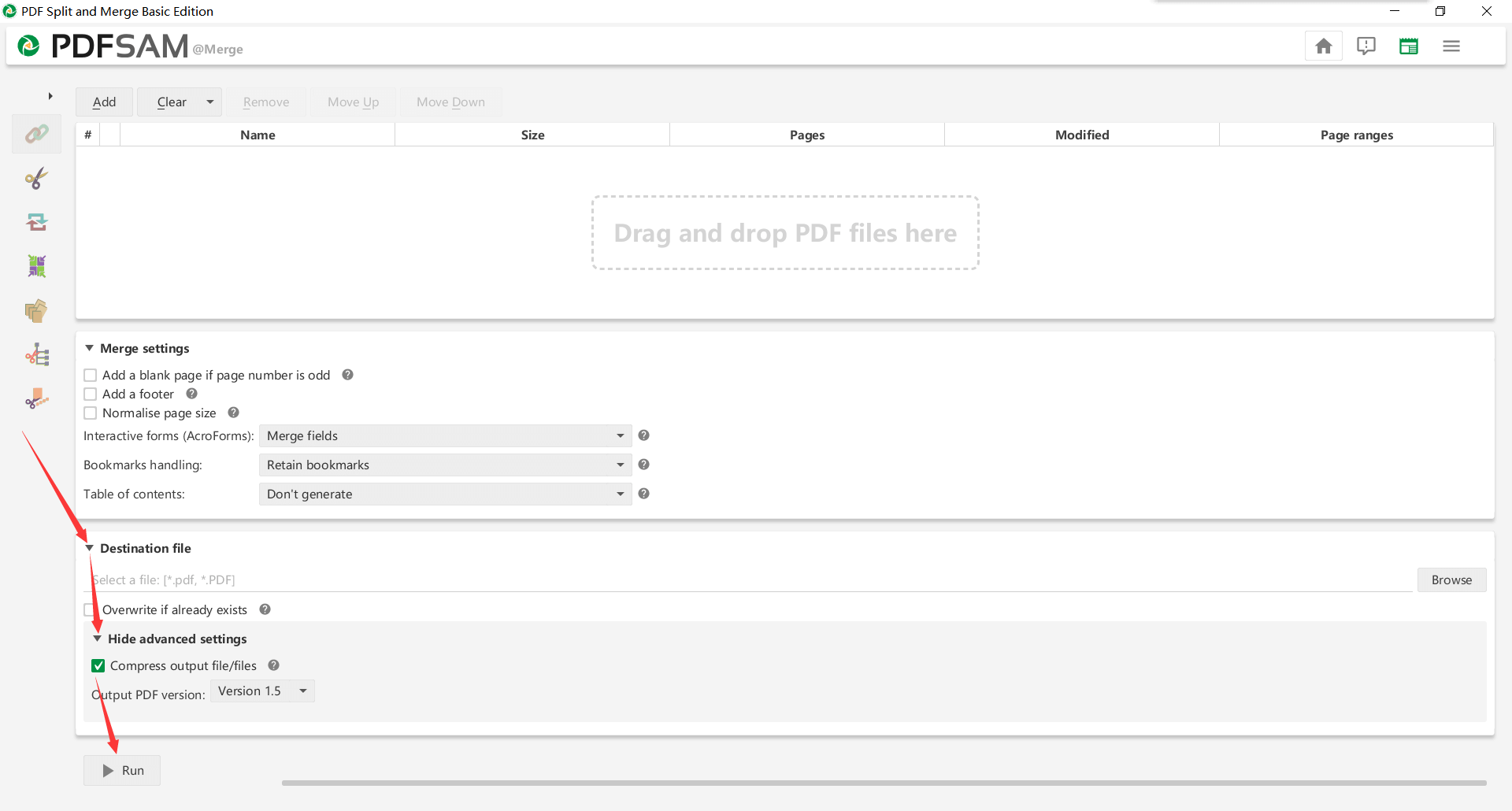
पीडीएफ फाइलों को विलय करने का अर्थ है पीडीएफ पीडीएफ विलय के माध्यम से एक पीडीएफ फाइल में दो या दो से अधिक पीडीएफ फाइलों का संयोजन। यह एक प्रभावी तरीका है जिससे उपयोगकर्ताओं को एक समय में कई पीडीएफ फाइलों को साझा करने और पढ़ने में आसानी होती है। आप इसे ऑनलाइन पीडीएफ मर्ज , या डेस्कटॉप पर PDFsam Basic के माध्यम से कर सकते हैं। यदि आप PDFsam Basic का चयन करते हैं, तो आप " डेस्टिनेशन फाइल " में " कंप्रेशन आउटपुट फाइल / फाइल्स " का चयन करके अपनी पीडीएफ फाइल को कंप्रेस कर सकते हैं। यह उन लोगों के लिए सुविधाजनक है जो संयोजन के बाद फ़ाइल को संपीड़ित करना चाहते हैं।
4. पीडीएफ ऑनलाइन स्प्लिटर के साथ स्प्लिट पीडीएफ कैसे करें?
इसके विपरीत, पीडीएफ को तोड़ने का मतलब है पीडीएफ फाइल को कई पीडीएफ फाइलों में विभाजित करना। यह उपयोगकर्ताओं को पीडीएफ फाइल के मूल्यवान भागों को रखने में मदद करता है और पढ़ने पर समय बचाता है। आप PDF2GO , EasePDF और iLovePDF । PDF2GO पीडीएफ के सभी पृष्ठों को प्रदर्शित करता है और उपयोगकर्ता को विभाजित करने के लिए चुनते हैं। बाद के दो उपकरण उपयोगकर्ताओं के लिए कई मोड प्रदान करते हैं, और उन्हें वह मोड चुनने देते हैं जो वे चाहते हैं, और संख्याओं में भरें। बेशक, आप कुछ क्लिक के साथ पृष्ठों को विभाजित करने का विकल्प भी चुन सकते हैं।

5. पीडीएफ फाइल के रूप में एक वेब पेज को कैसे बचाएं?
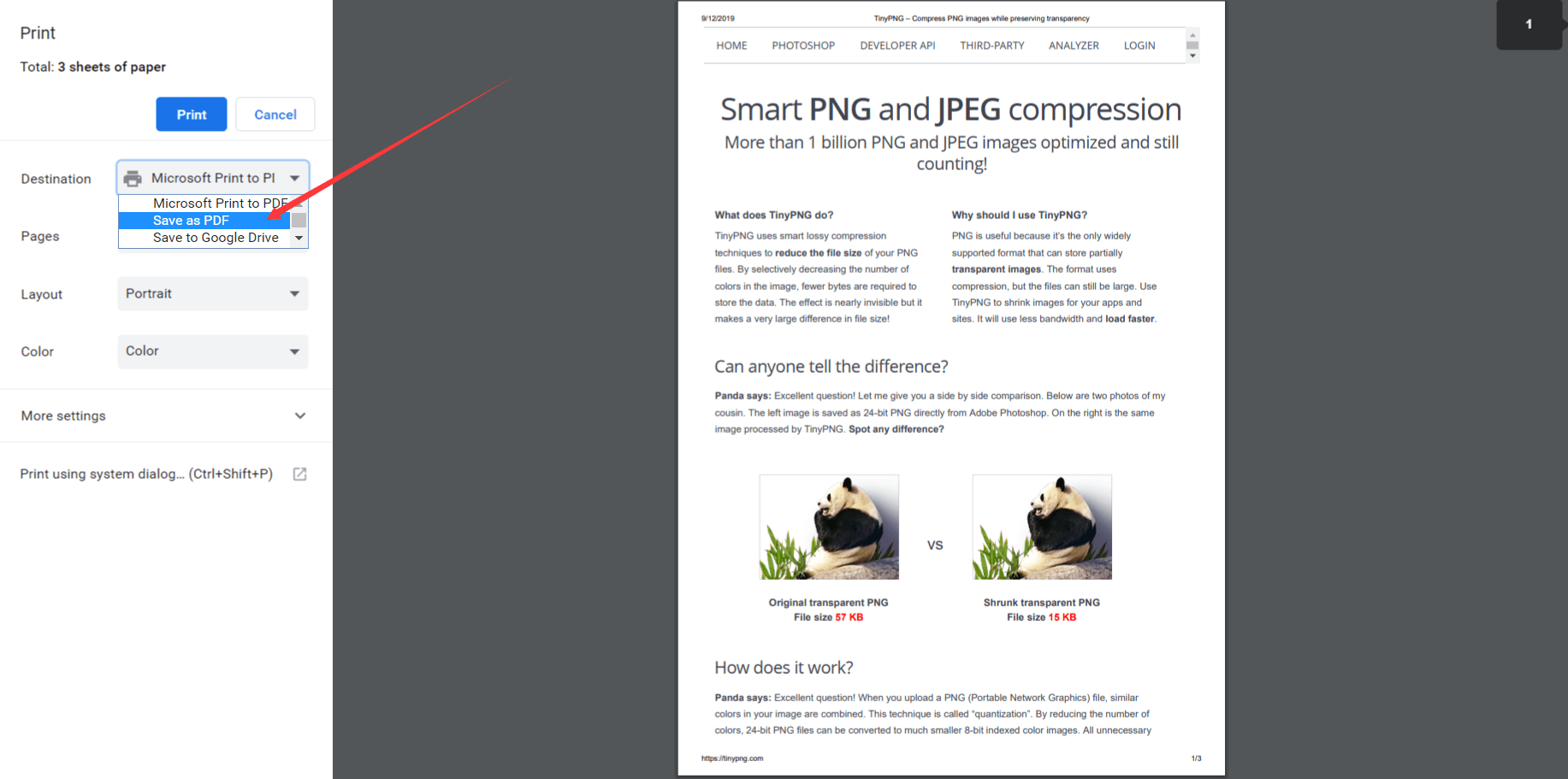
सबसे तेज़ तरीका यह है कि जब आप वेबपृष्ठ को तुरंत पीडीएफ में सहेजना चाहते हैं, तो ब्राउज़र के माध्यम से वेबपृष्ठ को परिवर्तित करें। उदाहरण के तौर पर Google Chrome को लें। जब आप एक वेबपेज को पीडीएफ फाइल के रूप में सहेजना चाहते हैं, तो आप इस विधि को आजमा सकते हैं। विंडोज उपयोगकर्ताओं के लिए, आप Ctrl + P दबा सकते हैं और प्रिंट मोड दर्ज कर सकते हैं। मैक उपयोगकर्ताओं के लिए, आप " Cmd + P " दबा सकते हैं। फिर प्रिंटर का चयन करने के लिए तीर पर क्लिक करें और वेबपेज को पीडीएफ फाइल में बदलने के लिए " Save as PDF " पर क्लिक करें।
6. पीडीएफ दस्तावेज़ में मौजूदा ग्रंथों को कैसे संपादित करें?
पीडीएफ फाइलों को पढ़ना आसान है लेकिन संपादित करना आसान नहीं है। कभी-कभी आपको मौजूदा पीडीएफ फाइल को संपादित करने के लिए ग्रंथों या चित्रों को जोड़ने की आवश्यकता हो सकती है। अधिकांश पीडीएफ कन्वर्टर्स दोनों ऑनलाइन और डेस्कटॉप आपको नई सामग्री जोड़ने की अनुमति दे सकते हैं लेकिन मौजूदा सामग्री को संशोधित करने के लिए नहीं। सौभाग्य से, हमें कई पीडीएफ संपादक मिलते हैं जो मूल पाठों को संपादित करने के लिए उपयोगकर्ताओं का समर्थन कर सकते हैं। पीडीएफ को ऑनलाइन संपादित करने के लिए, आप Sejda ऑनलाइन पीडीएफ संपादक की कोशिश कर सकते हैं। ऑफ़लाइन संपादित करने के लिए, आप नाइट्रो प्रो पीडीएफ संपादक की कोशिश कर सकते हैं।
7. पीडीएफ फाइलों को प्रभावी ढंग से संपीड़ित करने के लिए कैसे?
आपके पास एक पीडीएफ फाइल हो सकती है जो ईमेल के माध्यम से अपने दोस्तों के साथ साझा करना चाहता है, लेकिन यह इस कारण से विफल रहा कि इसका आकार अधिकतम अनुलग्नक आकार से बड़ा है। इस समस्या को हल करने के लिए आपके पास दो तरीके हैं। एक पीडीएफ फाइल को संपीड़ित करना और इसे छोटा करना है, दूसरा पीडीएफ के अंदर की छवियों को संपीड़ित करना है।
एक पीडीएफ फाइल को संपीड़ित करने के लिए, आपको एक पीडीएफ कंप्रेसर या एक ऑल-इन-वन पीडीएफ कनवर्टर की आवश्यकता होती है। चूंकि यह इतना जटिल नहीं है, हम EasePDF और iLovePDF का उपयोग करने की सलाह देते हैं क्योंकि वे उपयोगकर्ताओं को स्वतंत्र रूप से मोड और आउटपुट गुणवत्ता का चयन करने की अनुमति देते हैं।
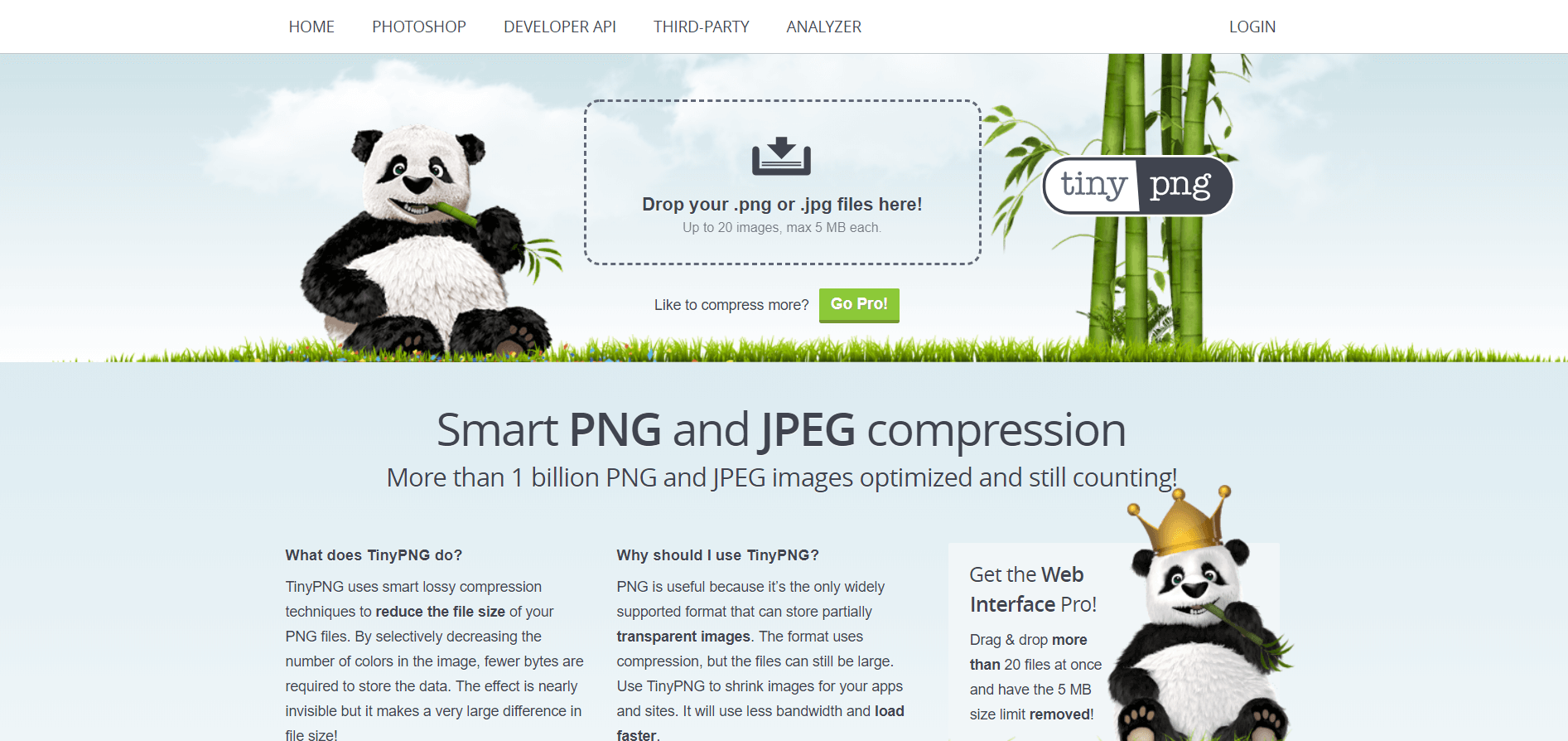
PDF फ़ाइल के अंदर की छवियों को संपीड़ित करने के लिए, आप Tinypng का उपयोग कर सकते हैं। यह चित्रों का आकार छोटा करने में हमारी मदद करने के लिए एक उपयोगी उपकरण है। यह पीएनजी और जेपीजी प्रारूप का समर्थन करता है। जब आप एक पीडीएफ बनाना चाहते हैं, तो आपको सबसे पहले उन छवियों को संपीड़ित करना होगा जो आपकी पीडीएफ फाइल में दिखाई देंगी।
8. स्कैन पीडीएफ को वर्ड डॉक्यूमेंट में कैसे बदलें?
एक स्कैन किया हुआ पीडीएफ आमतौर पर छवि प्रारूप के रूप में सहेजा जाता है। यदि आप इसे Word दस्तावेज़ में बदलना चाहते हैं, तो आपको OCR फ़ंक्शन की आवश्यकता होगी। इसलिए, आपको कनवर्ट करने के लिए OCR फ़ंक्शन के साथ कुछ पीडीएफ कन्वर्टर्स की आवश्यकता हो सकती है।
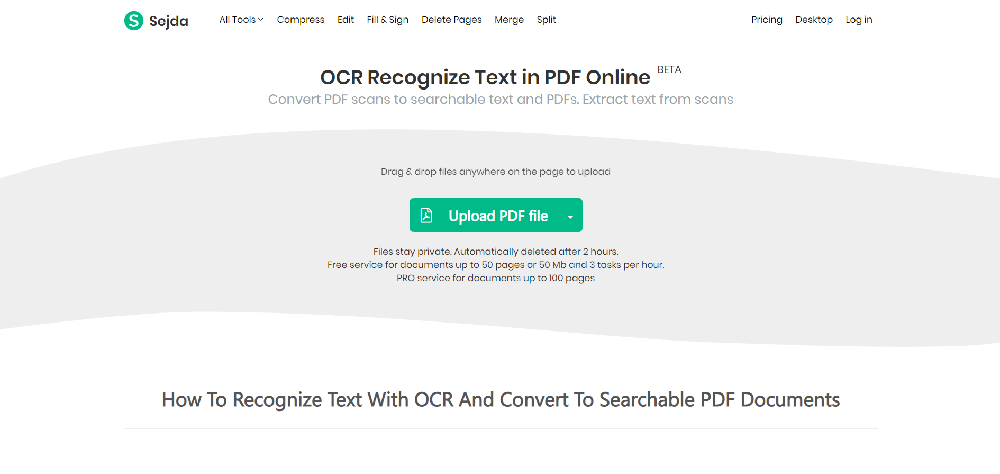
एक स्कैन किया हुआ पीडीएफ आमतौर पर छवि प्रारूप के रूप में सहेजा जाता है। यदि आप इसे Word दस्तावेज़ में बदलना चाहते हैं, तो आपको OCR फ़ंक्शन की आवश्यकता होगी। इसलिए, आपको कन्वर्ट करने के लिए OCR फ़ंक्शन के साथ कुछ पीडीएफ कन्वर्टर्स की आवश्यकता हो सकती है। जब आप एक व्यावहारिक टूल की खोज करना चाहते हैं, तो आपके पास OnlineOCR और Sejda की कोशिश हो सकती है। जब आप वेबसाइट में होते हैं, तो आपको अपनी पीडीएफ फाइल को अपलोड करने की आवश्यकता होती है, उसी समय स्रोत भाषा का चयन करने के लिए (इसकी प्रक्रिया सबसे अच्छी है जब भाषा निर्दिष्ट की जाती है), और अंत में लक्ष्य पीडीएफ फाइल डाउनलोड करें। पूरी प्रक्रिया बहुत समय लेने वाली नहीं होगी, लेकिन आपको ओसीआर का उपयोग करने से पहले फ़ाइल को संपीड़ित नहीं करना चाहिए क्योंकि यह परिणाम को प्रभावित करेगा।
सभी सॉफ्टवेयर ग्रंथों की 100% सटीकता की गारंटी नहीं दे सकते हैं, यदि कोई अनुपलब्ध पाठ है, तो आप बाद में बनाने का प्रयास कर सकते हैं।
9. इसे सुरक्षित बनाने के लिए पीडीएफ फाइल को कैसे बंद करें?
इसकी सुरक्षा के लिए एक पीडीएफ फाइल को एन्क्रिप्ट करना आवश्यक है। पीडीएफ को एन्क्रिप्ट करके, आप दूसरों को संपादन और निजी सामग्री को देखने से रोक सकते हैं। कंपनी के अनुबंधों और व्यक्तिगत गोपनीयता दस्तावेजों के लिए पीडीएफ फाइलों को एन्क्रिप्ट करना आवश्यक है।
आपके पासवर्ड की जटिलता आपकी फ़ाइलों की सुरक्षा भी निर्धारित करती है। जब आप एक पासवर्ड सेट करते हैं, तो आप केवल 123 जैसी साधारण संख्या नहीं भर सकते हैं, इसके बजाय, आपको पासवर्ड को क्रैक करने से रोकने के लिए अंग्रेजी में अपरकेस और लोअरकेस अक्षरों और प्रतीकों को जोड़ना चाहिए।
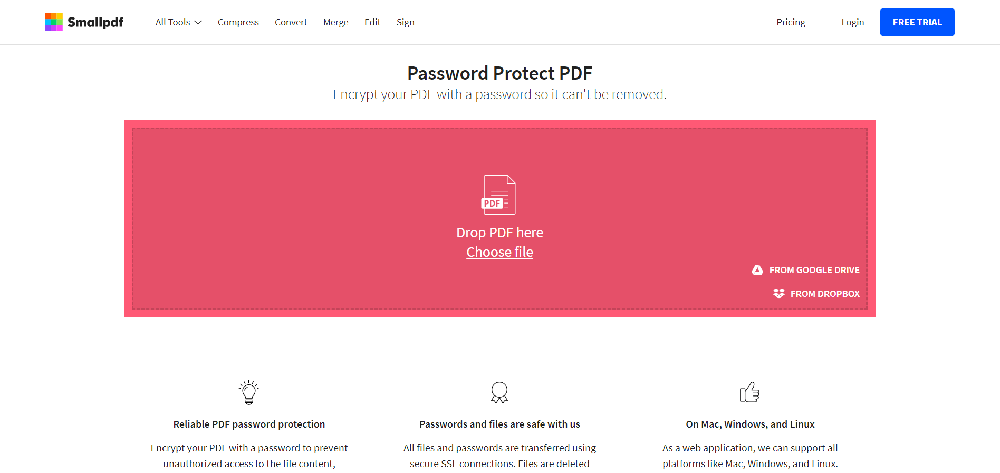
फ़ाइलों को एन्क्रिप्ट करने के लिए बहुत सारे ऑनलाइन सॉफ़्टवेयर हैं, जैसे कि EasePDF , Smallpdf और पीडीएफ 2 जीओ । डेस्कटॉप पर Adobe Acrobat और Wondershare हैं ।
टिप्स: यदि आप बाद में इसे अनलॉक करना चाहते हैं, लेकिन पासवर्ड भूल जाते हैं, तो आपको पासवर्ड लिखना चाहिए।
10. संपादन के लिए पीडीएफ फाइल को कैसे अनलॉक करें?
हमें एक बात का उल्लेख करना चाहिए कि पीडीएफ फाइल के साथ आप क्या करना चाहते हैं, इस बात की पुष्टि नहीं करनी चाहिए कि यह एन्क्रिप्टेड है या इसे डिक्रिप्ट किया गया है। ऊपर हमने पीडीएफ फाइलों को एन्क्रिप्ट करने के बारे में बात की है, यह पीडीएफ फाइलों को डिक्रिप्ट करने के बारे में कुछ सीखने का समय है।
आम तौर पर, पीडीएफ फाइल को डिक्रिप्ट किया जाता है, और इसका उद्देश्य एन्क्रिप्टेड फॉर्म से आसान रीडिंग और संशोधन के लिए एक अनएन्क्रिप्टेड फॉर्म से परिवर्तित किया जाना है। हालाँकि, विभिन्न उपकरणों को अलग-अलग रूपों में डिक्रिप्ट किया जाता है। कुछ फ़ाइलों को अत्यधिक एन्क्रिप्ट किया गया है और जब तक आपके पास पासवर्ड नहीं है तब तक डिक्रिप्ट नहीं किया जा सकता है। इसलिए, कई उपकरण उपयोगकर्ताओं को पासवर्ड जानने के आधार पर फ़ाइलों को डिक्रिप्ट करने की अनुमति देते हैं। पासवर्ड के बिना केवल एक छोटा सा हिस्सा डिक्रिप्ट किया जा सकता है, जैसे कि iLovePDF ।
11. एक पीडीएफ फाइल का अनुवाद कैसे करें?
जब आप एक पीडीएफ फाइल प्राप्त करते हैं, जो उस भाषा में नहीं होती है जिसे आप जानते हैं, तो पीडीएफ फाइल की खासियत के आधार पर, क्या आप परेशान महसूस करेंगे और इसे पढ़ना नहीं जानते?
वास्तव में, आपको बहुत अधिक चिंता करने की आवश्यकता नहीं है। जब आप इस तरह की पीडीएफ फाइल प्राप्त करते हैं, तो Google Translate आपको उस भाषा में सामग्री का अनुवाद करने में मदद कर सकता है, जिससे आप परिचित हैं, जिससे आपके लिए फ़ाइल को पढ़ना आसान हो जाता है। जैसा कि आप देख सकते हैं, न केवल पीडीएफ फाइलें बल्कि अन्य फाइलें भी अनुवादित की जा सकती हैं।
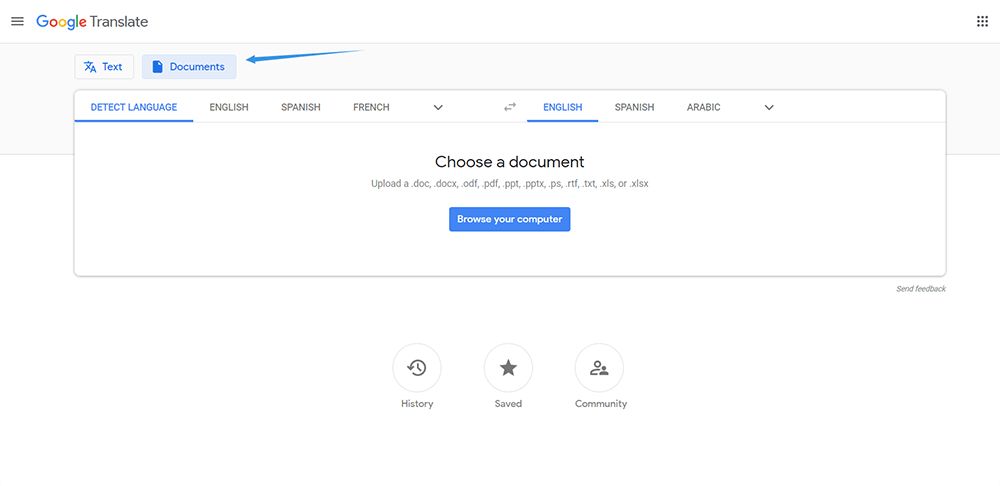
सबसे पहले, Google अनुवाद पर जाएं, " दस्तावेज़ " आइकन पर क्लिक करें, और फिर अपनी पीडीएफ फाइल अपलोड करने के लिए " अपने कंप्यूटर को ब्राउज़ करें" पर क्लिक करें । दूसरे, स्रोत भाषा और लक्ष्य भाषा का चयन करें। अंत में, " अनुवाद करें" पर क्लिक करें और अपनी फ़ाइल डाउनलोड करें।
12. पीडीएफ से जेपीजी इमेज कैसे निकालें?
यदि आप सभी पेजों को JPG छवियों में बदलने के बजाय केवल पीडीएफ फाइल में ही एक्सट्रैक्ट करना चाहते हैं तो आप क्या कर सकते हैं? JPG कन्वर्टर्स के लिए अधिकांश PDF केवल संपूर्ण PDF फ़ाइल को JPG पृष्ठों में बदल सकती है, लेकिन JPG to PDF आपको केवल PDF फ़ाइल में चित्र निकालने में मदद कर सकती है। फ़ाइल अपलोड करने के बाद, आप पीडीएफ के सभी पेजों को JPG फॉर्मेट में बदलने का विकल्प चुन सकते हैं, या बस छवियों को JPG छवियों के अंदर निकाल सकते हैं।
निष्कर्ष
ऊपर पीडीएफ फाइलों के लिए लगभग 12 उपयोगी सुझाव दिए गए हैं। यदि आपके पास बेहतर सुझाव हैं, तो कृपया नीचे टिप्पणी अनुभाग में हमें बताएं! हम कड़ी मेहनत करना जारी रखेंगे और आपके लिए अधिक प्रासंगिक सॉफ़्टवेयर और उपकरणों की सिफारिश करेंगे।
क्या यह लेख सहायक था? आपकी प्रतिक्रिया के लिए आपका धन्यवाद!
हाँ या नहीं
टिप्पणी