


एक ही में कई पीडीएफ फाइलों को संयोजित करने की आवश्यकता है? क्या आप अपने PDF को ऑनलाइन या मुफ्त में मर्ज करने का तरीका खोज रहे हैं? यह कई पीडीएफ फाइलों को पढ़ने के लिए सुविधाजनक नहीं है। आपको एक को खोलना, बंद करना और फिर से दोहराना है। लेकिन अगर आप उन्हें एक में मिला सकते हैं, तो पढ़ना आसान होगा।
इस अनुच्छेद में, हम आपको तीन तरीके दिखाएंगे कि इसे विंडोज और मैक दोनों पर कैसे किया जाए। संक्षेप में, हम आपको बताएंगे कि पीडीएफ को EasePDF (ऑनलाइन PDF Converter), स्मॉलपीडीएफ (ऑनलाइन PDF Converter), एडोब एक्रोबैट डीसी (डेस्कटॉप प्रोग्राम) और PDFsam Basic (डेस्कटॉप प्रोग्राम) के साथ कैसे मर्ज किया जाए । हम आपको चरण दिखाएंगे और आपको यह चुनने में मदद करेंगे कि कौन सा आपके लिए उपयुक्त है।
पीडीएफ संयोजन क्या है?
पीडीएफ कॉम्बिनेशन का मतलब पीडीएफ फाइलों का विलय करना भी है। पीडीएफ फाइलों को संयोजित करना एक पीडीएफ कनवर्टर के माध्यम से दो या अधिक पीडीएफ फाइलों को विलय करने की प्रक्रिया है। इस पद्धति के साथ, फ़ाइलों को स्थानांतरित करने की जटिलता को बहुत सरल किया जा सकता है। इसलिए जब आप अपने दोस्तों के साथ कई पीडीएफ फाइलों को साझा करना चाहते हैं, या यदि आप पढ़ने के लिए एक फाइल में कई पीडीएफ फाइलों को जोड़ना चाहते हैं, तो यह विधि आपको सुविधा प्रदान करेगी।
हमने मैक और विंडोज दोनों पर कई पीडीएफ कन्वर्टर्स और समाधानों का परीक्षण किया है, और अंत में जवाब मिला है। हम इन तीन औजारों की सिफारिश क्यों करते हैं, यह नीचे दिए गए कारणों पर आधारित है:
कार्यक्षमता - उपकरण में केवल एक फ़ंक्शन नहीं होना चाहिए। यदि उपयोगकर्ताओं को अपनी पीडीएफ फाइलों पर बदलाव करने के लिए अन्य उपकरणों की आवश्यकता होती है, तो हम एक ऐसे कनवर्टर की तलाश कर रहे हैं जिसमें 5 से अधिक फ़ंक्शन हों।
सरलता - इन उपकरणों का उपयोग करना आसान होना सबसे अच्छा है। हेरफेर सरल है, रूपांतरण प्रक्रिया जटिल नहीं है, और उपयोगकर्ता दस्तावेज़ प्रारूप प्राप्त कर सकते हैं जो वे बस कुछ ही क्लिक के साथ चाहते हैं।
अंतर्वस्तु
विधि 1 - EasePDF के साथ पीडीएफ फाइलों को मर्ज करें
विधि 2 - पीडीएफ फाइलों को Smallpdf के साथ मिलाएं
विधि 3 - एडोब एक्रोबेट डीसी के साथ पीडीएफ फाइलों को मिलाएं
विधि 1 - EasePDF के साथ अपनी पीडीएफ फाइलों को मर्ज करें
आप आसानी से PDF को संयोजित करने में मदद करने के लिए एक ऑनलाइन पीडीएफ कनवर्टर - EasePDF का उपयोग कर सकते हैं। इस कन्वर्टर को मर्ज पीडीएफ सहित 20 से अधिक टूल्स के साथ उपयोग करना आसान है। EasePDF की टीम दस वर्षों से इस परियोजना पर शोध कर रही है, जिसमें उपयोगकर्ताओं को सरल उपकरण प्रदान करने के लक्ष्य के साथ, दस्तावेज़ की उच्च गुणवत्ता को बनाए रखते हुए रूपांतरण को गति प्रदान करना है। आपको इसे अपने डेस्कटॉप पर डाउनलोड करने की आवश्यकता नहीं है, लेकिन जब भी आप इंटरनेट से कनेक्ट कर सकते हैं, तब बस इसकी वेबसाइट लॉन्च करें। EasePDF में सभी उपकरण बिना किसी सीमा के उपयोग के लिए स्वतंत्र हैं।
चरण 1. EasePDF जाएं और होमपेज पर " मर्ज पीडीएफ " पर क्लिक करें।
चरण 2. अपने पीडीएफ अपलोड करें। यहाँ हम आप के लिए चार तरीके हैं:
1. "स्थानीय फ़ाइल जोड़ें " बटन पर क्लिक करें और अपने स्थानीय कंप्यूटर से फ़ाइलें अपलोड करें।
2. अपलोड करने के लिए नीचे दिए गए Google Drive और Dropbox आइकन पर क्लिक करें।
3. फाइल अपलोड करने के लिए लिंक को कॉपी और पेस्ट करने के लिए URL आइकन पर क्लिक करें।
4. अपनी फ़ाइलों को तालिका में खींचें और छोड़ें।
चरण 3. अपनी पीडीएफ फाइलों का पूर्वावलोकन करें। इस चरण में, आप पीडीएफ फाइलों के क्रम को बदल सकते हैं, फाइलों को घुमा सकते हैं या अपनी पसंद के अनुसार फाइलें निकाल सकते हैं। यह बताने के लिए एक संकेत है कि इस PDF फ़ाइल में कितने बड़े और कितने पृष्ठ हैं, यदि आप अधिक फ़ाइलें जोड़ना चाहते हैं, लेकिन यह नहीं जानते कि संपूर्ण PDF फ़ाइल कितनी बड़ी होगी।
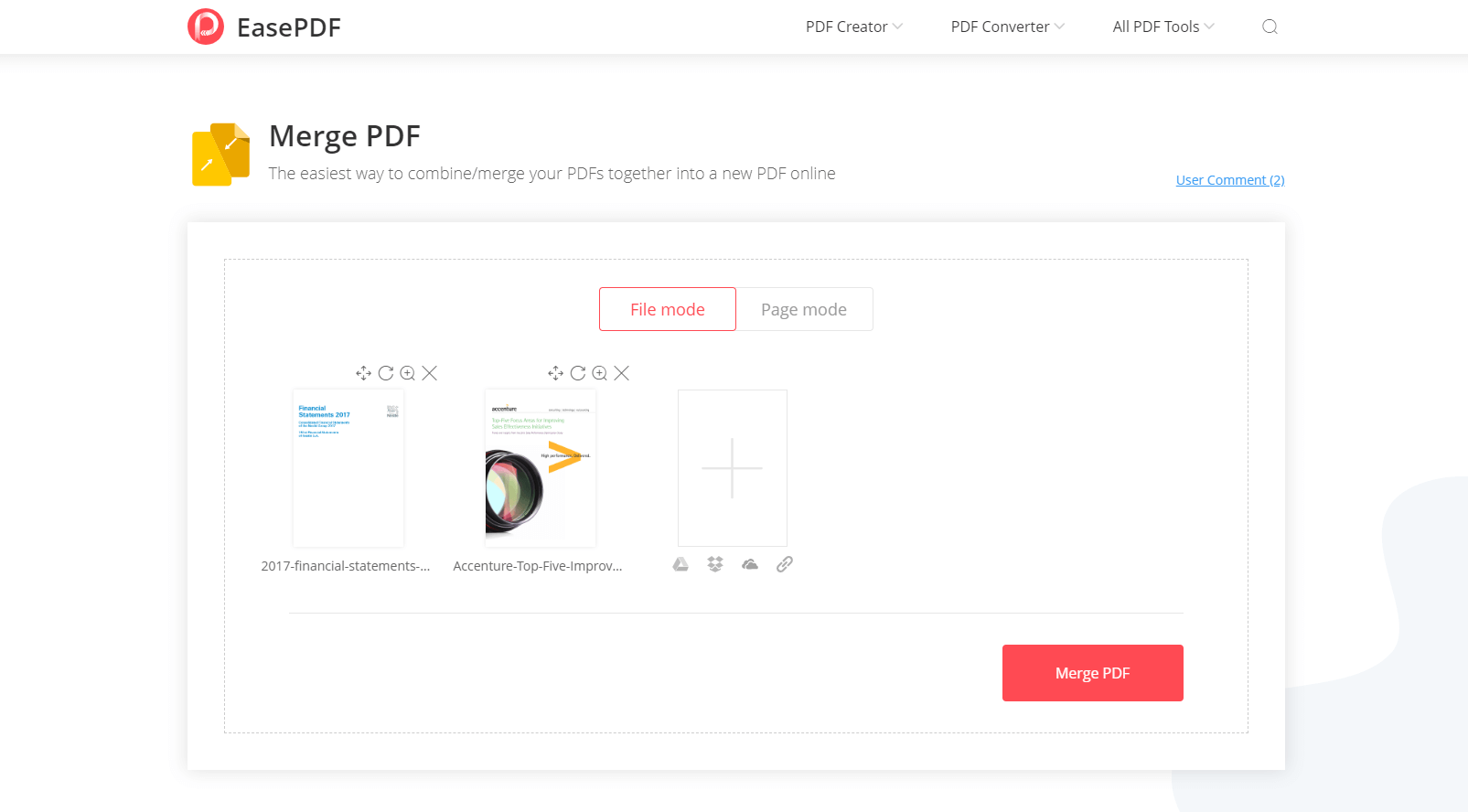
चरण 4. जब आप सुनिश्चित हैं कि आप अब और बदलाव नहीं कर रहे हैं, तो आप निचले दाएं कोने में " मर्ज पीडीएफ " पर क्लिक कर सकते हैं।
चरण 5. स्थानीय कंप्यूटर पर अपनी नई पीडीएफ फाइल डाउनलोड करें या इसे Google Drive और Dropbox सहेजें। यदि आप पीडीएफ को मर्ज करना जारी रखना चाहते हैं, तो " स्टार्ट ओवर " आइकन पर क्लिक करें ।
विधि 2 - पीडीएफ फाइलों को Smallpdf के साथ मिलाएं
यदि आप हमेशा पीडीएफ फाइलों को ऑनलाइन रूपांतरित करते हैं, तो आप Smallpdf से परिचित हो सकते हैं। Smallpdf एक आसान-से-उपयोग करने के लिए कड़ी मेहनत कर रहा है, पेशेवर ऑनलाइन पीडीएफ कनवर्टर। उपयोगकर्ताओं के पास अपनी पीडीएफ फाइलों से निपटने के लिए यहां 18 उपकरण हैं, और यदि वे पहले किए गए समय को फिर से अपलोड करने के लिए समय बर्बाद किए बिना क्लाउड से फ़ाइलों को अपलोड करने की अनुमति देते हैं। सॉफ्टवेयर का उपयोग करने के लिए सुरक्षित है। यदि आप एक गैर-भुगतान वाले उपयोगकर्ता हैं तो आपके पास समय सीमा (प्रति घंटे दो बार) होगी। अब आप उनकी सेवाओं को खरीदने से पहले 14 दिनों का निःशुल्क परीक्षण कर सकते हैं।
चरण 1. Smallpdf जाएं। आप एक नि: शुल्क परीक्षण आवेदन देखेंगे। यदि आप इस बात पर विचार कर रहे हैं कि क्या उनकी सेवाएं हैं या नहीं, तो आप सबसे पहले यहाँ एक कोशिश कर सकते हैं।
चरण 2. " मर्ज पीडीएफ " पर क्लिक करें।
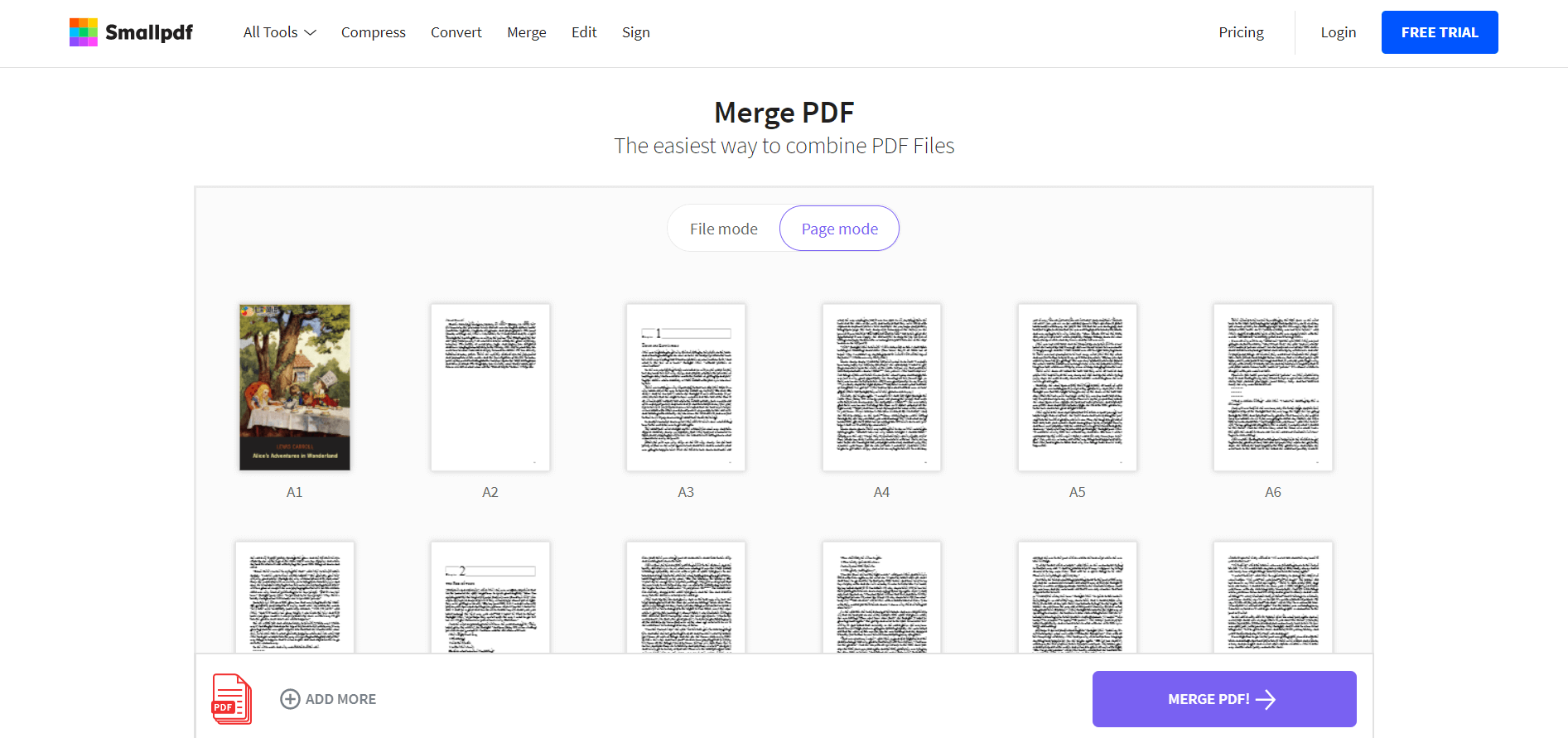
स्टेप 3. अब आप उन मोड्स को सेलेक्ट कर सकते हैं जिन्हें आप अपनाना चाहते हैं। दोनों मोड्स फाइल्स के निरंतर जोड़ को सपोर्ट करते हैं।
पृष्ठ मोड - आपके द्वारा अपलोड की गई सभी फाइलें सभी पृष्ठों पर प्रदर्शित की जाएंगी। फिर आप चयनित पृष्ठ का क्रम बदल सकते हैं, हटा सकते हैं। यदि आपकी फ़ाइलों में बहुत सारे पृष्ठ हैं, तो आपके लिए पढ़ना और हेरफेर करना थोड़ा मुश्किल होगा।
फ़ाइल मोड - आपको बस अपनी फ़ाइलों का दृश्य होगा (पृष्ठों के अंदर नहीं)। आप चयनित फ़ाइल का क्रम बदल सकते हैं, हटा सकते हैं, बदल सकते हैं। लेकिन आपका हेरफेर पूरी फाइल के लिए है, यानी यदि आप किसी फाइल को घुमाते हैं, तो फाइल के अंदर के सभी पेज रोटेट हो जाएंगे।
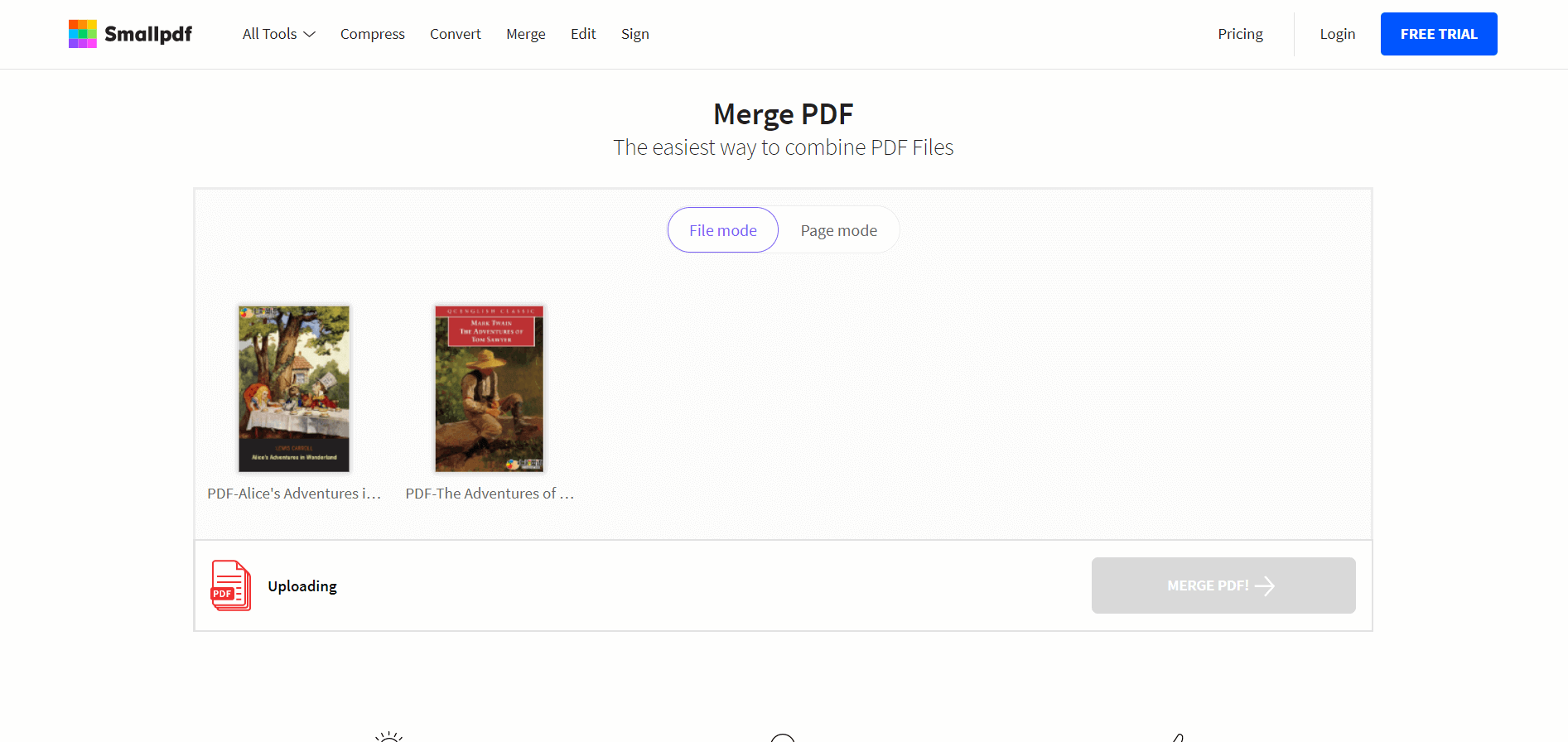
चरण 4. फ़ाइल के हेरफेर के बाद, आप निचले दाएं कोने में " मर्ज पीडीएफ! " पर क्लिक कर सकते हैं।
चरण 5. अपनी मर्ज की गई फ़ाइल डाउनलोड करें। आप इसे डाउनलोड कर सकते हैं, या इसे Google Drive और Dropbox सहेज सकते हैं। या आप इसे दूसरों को ईमेल कर सकते हैं। Smallpdf कुछ उपकरणों की भी सिफारिश करता है जिनकी आपको रुचि हो सकती है, आप उन्हें वर्तमान फ़ाइल को फिर से अपलोड किए बिना दर्ज कर सकते हैं।
विधि 3 - एडोब एक्रोबेट डीसी के साथ पीडीएफ को मिलाएं
एडोब एक्रोबेट डीसी एक पेशेवर, सबसे अच्छा डेस्कटॉप पीडीएफ रीडर भी है। यह व्यक्ति और व्यवसाय दोनों के लिए उपयुक्त है। जैसा कि यह एक प्रीमियम सॉफ्टवेयर है, आपको इसकी सेवाओं के लिए भुगतान करना होगा। सौभाग्य से, आप सेवाओं को खरीदने से पहले उपयोग करने के लिए मुफ्त में 7 दिन का परीक्षण कर सकते हैं। उसके बाद, आपको प्रो डीसी के लिए हर महीने 14.99 डॉलर या मानक डीसी के लिए 12.99 डॉलर का भुगतान करने की आवश्यकता है। आप किसी भी फाइल से पीडीएफ फाइल बना सकते हैं और अपने पीडीएफ के अंदर एडिट कर सकते हैं।
चरण 1. एडोब एक्रोबेट डीसी पर जाएं, डाउनलोड करें और सॉफ्टवेयर के नि: शुल्क परीक्षण के लिए आवेदन करें।
चरण 2. इसे स्थापित किया, फिर ऊपरी बाएं कोने में स्थित " टूल " टैप पर क्लिक करें और " फाइल का संयोजन करें " देखें।
चरण 3. " फाइल को संयोजित करें" आइकन पर क्लिक करें, और पीडीएफ फाइलों को जोड़ें जिन्हें आपको मर्ज करने की आवश्यकता है। उसके बाद यदि आप की जरूरत है तो विकल्प चुनें।
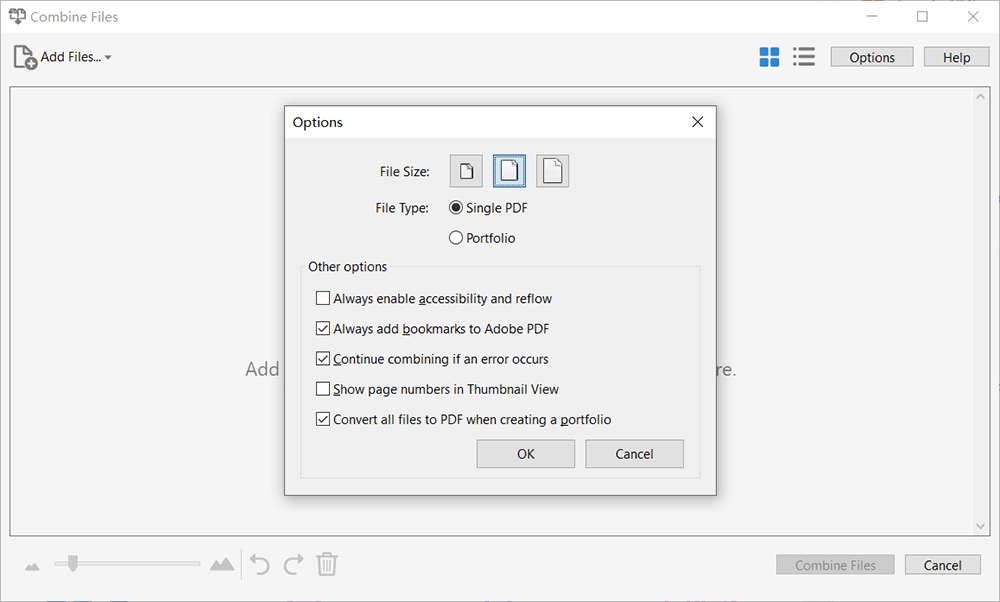
स्टेप 4. "कम्बाइंड फाइल्स" पर क्लिक करें।
चरण 5. ऊपरी बाएं कोने में " फ़ाइल " बटन पर क्लिक करें, इसे नए स्थान पर सहेजने के लिए " इस रूप में सहेजें " का चयन करें ।
विधि 4 - पीडीएफ फाइलों को PDFsam Basic के साथ जोड़ दें
PDFsam Basic एक फ्री पीडीएफ डेस्कटॉप सॉल्यूशन है जिसमें बहुत सारे टूल नहीं हैं लेकिन फिर भी यह उच्च गुणवत्ता में है। PDFsam Basic संस्करण में ऊपर दिए गए तीन तरीकों की तरह बहुत सारे उपकरण नहीं हैं, लेकिन उनके उपकरण पेशेवर हैं। वैकल्पिक रूप से, PDFsam के दो और संस्करण हैं, जिन्हें PDFsam एन्हांस्ड और PDFsam विज़ुअल कहा जाता है, जो PDFsam Basic की तुलना में अधिक पेशेवर हैं। आप दो संस्करणों में टूल और फ़ंक्शन की सूची देख सकते हैं। विज़ुअल वन में मुफ्त में 14 दिन का ट्रायल है और प्रो एक की कीमत 29 डॉलर प्रति वर्ष है। यदि आप केवल विलय करना चाहते हैं, विभाजन, घुमाएँ, पृष्ठों को निकालना, और इसी तरह, PDFsam Basic कोशिश करने लायक है।
चरण 1. PDFsam Basic जाएं और इसे अपने कंप्यूटर पर डाउनलोड करें।
चरण 2. PDFsam स्थापित करें। लेकिन ध्यान दें कि इसमें कई प्लग-इन शामिल होंगे, आपको इन प्लग-इन को न चाहते हुए भी निपटना चाहिए।
चरण 3. पहली पंक्ति में " मर्ज " बटन पर क्लिक करें।
चरण 4. पीडीएफ फाइलें अपलोड करें और अधिक सेटिंग्स करें। उदाहरण के लिए, यदि पृष्ठ संख्या विषम है, तो आप पाद या रिक्त पृष्ठ जोड़ सकते हैं।
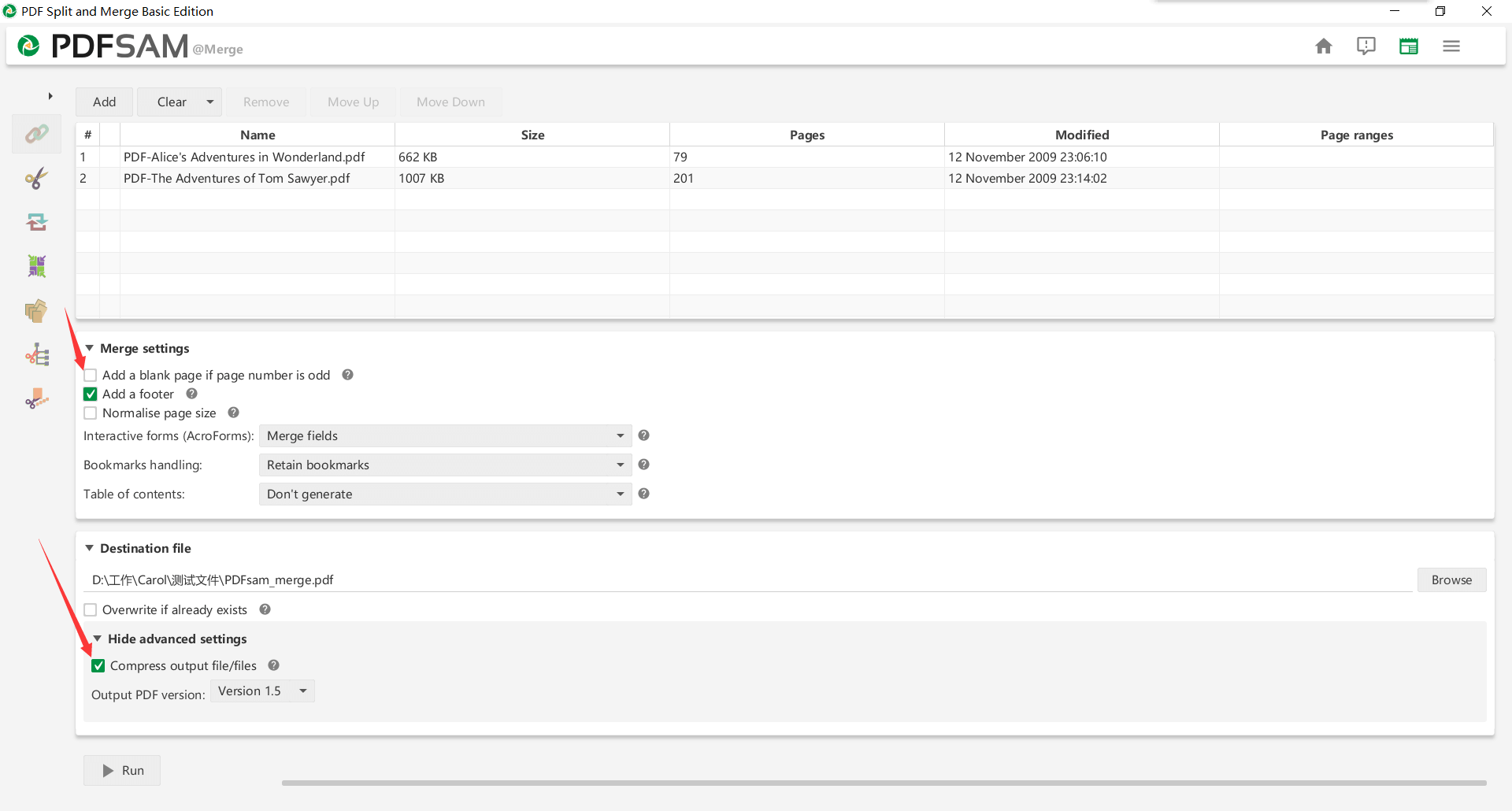
चरण 5. अंत में, नीचे " रन " पर क्लिक करें और अपने पीडीएफ दस्तावेज़ को पाने के लिए गंतव्य फ़ाइल पर जाएं (गंतव्य फ़ाइल का चयन करने के लिए " ब्राउज़ करें " पर क्लिक करें )।
पूछे जाने वाले प्रश्न
मुझे किस व्यवसाय के लिए चयन करना चाहिए?
यदि आप व्यवसाय के लिए हैं, तो हमारा सुझाव है कि आप Adobe Acrobat DC या इसके उच्च संस्करणों का चयन करें। यह मुफ्त में उपयोग करने के लिए नहीं है, लेकिन व्यवसाय के लिए आपकी पीडीएफ फाइलों के साथ कुशलतापूर्वक निपटने में मदद करने के लिए उनकी सेवाएं अधिक पेशेवर और सुरक्षित होंगी।
जब मैं ऑनलाइन रूपांतरण उपकरण का उपयोग करता हूं तो रूपांतरण की गति इतनी धीमी क्यों होती है?
आमतौर पर दो कारण हैं जो रूपांतरण की गति को प्रभावित करेंगे। एक यह है कि फ़ाइल बहुत बड़ी है, और दूसरी नेटवर्क समस्या है। आपके पास एक में विलय करने से पहले पीडीएफ फाइलों को बाद में या संपीड़ित करने की कोशिश हो सकती है।
आपकी प्रतिक्रिया के लिए धन्यवाद
क्या यह लेख उस समस्या को हल करता है जिसे आप परामर्श करना चाहते हैं? क्या आप लेख की सामग्री से संतुष्ट हैं? कृपया हमें कुछ प्रतिक्रिया दें, जैसे कि आप क्या परामर्श करना चाहते हैं, रूपांतरण में आने वाली समस्याएं, आदि, आप हमसे संपर्क कर सकते हैं, और हम जल्द से जल्द आपके ईमेल का जवाब देंगे।
क्या यह लेख सहायक था? आपकी प्रतिक्रिया के लिए आपका धन्यवाद!
हाँ या नहीं
टिप्पणी