


कंप्यूटर धीरे-धीरे हमारे काम और जीवन में एक अनिवार्य उपकरण बन गया है। मुझे लगता है कि कई लोगों ने ऐसी स्थिति का सामना किया है जब वे कंप्यूटर का उपयोग करते हैं, अर्थात वे गलती से फ़ाइलों को हटा देंगे। इस बार, कई लोगों को शायद निराशा हुई क्योंकि उन्हें लगा कि वे अब उन फाइलों को वापस नहीं ला सकते।
यहां, हम आपको डिलीट हुई फाइल्स को रिकवर करने के 5 तरीके सिखाएंगे। इस पोस्ट द्वारा प्रदान की गई विधियों के साथ, हम आशा करते हैं कि आप अपनी हटाई गई फ़ाइलों को सफलतापूर्वक पुनर्प्राप्त कर सकते हैं।
अंतर्वस्तु
1. रीसायकल बिन से हटाए गए फ़ाइलों को पुनर्प्राप्त करें
2. हटाए गए फ़ाइलों को पुनर्प्राप्त करने के लिए विंडोज बैकअप का उपयोग करें
3. रिकवरी सॉफ़्टवेयर के साथ हटाए गए फ़ाइलें पुनर्प्राप्त करें
4. "पुनर्स्थापना पिछले संस्करण" सुविधा का उपयोग करें
5. "फ़ाइल इतिहास" विकल्प के साथ विंडोज 10 से हटाए गए फ़ाइलों को पुनर्प्राप्त करें
1. रीसायकल बिन से हटाए गए फ़ाइलों को पुनर्प्राप्त करें
रीसायकल बिन विंडोज ऑपरेटिंग सिस्टम के उपकरणों में से एक है। यह मुख्य रूप से उपयोगकर्ताओं द्वारा अस्थायी रूप से हटाए गए दस्तावेजों को संग्रहीत करने के लिए उपयोग किया जाता है। रीसायकल बिन में संग्रहीत फ़ाइलों को पुनर्स्थापित किया जा सकता है। रीसायकल बिन को अच्छी तरह से उपयोग करना और प्रबंधित करना और व्यक्तिगत कार्यों से भरा रीसायकल बिन बनाना हमारे दैनिक दस्तावेज़ रखरखाव को अधिक सुविधाजनक बना सकता है।
हमारा मानना है कि जब आप किसी फ़ाइल को दुर्घटना से हटाते हैं, तो रीसायकल बिन से हटाई गई फ़ाइलों को पुनर्प्राप्त करें जो आपके दिमाग में पहली बात हो सकती है। विंडोज 10 पर डिलीट की गई फाइल को रिकवर करना आपके लिए सबसे आसान तरीका है।
चरण 1. अपने डेस्कटॉप पर "रीसायकल बिन" आइकन पर डबल-क्लिक करें या आइकन पर राइट-क्लिक करें फिर "ओपन" बटन दबाएं।
स्टेप 2. इसके बाद अपनी जरूरत की डिलीट की हुई फाइल्स को चुनें और “रिस्टोर” बटन पर क्लिक करें। सभी हटाई गई फ़ाइलें आपके विंडोज कंप्यूटर पर मूल फ़ोल्डर में बहाल हो जाएंगी।
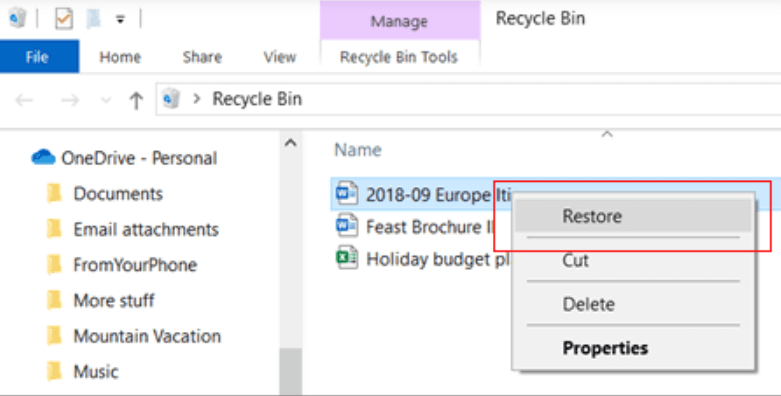
चरण 3. अंत में, आप हटाए गए फ़ाइल को मूल फ़ोल्डर में पा सकते हैं।
2. हटाए गए फ़ाइलों को पुनर्प्राप्त करने के लिए विंडोज बैकअप का उपयोग करें
हमारे दैनिक कार्य में, सिस्टम क्रैश के मामले में प्रभावी वसूली को रोकने के लिए सिस्टम बैकअप बहुत महत्वपूर्ण है। हालांकि कुछ वास्तविक समय डेटा खो जाएगा, यह जोखिमों को कम कर सकता है और दक्षता में सुधार कर सकता है। इस बीच, गलती से हटाई गई फ़ाइलों को पुनर्प्राप्त करने के लिए फ़ाइलों का स्वचालित बैकअप भी आपके लिए तेज़ है।
हालाँकि, इससे पहले कि आप हटाए गए फ़ाइलों के लिए इस तरह का उपयोग करते हैं, आपको यह सुनिश्चित करने की आवश्यकता है कि आपने अपने बैकअप के लिए बाहरी ड्राइव या नेटवर्क स्थान चुना है।
स्टेप 1. सबसे पहले आपको "स्टार्ट"> "सेटिंग्स"> "अपडेट एंड सिक्योरिटी"> "बैकअप"> "बैकअप एंड रिस्टोर" पर क्लिक करना होगा। फिर अपनी हटाई गई फ़ाइलों को खोजने के लिए "मेरी फ़ाइलें पुनर्स्थापित करें" बटन पर क्लिक करें।
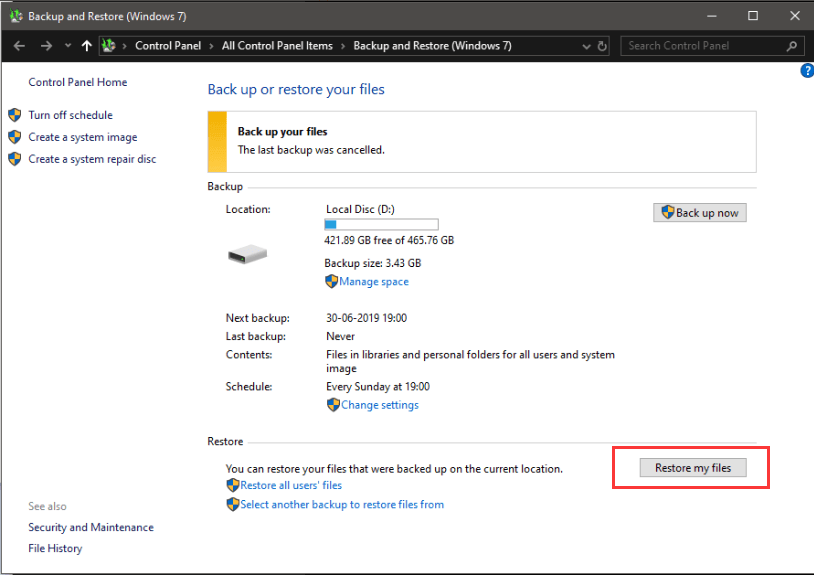
चरण 2. पहले बनाए गए बैकअप का चयन करने के लिए "फ़ाइलों के लिए ब्राउज़ करें" या "फ़ोल्डरों के लिए ब्राउज़ करें" पर क्लिक करें।
चरण 3. अपनी फ़ाइलों को सहेजने के लिए एक पथ बनाएं।
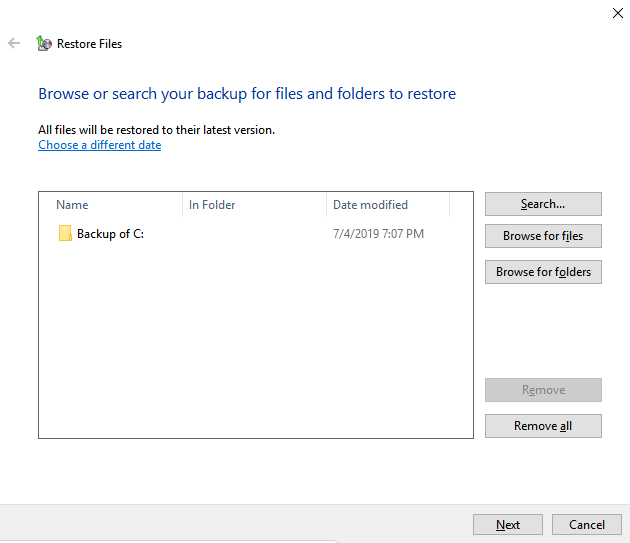
चरण 4। फिर "नेक्स्ट" बटन को हिट करें ताकि रिस्टोरिंग प्रक्रिया पूरी होने का इंतजार किया जा सके।
3. रिकवरी सॉफ़्टवेयर के साथ हटाए गए फ़ाइलें पुनर्प्राप्त करें
फ़ाइल रिकवरी सॉफ़्टवेयर का उपयोग अक्सर सभी द्वारा किया जाता है। यह उन फ़ाइलों को पुनर्प्राप्त कर सकता है जिन्हें आपने गलती से हटा दिया था। यह कार्यालय के कर्मचारियों के लिए एक आवश्यक अनुप्रयोग है। यदि आप अपनी हटाई गई फ़ाइलों की एक सफल पुनर्प्राप्ति सुनिश्चित करना चाहते हैं, तो सर्वश्रेष्ठ डेटा रिकवरी सॉफ़्टवेयर का चयन महत्वपूर्ण है।
इंटरनेट पर कई रिकवरी सॉफ़्टवेयर हैं; आप एक उपयुक्त चुनने के लिए Google से खोज सकते हैं। यहाँ, हम आपको फ़ाइल रिकवरी सॉफ़्टवेयर के साथ हटाए गए फ़ाइलों को पुनर्प्राप्त करने के तरीके के रूप में दिखाने के लिए EaseUS को लेंगे।
स्टेप 1. इसके होमपेज पर नेविगेट करें और फिर सॉफ्टवेयर डाउनलोड करें।
चरण 2. ईज़ीयूएस सॉफ़्टवेयर खोलें और सटीक फ़ाइल स्थान चुनें और फिर जारी रखने के लिए "स्कैन" बटन पर क्लिक करें।
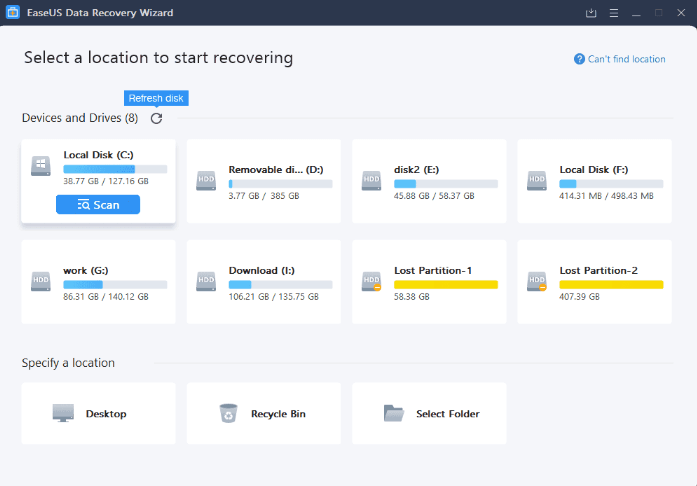
चरण 3. स्कैन के पूरा होने तक प्रतीक्षा करें। प्रक्रिया के बाद, आप पाया फ़ाइलों का पूर्वावलोकन कर सकते हैं और आपको जो भी आवश्यक है उसे चुन सकते हैं। संख्या की कोई सीमा नहीं है।
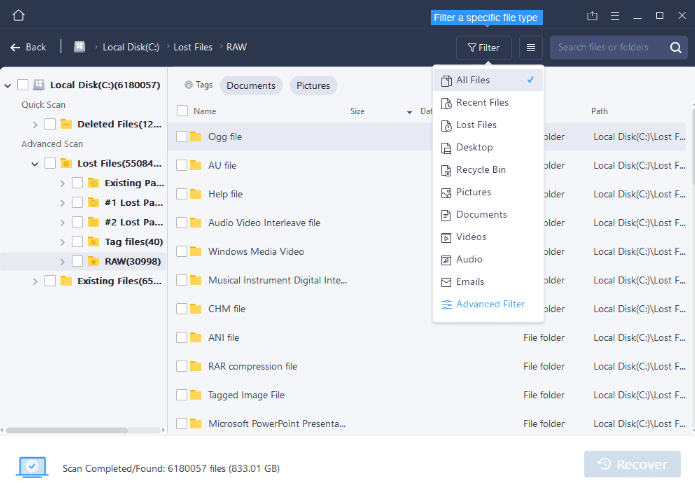
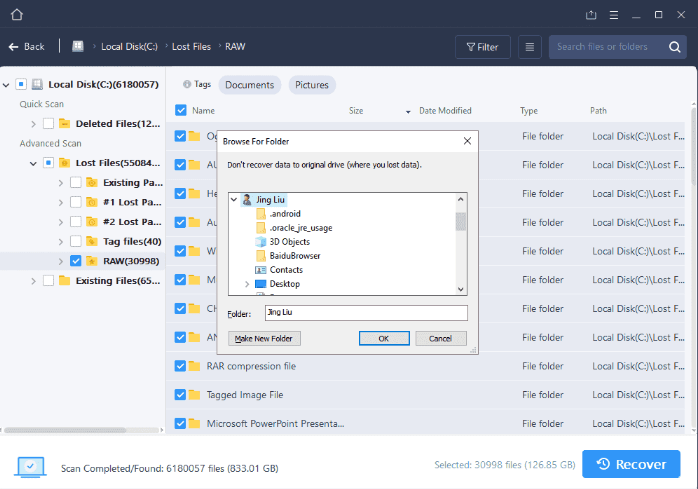
चरण 4. जब आपने चयन पूरा कर लिया, तो मूल फ़ाइलों के बजाय पुनर्स्थापित फ़ाइलों को किसी अन्य स्थान पर सहेजने के लिए "पुनर्प्राप्त करें" बटन पर क्लिक करें। फिर, पुनर्प्राप्ति को समाप्त करने के लिए "ओके" पर क्लिक करें।
4. "पुनर्स्थापना पिछले संस्करण" सुविधा का उपयोग करें
यदि आपको अपने कंप्यूटर पर कोई फ़ाइल नहीं मिल रही है, या गलती से किसी फ़ाइल को संशोधित या नष्ट कर सकते हैं, तो आप "पुनर्स्थापना पिछला संस्करण" सुविधा से फ़ाइल को पुनर्प्राप्त कर सकते हैं। पिछले संस्करण उन फ़ाइलों और फ़ोल्डरों की प्रतियाँ थीं जिन्हें स्वचालित रूप से विंडोज द्वारा पुनर्स्थापना बिंदु के भाग के रूप में सहेजा गया था।
"रिस्टोर प्रीव्यू वर्जन" सुविधा के साथ, आप उन फ़ाइलों और फ़ोल्डरों को पुनर्प्राप्त कर सकते हैं जिन्हें आपने गलती से संशोधित या हटा दिया था, या जो क्षतिग्रस्त हो गए थे। फ़ाइल या फ़ोल्डर के प्रकार के आधार पर, आप किसी अन्य स्थान को खोल सकते हैं, सहेज सकते हैं या पिछले संस्करण को पुनर्स्थापित कर सकते हैं।
चरण 1. "प्रारंभ"> "कंप्यूटर" बटन का चयन करें।
चरण 2. उस फ़ोल्डर पर नेविगेट करें जिसमें फ़ाइल या फ़ोल्डर शामिल था, इसे राइट-क्लिक करें, और फिर "पिछले संस्करणों को पुनर्स्थापित करें" बटन का चयन करें।
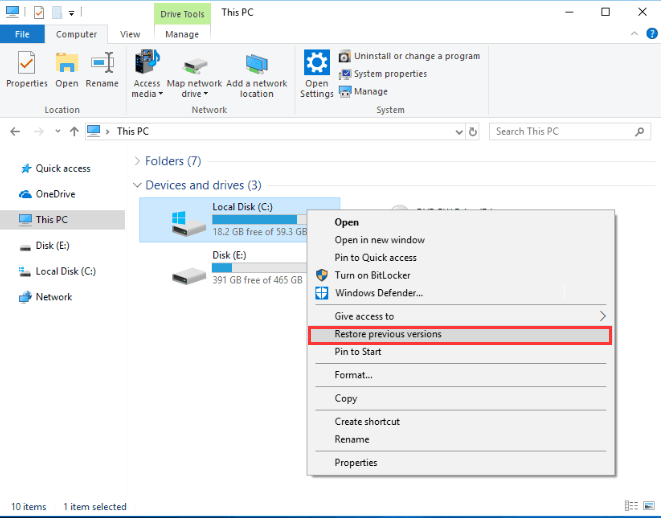
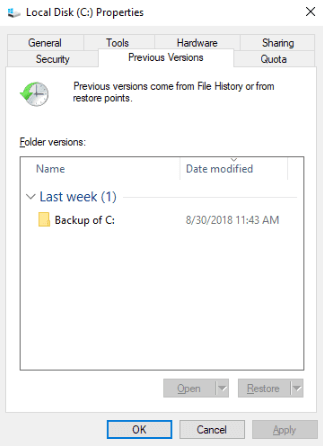
चरण 3. फिर आपको फ़ाइल या फ़ोल्डर के उपलब्ध पिछले संस्करणों की एक सूची दिखाई देगी। उस फ़ोल्डर पर डबल-क्लिक करें जिसमें फ़ाइल या फ़ोल्डर का पिछला संस्करण है जिसे आप पुनर्प्राप्त करना चाहते हैं। उस स्थान को चुनें जिसे आप फ़ाइल को सहेजना चाहते हैं फिर '' ओके '' बटन पर क्लिक करें।
5. "फ़ाइल इतिहास" विकल्प के साथ विंडोज 10 से हटाए गए फ़ाइलों को पुनर्प्राप्त करें
"फ़ाइल इतिहास" नियमित रूप से "दस्तावेज़", "संगीत", "चित्र", "वीडियो" और "डेस्कटॉप" फ़ोल्डर में फ़ाइल संस्करणों के साथ-साथ आपके पीसी पर ऑफ़लाइन उपलब्ध OneDrive फ़ाइलों को भी वापस करेगा। यदि फ़ाइल खो गई है, क्षतिग्रस्त है या हटा दी गई है, तो आप इस विकल्प का उपयोग करके इसे पुनर्प्राप्त कर सकते हैं। आप फ़ाइलों के विभिन्न संस्करणों को ब्राउज़ और पुनर्प्राप्त भी कर सकते हैं।
चरण 1. "कंट्रोल पैनल"> "फ़ाइल इतिहास" पर नेविगेट करें।
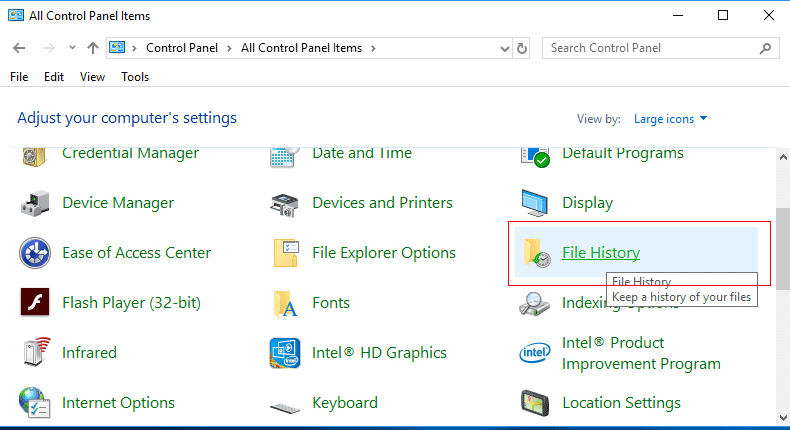
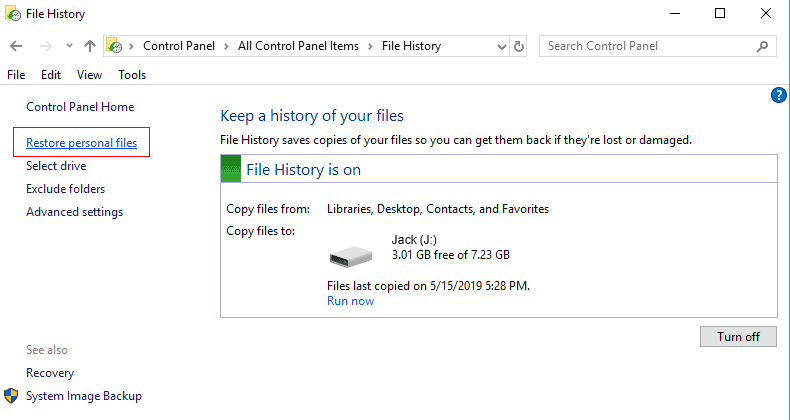
चरण 2. फिर एक नई विंडो दिखाई देगी, "व्यक्तिगत फ़ाइलों को पुनर्स्थापित करें" पर क्लिक करें।
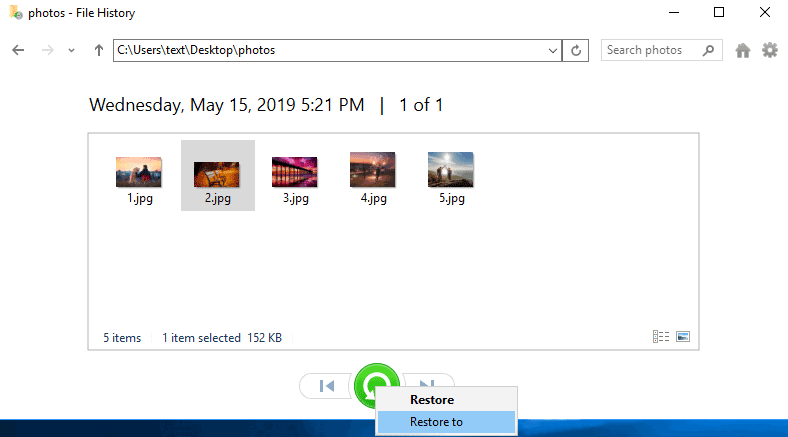
चरण 3. "फ़ाइल इतिहास" फ़ोल्डर में, आप बैकअप समय के अनुसार फ़ाइलों को देख सकते हैं। गलती से हटाई गई फ़ाइलों का चयन करें, फिर हरे बटन पर राइट-क्लिक करें और विंडोज 10 में हटाए गए फ़ाइलों को पुनर्प्राप्त करने के लिए "इस रूप में सहेजें" का चयन करें।
निष्कर्ष
हमने डिलीट हुई फाइल्स को रिकवर करने के 5 तरीके सूचीबद्ध किए हैं। हटाए गए फ़ाइलों को रीसायकल बिन से पुनर्प्राप्त करना आपके लिए सबसे आसान तरीका है। यदि आपको रीसायकल बिन में फ़ाइल नहीं मिल रही है, तो शेष चार तरीके आज़माएँ। हमें उम्मीद है कि आप हमारे द्वारा प्रदान किए गए तरीकों से हटाए गए फ़ाइल को सफलतापूर्वक पुनर्प्राप्त कर सकते हैं। यदि आपके पास इस विषय के लिए नए विचार हैं, तो कृपया हमसे संपर्क करें । हम आपके लिए और अधिक उपयोगी सॉफ्टवेयर सुझाते रहेंगे।
क्या यह लेख सहायक था? आपकी प्रतिक्रिया के लिए आपका धन्यवाद!
हाँ या नहीं
आपके लिए अनुशंसित
- [माइक्रोसॉफ्ट वर्ड लर्निंग] पीडीएफ में वर्ड डॉक्यूमेंट कन्वर्ट करें
- पीडीएफ ऑनलाइन को संपीड़ित कैसे करें (अपडेट किया गया)
- 12 वेबसाइट्स जैसे Library Genesis फ्री पीडीएफ ई-बुक्स डाउनलोड करें
- Library Genesis (LibGen) से पीडीएफ ई-बुक्स कैसे डाउनलोड करें
- विंडोज / मैक पर एक पीडीएफ वॉटरमार्क कैसे करें (अपडेट किया गया)
टिप्पणी