


निर्विवाद रूप से, पीडीएफ अपने सुंदर और पेशेवर दिखने वाले इंटरफ़ेस के कारण इलेक्ट्रॉनिक फ़ाइलों का राजा है। लेकिन जब आपको अपने मैक पर जानकारी का एक हिस्सा संपादित करने की आवश्यकता होती है, तो शायद एक फिर से शुरू या थीसिस, क्या आप वर्ड में मैन्युअल रूप से सभी जानकारी टाइप करेंगे? या आप इसे स्कैन करेंगे और फिर शब्दों में गुप्त करेंगे? ये दोनों विधियाँ कष्टप्रद हैं और दक्षता के बिना इतना समय लगता है। PDF फ़ाइल साझा करना आसान है लेकिन उन्हें संपादित करना एक परेशानी हो सकती है।
इसलिए, पीडीएफ फाइल को वर्ड DOC या DOCX में बदलने के लिए कुछ टूल्स को जानना हमारे लिए आवश्यक है। परिवर्तित करने के बाद, आप बहुत समय बचाने और चीजों को आसान बनाने वाले दस्तावेज़ को संपादित कर सकते हैं। अब जब हम लाभ जानते हैं, तो चलिए सबसे अच्छे पीडीएफ से वर्ड कन्वर्टर के बारे में निम्नानुसार सीखते हैं।
इस लेख में, मैं अत्यधिक ऑनलाइन या ऑफ़लाइन ऑफ़लाइन समाधानों को पीडीएफ फाइलों को वर्ड में कन्वर्ट करने के लिए चार तरीके सुझाता हूं, जो पीडीएफ फाइलों को जल्दी से परिवर्तित कर सकते हैं। यदि आप मैक पर वर्ड के लिए पीडीएफ फाइलों को परिवर्तित करने में परेशान हैं, तो यह लेख आपको कदम से कदम मिलाने में मदद करेगा।
अंतर्वस्तु
भाग एक - पीडीएफ ऑनलाइन कैसे अनलॉक करें
भाग दो - मैक ऑनलाइन पर वर्ड को वर्ड में कन्वर्ट कैसे करें विधि 1 - EasePDF ऑनलाइन कनवर्टर विधि 2 - CleverPDF ऑनलाइन कनवर्टर
भाग तीन - मैक ऑफ़लाइन पर पीडीएफ को वर्ड में कैसे कनवर्ट करें
भाग चार - मैक ऑटोमेकर के साथ पीडीएफ फाइलों को वर्ड में कन्वर्ट करें
भाग एक - पीडीएफ ऑनलाइन अनलॉक करें
पीडीएफ फाइल को वर्ड में बदलने से पहले यह पहली प्रक्रिया है। कभी-कभी हमें गोपनीयता के लिए पासवर्ड के साथ एक पीडीएफ फाइल मिल सकती है क्योंकि इसमें कुछ संवेदनशील जानकारी होती है। यदि आप पहले से ही पासवर्ड जानते हैं या कोई पासवर्ड नहीं है, तो आप सीधे अनलॉक कर सकते हैं और अब आप लेख के दूसरे भाग को छोड़ सकते हैं। यदि आप इंटरनेट से लॉक की गई पीडीएफ फाइलों को डाउनलोड करते हैं, तो आपको पहले पीडीएफ फाइलों से प्रतिबंधों और पासवर्ड को हटा देना चाहिए, ताकि कोई भी बिना किसी समस्या के फ़ाइल को पढ़ और संपादित कर सके। सुविधा के लिए, आप EasePDF या iLovePDF के माध्यम से पहले अनलॉक करना चुन सकते हैं, जो आपको मुफ्त में पीडीएफ अनलॉक करने के सरल तरीके प्रदान कर सकते हैं।
भाग दो - मैक ऑनलाइन पर वर्ड को वर्ड में कन्वर्ट कैसे करें
इस भाग में, मुफ्त में दो ऑनलाइन तरीके आसानी से पीडीएफ को मैक पर वर्ड में बदल देते हैं। वे सॉफ्टवेयर डाउनलोड करने और स्थापित करने के लिए समय बचाने में आपकी मदद कर सकते हैं। इसके अलावा, आप सभी की जरूरत है इंटरनेट का उपयोग और एक वेब ब्राउज़र है। यह कार्यालय के सभी कर्मचारियों के लिए वास्तव में सुविधाजनक है।
२.१ EasePDF
जब मैं मैक पर वर्ड को पीडीएफ में परिवर्तित करना चाहता हूं, तो क्या ऑनलाइन टूल तुरंत मेरे दिमाग में प्रवेश करता है? कहने की जरूरत नहीं है, EasePDF मेरी पहली पसंद है। EasePDF का उपयोग करके आप केवल कई क्लिकों के साथ EasePDF कर सकते हैं। आप एक समय में दर्जनों PDF को Word में बदल सकते हैं। इसका इंटरफ़ेस इतना स्पष्ट है कि आप आसानी से मनचाहा फंक्शन पा सकते हैं। इसके अलावा, कोई पॉप-अप विज्ञापन आपको एक सौंदर्यवादी और अच्छा पढ़ने का माहौल नहीं देता है। आपको पंजीकरण भी नहीं करना है।
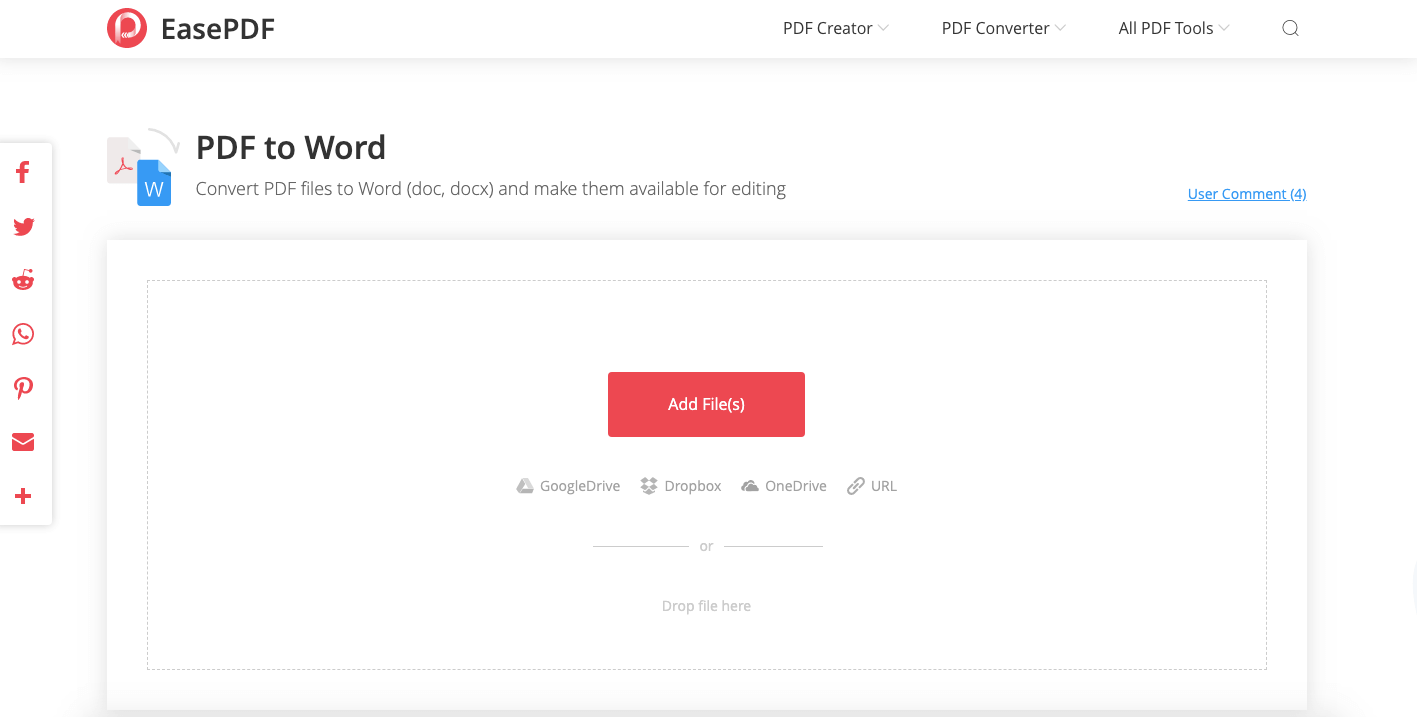
चरण 1. EasePDF पर जाएँ। पीडीएफ टू वर्ड तीसरी पंक्ति में पहला है। इसे क्लिक करें।
चरण 2. आप उस पीडीएफ फाइल को खींच सकते हैं जिसे आप कनवर्ट करना चाहते हैं और परिवर्तित क्षेत्र में छोड़ सकते हैं। या आप फाइलें जोड़ो क्लिक कर सकते हैं। Google Drive, Dropbox, OneDrive और यूआरएल से पीडीएफ फाइलों को संबंधित आइकन पर क्लिक करके अपलोड किया जा सकता है।
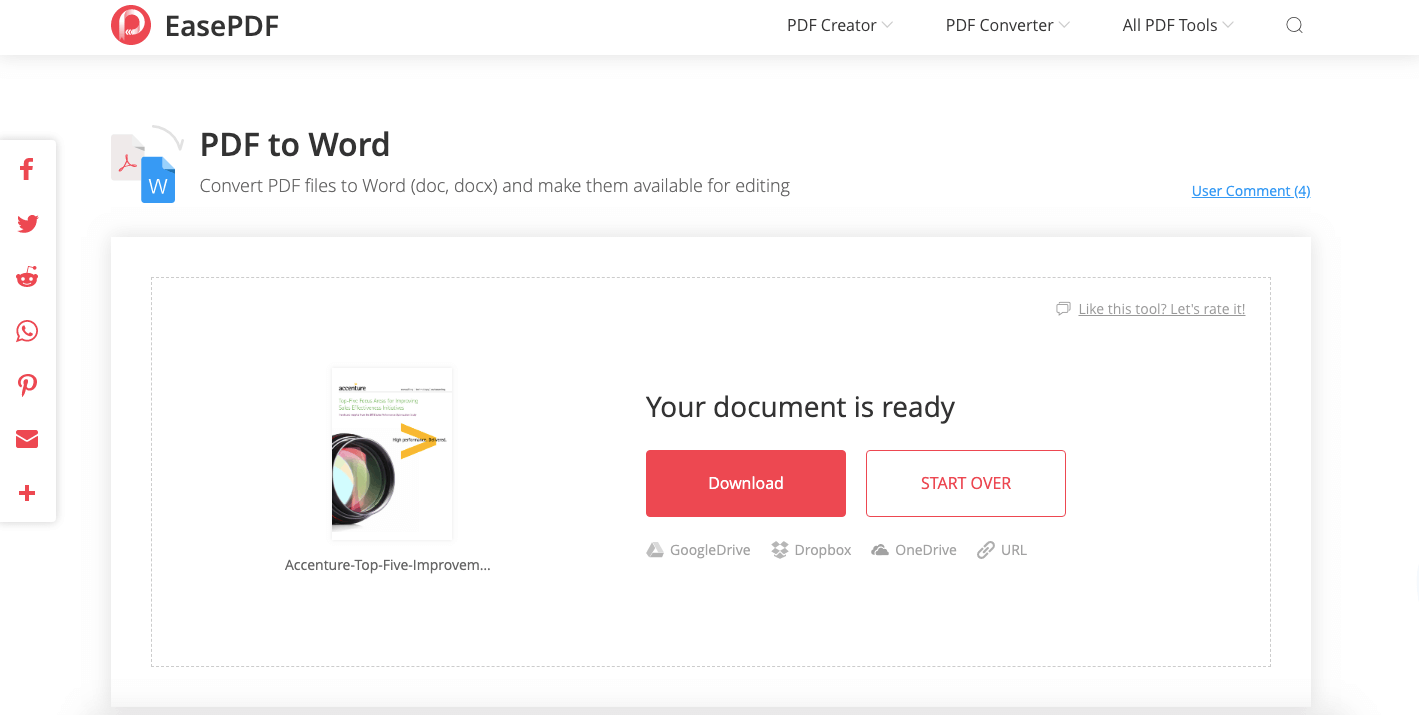
चरण 3. अब आप अपने डिवाइस पर डाउनलोड कर सकते हैं या इसे Google Drive, Dropbox और OneDrive में सहेज सकते हैं और संबंधित आइकन पर क्लिक करके। यदि आप इसे साझा करना चाहते हैं, तो उस लिंक को कॉपी और पेस्ट करें जो सर्वर आपके लिए बनाता है।
२.२ CleverPDF
CleverPDF एक बहुक्रियाशील ऑनलाइन कनवर्टर है। यह उपयोग करना बेहद आसान है इसलिए नौसिखिए इसे पसंद करेंगे। कई सरल क्लिक आपकी समस्या का समाधान करेंगे। आपको इस बारे में चिंता करने की आवश्यकता नहीं है कि परिवर्तित करने के बाद पीडीएफ फाइलें अपना प्रारूप खो देंगी। मूल पीडीएफ सामग्री और स्वरूपण अच्छी तरह से संरक्षित किया जाएगा चाहे पीडीएफ कितना जटिल हो। क्या अधिक है, सुरक्षा इसके फायदे में से एक है। आपके द्वारा CleverPDF पर संचालित फ़ाइलें 30 मिनट के बाद स्वचालित रूप से हटा दी जाएंगी। रूपांतरण के लिए कोई पंजीकरण आवश्यक नहीं है।
चरण 1. CleverPDF.com पर जाएं, और फिर अपने कर्सर को ऊपरी बाएं कोने पर पीडीएफ से वर्ड में ले जाएं।
टिप्स: शीर्ष दाएं कोने की ड्रॉप-डाउन सूची में विभिन्न भाषाओं को बदला जा सकता है।

चरण 2. आप नीले बटन चुन सकते हैं फ़ाइल चुनें; पीडीएफ फाइल को आप वर्ड में बदलना चाहते हैं उसे चुनने के लिए क्लिक करें या जोड़ने के लिए आप फ़ाइल को सीधे फ़ाइल क्षेत्र में ड्रैग और ड्रॉप कर सकते हैं।
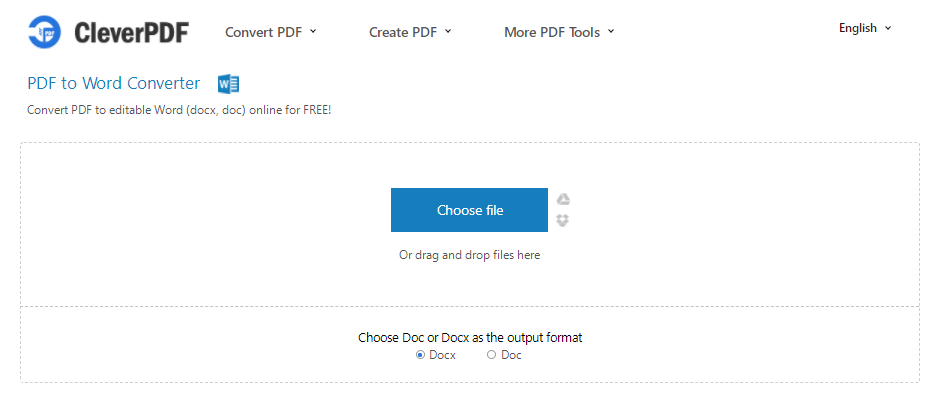
स्टेप 3. आउटपुट फॉर्मेट के रूप में Doc या Docx चुनें। अब आप प्रारंभ रूपांतरण पर क्लिक करके आरंभ कर सकते हैं।
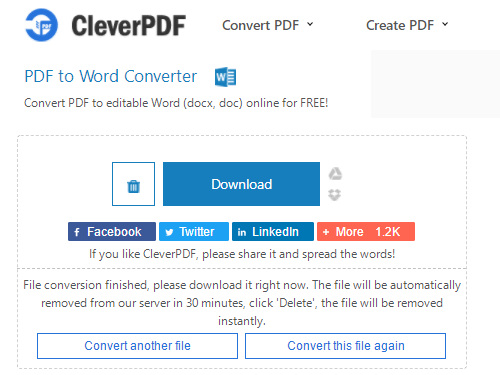
चरण 4. रूपांतरण समाप्त हो गया। इसे अपने मैक पर सहेजने के लिए डाउनलोड पर क्लिक करें। क्या अधिक है, आप इसे Google Drive या Dropbox सहेज सकते हैं या अपने सामाजिक प्लेटफार्मों पर साझा कर सकते हैं।
भाग तीन: मैक ऑफ़लाइन पर पीडीएफ को वर्ड में कैसे कन्वर्ट करें
मैक के लिए पीडीएफ को वर्ड में बदलने के ऑनलाइन तरीके उन लोगों के अनुकूल नहीं हैं जो ऑफ़लाइन काम करते हैं और रूपांतरण के लिए बहुत अधिक पेशेवर मांग रखते हैं। क्या आप की जरूरत है एक ऑफ़लाइन सॉफ्टवेयर है। मैक के लिए वर्ड कन्वर्टर्स के लिए कई पीडीएफ हैं, हालांकि, सीआईएसडीएम PDF Converter ओसीआर सभी उपयोगकर्ताओं की मांगों को पीडीएफ को वर्ड या अन्य दस्तावेजों में बदलने के लिए पूरा कर सकता है।
Cisdem PDF Converter OCR उच्च-गुणवत्ता और अच्छी तरह से स्वरूपित वर्ड आउटपुट को संतुष्ट कर सकता है। इसके अलावा, कोई फर्क नहीं पड़ता कि आप किन संस्करणों पर काम कर रहे हैं, मैक ओएस कैटालिना, मोजावे या पहले, सिस्डेम PDF Converter ओसीआर समर्थन कर सकते हैं। यह सभी प्रकार की पीडीएफ फाइलों का समर्थन करता है: देशी, स्कैन या संरक्षित पीडीएफ। इसके अलावा, बैच और तेजी से रूपांतरण एक और फायदा है। इतने सारे या बड़े आकार की पीडीएफ फाइलों के बावजूद, सिस्डेम PDF Converter जितनी जल्दी हो सके उतनी तेजी से कनवर्ज़न को अपलोड और खत्म कर सकता है। इस अद्भुत सॉफ्टवेयर के साथ, आपके काम में उच्च दक्षता महसूस की जा सकती है।
सॉफ्टवेयर का शुल्क इस प्रकार है: एक मैक में जीवन भर के लिए मुफ्त अपग्रेड का आनंद लेने के लिए एक बार का शुल्क $ 49.99 है, दो मैक $ 89.99 हैं। अनुमोदित स्कूलों, चर्चों, सरकारी संस्थाओं और धर्मार्थ संगठनों के लिए सभी उत्पादों की विशेष छूट (30% तक की छूट) की पेशकश की जाएगी। आजीवन लाइसेंस खरीदने से पहले मुफ्त डाउनलोड की कोशिश की जा सकती है।
चरण 1. पैकेज डाउनलोड करें और फिर मैक पर Cisdem PDF Converter OCR स्थापित करें।
चरण 2. पीडीएफ फाइल को जोड़ने या खींचें और इंटरफ़ेस पर छोड़ने के लिए कार्यक्रम के बाईं ओर स्थित + आइकन पर क्लिक करें।

चरण 3. पीडीएफ फाइल की पेज रेंज तय करें। यदि आप निर्दिष्ट पृष्ठों को परिवर्तित करना चाहते हैं, तो दूसरे विकल्प रेंज पर क्लिक करें और पेज रेंज भरें। या आप ऑल Pages क्लिक कर सकते हैं। पुल-डाउन सूची से आउटपुट के रूप में Word Doc या DOCX चुनना न भूलें।

चरण 4. पीडीएफ को वर्ड में बदलने के लिए कन्वर्ट पर क्लिक करें।
भाग चार: अपने डिवाइस मैक के साथ पीडीएफ फाइलों को वर्ड में कन्वर्ट करें
यदि आपके डिवाइस पर न तो इंटरनेट-कनेक्शन है और न ही परिवर्तित सॉफ़्टवेयर है, तो आप अपने मैक पर ऑटोमेटर का उपयोग करके कॉपी और पेस्ट कर सकते हैं। दस्तावेज़ वास्तव में परिवर्तित नहीं किया गया है, लेकिन पीडीएफ फाइल में जानकारी एक दस्तावेज़ में निकाली और चिपकाई गई है। उसके बाद, आप इसे DOCX में सहेज सकते हैं। यह एक गोल चक्कर और काफी समय लेने वाला है, लेकिन इस तरह की तत्परता में आपकी मदद कर सकता है।
चरण 1. खोजक में ऑटोमेटर की खोज करने के लिए जाएं और इसे खोलें।
चरण 2. वर्कफ़्लो चुनें> एक नई वर्कफ़्लो सेवा बनाने के लिए चुनें।
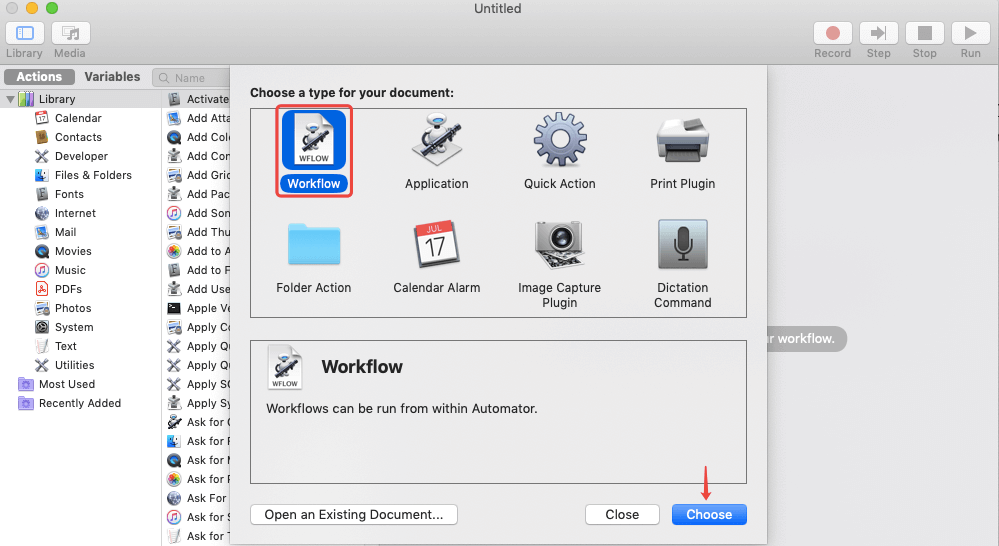
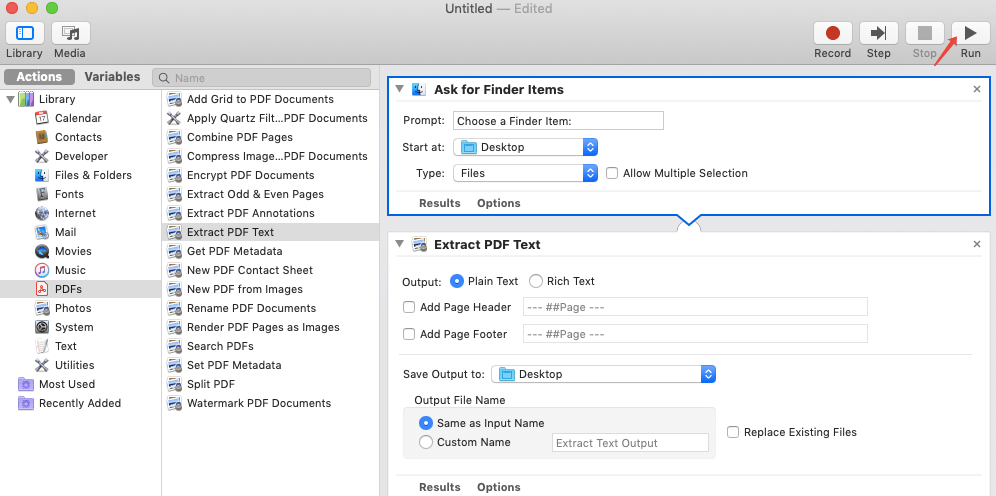
चरण 3. पुल डाउन सूची से फाइंडर आइटम के लिए पूछें चुनें और इसे सही खाली क्षेत्र में खींचें।
चरण 4. निकालें पीडीएफ पाठ के लिए खोजें और इसे सही क्षेत्र पर खींचें।
चरण 5. आउटपुट स्वरूप के रूप में सादा पाठ का चयन करें। और ऊपर दाईं ओर Run चुनें।
चरण 6. अपना पीडीएफ चुनें और "डॉक्यू" बटन दबाकर टेक्स्ट डॉक्यूमेंट में कनवर्ट करें।
चरण 7. अपने डिवाइस पर निर्यात की गई फ़ाइल खोलें और फिर इसे माइक्रोसॉफ्ट वर्ड में कॉपी करें। इसे Doc या DOCX में सहेजें।
निष्कर्ष
क्या उपरोक्त तरीकों में से एक आपके रूपांतरण की आवश्यकताओं के लिए काम करता है? मुझे उम्मीद है कि यह लेख पढ़ने के बाद मैक पर वर्ड से वर्ड को कैसे कवर किया जाए, आपकी सभी समस्याओं को हल कर सकता है। यदि आपके कोई प्रश्न हैं, तो कृपया बिना किसी हिचकिचाहट के हमसे संपर्क करें ।
क्या यह लेख सहायक था? आपकी प्रतिक्रिया के लिए आपका धन्यवाद!
हाँ या नहीं
टिप्पणी