


परंपरागत रूप से हमें पीडीएफ को वर्ड डॉक्यूमेंट में बदलना होगा, इससे पहले कि हम उसे एडिट कर सकें, जिससे हमें काफी असुविधा होती है। क्या होगा अगर आप सीधे पीडीएफ फाइल पर एडिटिंग कर सकते हैं?
आज हम आपको पीडीएफ को वर्ड में परिवर्तित करने के बिना पीडीएफ एडिटिंग के लिए 21 भयानक टिप्स और ट्रिक्स दिखाएंगे। आप सीखेंगे कि पीडीएफ पृष्ठों, ग्रंथों और चित्रों को जल्दी से कैसे संपादित किया जाए, चित्र, लिंक, चार्ट, टिप्पणियां, वॉटरमार्क आदि कैसे डालें, सबसे महत्वपूर्ण बात, हमारे द्वारा यहां दिखाए गए सभी संपादन टिप्स मुफ्त हैं।
1. जोड़ें, हटाएँ, और पीडीएफ Pages से व्यवस्थित करें
साधन: iLovePDF आयोजक
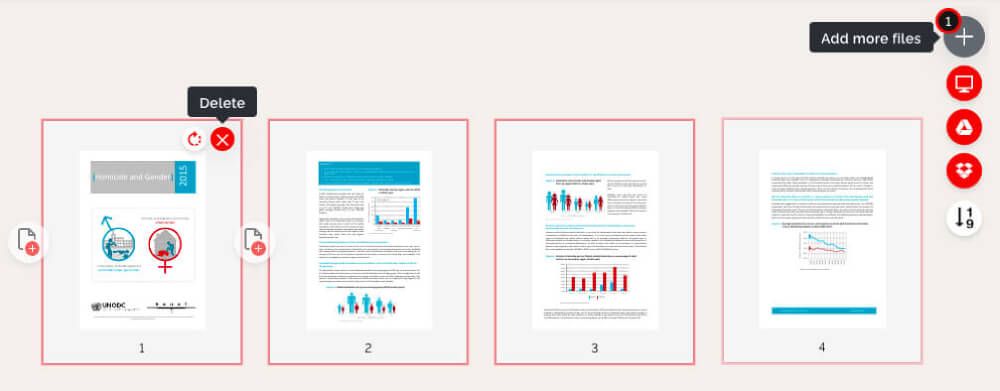
सर्वर पर अपलोड करने के लिए एक पीडीएफ फाइल का चयन करें। ऑपरेशन इंटरफ़ेस पर, सभी पीडीएफ पृष्ठों को पूर्वावलोकन थंबनेल के रूप में प्रदर्शित किया जाएगा।
* पेज जोड़ें: अधिक पीडीएफ पेज जोड़ने के लिए ऊपरी दाईं ओर प्लस साइन बटन पर क्लिक करें।
* पृष्ठ हटाएं: प्रत्येक पूर्वावलोकन थंबनेल के शीर्ष पर एक क्रॉस साइन बटन है, पृष्ठ हटाने के लिए उस पर क्लिक करें।
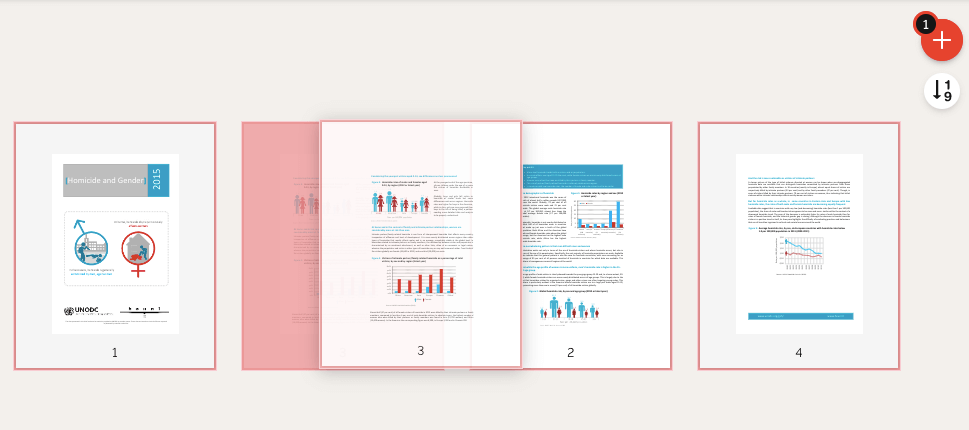
* रीऑर्डर पेज: जिस पेज को आप रीक्रिएट करना चाहते हैं उसे ड्रैग करें और सही जगह पर रखें।
2. पीडीएफ में पाठ जोड़ें
साधन: Sejda PDF Editor
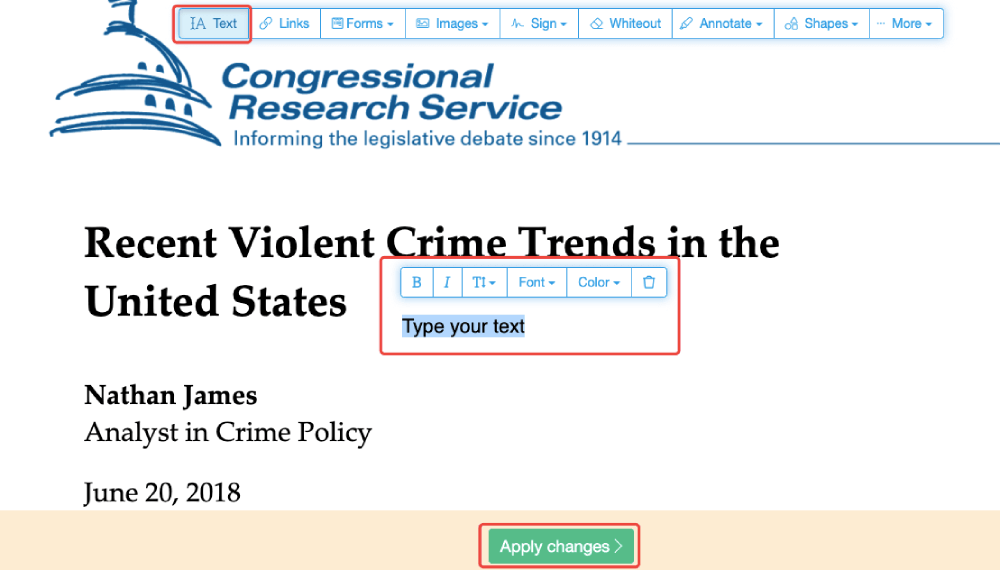
टूलबार के "टेक्स्ट" टैब पर क्लिक करें, पृष्ठ पर एक पाठ टाइपिंग क्षेत्र जोड़ा जाएगा। अपने टेक्स्ट को संपादन बॉक्स पर टाइप करें, आप अपने शब्दों को अनुकूलित करने के लिए शीर्ष पर टेक्स्ट एडिटिंग टूल का उपयोग कर सकते हैं। टेक्स्ट बॉक्स को पुनः स्थिति में लाने के लिए, अपने माउस को उस पर रखें और अपनी पसंद के अनुसार कहीं भी ले जाएँ। जब आप समाप्त कर लें, तो नीचे "परिवर्तन लागू करें" बटन पर क्लिक करें।
3. पीडीएफ पर पाठ संपादित करें
साधन: Sejda PDF Editor
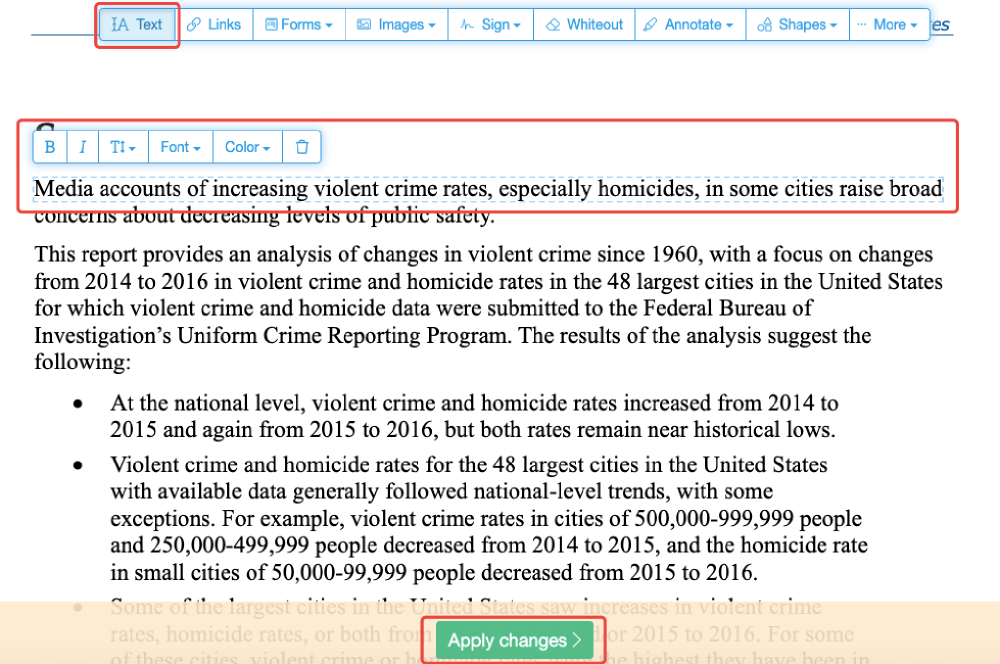
यह उपकरण केवल पाठ में मामूली बदलाव के लिए फिट बैठता है। शीर्ष टूलबार पर, "टेक्स्ट" टूल चुनें। अपने माउस को उन ग्रंथों की किसी भी पंक्ति पर रखें जिन्हें आप संपादित करना चाहते हैं। जब उस रेखा के चारों ओर एक नीला बिंदीदार बॉक्स दिखाई देता है, तो आप पाठ का संपादन शुरू कर सकते हैं। अपने परिवर्तनों को सहेजने के लिए "परिवर्तन लागू करें" पर क्लिक करें।
4. पीडीएफ में एक पैराग्राफ डालें
साधन: Google Docs
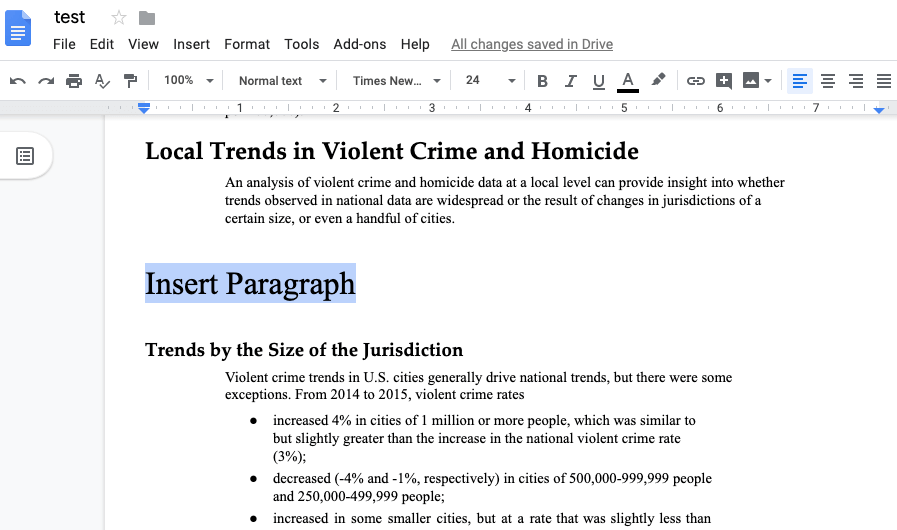
Google Docs के साथ अपना पीडीएफ खोलें, अपने माउस को उन 2 पैराग्राफों के बीच रखें, जिन पर आप टेक्स्ट डालना चाहते हैं। कीबोर्ड पर "एंटर" बटन दबाएं, और अपने नए पैराग्राफ को संपादित करने के लिए किसी भी ग्रंथ को टाइप करें।
5. एक पीडीएफ में छवि डालें
उपकरण: Google Docs
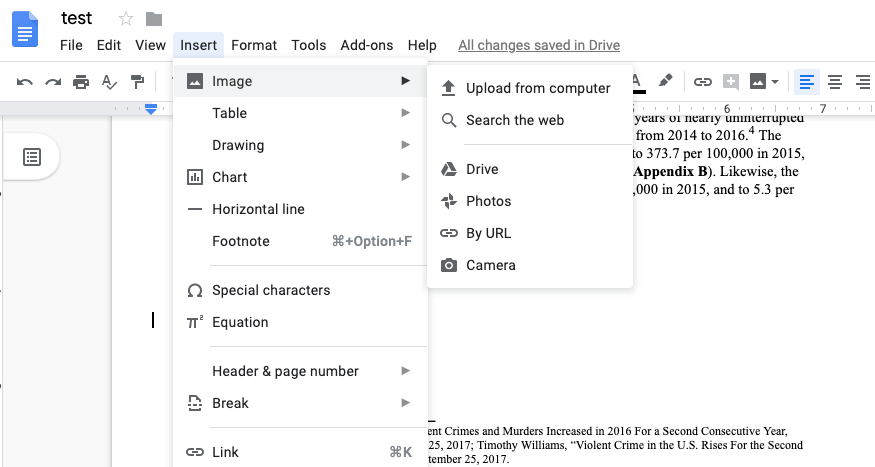
अपने माउस को एक रिक्त स्थान पर रखें जिसे आप एक चित्र सम्मिलित करना चाहते हैं। शीर्ष टूलबार पर, "सम्मिलित करें" टैब पर क्लिक करें, ड्रॉप-डाउन सूची पर "छवि" चुनें, फिर अपनी छवि का एक संसाधन चुनें। यह आपके कंप्यूटर, ऑनलाइन ड्राइव या एक छवि URL से हो सकता है जिसे आप किसी वेबसाइट से कॉपी करते हैं।
6. पीडीएफ पर छवि को संपादित करें
साधन: Google Docs
Google Docs का उपयोग करके आप एक पीडीएफ पर इन छवि संपादन को पूरा कर सकते हैं:
* फसल चित्र और पठनीय छवि आकार।
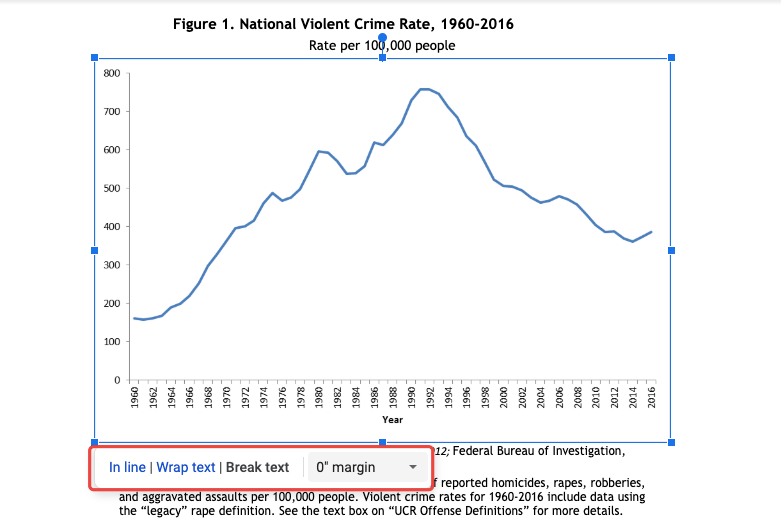
* छवि स्थिति सेट करें। छवि पर क्लिक करें और स्थिति सेटिंग बॉक्स नीचे दिखाई देगा।
* छवि विकल्प सेट करें। एक छवि पर क्लिक करें, फिर संपादन मेनू पर "छवि विकल्प" चुनें। "छवि विकल्प" बॉक्स पर, आप चित्र को फिर से व्यवस्थित कर सकते हैं और इसकी पारदर्शिता, चमक और कंट्रास्ट को समायोजित कर सकते हैं।
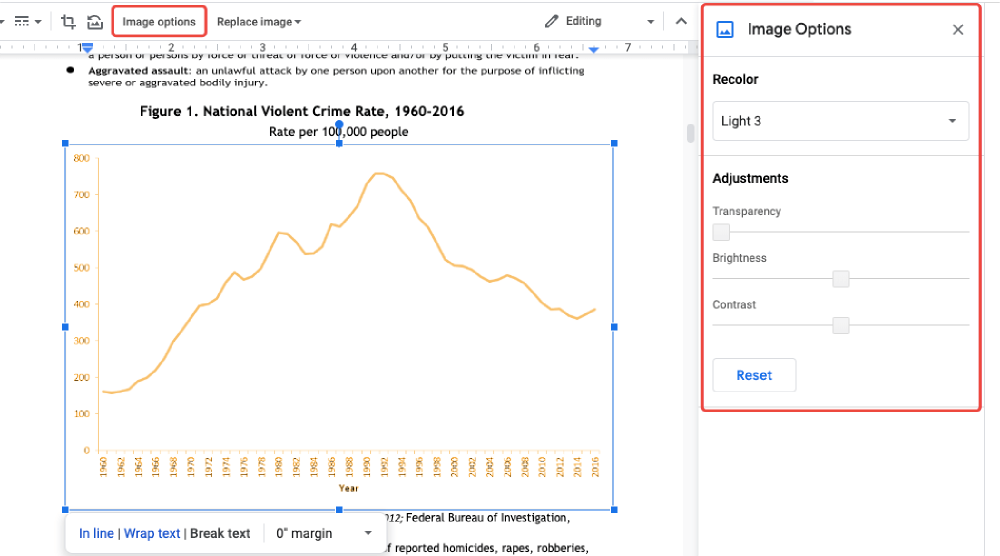
* चुनी गई छवि को बदलें। जिस भी फोटो को आप बदलना चाहते हैं उस पर क्लिक करें, और एडिटिंग टूलबार पर "रिप्लेस इमेज" को चुनें।
7. पीडीएफ में फॉर्म डालें
साधन: Google Docs
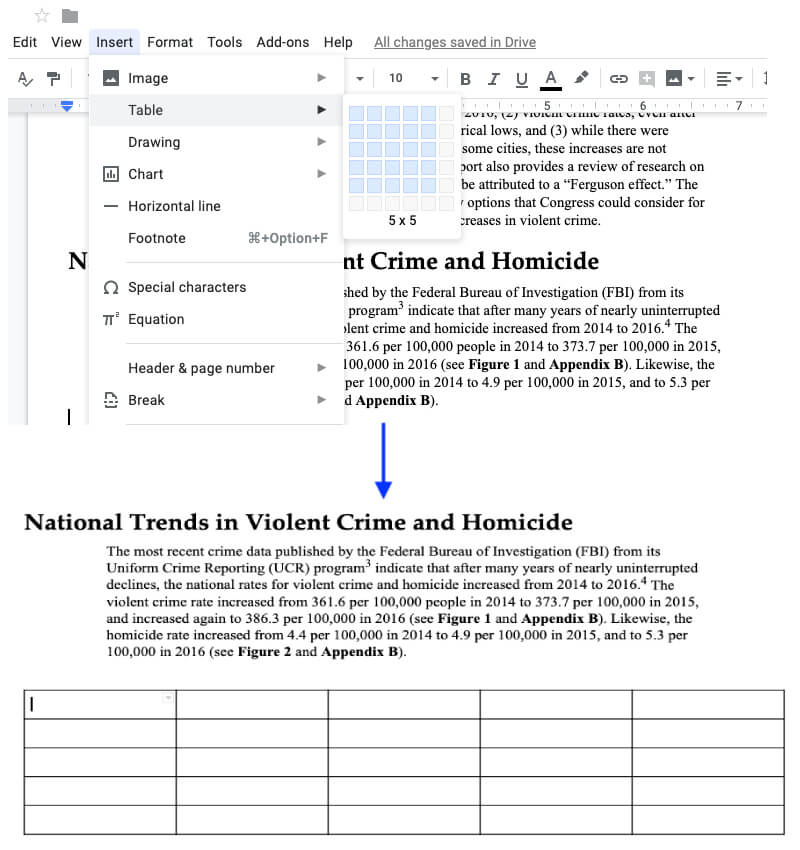
शीर्ष टूलबार पर जाएं, "सम्मिलित करें" पर क्लिक करें और "तालिका" चुनें। अपनी तालिका की पंक्तियों और स्तंभों की संख्या का चयन करें। आप अपने द्वारा बनाई गई मेज पर उन्हें सम्मिलित या हटा भी सकते हैं।
8. पीडीएफ में एक चार्ट डालें
उपकरण: Google Docs
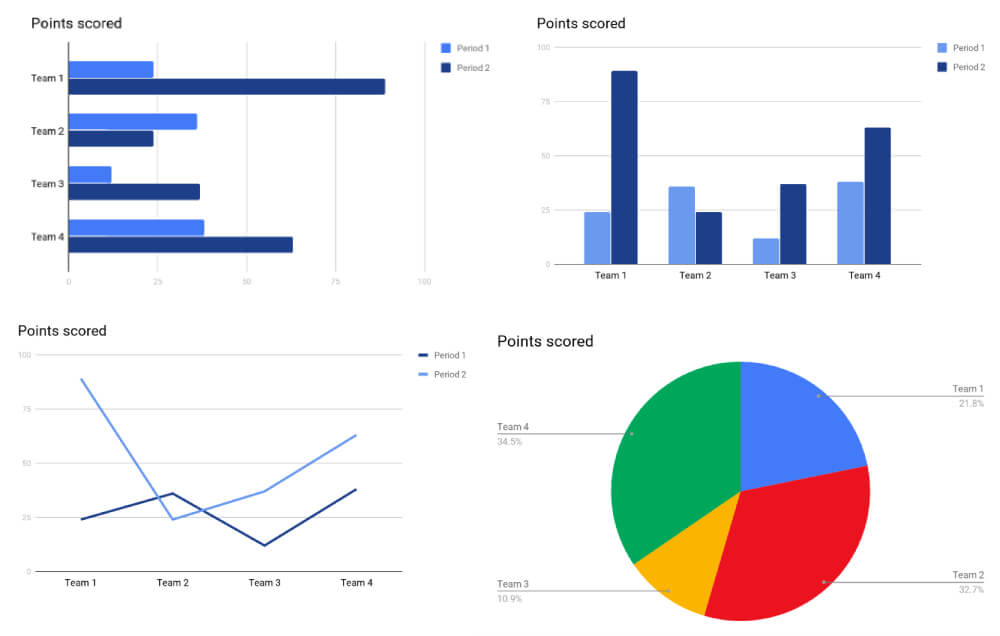
Google Docs चार्ट में पीडीएफ पर जोड़ने के लिए 4 चार्ट मॉडल हैं, जो एक बार, कॉलम, लाइन और पाई है। एक चार्ट जोड़ने के लिए, "सम्मिलित करें" पर क्लिक करें, "चार्ट" चुनें, और एक चार्ट मॉडल चुनें।
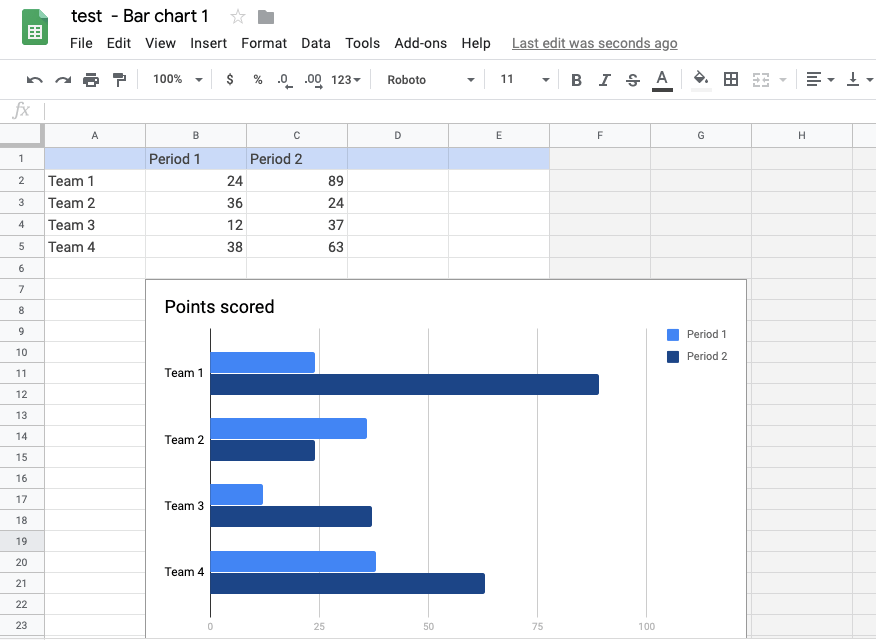
जब चार्ट डाला जाता है, तो विस्तार डेटा को संपादित करने के लिए एक नई एक्सेल संपादन विंडो खोलने के लिए "शीट में संपादित करें" पर क्लिक करें।
9. पीडीएफ पर लिंक डालें
उपकरण: Google Docs
अपने माउस के साथ एक लिंक सम्मिलित करना चाहते हैं, और ड्रॉप-डाउन "सम्मिलित करें" मेनू पर "लिंक" चुनें। लिंक पते को टाइपिंग बॉक्स पर रखें और "लागू करें" पर क्लिक करें। या आप रिक्त स्थान पर लिंक सम्मिलित कर सकते हैं।

10. पीडीएफ पर स्ट्राइक आउट टेक्स
उपकरण: Sejda PDF Editor
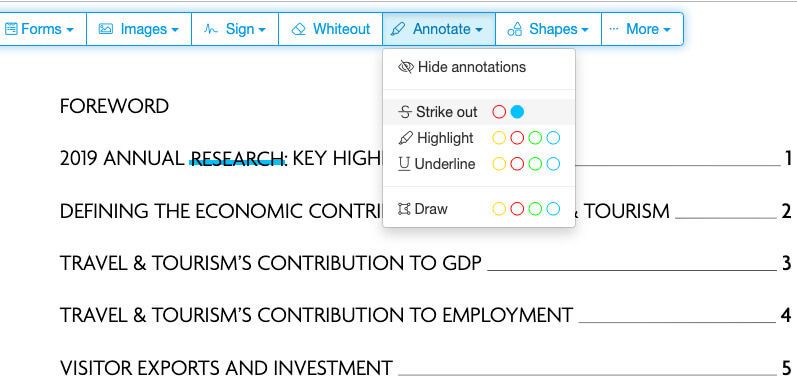
"स्ट्राइकआउट" का अर्थ है कुछ अनावश्यक ग्रंथों को पार करना, सलाह को सही करने के लिए एक टिप्पणी के रूप में। यह आमतौर पर शिक्षकों या वरिष्ठों द्वारा कागजी कार्रवाई की जांच और अनुमोदन के लिए उपयोग किया जाता है।
Sejda PDF Editor पर, टूलबार पर "एनोटेट" चुनें। "स्ट्राइकआउट" रंग पर क्लिक करें, और किसी भी पाठ पर हड़ताल करें।
11. पीडीएफ पर हाइलाइट टेक्सट
उपकरण: Sejda PDF Editor
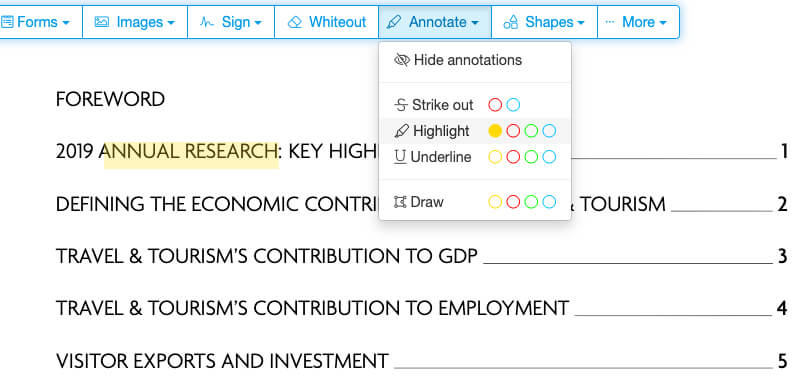
हम कुछ महत्वपूर्ण ग्रंथों पर प्रकाश डालकर उन पर जोर दे सकते हैं। संपादक के टूलबार पर, "एनोटेट" पर क्लिक करें और एक हाइलाइट रंग चुनें। फिर उन ग्रंथों पर क्लिक करें जिन्हें माउस से हाइलाइट करने की आवश्यकता है।
12. पीडीएफ पर ग्रंथों को रेखांकित करें
उपकरण: Sejda PDF Editor
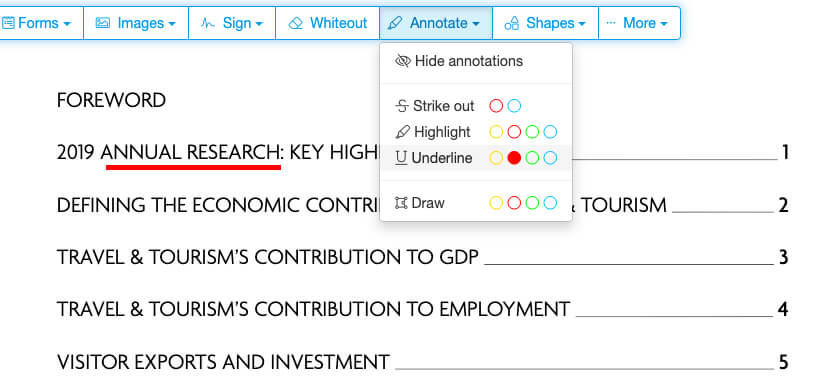
कुछ महत्वपूर्ण संदेशों को उजागर करने का दूसरा तरीका उन्हें रेखांकित करना है। टूलबार पर जाएं और "एनोटेट" पर क्लिक करें और अंडरलाइनिंग के लिए एक रंग चुनें। अब अपने माउस का उपयोग करके रेखांकित किए जाने वाले ग्रंथों का चयन करें।
13. अपनी पीडीएफ पर ड्रा करें
उपकरण: Sejda PDF Editor
हम Sejda PDF Editor के साथ पीडीएफ दस्तावेज़ पर अलग-अलग रंगों में आकर्षित कर सकते हैं। कागजी कार्रवाई या एक लेख पर कुछ टिप्पणी करने का यह एक और दिलचस्प तरीका है। आप मूल पीडीएफ फाइल के किसी भी प्रारूप या पाठ को नहीं बदलेंगे, फिर भी अपनी राय स्पष्ट रूप से व्यक्त करेंगे।
"एनोटेट" पर जाएं, एक रंग चुनें, फिर पीडीएफ पर कहीं भी ड्राइंग शुरू करें।

14. पीडीएफ में एक हस्ताक्षर जोड़ें
उपकरण: EasePDF eSign साधन
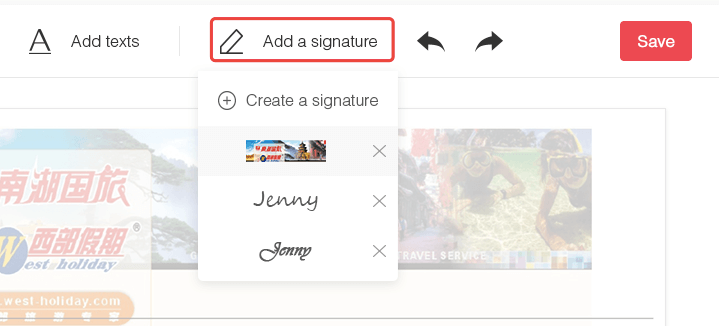
EasePDF eSign साधन से, आप 2 तरीकों से एक हस्ताक्षर बना सकते हैं। सबसे पहले, टूलबार पर "एक हस्ताक्षर जोड़ें" पर क्लिक करें, पॉप-अप बॉक्स से "एक हस्ताक्षर बनाएं" चुनें।
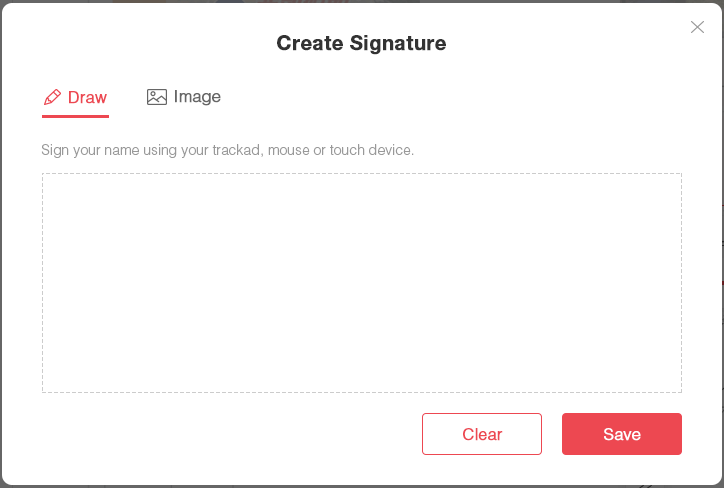
एक हस्ताक्षर बनाने वाली खिड़की दिखाई देगी। आप अपने माउस के साथ एक हस्ताक्षर बनाना या अपने कंप्यूटर से एक हस्ताक्षर छवि जोड़ना चुन सकते हैं।
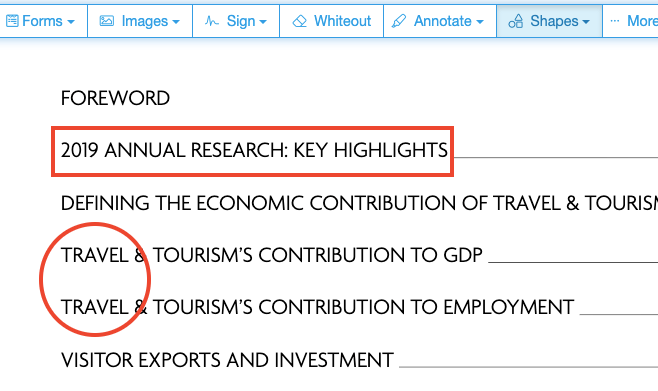
15. पीडीएफ में आकृतियाँ जोड़ें
उपकरण: Sejda PDF Editor
कभी-कभी हमें कुछ ग्रंथों को उजागर करने के लिए आकृतियों को जोड़ने की आवश्यकता होती है, Sejda हमारी मदद कर सकती है। "आकृतियाँ" पर क्लिक करें और जोड़ने के लिए दीर्घवृत्त या आयत चुनें।
16. पीडीएफ पर व्हाइटआउट
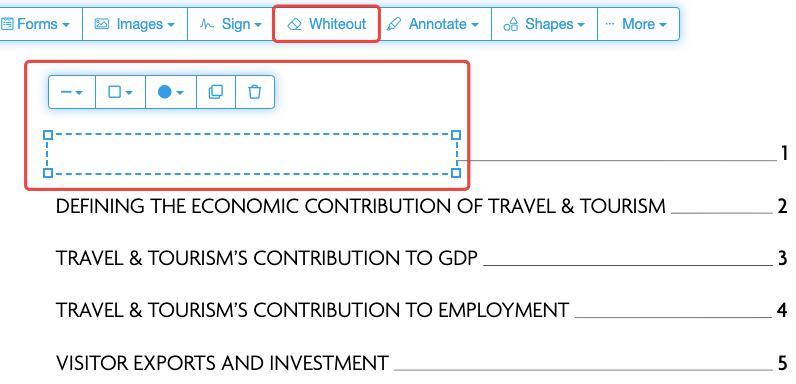
साधन: Sejda PDF Editor
"व्हाइटआउट" एक उपकरण है जो कुछ पाठों को एक सफेद रिक्त द्वारा कवर कर सकता है। टूलबार पर "व्हाइटआउट" चुनें, और अपने माउस को उन ग्रंथों में खींचें, जिन्हें आप छिपाना चाहते हैं।
17. पीडीएफ पर शब्दों को खोजें और बदलें
साधन: Google Docs
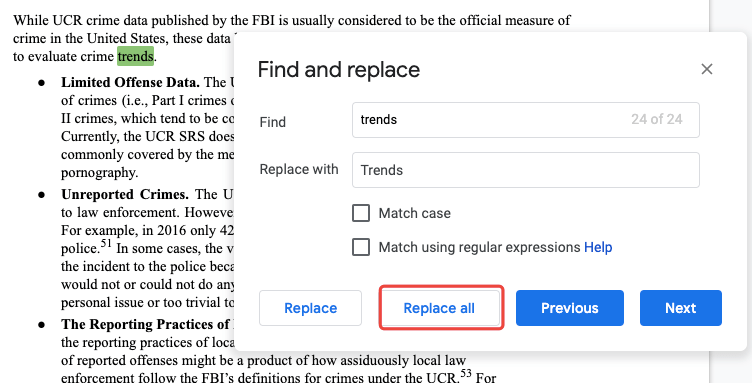
यह Google Docs का एक शानदार कार्य है, जो आपको कुछ शब्दों को खोजने और उन्हें दूसरे शब्दों से बदलने की अनुमति देता है। उदाहरण के लिए, जब हम बार-बार एक ही शब्द गलत शब्दों में लिखते हैं, तो हमें बहुत समय लगेगा यदि हम इन गलत शब्दों को एक-एक करके सही करते हैं। लेकिन इस "फाइंड एंड रिप्लेस" टूल से, हम उन्हें एक समय में सही कर सकते हैं।
चरण 1. शीर्ष मेनू पर "संपादित करें" के लिए, "ढूंढें और बदलें" चुनें।
चरण 2. नई खुली खिड़की पर, "ढूंढें" बॉक्स पर प्रतिस्थापित करने के लिए आवश्यक शब्द टाइप करें, सर्वर स्वचालित रूप से पूरे दस्तावेज़ से इस शब्द की खोज करेगा। उस शब्द को टाइप करें जिसे आप दूसरी पंक्ति "रिप्लेस टू रिप्ले" से बदलना चाहते हैं। फिर पाठ में वर्तमान में हाइलाइट किए गए शब्द को बदलने के लिए "बदलें" चुनें। या मेल खाने वाले प्रत्येक शब्द को बदलने के लिए "सभी को बदलें" चुनें।
18. पीडीएफ में वॉटरमार्क जोड़ें
साधन: iLovePDF
एक पीडीएफ दस्तावेज़ को संरक्षित करने का सबसे अच्छा तरीका क्या है जिसमें अनन्य सामग्री है? पीडीएफ में एक वॉटरमार्क जोड़ना पासवर्ड सुरक्षा की तुलना में अधिक उपयोगी समाधान है। क्योंकि वॉटरमार्क स्वामित्व घोषणा का एक तरीका है।
iLovePDF वॉटरमार्क टूल आपको टेक्स्ट या इमेज के साथ वॉटरमार्क जोड़ने की अनुमति देता है। आप "वॉटरमार्क विकल्प" विंडो पर या तो रास्ता चुन सकते हैं।

* टेक्स्ट वॉटरमार्क: "प्लेस टेक्स्ट" पर क्लिक करें और "टेक्स्ट" बॉक्स पर अपना टेक्स्ट दर्ज करें और नीचे पाठ प्रारूप सेट करें।
* छवि वॉटरमार्क: "प्लेस इमेज" चुनें और एक तस्वीर अपलोड करने के लिए "जोड़ें छवि" पर क्लिक करें।
* वॉटरमार्क स्थिति: पीडीएफ पृष्ठ पर अपने वॉटरमार्क की एक स्थिति का चयन करने के लिए सुडोकू पर क्लिक करें। जब आप "मोज़ेक" टैब पर टिक करते हैं, तो आप सभी 9 ब्लॉकों पर वॉटरमार्क रखने का विकल्प चुनते हैं।
* पारदर्शिता: आप वॉटरमार्क की पारदर्शिता 25%, 50%, 75% या कोई पारदर्शिता नहीं चुन सकते हैं।
* रोटेशन: अपने वॉटरमार्क को घुमाने के लिए एक डिग्री का चयन करें।
* Pages: आप सभी पृष्ठों या आपके द्वारा चुने गए कुछ पृष्ठों में वॉटरमार्क जोड़ने का विकल्प चुन सकते हैं।
* परत: इस खंड में, आप चुन सकते हैं कि वॉटरमार्क पीडीएफ सामग्री के ऊपर या नीचे रखा गया है या नहीं।
19. पीडीएफ में पेज नंबर जोड़ें
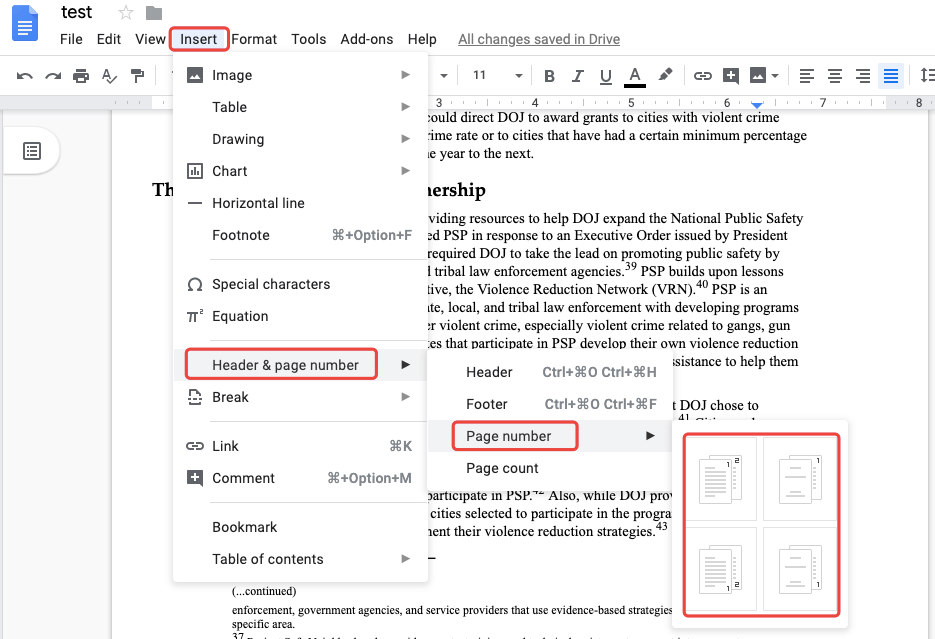
साधन: Google Docs
Google Docs टूलबार पर, "सम्मिलित करें" पर क्लिक करें और "हेडर और पेज नंबर" चुनें। अगली सूची पर "पृष्ठ संख्या" चुनें। अपने पृष्ठ संख्याओं के लिए एक स्थिति चुनें।
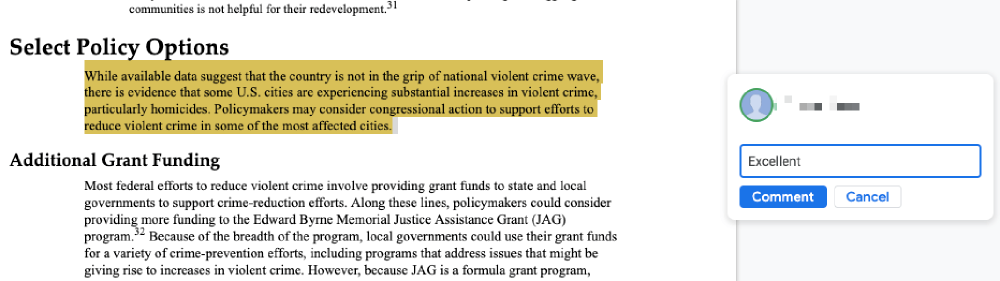
20. पीडीएफ में टिप्पणियाँ जोड़ें
साधन: Google Docs
वह अनुभाग चुनें जिसे आप टिप्पणी करना चाहते हैं, और "सम्मिलित करें" कॉलम पर "टिप्पणी" पर क्लिक करें। टाइपिंग बॉक्स पर अपने शब्द लिखें और "टिप्पणी" पर क्लिक करें। आप एक पीडीएफ में एक से अधिक टिप्पणियाँ जोड़ सकते हैं।
21. पीडीएफ में सामग्री की तालिका जोड़ें
साधन: Google Docs
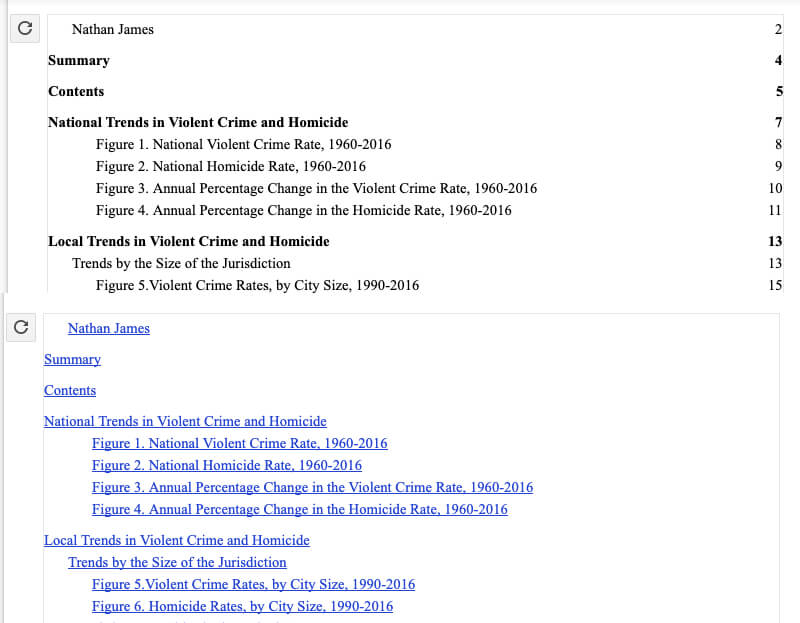
एक पीडीएफ जिसमें कई पेज होते हैं उसे पढ़ना मुश्किल हो सकता है। सार दिखाने के लिए सामग्री की तालिका जोड़ना पाठकों के लिए बहुत आसान बना देगा।
"सम्मिलित करें" अनुभाग पर "सामग्री की तालिका" पर क्लिक करें। टेबल 2 प्रकार की होती हैं। आप "पृष्ठ संख्याओं के साथ" एक तालिका चुन सकते हैं, जो आपको दिखाता है कि सामग्री किस पृष्ठ से शुरू होती है, या "नीले लिंक के साथ एक तालिका" चुनें, जो आपको लिंक पर क्लिक करके सीधे सामग्री पर जाने की अनुमति देता है।
ऊपर पीडीएफ संपादन के लिए 21 आसान युक्तियां हैं जो हमने आपके लिए एकत्र किए हैं। उन्नत संपादन के लिए, हम Adobe Acrobat, PDFelement, EasePDF Editor आदि जैसे पेशेवर पीडीएफ संपादकों का उपयोग करने की सलाह देते हैं। कृपया हमें बताएं कि क्या आपके पास एक टिप्पणी लिखकर पीडीएफ संपादन के लिए अधिक तरकीबें या युक्तियां हैं।
क्या यह लेख सहायक था? आपकी प्रतिक्रिया के लिए आपका धन्यवाद!
हाँ या नहीं
टिप्पणी