


क्या आपने कभी ऐसी परिस्थिति का सामना किया है जिसमें आपको पीडीएफ दस्तावेज़ में विशिष्ट सामग्री या कीवर्ड खोजने की आवश्यकता होती है जिसमें बहुत सारे डेटा होते हैं? उदाहरण के लिए, आपको पीडीएफ वार्षिक रिपोर्ट में कुछ बिक्री डेटा खोजने की आवश्यकता है, या आपको अपने निबंध के लिए एक पीडीएफ में प्रमाण की तलाश करनी होगी।
सौभाग्य से, पीडीएफ रीडर की मदद से एक शब्द को पीडीएफ में खोजना बहुत आसान है। इस पोस्ट में, हम Mac Preview, PDF Expert, IceCream PDF Editor, माइक्रोसॉफ्ट वर्ड, और Google Chrome सहित विभिन्न उपकरणों और विभिन्न पीडीएफ कार्यक्रमों पर एक पीडीएफ की खोज करने के 5 सरल तरीके सूचीबद्ध करेंगे ।
अंतर्वस्तु
भाग 1. मैक पर एक पीडीएफ कैसे खोजें 1. Mac Preview 2. PDF Expert
भाग 2. विंडोज पर एक पीडीएफ कैसे खोजें 1. IceCream PDF Editor 2. माइक्रोसॉफ्ट वर्ड
भाग 1. मैक पर एक पीडीएफ कैसे खोजें
1. Mac Preview
जब आप पीडीएफ रीडर प्रोग्राम स्थापित नहीं करते हैं तो मैक कंप्यूटर पर पीडीएफ में शब्दों की खोज कैसे करें? चिंता न करें, आप अंतर्निहित एप्लिकेशन Preview के साथ PDF खोल सकते हैं, और आप इसके साथ ही विशिष्ट शब्द जल्दी से पा सकते हैं।
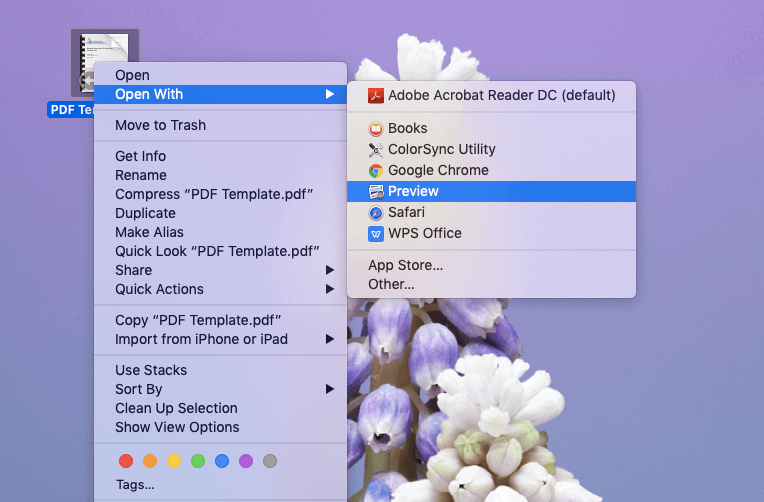
स्टेप 1. पीडीएफ को Preview एप से खोलें। उस पीडीएफ फाइल पर राइट-क्लिक करें जिसे आप खोजना चाहते हैं, "ओपन विथ" चुनें, फिर "Preview" चुनें।
चरण 2. अपने शब्द के लिए खोजें।
Preview के शीर्ष दाएं भाग पर एक खोज बॉक्स है, वह शब्द लिखें जिसे आप खोजना चाहते हैं और अपने कीबोर्ड पर "एंटर" कुंजी दबाएं। आपकी खोज से मेल खाने वाले सभी कीवर्ड पीले रंग में हाइलाइट किए जाएंगे। और बाएं कॉलम पर, Preview आपको दिखाएगा कि प्रत्येक पीडीएफ पृष्ठ में कितने मैच हैं। सामग्री को देखने के लिए आप विशिष्ट पृष्ठों पर क्लिक कर सकते हैं।

बस। यह सुपर सरल नहीं है? इस तरह, आप एक पीडीएफ में बिना डाइन का भुगतान किए दो शब्दों में खोज कर पाएंगे।
ध्यान दें
"अब हम जानते हैं कि मैक पर एक पीडीएफ में शब्दों की खोज कैसे की जाती है, लेकिन अगर हम पीडीएफ में शब्दों को ढूंढना और बदलना चाहते हैं, तो एक आसान समाधान भी है। आप पहले पीडीएफ को वर्ड में बदल सकते हैं, फिर वर्ड डॉक्यूमेंट को खोल सकते हैं और उसका उपयोग कर सकते हैं। "कमांड + एफ" शब्दों को खोजने और बदलने के लिए शॉर्टकट। "
2. PDF Expert
Preview ऐप के साथ, आप केवल एक बार पीडीएफ फाइल में शब्द खोज सकते हैं। क्या होगा यदि हमारे पास कई पीडीएफ हैं जिन्हें हमें शब्दों या वाक्यांशों की खोज करने की आवश्यकता है? एक-एक करके खोज करने में समय लगता है। PDF Expert के लिए धन्यवाद, अब हम मैक पर अधिक उत्पादक रूप से विभिन्न पीडीएफ दस्तावेजों में विशिष्ट सामग्री और शब्दों की खोज करने में सक्षम हैं। अब आइए जादू का काम करें।
चरण 1. PDF Expert डाउनलोड करें और इसे अपने मैक कंप्यूटर पर स्थापित करें।
चरण 2. PDF Expert को चलाएं और कार्यक्रम के साथ सभी लक्ष्य पीडीएफ दस्तावेजों को खोलें।
चरण 3. इंटरफ़ेस के शीर्ष दाईं ओर खोज फ़ील्ड पर जाएं, इसमें एक शब्द या वाक्यांश टाइप करें और "एंटर" दबाएं।
चरण 4. सभी खोज परिणाम इंटरफ़ेस के दाहिने कॉलम पर दिखाए जाते हैं। आप उन्हें पूर्वावलोकन करने के लिए "सभी टैब" या किसी भी फ़ाइल टैब का चयन कर सकते हैं।
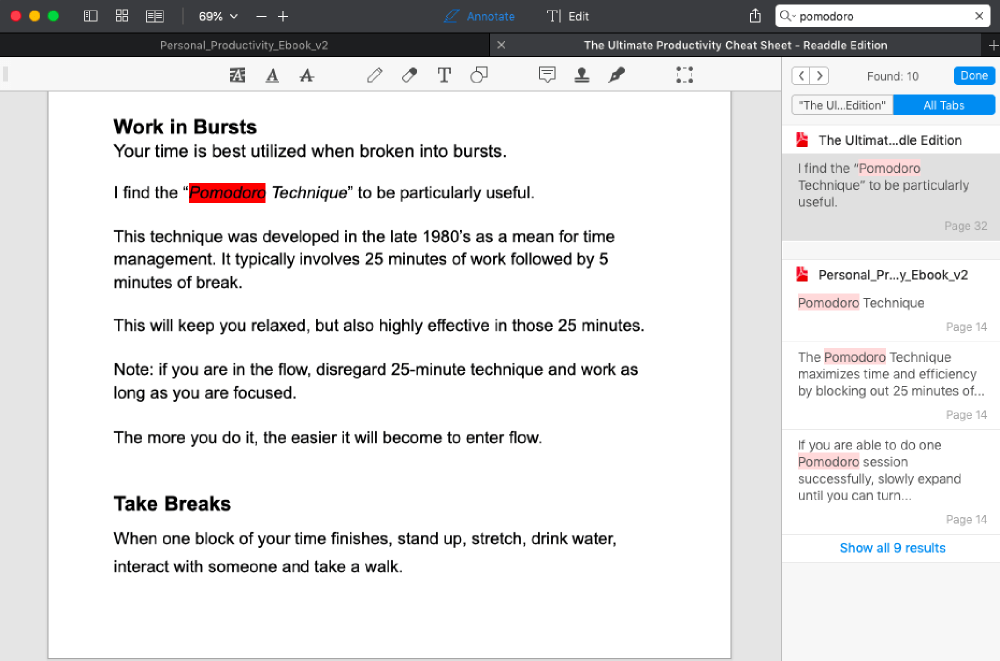
जब आप किसी खोज परिणाम पर क्लिक करते हैं, तो कार्यक्रम आपको संबंधित पृष्ठ पर ले जाएगा। PDF Expert के साथ, अलग-अलग पीडीएफ फाइलों में आपके लिए आवश्यक सटीक शब्द और सामग्री खोजना और उनकी तुलना करना बहुत आसान है।
भाग 2. विंडोज पर एक पीडीएफ कैसे खोजें
1. IceCream PDF Editor
विंडोज पर पीडीएफ में एक शब्द की खोज कैसे करें? वैसे, आपके विंडोज कंप्यूटर पर कई पीडीएफ रीडर सॉफ्टवेयर ऐसा कर सकते हैं। आज हम प्रदर्शन के रूप में IceCream PDF Editor लेंगे।
चरण 1. नि: शुल्क डाउनलोड और विंडोज के लिए IceCream PDF Editor स्थापित करें।
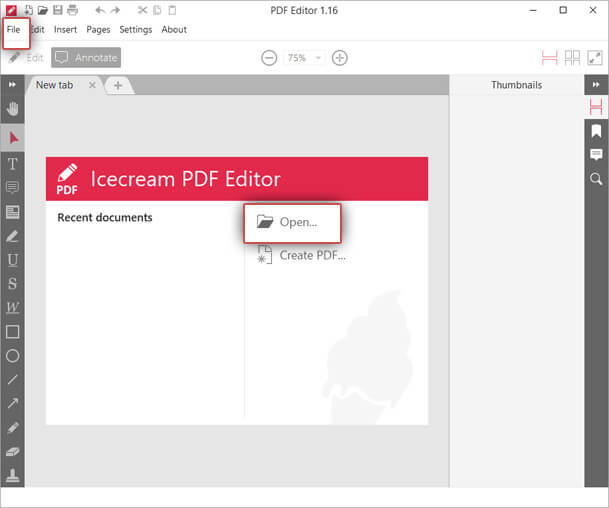
चरण 2. अपनी पीडीएफ फाइल खोलें। आप इंटरफ़ेस के केंद्र पर "ओपन" चुनकर, या शीर्ष मेनू बार पर "फ़ाइल" मेनू का चयन करके IceCream PDF Editor के साथ एक पीडीएफ खोल सकते हैं।
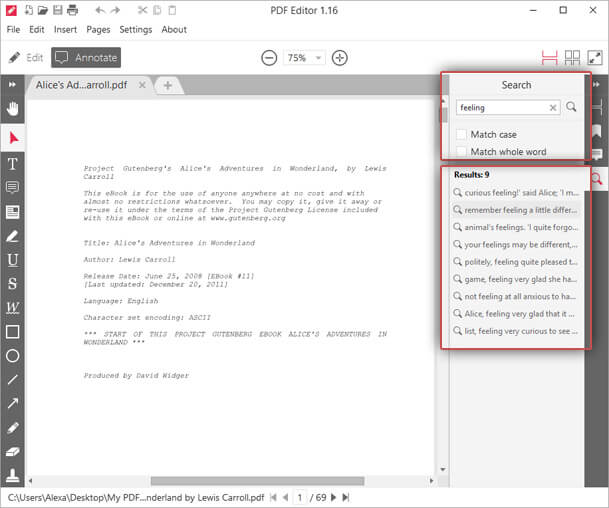
चरण 3. "खोज पीडीएफ" मोड को सक्रिय करने के लिए सही नेविगेशन पैनल पर आवर्धक ग्लास आइकन पर क्लिक करें।
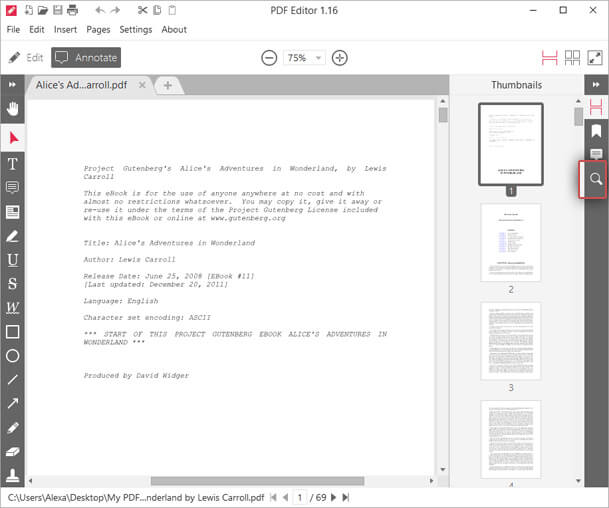
चरण 4. शुरुआती खोज बॉक्स पर, आप जिस भी चीज़ को खोजना चाहते हैं उसे दर्ज करें और अपने कीबोर्ड पर "एंटर" दबाएं। आप खोज बॉक्स के नीचे "मैच केस" या "मैच पूरे शब्द" से चुन सकते हैं। खोज परिणाम को खोज बॉक्स के नीचे लाइनों में एक त्वरित पूर्वावलोकन के रूप में अच्छी तरह से सूचीबद्ध किया जाएगा। विशिष्ट पृष्ठों पर नेविगेट करने के लिए किसी भी परिणाम पर क्लिक करें।
2. माइक्रोसॉफ्ट वर्ड
यदि आप अपने विंडोज कंप्यूटर में कोई पीडीएफ रीडर प्रोग्राम इंस्टॉल नहीं करना चाहते हैं, तो आप हमेशा पीडीएफ को खोलने और खोजने के लिए माइक्रोसॉफ्ट वर्ड का उपयोग कर सकते हैं क्योंकि यह विंडोज पर डिफ़ॉल्ट टेक्स्ट प्रोसेसिंग प्रोग्राम है। हालाँकि, आपका पीडीएफ स्वचालित रूप से इस तरह से वर्ड डॉक्यूमेंट में बदल जाएगा। तो कृपया अंतिम चरण में वर्ड को पीडीएफ में बदलना याद रखें यदि आप चाहते हैं कि आपकी फाइल पीडीएफ प्रारूप में रहे।
चरण 1. दो तरीके से माइक्रोसॉफ्ट वर्ड के साथ पीडीएफ खोलें।
1. माइक्रोसॉफ्ट वर्ड खोलें, मुख्य मेनू पर क्लिक करें, फिर डिवाइस पर अपनी पीडीएफ फाइलों पर नेविगेट करने के लिए "ओपन" चुनें।
2. पीडीएफ फाइल पर राइट-क्लिक करें, शुरुआती मेनू पर "ओपन विथ" चुनें, फिर ड्रॉप-डाउन सूची से "माइक्रोसॉफ्ट वर्ड" चुनें।
चरण 2। जब आपका पीडीएफ माइक्रोसॉफ्ट के साथ खुल रहा है, तो एक पॉप-अप विंडो आपको चेतावनी देगा कि यह क्रिया आपके पीडीएफ को एक संपादन वर्ड दस्तावेज़ में बदल देगी। बस "ठीक है" चुनें।

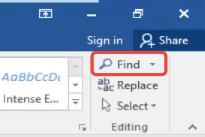
चरण 3. अपने कीबोर्ड पर "Ctrl + F" शॉर्टकट दबाकर या शीर्ष-दाएं अनुभाग पर "खोजें" आइकन पर क्लिक करके खोज फ़ंक्शन को सक्रिय करें।
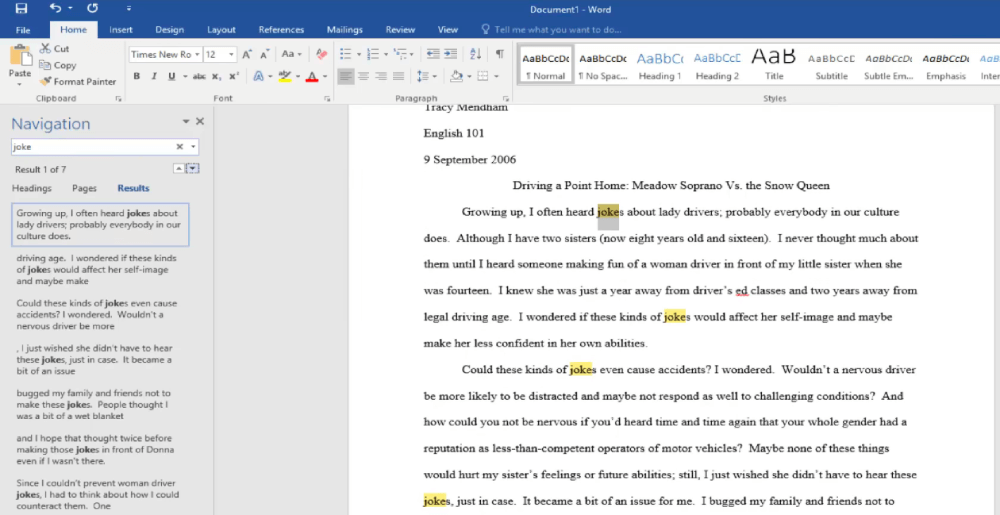
चरण 4. एक नेविगेशन कॉलम माइक्रोसॉफ्ट वर्ड के बाईं ओर दिखाई देगा। पीडीएफ में आप जिस भी शब्द को देख रहे हैं उसे टाइप करें और "एंटर" करें। Microsoft खोज परिणाम नीचे सूचीबद्ध होंगे। आप "हेडिंग" टैब या "Pages" टैब पर क्लिक करके देख सकते हैं कि आपके द्वारा खोजे जाने वाले कीवर्ड पीडीएफ शीर्षक या पेज में समाहित हैं।
भाग 3. Google Chrome के साथ एक पीडीएफ में कैसे खोजें
बहुत से लोग नहीं जानते कि Google Chrome में एक पीडीएफ फाइल खोली जा सकती है। तथ्य की बात के रूप में, आप न केवल इसके साथ पीडीएफ खोल सकते हैं, बल्कि Google Chrome में पीडीएफ में शब्दों की खोज भी कर सकते हैं। कैसे? अब इसे प्रकट करते हैं।
चरण 1. अपने लक्ष्य पीडीएफ फाइल पर राइट-क्लिक करें, और "> Google Chrome के साथ खोलें" चुनें।
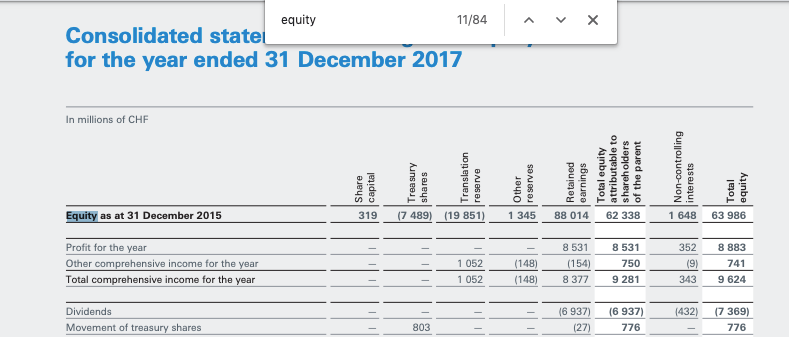
चरण 2. क्रोम पर एक खोज बॉक्स खोलने के लिए विंडोज पर "Ctrl + F" शॉर्टकट या मैक पर "कमांड + एफ" का उपयोग करें।
चरण 3. एक कीवर्ड टाइप करें जिसे आपको खोज बॉक्स पर खोजना होगा और "एंटर" करना होगा। आपकी खोज क्वेरी से मेल खाते सभी शब्द पृष्ठभूमि रंग के साथ हाइलाइट किए जाएंगे। आप खोज बॉक्स के बगल में "नीचे" या "ऊपर" आइकन पर क्लिक करके अगले या पिछले मैच की जांच कर सकते हैं।
ध्यान दें
"आप केवल एक पीडीएफ खोज सकते हैं जब उसमें पाठ परतें हों। इसका मतलब है कि स्कैन की गई पीडीएफ खोज योग्य नहीं है। इससे पहले कि आप उसमें एक शब्द खोज सकें, आपको स्कैन की गई पीडीएफ को OCR करना होगा।"
क्या यह लेख सहायक था? आपकी प्रतिक्रिया के लिए आपका धन्यवाद!
हाँ या नहीं
टिप्पणी