


সমৃদ্ধ পাঠ্য বিন্যাসের জন্য সংক্ষিপ্ত, আরটিএফ হ'ল একটি বিন্যাস যা ওয়ার্ড একটি টিএক্সটি, সমৃদ্ধ পাঠ্য ফাইল এবং প্লেইন-পাঠ্য ফাইলের মধ্যে পড়ে। সাধারণত a.TXT ফাইলটিতে কেবল সরল পাঠ্য থাকতে পারে তবে একটি আরটিএফ ফাইলটিতে ফন্ট শৈলী, বিন্যাসকরণ, চিত্রগুলি এবং আরও অনেক কিছু অন্তর্ভুক্ত থাকতে পারে। অন্যদিকে, আরটিএফ ফাইলগুলি ডিওসি ফাইলগুলির চেয়ে অনেক সহজ এবং ছোট। পিডিএফ এবং ওয়ার্ডের বিপরীতে, আরটিএফ কোনও কম্পিউটার আসে এমন কোনও পাঠ্য সম্পাদককে সম্পাদনাযোগ্য। এর অর্থ একটি আরটিএফ ফাইল খোলার জন্য আমাদের কোনও ওয়ার্ড প্রসেসিং প্রোগ্রাম ইনস্টল করার দরকার নেই। এবং এটি আরটিএফ ফর্ম্যাটকে ক্রস-প্ল্যাটফর্ম ডকুমেন্ট শেয়ারিং এবং ইন্টারচেঞ্জিংয়ের জন্য দুর্দান্ত পছন্দ করে তোলে।
সেক্ষেত্রে আমরা মাঝে মাঝে পিডিএফটিকে আরটিএফ-তে রূপান্তর করতে পারি across রূপান্তর কিভাবে? এখানে আমরা আপনার জন্য কয়েকটি পদ্ধতি তালিকাভুক্ত করেছি। আপনি ইএসপিডিএফ অনলাইন রূপান্তরকারী এবং Google Drive ব্যবহার করে সফ্টওয়্যার ছাড়াই EasePDF রূপান্তর করতে পারবেন। আমরা উইন্ডোজ এবং ম্যাক ব্যবহারকারীদের জন্য কিছু ডেস্কটপ প্রোগ্রামের সুপারিশ করব। মোবাইল ব্যবহারকারীদের জন্য, রূপান্তরটি করতে আপনাকে সহায়তা করার জন্য কিছু অ্যাপ রয়েছে। আপনি কোন ডিভাইসে আছেন তা বিবেচনা না করেই আপনি এই পোস্টে সঠিক সমাধানটি খুঁজে পাবেন। এখন আসুন সোজা বিন্দুতে।
সামগ্রী
অংশ 1. সফ্টওয়্যার ছাড়াই পিডিএফকে আরটিএফ তে রূপান্তর করুন বিকল্প 1. EasePDF বিকল্প 2. Google Drive
অংশ 2. পিডিএফটিকে আরটিএফ সফ্টওয়্যার দিয়ে রূপান্তর করুন বিকল্প 1. PDFelement (উইন্ডোজ এবং ম্যাক) বিকল্প 2. Adobe Acrobat Pro (উইন্ডোজ এবং ম্যাক)
অংশ 1. সফ্টওয়্যার ছাড়াই পিডিএফকে আরটিএফ এ কীভাবে রূপান্তর করবেন
নেটওয়ার্ক প্রযুক্তির আপগ্রেড হওয়ার সাথে সাথে লোকেরা তাদের কম্পিউটার এবং মোবাইল ফোনে কোনও সফ্টওয়্যার এবং অ্যাপ্লিকেশন ইনস্টল করতে পছন্দ করে না, বিশেষত যখন কিছু কাজ অনলাইনে কয়েক মিনিটের মধ্যে করা যায়। পিডিএফকে আরটিএফ তে রূপান্তর করা সমান। অনলাইনে পিডিএফকে আরটিএফ-তে রূপান্তর করার জন্য আমরা আজ আপনাকে দুটি বিকল্প উপস্থাপন করছি।
বিকল্প 1. EasePDF
EasePDF এমন একটি ওয়েবসাইট যা বিস্তৃত এবং পেশাদার অনলাইন পিডিএফ সরঞ্জাম সরবরাহ করে, যা ব্যবহারকারীদের বিনামূল্যে রূপান্তর, সম্পাদনা, তৈরি, সংহতকরণ, বিভক্ত সংক্ষেপ, সাইন, পিডিএফ আনলক করতে সক্ষম করে। আপনি স্থানীয় স্টোরেজ থেকে ফাইলগুলি বা আপনার ক্লাউড ড্রাইভ থেকে ফাইলগুলি রূপান্তর করতে পারেন। আপনি যে ফাইলগুলি সার্ভারে আপলোড করেন সেগুলি 24 ঘন্টার মধ্যে স্থায়ীভাবে মুছে ফেলা হবে।
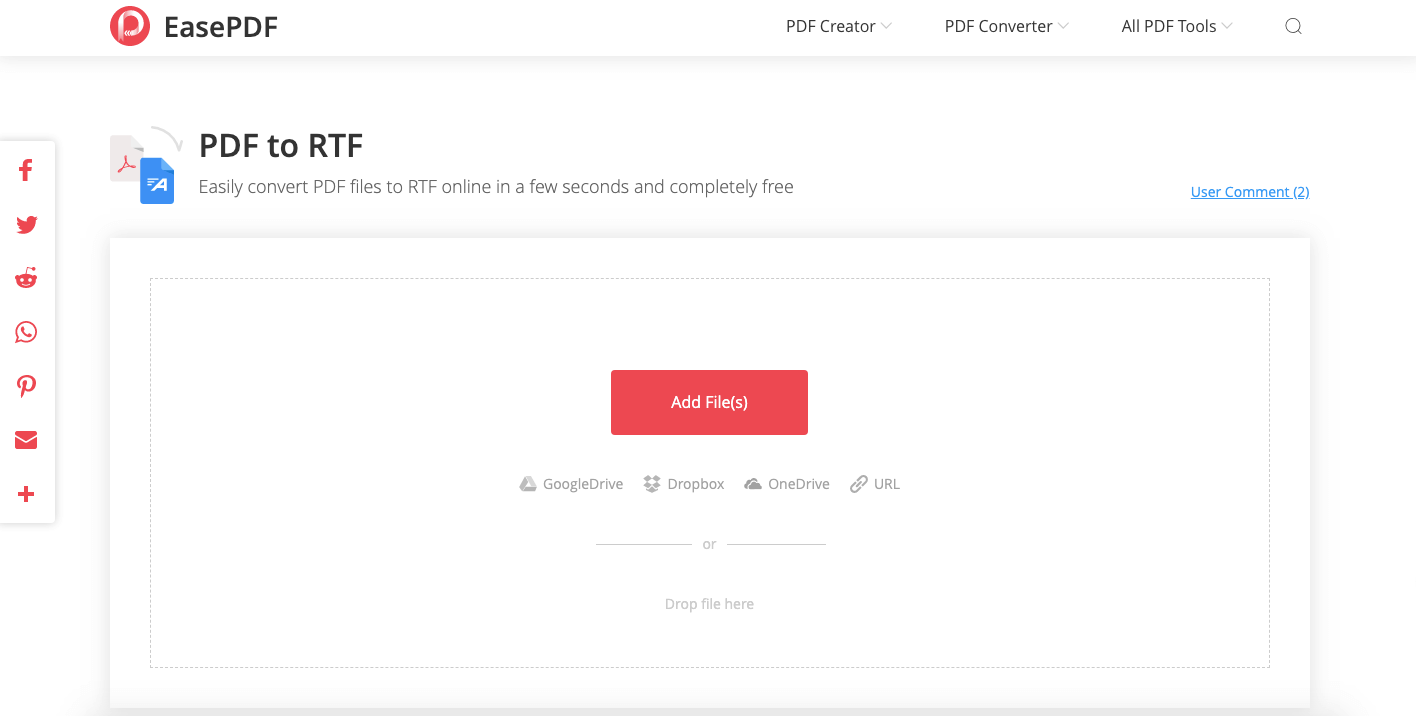
পদক্ষেপ 1. EasePDF আরটিএফ কনভার্টারে পিডিএফ অ্যাক্সেস করুন

পদক্ষেপ 2. আপনার পিডিএফ ফাইল খুলুন। আপনার স্থানীয় ডিভাইসে PDF ফাইল আপলোড করার জন্য "ফাইল যোগ করুন" বোতামে ক্লিক করুন। অথবা আপনার Google Drive এবং Dropbox থেকে একটি দস্তাবেজ যুক্ত করতে নীচের ক্লাউড ড্রাইভ আইকনটি চয়ন করুন।
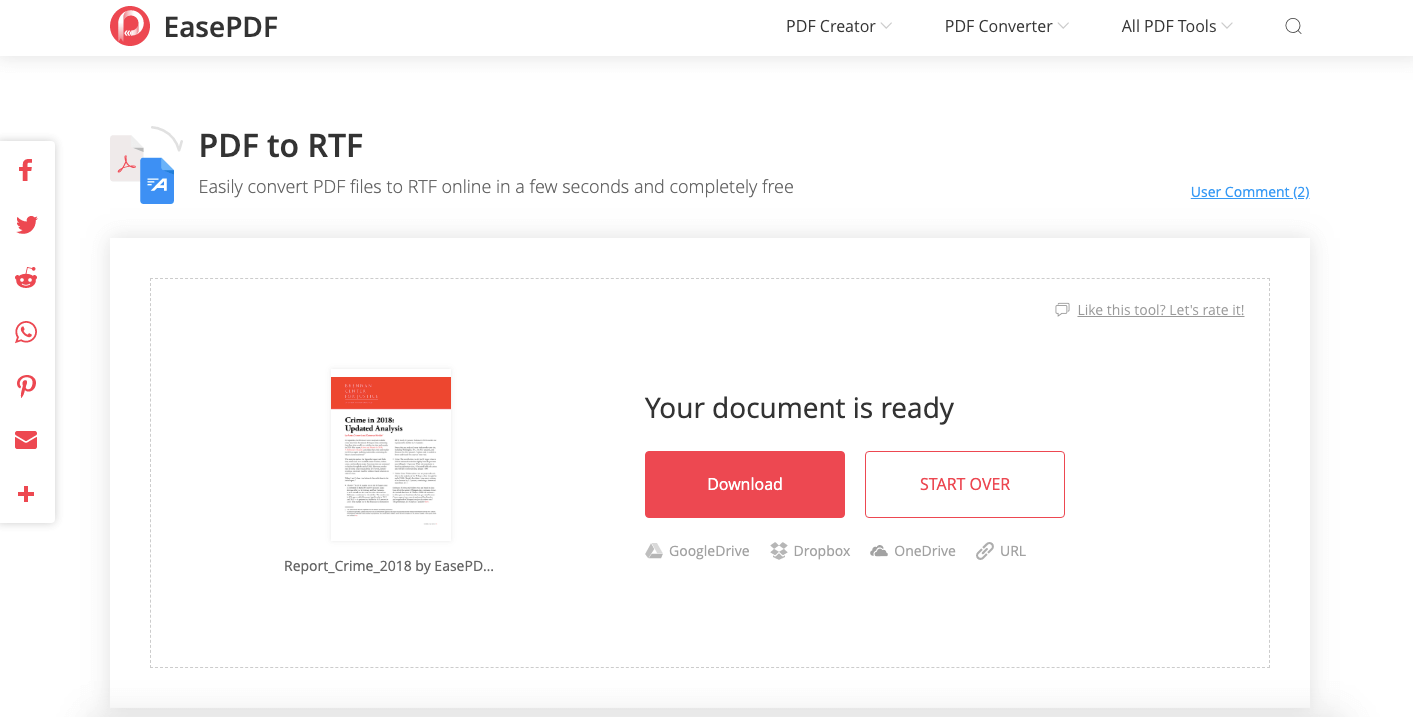
পদক্ষেপ 3. রূপান্তরিত আরটিএফ ফাইলটি ডাউনলোড করুন।
রূপান্তরকারীটি সার্ভারে আপলোড করা হলে আপনার পিডিএফ ফাইলটি স্বয়ংক্রিয়ভাবে আরটিএফতে রূপান্তরিত হবে, কয়েক সেকেন্ড অপেক্ষা করুন। EasePDF 50 এমবিতে একটি ফাইল সীমাবদ্ধতা রয়েছে। সুতরাং, আপনার পিডিএফ ফাইলটি এই আকারের চেয়ে বেশি হলে এটি কাজ করবে না। এক্ষেত্রে আপনি পিডিএফটি আপলোড করার আগে সংক্ষেপ করতে পারেন। রূপান্তরটি হয়ে গেলে, আপনি একটি ডাউনলোড লিঙ্ক পাবেন। এটি আপনার ডিভাইসে সংরক্ষণ করতে "ডাউনলোড" বোতামটি ক্লিক করুন বা আপনি এটি আপনার Google Drive এবং Dropbox সঞ্চয় করতে বেছে নিতে পারেন। প্রয়োজনে আপনি নীচের "লিঙ্ক" আইকনটি ক্লিক করে অন্যদের সাথে ভাগ করে নিতে এই ডাউনলোড লিঙ্কটি অনুলিপি করতে পারেন।
বিকল্প 2. Google Drive
Google Drive দ্বারা চালু করা একটি অনলাইন ক্লাউড স্টোরেজ এবং সিঙ্ক্রোনাইজেশন পরিষেবা। Google Drive প্রযোজ্য সফ্টওয়্যারটি আপনার ডিভাইসে ইনস্টল না করা অবস্থায়ও ওয়ার্ড, পিডিএফ, এইচডি ভিডিও এবং ফটোশপ ফাইল সহ সরাসরি ওয়েব ব্রাউজারগুলি থেকে 30 টি পর্যন্ত ফাইল ফর্ম্যাট খোলার সমর্থন করে। আমরা Google Drive একটি পিডিএফ ফাইল খুলতে এবং এটি আরটিএফ ফর্ম্যাটে রফতানি করতে পারি।
পদক্ষেপ 1. আপনার পিডিএফটি Google Drive। মেনু বারের "+ নতুন" বোতামে ক্লিক করুন এবং ড্রপ-ডাউন তালিকার "ফাইল আপলোড" বিকল্পটি নির্বাচন করুন, তারপরে আপলোড করার জন্য আপনার ডিভাইসে একটি পিডিএফ ফাইল চয়ন করুন। আপনি যে পিডিএফ ফাইলটি রূপান্তর করতে চান তা যদি আপনার Google Drive ইতিমধ্যে থাকে তবে দয়া করে এই পদক্ষেপটি এড়িয়ে যান।

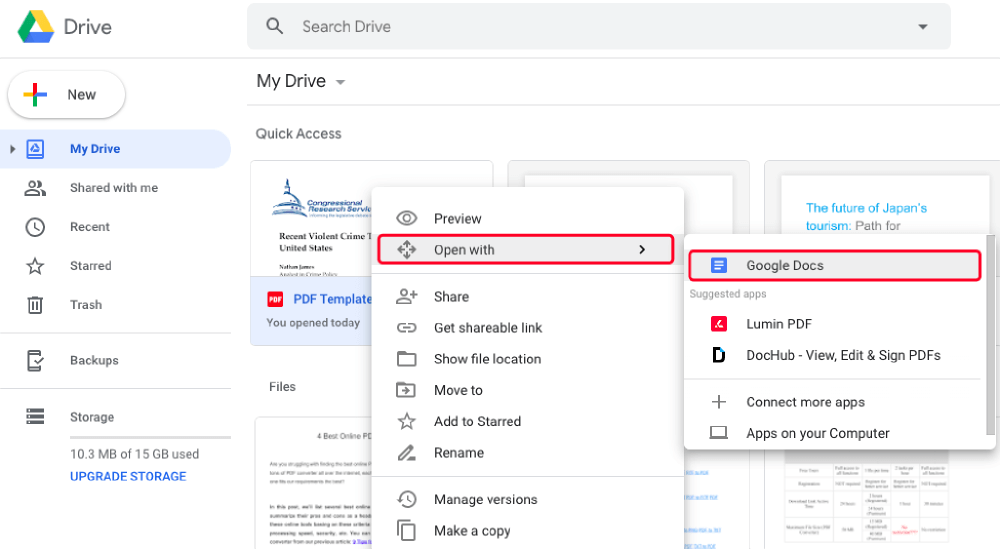
পদক্ষেপ 2. Google Docs দিয়ে পিডিএফ খুলুন। আপনি সদ্য আপলোড হওয়া পিডিএফটিতে ডান ক্লিক করুন, "ওপেন সহ" চয়ন করুন এবং "Google Docs" চয়ন করুন। আপনার ফাইলটি এখনই Google Docs প্রদর্শিত হবে।
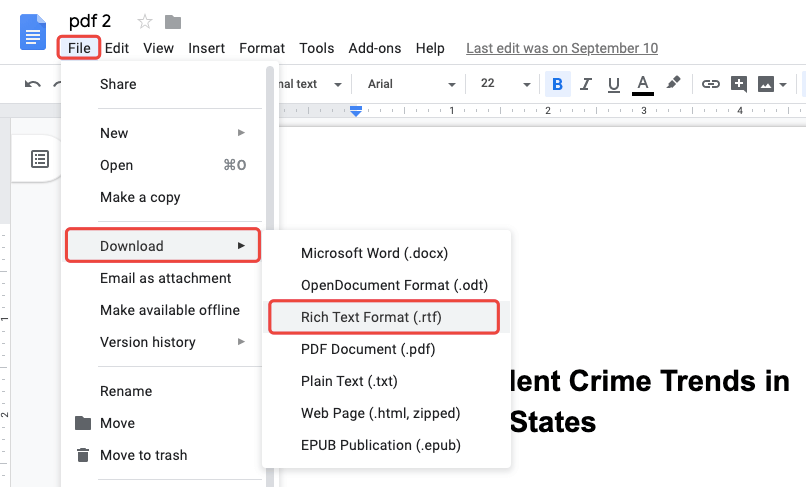
পদক্ষেপ ৩. Google Docs ইন্টারফেসের "ফাইল" মেনুতে যান, ড্রপ-ডাউন তালিকা থেকে "ডাউনলোড" চয়ন করুন, তারপরে রফতানির বিন্যাস হিসাবে "রিচ টেক্সট ফর্ম্যাট (.rtf)" নির্বাচন করুন। এবং আপনার পিডিএফটি আরটিএফ ফাইল হিসাবে আপনার ডিভাইসে ডাউনলোড হবে।
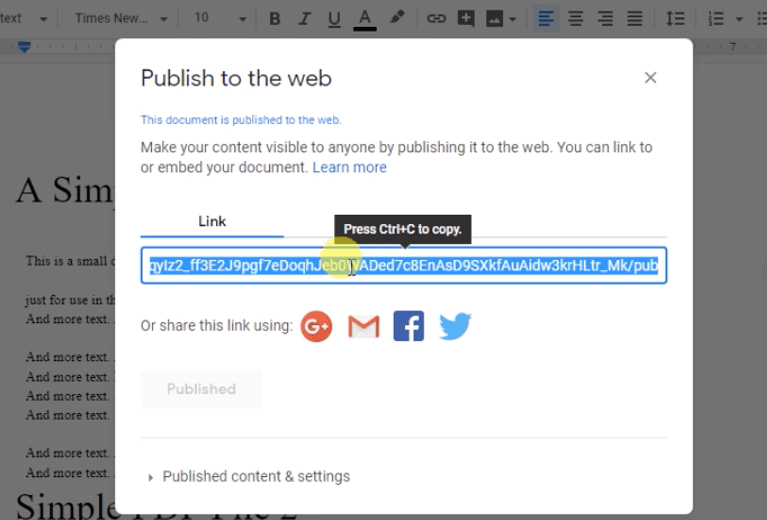
এদিকে, আমরা একটি লিঙ্কের মাধ্যমে ব্রাউজারে ফাইলটি উপলব্ধ করতে আমাদের রূপান্তরিত আরটিএফ ফাইলটি ওয়েবে প্রকাশ করতে পারি। এটি করতে, Google Docs "ফাইল" মেনুতে "ওয়েবে প্রকাশ করুন" চয়ন করুন। প্রম্পট ডায়ালগ বক্সে, "প্রকাশ করুন" বোতামটি ক্লিক করুন। Google Drive আপনাকে একটি বার্তা দেখাবে "আপনি কি এই বিভাগটি প্রকাশের বিষয়ে নিশ্চিত?", অবিরত রাখতে "ঠিক আছে" চয়ন করুন। এখন Google Drive ওয়েবে আপনার ফাইল প্রকাশ করবে এবং আপনি এই অনলাইন ডকুমেন্টের জন্য একটি লিঙ্ক পাবেন। আপনি এই লিঙ্কটি অনুলিপি করে কপি এবং পেস্ট করে ভাগ করতে পারেন, বা এই ফাইলটি Facebook, Twitter এবং জিমেইলে শেয়ার করতে পারেন।
অংশ 2. সফ্টওয়্যার দিয়ে পিডিএফকে আরটিএফ এ কীভাবে রূপান্তর করবেন
যে সমস্ত ব্যবহারকারী পিডিএফ নিয়ে কাজ করে এবং প্রতিদিন একগুচ্ছ নথিপত্রের রূপান্তর করতে পারে তাদের ইন্টারনেট সংযোগ বন্ধ থাকা সত্ত্বেও আপনাকে এমন একটি পিডিএফ রূপান্তরকারী সফ্টওয়্যার পাওয়ার জন্য বিবেচনা করা যেতে পারে যা যে কোনও সময় আপনার পাশে দাঁড়াতে পারে। সকল প্রকারের পিডিএফ-সম্পর্কিত প্রোগ্রামগুলির মধ্যে আমরা দুটি প্রতিনিধি প্রস্তাবিত পাই।
বিকল্প 1. PDFelement (উইন্ডোজ এবং ম্যাক)
PDFelement একটি অসামান্য এবং ব্যবহারকারী-বান্ধব পিডিএফ সফ্টওয়্যার। এটি আপনাকে পিডিএফ সহ কাজ করার জন্য শক্তিশালী সম্পাদনা এবং রূপান্তর সরঞ্জাম সরবরাহ করে। পিডিএফ্লেমেন্ট ব্যবহারকারীদের পিডিএফ ডকুমেন্টগুলিকে বিভিন্ন ফাইল ফরম্যাটে যেমন PDFelement রূপান্তরিত করতে সক্ষম করে থাকে অন্তর্নির্মিত ওসিআর প্রযুক্তির সাহায্যে আমরা স্ক্যান করা পিডিএফ সহজেই সম্পাদনা করতে ও রূপান্তর করতে পারি।
পদক্ষেপ 1. আপনার কম্পিউটারের জন্য ফ্রি ডাউনলোড করুন এবং PDFelement ইনস্টল করুন।
পদক্ষেপ 2. সফ্টওয়্যারটি একটি ইন্টারফেসে "কনভার্ট পিডিএফ" বিকল্পটি চালান।

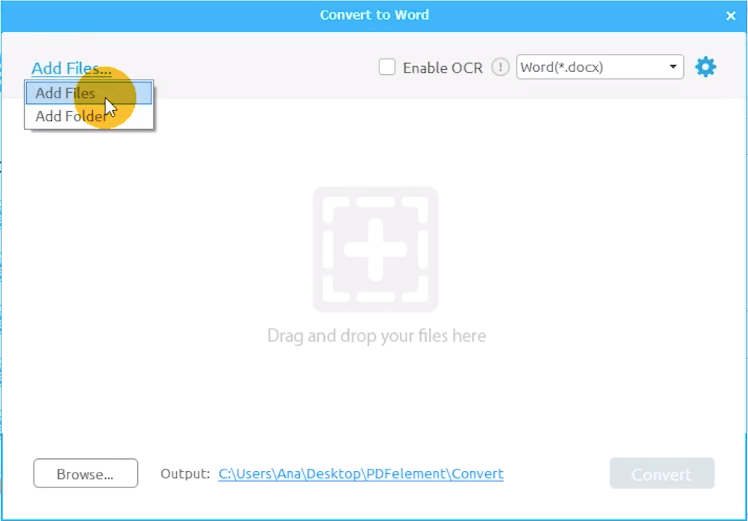
পদক্ষেপ 3. সদ্য খোলা উইন্ডোতে, আপনি রূপান্তর করতে চান পিডিএফ ডকুমেন্ট যুক্ত করতে "ফাইল যুক্ত করুন" এ ক্লিক করুন। PDFelement ব্যাচ রূপান্তরকে সমর্থন করে, তাই আপনি একবারে একাধিক ফাইল যুক্ত করতে পারেন।
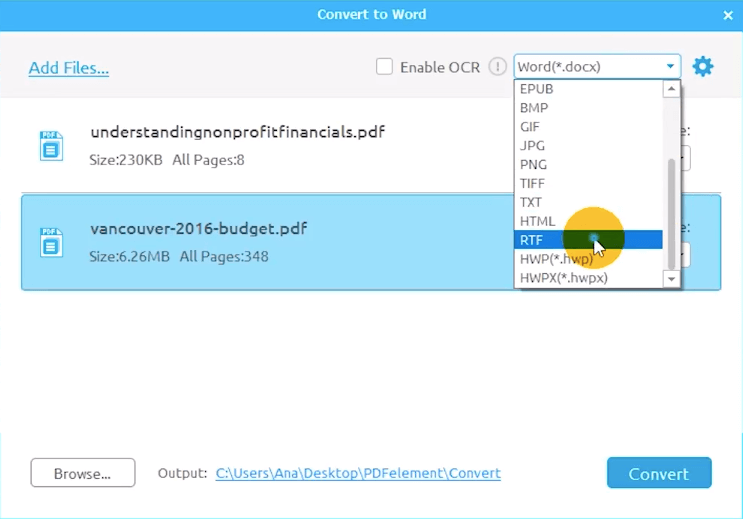
পদক্ষেপ 4. বিন্যাস কলামে, ড্রপ-ডাউন তালিকা থেকে "আরটিএফ" চয়ন করুন। আপনি "পৃষ্ঠার সীমা" বিভাগে রূপান্তরিত করতে নির্দিষ্ট পৃষ্ঠাগুলি কাস্টমাইজ করতে পারেন। আপনার যুক্ত পিডিএফটি যদি স্ক্যান করা হয় তবে নিশ্চিত হয়ে নিন যে আপনি "ওসিআর সক্ষম করুন" বিকল্পটি টিক করেছেন। রূপান্তরকারী অগ্রগতি শুরু করতে এখন "রূপান্তর" টিপুন এবং কয়েক সেকেন্ড পরে আপনি আউটপুট ফোল্ডারে আপনার রূপান্তরিত আরটিএফ ফাইলটি পাবেন।
বিকল্প 2. Adobe Acrobat Pro (উইন্ডোজ এবং ম্যাক)
বহুমুখী পিডিএফ সরঞ্জাম হিসাবে, হাজার হাজার পেশাদারের উত্পাদনশীলতা বাড়াতে চূড়ান্ত সমাধান হিসাবে Adobe Acrobat Pro ব্যবহৃত হয়েছে। Adobe Acrobat Pro, ব্যবহারকারীরা স্মার্টতম পিডিএফগুলি তৈরি এবং সম্পাদনা করতে পারে, পিডিএফগুলি মাইক্রোসফ্ট Office ফর্ম্যাট, ই-বুকস ফর্ম্যাট এবং আরও অনেক কিছুর মতো অন্য ফর্ম্যাটে রূপান্তর করতে পারে।
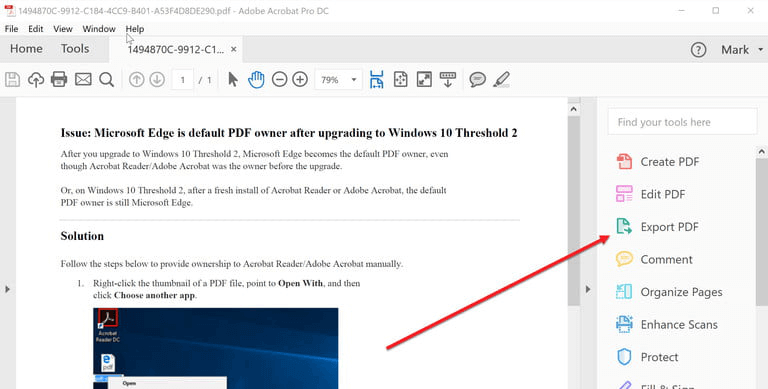
পদক্ষেপ 1. আপনার Adobe Acrobat Pro দিয়ে খুলুন, তারপরে মূল মেনুতে "এক্সপোর্ট পিডিএফ" বিকল্পটি নির্বাচন করুন।
পদক্ষেপ 2. পিডিএফকে আরটিএফ- তে রূপান্তর করুন।
"এক্সপোর্ট পিডিএফ" সংলাপে, "আরও ফর্ম্যাটগুলি" বিকল্পটিতে ক্লিক করুন এবং আউটপুট ফর্ম্যাট হিসাবে "আরটিএফ" চয়ন করুন। আপনি নির্বাচিত বিন্যাসের পাশে গিয়ার আইকনটি ক্লিক করে আপনি রূপান্তর সেটিংস কাস্টমাইজ করতে পারেন।
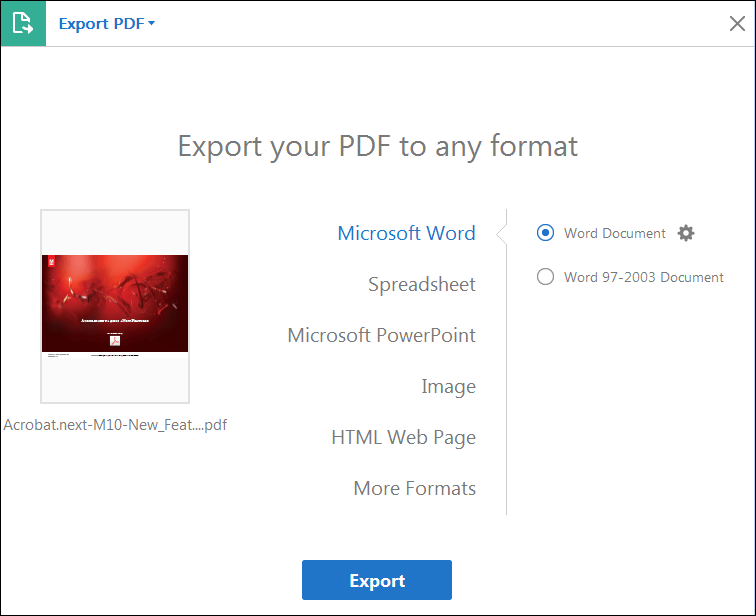
পদক্ষেপ 3. আপনি রূপান্তরিত আরটিএফ ফাইলটি কোথায় সংরক্ষণ করতে চান তা চয়ন করুন, আপনি এটি আপনার কম্পিউটার বা আপনার ডকুমেন্ট ড্রাইভে সংরক্ষণ করতে পারেন। তারপরে একটি ফাইলের নাম টাইপ করুন বা আপনি ডিফল্ট ফাইলের নামটি ব্যবহার করতে পারেন। এখন "সংরক্ষণ করুন" বোতামটি ক্লিক করুন এবং আপনার পিডিএফ একটি আরটিএফ ফাইলে রূপান্তরিত হবে।
অংশ 3. মোবাইল অ্যাপ্লিকেশন সহ আরটিএফ থেকে পিডিএফ কীভাবে সংরক্ষণ করবেন
কীভাবে মোবাইল ফোনে পিডিএফ আরটিএফ রূপান্তর করবেন? সবচেয়ে সুবিধাজনক উপায় হ'ল EasePDF পিডিএফ-এর মতো আরটিএফ কনভার্টারের মতো একটি অনলাইন রূপান্তরকারী ব্যবহার করা, যা আপনি কোনও আইফোন বা অ্যান্ড্রয়েড ফোনে যে কোনও সময় রূপান্তরটি অ্যাক্সেস করতে এবং পরিচালনা করতে পারবেন। আর একটি সহজ বিকল্প হ'ল পিডিএফ রূপান্তরকারী অ্যাপ্লিকেশনটি ইনস্টল করা। এখানে আমরা একটি আইওএস অ্যাপ্লিকেশনটির পরামর্শ দিচ্ছি যা আপনি পছন্দ করতে পারেন - দস্তাবেজ রূপান্তরকারী।
ডকুমেন্ট রূপান্তরকারী একটি আইওএস অ্যাপ্লিকেশন যা ব্যবহারকারীদের প্রায় কোনও বড় নথি বিন্যাসে ফাইল রূপান্তর করতে সক্ষম করে। আপনি ডকুমেন্টস (পিডিএফ সহ), চিত্র বা ইবুকগুলিকে ডওসিএক্স, ডোক্স, এইচটিএমএল, ওডিটি, পিডিএফ, আরটিএফ, টিএক্সটি ইত্যাদিতে রূপান্তর করতে পারবেন এই অ্যাপ্লিকেশনটি আইফোন, আইপ্যাড এবং আইপড টাচের সাথে সামঞ্জস্যপূর্ণ এবং আইওএস 10.0 বা তার পরে কাজ করে।

পদক্ষেপ 1. আপনার ইনপুট পিডিএফ ডকুমেন্ট চয়ন করুন
পদক্ষেপ 2. আপনার আউটপুট ফর্ম্যাট হিসাবে "আরটিএফ" নির্বাচন করুন।
পদক্ষেপ 3. রূপান্তর শুরু করুন। এটি কেবল কয়েক সেকেন্ড সময় নেবে।
পদক্ষেপ ৪. আপনার রূপান্তরিত ফাইলটি খুলুন বা এটি Pages, Office, ড্রাইভ ইত্যাদিতে ভাগ করুন
রূপান্তরটি নিরাপদ ক্লাউড সার্ভারে প্রক্রিয়া করা হয়, যা এটি সহজ, দ্রুত এবং অনেক বেশি ব্যাটারি-বান্ধব করে তোলে। এবং এর অর্থ এই অ্যাপ্লিকেশনটি ব্যবহারের জন্য একটি ইন্টারনেট সংযোগ প্রয়োজন। রূপান্তরিত হওয়ার পরে সার্ভার থেকে আপলোড করা এবং রূপান্তরিত ফাইলগুলি তত্ক্ষণাত মুছবে।
উপসংহার
আরডিএফ-তে পিডিএফ রূপান্তর করার জন্য প্রথম পছন্দটি হ'ল EasePDF অনলাইন রূপান্তরকারী, যা আপনি উইন্ডোজ, ম্যাক, লিনাক্স কম্পিউটার বা মোবাইল ফোনে ব্যবহার করতে পারেন। কম্পিউটার ব্যবহারকারীদের জন্য, আপনি অ্যাডোব অ্যাক্রোব্যাট এবং PDFelement চয়ন করতে পারেন। এবং মোবাইল ব্যবহারকারীদের জন্য, "দস্তাবেজ রূপান্তরকারী" এর মতো একটি অ্যাপ্লিকেশন একটি ভাল পছন্দ। আপনার আরও ভাল ধারণা থাকলে দয়া করে একটি পর্যালোচনা ছেড়ে দিন।
এই প্রবন্ধটা কি সাহায্যকর ছিল? আপনার প্রতিক্রিয়ার জন্য ধন্যবাদ!
হ্যাঁ অথবা কোন
মন্তব্য