


পিডিএফ ব্যবহারকারীদের একটি অন্যতম প্রশ্ন হ'ল কীভাবে এক্সএলএসএক্সকে পিডিএফ বা এক্সএলএসকে পিডিএফে রূপান্তর করতে হয়। লোকেরা কেন এক্সেলকে পিডিএফ হিসাবে সংরক্ষণ করতে চায় তার কারণ প্রধানত পিডিএফ হ'ল একটি নথি ফর্ম্যাট যা সমস্ত ডিভাইসের সাথে সামঞ্জস্যপূর্ণ। আপনি এটি কোনও প্রোগ্রাম বা অ্যাপে খোলেন না কেন, এটি কেবল একই চেহারা বজায় রাখবে। তবে এক্সএলএস এবং এক্সএলএসএক্স হ'ল এক্সেল ফর্ম্যাট যা পড়া এবং সম্পাদনার জন্য একটি নির্দিষ্ট প্রোগ্রামের প্রয়োজন।
তাহলে এক্সএলএস এবং এক্সএলএসএক্সকে পিডিএফ ফাইলগুলিতে কীভাবে রূপান্তর করবেন? EasePDF অনলাইন এক্সএলএস / এক্সএলএসএক্স থেকে পিডিএফ পরিষেবা, Google Docs, মাইক্রোসফ্ট এক্সেল, Mac Preview এবং PDFelement সহ 5 টি বিকল্প রয়েছে । এই পোস্টে, আমরা আপনাকে ধাপে ধাপে এই সরঞ্জামগুলি কীভাবে ব্যবহার করব তা দেখাব।
বিকল্প 1. EasePDF অনলাইন এক্সএলএস / এক্সএলএসএক্স থেকে পিডিএফ
এক্সএলএস থেকে পিডিএফ বা এক্সএলএসএক্স থেকে পিডিএফ রূপান্তরকরণের জন্য আপনার প্রথম পছন্দটি EasePDF মতো একটি অনলাইন রূপান্তরকারী হবে। এইভাবে, আপনি কোনও সফ্টওয়্যার ডাউনলোড না করেই এক্সেলকে পিডিএফ তে রূপান্তর করতে সক্ষম। EasePDF আপনি কেবল ওয়ার্ড, এক্সেল, পিপিটি এবং চিত্রগুলি থেকে পিডিএফ তৈরি করতে পারবেন না, তবে পিডিএফকে এক্সেল, ওয়ার্ড, জেপিজি, পিএনজি, পিপিটি ইত্যাদির মতো অন্যান্য ফাইল ফর্ম্যাটে রূপান্তর করতে পারেন প্রয়োজনে পিডিএফ সম্পাদকের মতো সরঞ্জাম রয়েছে PDF , পিডিএফ সংকোচকারী , পিডিএফ মিলনাত্মক , পিডিএফ Spliter এবং আরো।
আরও কী, EasePDF কোনও ডিভাইস বা সিস্টেমের সীমাবদ্ধতা নেই, আপনি উইন্ডোজ, ম্যাক, অ্যান্ড্রয়েড বা আইওএস ডিভাইসে ফাইল অ্যাক্সেস এবং রূপান্তর করতে পারেন। এখন আসুন দেখুন কীভাবে এটি এক্সেল থেকে পিডিএফ সরঞ্জামের সাথে কাজ করে।
পদক্ষেপ 1. XLS / XLSX এ EasePDF PDF Converter যান।
পদক্ষেপ 2. আপনার এক্সএলএস বা এক্সএলএসএক্স ফাইল আপলোড করুন। আপনি একাধিক এক্সেল ফাইল আপলোড করতে পারেন। আপনার ডিভাইস থেকে সার্ভারে .xls or.xlsx ফাইল যুক্ত করতে "আপলোড ফাইল (গুলি)" বোতামটি ক্লিক করুন। অথবা Google Drive এবং Dropbox মতো আপনার ক্লাউড ড্রাইভ থেকে এক্সেল ফাইলগুলি চয়ন করুন।
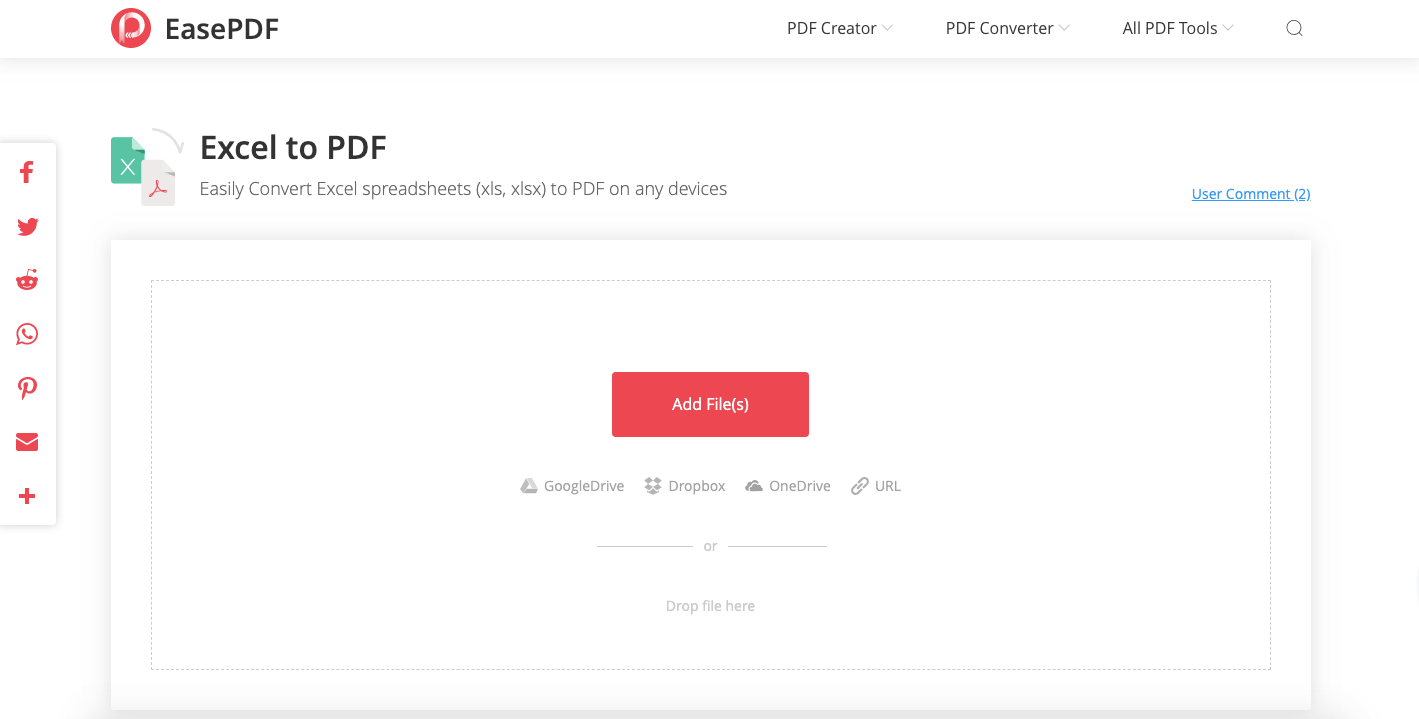
পদক্ষেপ 3. রূপান্তর। আপনি একবার আপনার ফাইল যুক্ত করার পরে, EasePDF আপনার এক্সএলএস বা এক্সএলএসএক্স ফাইলটিকে একটি পিডিএফে রূপান্তর করতে শুরু করবে। এক মিনিট অপেক্ষা করুন।
পদক্ষেপ ৪. রূপান্তর প্রক্রিয়াটি শেষ হয়ে গেলে, ফলাফলের পৃষ্ঠায় একটি ডাউনলোড লিঙ্ক থাকবে। আপনার স্থানীয় ডিভাইসে তৈরি পিডিএফ ডকুমেন্টটি ডাউনলোড করতে আপনি "ডাউনলোড" বোতামটি আঘাত করতে পারেন বা এটি আপনার ক্লাউড ড্রাইভে সংরক্ষণ করতে পারেন।
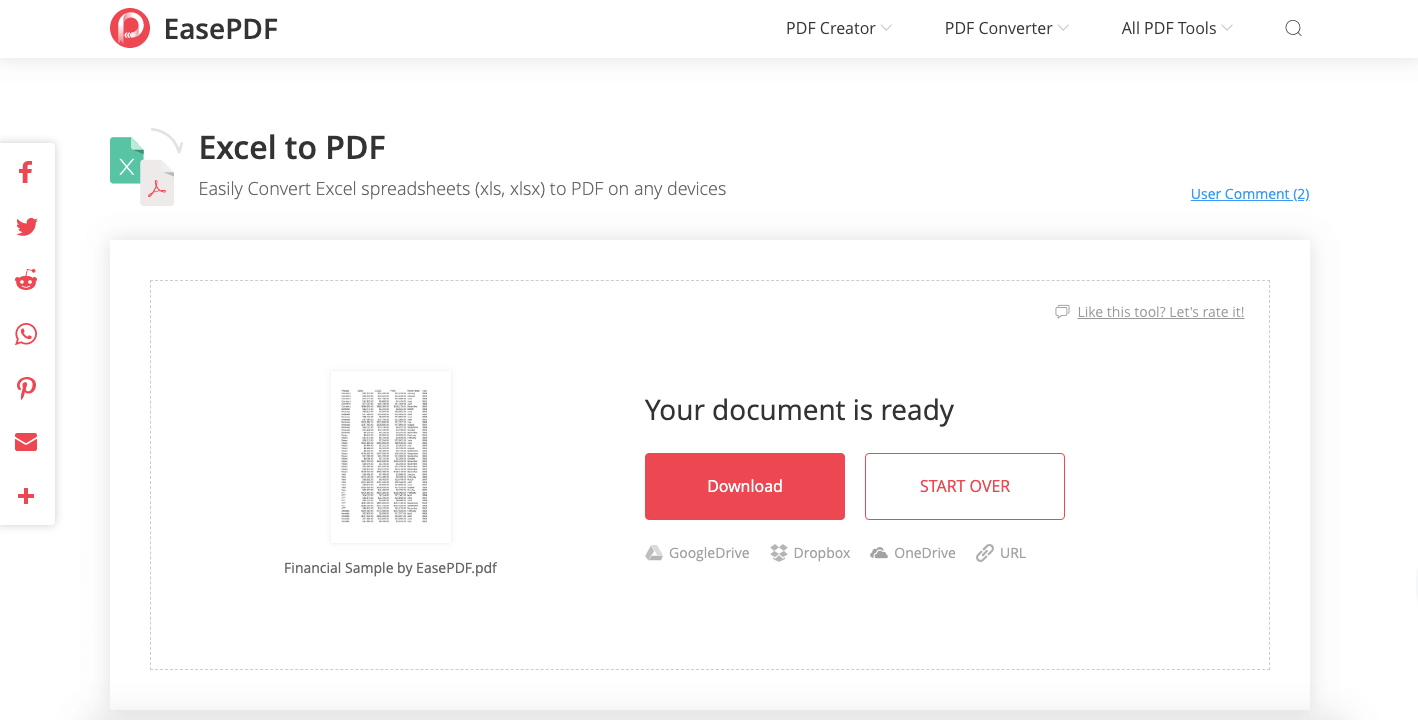
এটাই. 4 টি সহজ পদক্ষেপে, আপনি আপনার এক্সেল ফাইলটিকে পিডিএফে রূপান্তর করেছেন।
বিকল্প 2. Google Docs
যখন আপনাকে এক্সএলএসএক্স বা এক্সএলএসকে পিডিএফ অনলাইনে রূপান্তর করতে হবে তখন EasePDF ছাড়াও Google Docs ডক্সও একটি ভাল পছন্দ। Google Docs এবং মাইক্রোসফ্ট Office একটি অনলাইন বিকল্প হিসাবে ব্যবহৃত হবে। আপনি Google Docs সাহায্যে ওয়ার্ড, এক্সেল, পাওয়ারপয়েন্ট এবং টিএক্সটি পড়তে এবং সম্পাদনা করতে এবং পিডিএফ সহ অন্যান্য ডকুমেন্ট ফর্ম্যাট হিসাবে সেভ করতে পারেন।
পদক্ষেপ 1. আপনার ওয়েব ব্রাউজারে Google Docs খুলুন এবং আপনার গুগল অ্যাকাউন্ট দিয়ে লগ ইন করুন।
পদক্ষেপ 2. আপনি রূপান্তর করতে চান এমন এক্সেল স্প্রেডশিট আপলোড করতে ছোট "ফাইল" আইকনটি চয়ন করুন। তারপরে "আপলোড"> "আপনার ডিভাইস থেকে একটি ফাইল নির্বাচন করুন" নির্বাচন করুন বা কেবল ফাইলটিকে আপলোড অঞ্চলে ফেলে দিন।

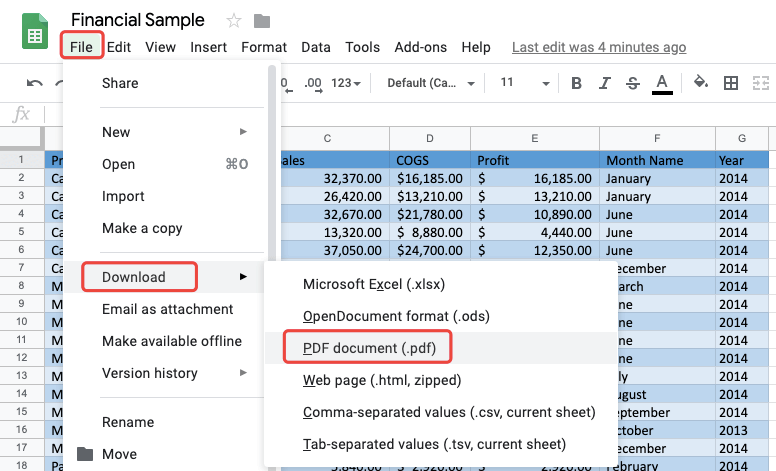
পদক্ষেপ ৩. আপনার এক্সএলএস বা এক্সএলএসএক্স ফাইলটি Google Docs অনলাইন পত্রক সম্পাদকটিতে খোলা থাকবে। উপরের মেনু বারে "ফাইল"> "ডাউনলোড"> "পিডিএফ ডকুমেন্ট (.pdf)" এ যান। এর মাধ্যমে, এক্সেল স্প্রেডশিটটি একটি পিডিএফ ফাইলে রূপান্তরিত হবে এবং আপনার স্থানীয় ডিভাইসে ডাউনলোড হবে।
পরামর্শ:
এক্সেলকে অনলাইনে পিডিএফে কনভার্ট করার জন্য Google Docs একটি বিকল্প রয়েছে - OneDrive । আপনার OneDrive এক্সএলএস বা এক্সএলএসএক্স ফাইল আপলোড করুন এবং এটি এক্সেল অনলাইনে খুলুন। তারপরে "ফাইল"> "মুদ্রণ" এ যান। আপনি যখন পপ-আপ প্রম্পটে "মুদ্রণ" বোতামটি হিট করবেন তখন আপনার এক্সেলের পিডিএফ ফর্ম্যাটটি প্রদর্শন করতে একটি নতুন উইন্ডো প্রদর্শিত হবে, "সংরক্ষণ করুন" নির্বাচন করুন এবং পিডিএফটি তৈরি হয়ে আপনার ডিভাইসে সংরক্ষণ করা হবে।
বিকল্প 3. মাইক্রোসফ্ট এক্সেল
ইন্টারনেট ছাড়াই শর্তে, যখন আমাদের কম্পিউটারে কনভার্টার নেই তখন আমরা কী এক্সেলকে পিডিএফ তে রূপান্তর করতে পারি? উত্তরটি হল হ্যাঁ. .Xlsx এবং .xls স্প্রেডশিটগুলি খোলার এবং পড়ার জন্য আপনার অবশ্যই মাইক্রোসফ্ট এক্সেল বা ডাব্লুপিএসের মতো কিছু প্রোগ্রাম থাকতে হবে এবং ঠিক এটিই আপনাকে সহায়তা করবে। মাইক্রোসফ্ট এক্সেল এক্সেলকে পিডিএফে রূপান্তর করতে কীভাবে কাজ করে তা এখন চলুন।
পদক্ষেপ 1. মাইক্রোসফ্ট এক্সেলের সাথে আপনার এক্সএলএসএক্স বা এক্সএলএস স্প্রেডশিটটি খুলুন।
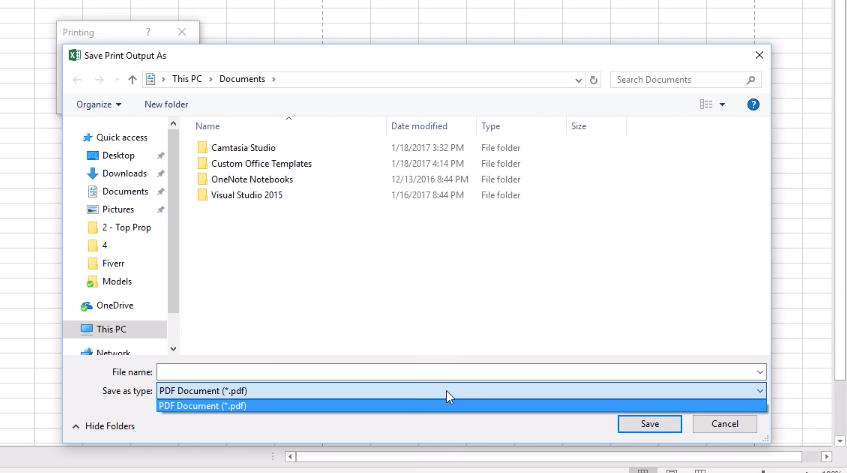
পদক্ষেপ 2. "ফাইল" মেনুতে ক্লিক করুন এবং "মুদ্রণ" নির্বাচন করুন। আপনার এক্সেল স্প্রেডশিটটি সঠিক বিভাগে প্রদর্শিত হবে। প্রিন্টারের বিকল্পগুলিতে, "মাইক্রোসফ্ট প্রিন্ট থেকে পিডিএইচ প্রস্তুত" নির্বাচন করুন। তারপরে প্রিন্টারের উপরে "মুদ্রণ" আইকনটি ক্লিক করুন।
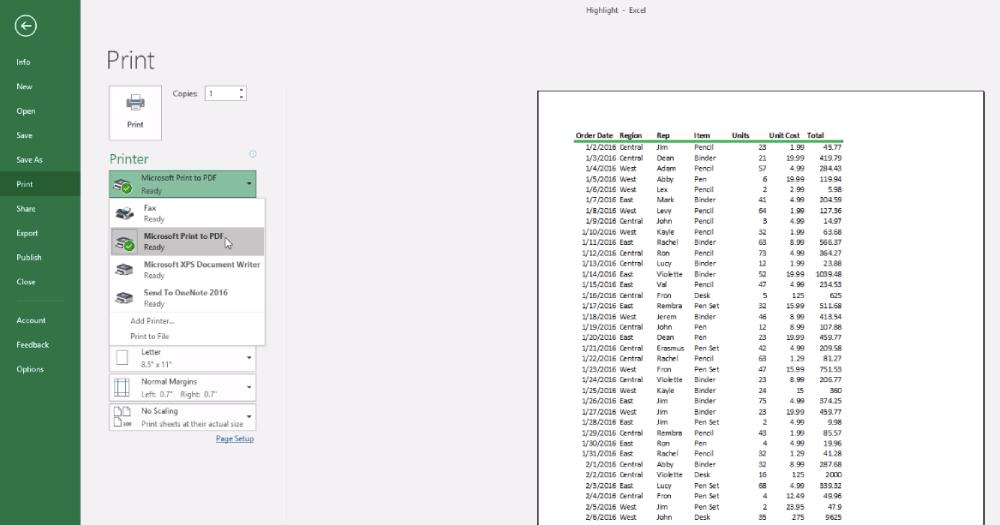
পদক্ষেপ 3. সদ্য খোলা উইন্ডোতে, তৈরি পিডিএফের জন্য একটি ফাইলের নাম সেট করুন এবং এটি সংরক্ষণ করার জন্য একটি অবস্থান চয়ন করুন। তারপরে "সংরক্ষণ করুন" বোতামটি ক্লিক করুন এবং আপনি XLS বা XLSX কে পিডিএফে রূপান্তর শেষ করেছেন finished
বিকল্প 4. Mac Preview
ম্যাক ব্যবহারকারীদের জন্য, আপনি এক্সএলএস বা এক্সএলএসএক্সকে পিডিএফে রূপান্তর করতে ম্যাক কম্পিউটারগুলিতে বিল্ট-ইন অ্যাপ্লিকেশন কল Preview ব্যবহার করতে পারেন। এই Mac Preview প্রোগ্রামটি এক্সেল, ওয়ার্ড, টিএক্সটি, পিপিটি এবং চিত্রগুলির মতো দস্তাবেজগুলি খুলতে পারে। রূপান্তরকারী পদক্ষেপগুলিও বেশ সহজ।
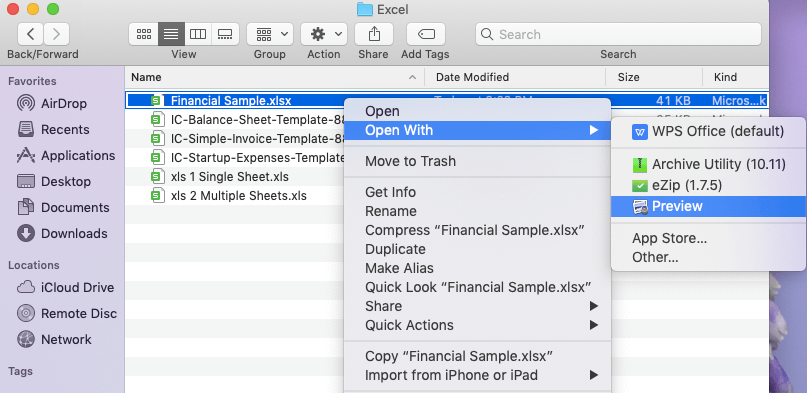
পদক্ষেপ 1. আপনি রূপান্তর করতে চান এমন এক্সেল স্প্রেডশিটটি চয়ন করুন, এটিতে ডান ক্লিক করুন এবং Preview অ্যাপ্লিকেশনটির সাথে এটি খুলতে "ওপেন উইথ"> " Preview " নির্বাচন করুন।
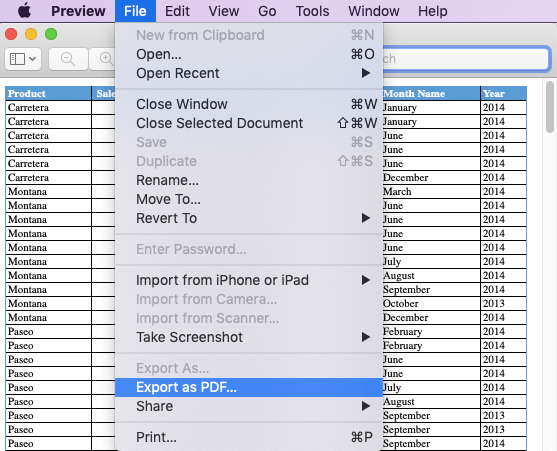
পদক্ষেপ 2. "ফাইল" মেনুতে ক্লিক করুন এবং "পিডিএফ হিসাবে রফতানি করুন" নির্বাচন করুন।
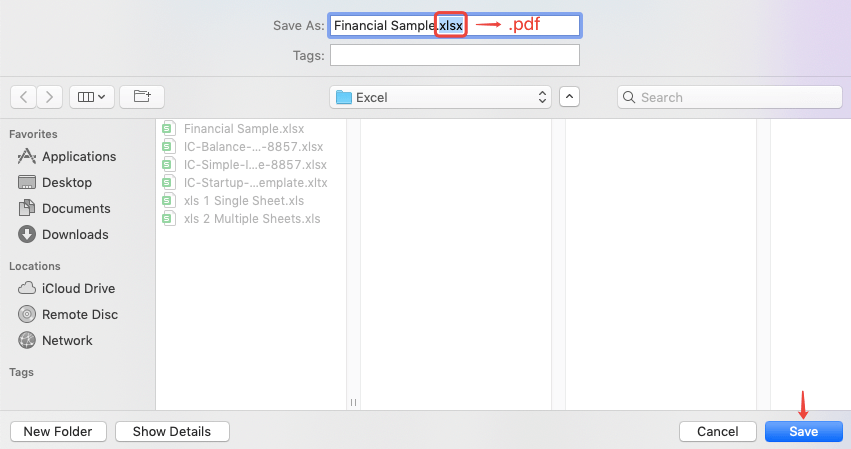
পদক্ষেপ ৩. নতুন পপ-আপ কথোপকথনে, দয়া করে ফাইল এক্সটেনশনটি .xls বা .xlsx থেকে .pdf এ পরিবর্তন করুন, তারপরে একটি গন্তব্য ফোল্ডারটি চয়ন করুন এবং "সংরক্ষণ করুন" ক্লিক করুন।
কত সহজ! এখন আপনি এক্সেল দিয়ে একটি পিডিএফ ফাইল তৈরি করেছেন। তবে আপনি কেবল Mac Preview দিয়ে এক্সেলের একক শীটকে রূপান্তর করতে পারবেন। এবং এই টেবিল শীটটি কেবল একটি একক পৃষ্ঠার পিডিএফ হিসাবে সংরক্ষণ করা যায়। এর অর্থ যদি আপনার টেবিল শীটটি খুব দীর্ঘ হয় তবে এটি পিডিএফটিতে খুব ছোট আকারে সঙ্কুচিত হবে এবং আপনি পিডিএফ খোলার সময় আপনাকে আরও ভাল পড়ার জন্য এটি জুম করতে হবে। এই পরিস্থিতি এড়াতে, আমরা আপনাকে পরিবর্তে পিডিএফ অনলাইন কনভার্টারে EasePDF এক্সেল ব্যবহার করার পরামর্শ দিচ্ছি ।
বিকল্প 5. PDFelement
ম্যাক এবং উইন্ডোজ কম্পিউটারে পিডিএফ রূপান্তর, তৈরি, সম্পাদনা, সংকোচন এবং সংহত করতে আপনাকে সাহায্য করার জন্য PDFelement হ'ল একটি সর্বমোট পিডিএফ সমাধান। PDFelement আপনাকে এক্সএলএস এবং এক্সএলএসএক্সকে পিডিএফে রূপান্তর করতে সক্ষম করে। কীভাবে পদক্ষেপ রয়েছে তা এখানে।
পদক্ষেপ 1. PDFelement ডাউনলোড করুন এবং এটি আপনার কম্পিউটারে ইনস্টল করুন, তারপরে প্রোগ্রামটি চালু করুন।
পদক্ষেপ 2. প্রধান ইন্টারফেসে "পিডিএফ তৈরি করুন" নির্বাচন করুন এবং আপনার কম্পিউটারে একটি xx বা .xlsx এক্সেল ফাইল চয়ন করুন, তারপরে "ওপেন" বোতামটি টিপুন।
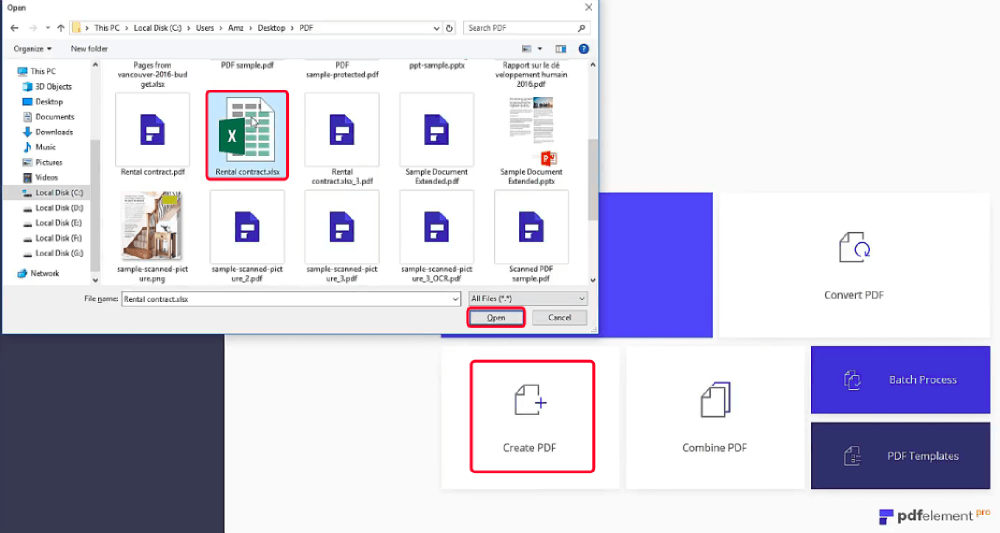
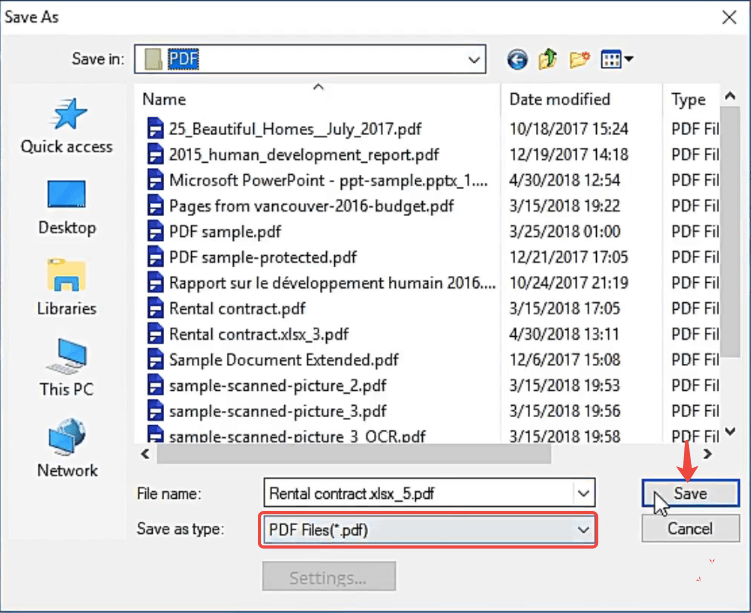
পদক্ষেপ 3. উপরে "ফাইল" মেনুতে যান এবং "সংরক্ষণ করুন" নির্বাচন করুন। সংরক্ষণের কথোপকথনে, সেভ হিসাবে টাইপ হিসাবে "পিডিএফ ফাইল (*। পিডিএফ)" নির্বাচন করুন, তারপরে "সংরক্ষণ করুন" বোতামটি চাপুন। সম্পন্ন! আপনার এক্সেল ফাইলটি এখন একটি পিডিএফ ডকুমেন্টে রূপান্তরিত হয়েছে।
উপসংহার
আমি বিশ্বাস করি যে কীভাবে এক্সএলএসএক্সকে পিডিএফে রূপান্তর করতে হয় এবং এক্সএলএসকে কীভাবে এখন পিডিএফে রূপান্তর করতে হয় তার সঠিক উত্তর রয়েছে। সবচেয়ে সহজ উপায় EasePDF মতো পিডিএফ কনভার্টারের জন্য ফ্রি অনলাইন এক্সেল ব্যবহার করা। এগুলি ব্যতীত Google Docs, OneDrive, Mac Preview এবং মাইক্রোসফ্ট এক্সেল সমস্ত ভাল পছন্দ কারণ তারা 100% মুক্ত। উইন্ডোজ এবং ম্যাক ব্যবহারকারীদের জন্য, আপনি পিডিএফ রূপান্তরকারী হিসাবে আপনার এক্সএলএস / এক্সএলএসএক্স হিসাবে PDFelement বেছে নিতে পারেন।
আরও নতুন নতুন বিষয় দ্রুত পেতে, আমাদের নিউজলেটারগুলিতে সাবস্ক্রাইব করুন। এই পোস্টে আপনার যদি কোনও সমস্যা থাকে তবে নির্দ্বিধায় কোনও মন্তব্য করতে বা আমাদের যোগাযোগ পৃষ্ঠার মাধ্যমে আমাদের কাছে লিখিত লিখুন।
এই প্রবন্ধটা কি সাহায্যকর ছিল? আপনার প্রতিক্রিয়ার জন্য ধন্যবাদ!
হ্যাঁ অথবা কোন
মন্তব্য