


পিডিএফ থেকে চিত্র রূপান্তর আজকাল ইন্টারনেটে বেশ হিট। লোকেদের কাগজগুলিতে উদাহরণ হিসাবে সন্নিবেশ করতে, বিডিং ডকুমেন্টগুলিতে যোগ্যতার শংসাপত্র সরবরাহ করতে, বা ব্যবসায়ের প্রস্তাবনায় অতীত কর্মক্ষমতা গণনার জন্য পিডিএমে চিত্রগুলিতে রূপান্তর করতে হবে।
সুতরাং কীভাবে পিডিএফগুলিকে চিত্রগুলিতে রূপান্তর করা যায় এবং কোন চিত্র বিন্যাসে রূপান্তর করার সেরা বিকল্প? এই পোস্টে, আমরা কিছু প্রচলিত চিত্র বিন্যাসের মধ্যে পার্থক্য প্রকাশ করব। এবং EasePDF অনলাইন পিডিএফ ইমেজ রূপান্তরকারী, Mac Preview, PDFelement, আইসিসফ্ট PDF Converter আলটিমেট এবং IceCream PDF Converter সহ পিডিএমে রূপান্তরিত করার জন্য 5 টি সমাধানের একটি তালিকা থাকবে।
সামগ্রী
অংশ 1. জেপিজি, পিএনজি, জিআইএফ, এবং BMP মধ্যে পার্থক্য
অংশ 2. কীভাবে পিডিএফকে ফ্রিতে রূপান্তর করবেন ১. EasePDF অনলাইন পিডিএমে ইমেজ কনভার্টারে 2. Mac Preview
অংশ 3. পিডিএফকে ছবিতে রূপান্তর করার অন্যান্য উপায় 1. PDFelement ২.আইসিসফট PDF Converter আলটিমেট 3. IceCream PDF Converter
অংশ 1. জেপিজি, পিএনজি, জিআইএফ এবং BMP মধ্যে পার্থক্য
আমরা ইন্টারনেটে সর্বাধিক প্রচলিত চিত্রের ফর্ম্যাটগুলি হ'ল জেপিজি, পিএনজি, জিআইএফ, BMP এবং টিআইএফএফ। সেগুলির উপকারিতা এবং বিপরীতগুলি কী কী? বিভিন্ন অনুষ্ঠানে ব্যবহার করার জন্য নিখুঁত চিত্রের ফর্ম্যাটটি কী? আপনার পিডিএফটিকে ছবিতে রূপান্তর করতে কোন ফর্ম্যাটটি বেছে নেওয়া উচিত? আসুন ছোট শব্দগুলিতে সেগুলি পর্যালোচনা করুন।
JPG,
অন্যান্য চিত্রের ফর্ম্যাটগুলির তুলনায় 16.7 মিলিয়ন রঙগুলিকে সমর্থন করা এবং আকারে ছোট হওয়া, জেপিজি ওয়েবে সর্বাধিক জনপ্রিয় চিত্র বিন্যাস, বিশেষত ফটোগ্রাফের জন্য। ফাইলের আকার ছোট রাখার জন্য কিছু চিত্র তথ্যের ত্যাগের জন্য একটি জেপিজি ফাইল 2: 1 থেকে 100: 1 পর্যন্ত উচ্চতর কোথাও অনুপাতের সাথে সংকুচিত করা যেতে পারে। সুতরাং, জেপিজি এমন চিত্রগুলি সংরক্ষণের জন্য আদর্শ বিন্যাস নয় যা আর্ট ফাইলগুলির মতো উচ্চ-রেজোলিউশনের প্রয়োজনীয়তা রয়েছে।
পিডিএফগুলিকে চিত্রগুলিতে রূপান্তর করার সময়, তুলনামূলকভাবে ছোট আকার এবং সমৃদ্ধ রঙের সমর্থনের জন্য জেপিজি বেশিরভাগ ব্যবহারকারীর পক্ষে সর্বাধিক পছন্দের বিন্যাস।
পিএনজি
পিএনজি হ'ল একটি ইমেজ ফর্ম্যাট যা ওপেন পেটেন্ট-মুক্ত বিন্যাসটি প্রত্যেকের দ্বারা ব্যবহারযোগ্য, এবং এটি সাধারণত জেপিজি আকারের আকারের চেয়ে বিশাল। পিএনজি ফাইলগুলি আপনার সাথে কাজ করার জন্য আরও রঙের সীমা সরবরাহ করে এবং এগুলি স্বচ্ছতার সাথে খুব দক্ষতার সাথে পরিচালনা করে। অতএব, অনেক গ্রাফিক ডিজাইনার পিএনজি ফর্ম্যাটটি ডিজাইন কাজের সংরক্ষণের জন্য তাদের প্রথম পছন্দ হিসাবে বেছে নেবেন। ওয়েবে যখন উচ্চ-রেজোলিউশন ফটো ভাগ করার কথা আসে তখন পিএনজি ফর্ম্যাটটি কোনও ভাল বিকল্প নয়।
জেপিজি ছাড়াও পিএনজিও পিডিএফ থেকে চিত্র রূপান্তর করার জন্য একটি জনপ্রিয় ফর্ম্যাট। কারণ পিএনজি ফাইলগুলি বড় আকারের হলেও সমৃদ্ধ চিত্র সরবরাহ করে।
জিআইএফ
অনেকগুলি লোগো, আইকন, ব্যানার এবং কার্টুনগুলি আরও বেশি পছন্দসই জিআইএফ ফর্ম্যাট। এর কারণ, জিআইএফ হ'ল চিত্রগুলির জন্য সেরা পছন্দ যা ফ্ল্যাট বা একক টোনগুলির রঙযুক্ত বৃহত অঞ্চল। জিআইএফ ফাইলগুলি পাঁচটির মধ্যে সবচেয়ে ছোট কারণ এগুলি সর্বদা 256 রঙে কমে যায়। এই ক্ষেত্রে, জিআইএফ ফাইলগুলি ফটোগ্রাফের মতো রঙের বিশাল পরিসরের চিত্রগুলির জন্য ভাল কাজ করতে পারে না।
জিআইএফ এখন বেশিরভাগ ইন্টারনেটে মোশন গ্রাফগুলিতে ব্যবহৃত হয়। এবং যেহেতু পিডিএফ থেকে চিত্র রূপান্তরটি গতি গ্রাফ তৈরি করতে পারে না, তাই রূপান্তর করার জন্য জিআইএফ সবচেয়ে প্রস্তাবিত বিন্যাস নয়।
BMP
BMP হ'ল উইন্ডোজ ওএসের অভ্যন্তরে গ্রাফিক ফাইলগুলির সাথে যুক্ত একটি ফর্ম্যাট এবং এটি সংকুচিত হতে অক্ষম। এবং এটি বিপিএম চিত্রগুলি খাস্তা এবং সুনির্দিষ্ট করে তোলে তবে এটি বিশাল আকারের। এই কারণেই BMP চিত্রগুলি ওয়েবে উপরের অন্যান্য চিত্রগুলির ফর্ম্যাটগুলির মতো সাধারণ নয়।
BMP চিত্রগুলিতে রূপান্তর করার সময় এটি খুব সময়সাপেক্ষ এবং অকার্যকর হতে পারে। যদি আপনার সঙ্কুচিত ইমেজ ফাইলগুলির জন্য বিশেষ প্রয়োজনীয়তা না থাকে তবে আমরা আপনার পিডিএফটিকে বিএমপিতে রূপান্তর করার পরামর্শ BMP।
অংশ 2. কীভাবে পিডিএফকে ফ্রিতে রূপান্তর করবেন
1. EasePDF
পিডিএফকে ফ্রি ইমেজ ফাইলে রূপান্তর করতে, আমাদের প্রথম সমাধানটি হ'ল একটি অনলাইন EasePDF-এর মতো চিত্র রূপান্তরকারী হিসাবে ব্যবহার করা হবে যা ক্রস-প্ল্যাটফর্ম সমর্থিত এবং ব্যবহারযোগ্য সহজ।
পদক্ষেপ 1. ইজ পিডিএফ হোমপেজে যান এবং EasePDF চিত্র রূপান্তরকারী চয়ন করুন।
পদক্ষেপ 2. আপনার পিডিএফ আপলোড করুন। আপনি আপনার কম্পিউটার, ট্যাবলেট বা স্মার্টফোন থেকে আপনার টার্গেট পিডিএফ আপলোড করতে "ফাইল যোগ করুন" বোতামটিও ক্লিক করতে পারেন। অথবা আপনি আপনার Google Drive, OneDrive এবং Dropbox থেকে পিডিএফ ফাইলগুলি আমদানি করতে পারেন।
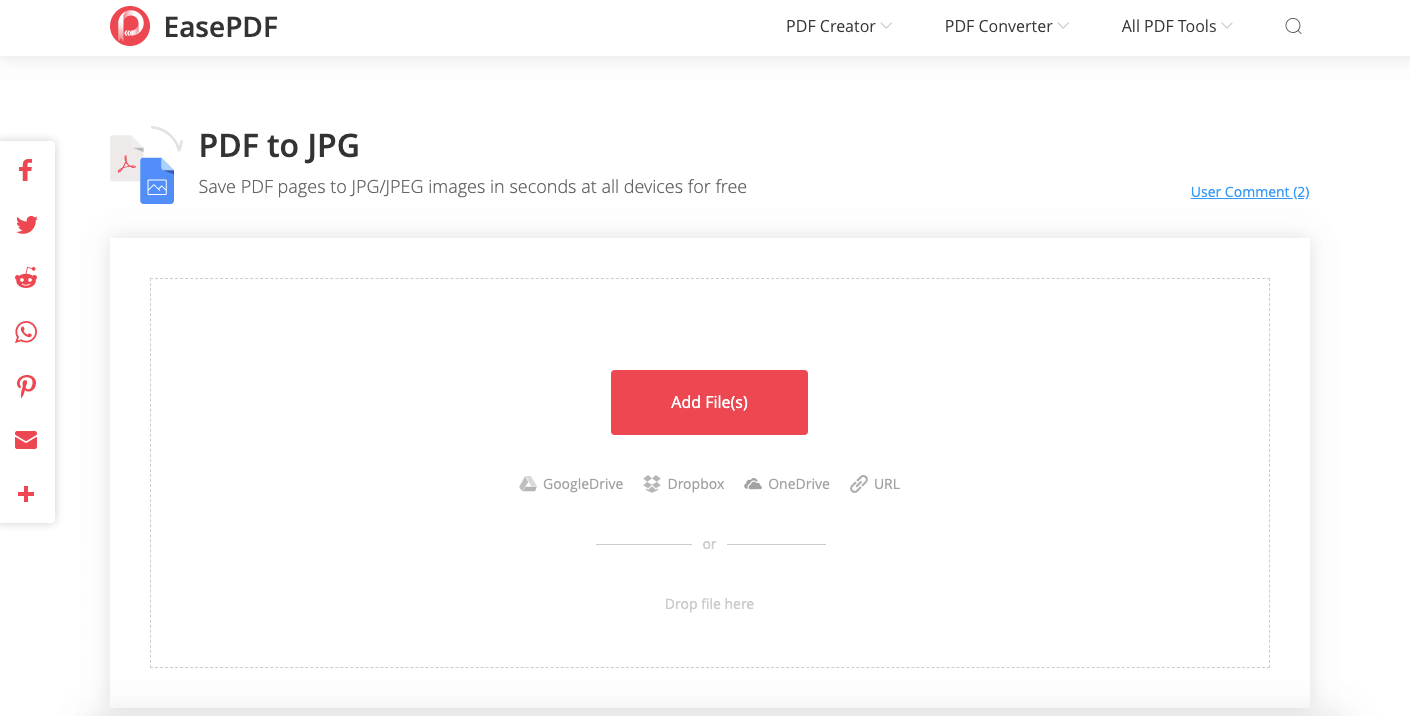
পদক্ষেপ 3. EasePDF আপনার পিডিএফ ফাইলটি সার্ভারে আপলোড করবে এবং এটিকে স্বয়ংক্রিয়ভাবে চিত্রগুলিতে রূপান্তর শুরু করবে। কয়েক মিনিট অপেক্ষা করুন।
পদক্ষেপ ৪. রূপান্তর প্রক্রিয়াটি বন্ধ হয়ে গেলে, EasePDF রূপান্তরিত চিত্রগুলির ফাইলের জন্য ডাউনলোড লিঙ্ক সরবরাহ করবে। এটি আপনার ডিভাইসে সংরক্ষণ করতে বা এটি আপনার ক্লাউড ড্রাইভে রফতানি করতে "ডাউনলোড" বোতামটি ক্লিক করতে পারেন।
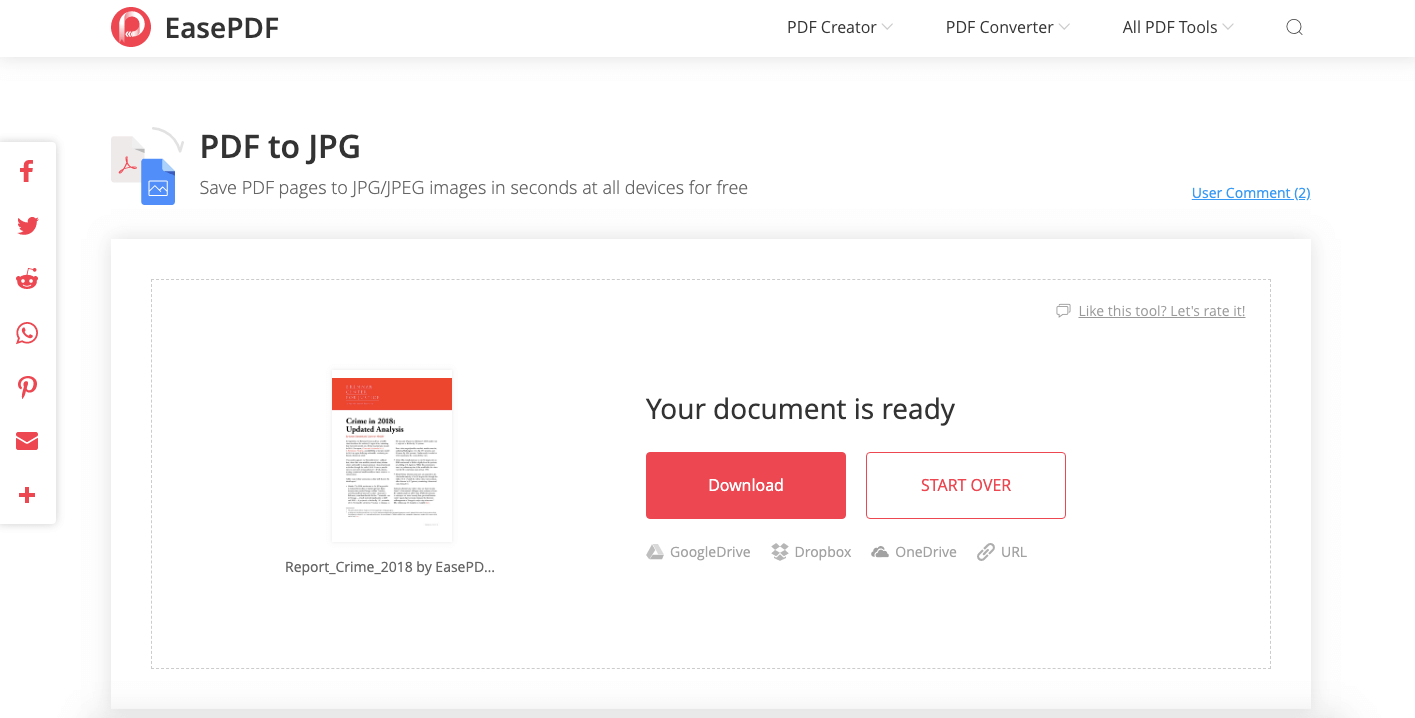
* সমর্থিত চিত্র ফর্ম্যাটগুলি: জেপিজি, পিএনজি, জিআইএফ, এবং BMP।
পরামর্শ
"একটি পাসওয়ার্ড-সুরক্ষিত পিডিএফ রূপান্তর করতে, আপনাকে প্রথমে পিডিএফটি আনলক করতে হবে Otherwise অন্যথায়, EasePDF আপনার ফাইলটি প্রক্রিয়া করতে সক্ষম হবে না।"
2. Mac Preview
পিডিএমে ছবিতে রূপান্তর করার আর একটি নিখরচায় উপায় হ'ল ম্যাকের Preview অ্যাপ্লিকেশনটি ব্যবহার করে। এই সমাধানটি কেবল ম্যাক কম্পিউটারের জন্যই কাজ করে। উইন্ডোজ ব্যবহারকারীদের জন্য, অংশ 1. নির্দেশ অনুসরণ করুন ।
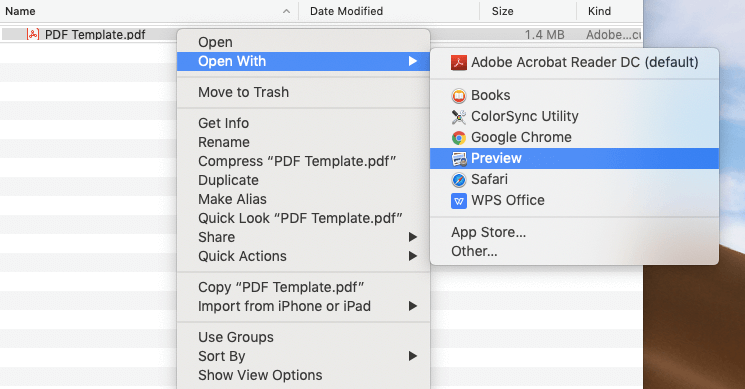
পদক্ষেপ 1. আপনি যে পিডিএফ ফাইলটি রূপান্তর করতে চান তা চয়ন করুন, এটিতে ডান ক্লিক করুন এবং "ওপেন সহ"> "Preview" নির্বাচন করুন।
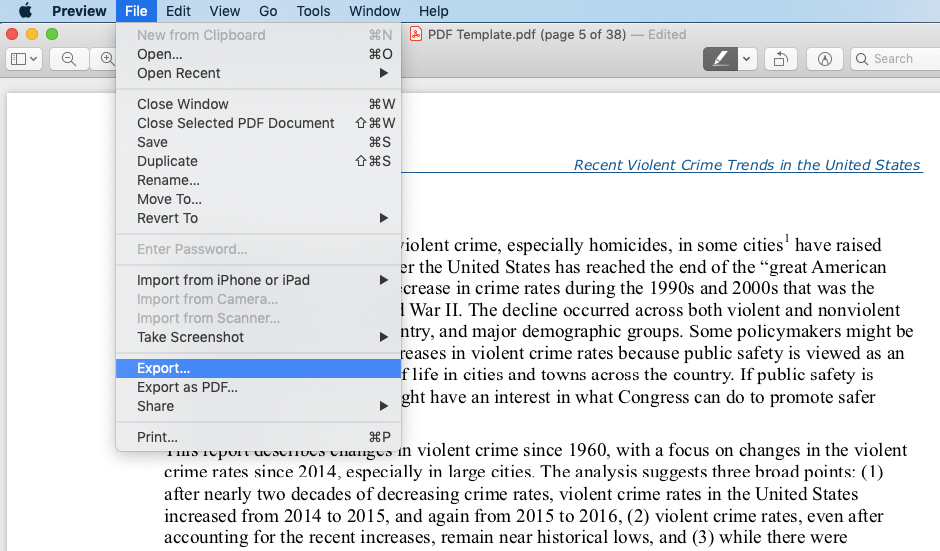
পদক্ষেপ 2. উপরে "ফাইল" মেনুতে যান, এবং "রফতানি" নির্বাচন করুন।
পদক্ষেপ 3. চিত্রটি পিডিএফ সংরক্ষণ করুন।
নতুন খোলা উইন্ডোতে, একই সাথে "ফর্ম্যাট" বিকল্পে ক্লিক করার সময় আপনার কীবোর্ডের "বিকল্প" কী টিপুন। তারপরে একটি চিত্র বিন্যাস চয়ন করুন আপনি চান যাতে আপনার পিডিএফ রূপান্তরিত হয় এবং রেজোলিউশন পিক্সেল সেট করে। ফাইলের নাম এবং স্টোরেজ অবস্থান সেট করার পরে, "সংরক্ষণ করুন" বোতামটি ক্লিক করুন। এখন আপনি আপনার সমস্ত পিডিএফ পৃষ্ঠাগুলি চিত্র হিসাবে সংরক্ষিত পাবেন।
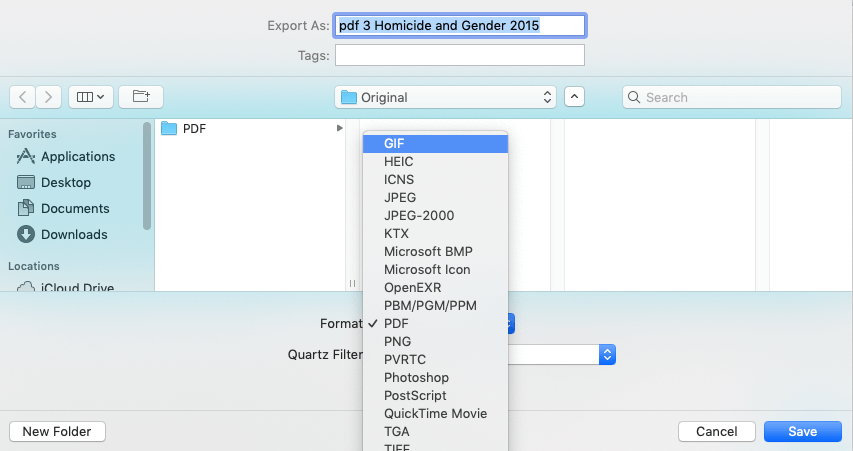
* সমর্থিত চিত্রের ফর্ম্যাটগুলি: জেপিজি, পিএনজি, জিআইএফ, BMP এবং টিআইএফএফ।
অংশ 3. পিডিএফকে ছবিতে রূপান্তর করার অন্যান্য উপায়
1. PDFelement
PDFelement অনেকগুলি বুনিয়াদি পিডিএফ ব্যবহারের সমস্যাগুলি সমাধান করার জন্য একটি বিস্তৃত পিডিএফ রূপান্তরকারী এবং সম্পাদনা প্রোগ্রাম। PDFelement আপনি আপনার পিডিএফটিকে ওয়ার্ড, এক্সেল, পিপিটি, আরটিএফ, ইত্যাদির মতো Office নথিতে এবং জেপিজি, পিএনজি, জিআইএফ, টিআইএফএফ, এবং BMP সহ চিত্র বিন্যাসে রূপান্তর করতে পারেন।
পদক্ষেপ 1. আপনার কম্পিউটার বা ট্যাবলেটে ফ্রি ডাউনলোড এবং ইনস্টল করুন PDFelement
পদক্ষেপ 2. প্রোগ্রামটি চালু করুন এবং এটির সাথে রূপান্তর করার জন্য প্রয়োজনীয় পিডিএফ ফাইলটি খুলুন।
পদক্ষেপ 3. উপরের মেনু বারের "রূপান্তর" ট্যাবে ক্লিক করুন এবং "প্রতিচ্ছবিতে" নির্বাচন করুন।

পদক্ষেপ ৪. নতুন পপ-আপ "সেভ হিসাবে সংরক্ষণ করুন" কথোপকথনে, একটি চিত্র বিন্যাস নির্বাচন করুন যা আপনি "সংরক্ষণ হিসাবে টাইপ করুন" বিকল্পে রূপান্তর করতে চান। আউটপুট ফাইলের নাম লিখুন এবং এটি সংরক্ষণ করার জন্য একটি গন্তব্য চয়ন করুন। তারপরে "সংরক্ষণ করুন" বোতামটি টিপুন।
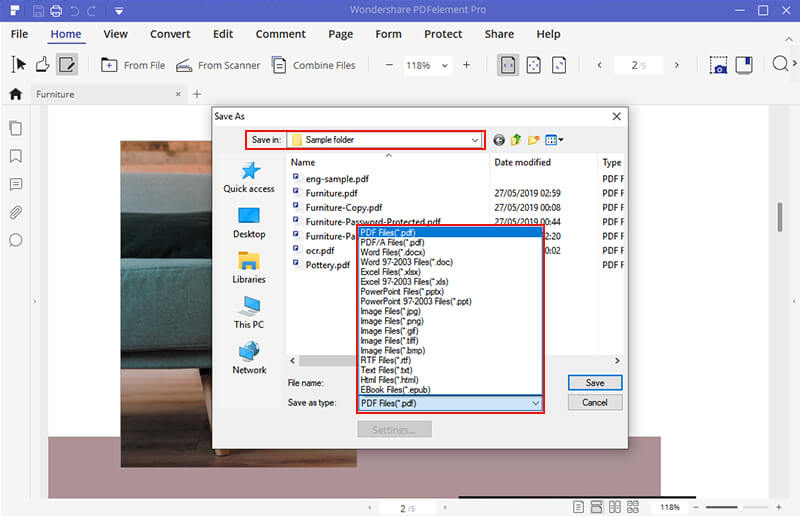
* সমর্থিত চিত্র ফর্ম্যাটগুলি: জেপিজি, পিএনজি, জিআইএফ, টিআইএফএফ, এবং BMP।
* সমর্থিত সিস্টেম: উইন্ডোজ, ম্যাক, অ্যান্ড্রয়েড এবং আইওএস।
* দাম: $ 79 / বছর
২.আইসিসফট PDF Converter আলটিমেট
Aiseesoft PDF Converter আলটিমেট একটি সহজ এখনো পেশাদার পিডিএফ রূপান্তর সফটওয়্যার ওয়ার্ড, পাঠ্য, এক্সেল, পাওয়ার পয়েন্ট, ePub, এইচটিএমএল, কোন JPG, টিফ, পিএনজি, GIF, এবং BMP পিডিএফ রূপান্তর করতে দেয়।
পদক্ষেপ 1. আইসিসফট PDF Converter আলটিমেট ডাউনলোড করুন এবং এটি আপনার উইন্ডোজ বা ম্যাক কম্পিউটারে ইনস্টল করুন।
পদক্ষেপ 2. রান সফ্টওয়্যার ও পিডিএফ ফাইল রুপান্তর করতে চান তা আমদানি করতে উপরের মেনু বার নীচের "ফাইল যোগ করুন" বোতামে ক্লিক করুন। আপনি একসাথে একাধিক ফাইল যুক্ত করতে পারেন।

পদক্ষেপ 3. "আউটপুট ফর্ম্যাট" বিভাগে যান এবং আপনি যে পিডিএফটি সংরক্ষণ করতে চান তা চয়ন করুন format আপনি যদি একাধিক পিডিএফ ফাইলকে একই চিত্রের ফর্ম্যাটে রূপান্তর করতে চান তবে আউটপুট ফর্ম্যাট চয়ন করার পরে কেবল "সকলের জন্য প্রয়োগ করুন" বোতামটি ক্লিক করুন।
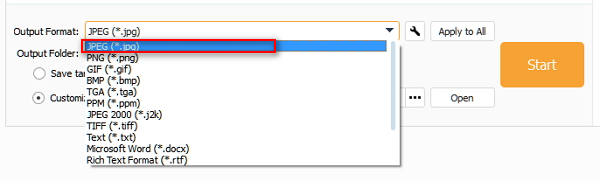
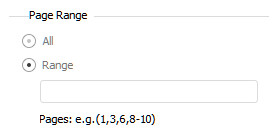
পদক্ষেপ ৪. ইন্টারফেসের নীচে-ডান "পৃষ্ঠা রেঞ্জ" বিভাগে, আপনি চিত্র থেকে রূপান্তর করতে পিডিএফ থেকে নির্দিষ্ট পৃষ্ঠা নির্বাচন করতে পারেন বা সমস্ত পৃষ্ঠা রূপান্তর করতে বেছে নিতে পারেন। আপনি শেষ করার পরে কমলা "স্টার্ট" বোতামটি চাপুন।
* সমর্থিত চিত্রের ফর্ম্যাটগুলি: জেপিজি, পিএনজি, জিআইএফ, BMP এবং টিআইএফএফ।
* সমর্থিত সিস্টেম: উইন্ডোজ এবং ম্যাক।
* দাম: .5 52.5 / লাইফটাইম
3. IceCream PDF Converter
IceCream PDF Converter একটি উইন্ডোজের জন্য কার্যকর পিডিএফ রূপান্তরকারী প্রোগ্রাম। এটি পিডিএফ সম্পাদনা এবং অনায়াসে রূপান্তরিত কার্যগুলি পরিচালনা করতে ব্যবহারকারীদের জন্য একটি সহজ, ঝরঝরে এবং সুন্দর ইন্টারফেস সহ ডিজাইন করা হয়েছে।
পদক্ষেপ 1. IceCream PDF Converter বিনামূল্যে সংস্করণটি ডাউনলোড করুন এবং এটি আপনার উইন্ডোজ কম্পিউটারে ইনস্টল করুন।
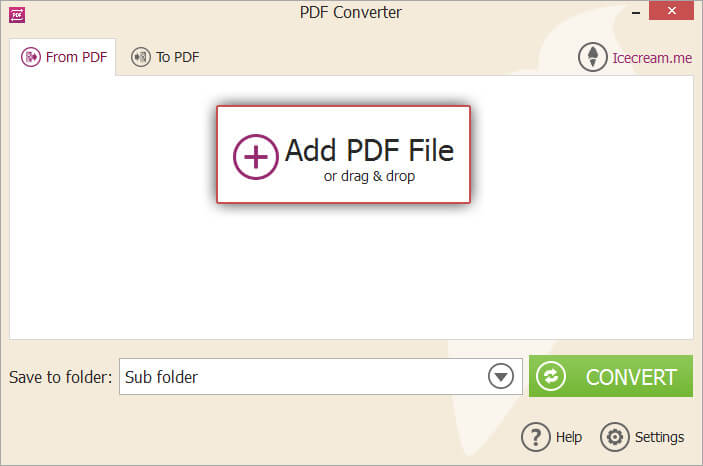
পদক্ষেপ 2. রূপান্তরকারী আরম্ভ করুন এবং পিডিএমে রূপান্তর করতে ওয়েলকাম স্ক্রিনে "পিডিএফ থেকে" বিকল্পটি নির্বাচন করুন। তারপরে আপনার কম্পিউটার থেকে পিডিএফ ফাইলগুলি নির্বাচন এবং যুক্ত করতে ইন্টারফেসের কেন্দ্রে "পিডিএফ ফাইল যুক্ত করুন" বোতামটি ক্লিক করুন।
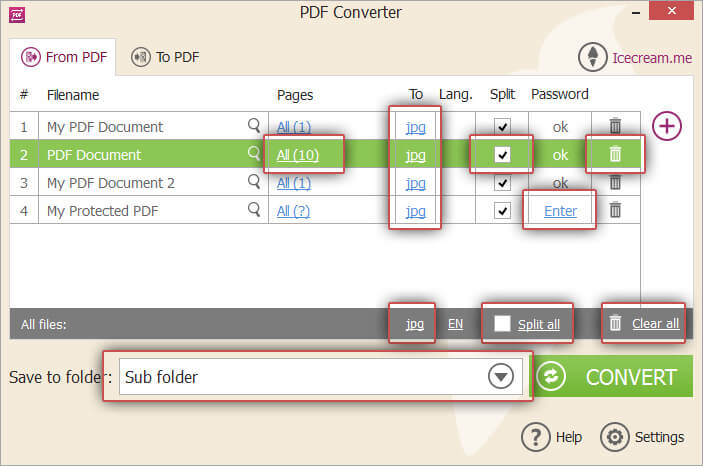
পদক্ষেপ 3. আউটপুট চিত্রের ফর্ম্যাট হিসাবে JPG, PNG, GIF, BMP বা TIFF নির্বাচন করুন। তারপরে আপনার পিডিএফটিকে চিত্র রূপান্তরকারী সেটিংসে কাস্টমাইজ করুন। আপনি সমস্ত পিডিএফ পৃষ্ঠাগুলি রূপান্তর করতে পারেন বা নির্দিষ্ট পৃষ্ঠাগুলিকে বেছে বেছে রূপান্তর করতে পারেন। "স্প্লিট" চেকবক্সটিতে টিক দেওয়ার অর্থ প্রতিটি পিডিএফ পৃষ্ঠাকে আলাদা চিত্র ফাইলে রূপান্তর করা। পিডিএফ ফাইলটি এনক্রিপ্ট করা থাকলে, ফাইলটি আনলক করতে পাসওয়ার্ড প্রবেশ করতে আপনি "পাসওয়ার্ড" কলামের "এন্টার" বোতামটি টিপতে পারেন।
আপনি যখন সমস্ত সেটিংস শেষ করেন, পিডিএফটিকে চিত্র রূপান্তর প্রক্রিয়াতে শুরু করতে "কনভার্ট" বোতামটি ক্লিক করুন click তারপরে আপনি যে গন্তব্য ফোল্ডারগুলিকে সেভ করার জন্য বেছে নিয়েছেন সেটিতে আপনি নতুনভাবে নির্মিত চিত্রগুলি পেয়ে যাবেন।
* সমর্থিত চিত্রের ফর্ম্যাটগুলি: জেপিজি, পিএনজি, জিআইএফ, BMP এবং টিআইএফএফ।
* সমর্থিত সিস্টেম: উইন্ডোজ।
* দাম:। 19.95 / লাইফটাইম
উপসংহার
পিডিএফকে ছবিতে রূপান্তর করার সময় জেপিজি এবং পিএনজি দুটি চিত্রের ফর্ম্যাট সবচেয়ে বেশি পছন্দ করে। প্রয়োজনে রূপান্তরিত চিত্র ফর্ম্যাট হিসাবে আপনি জিআইএফ, BMP এবং টিআইএফএফ চয়ন করতে পারেন, এই পোস্টে তালিকাভুক্ত বেশিরভাগ সমাধান এই ফর্ম্যাটগুলিকে সমর্থন করে।
আমাদের দেওয়া সমস্ত সমাধানগুলির মধ্যে EasePDF অনলাইন পিডিএফ থেকে চিত্র রূপান্তরকারী এবং Mac Preview 100% নিখরচায় এবং উচ্চ প্রস্তাবিত। EasePDF দিয়ে আপনি একাধিক পিডিএফ ফাইলগুলি চিত্রগুলিতে রূপান্তর করতে পারেন, যখন Mac Preview এটি সমর্থন করে না। ব্যাচ রূপান্তর অফলাইনে, আপনি PDFelement , আইসিসফ্ট PDF Converter আলটিমেট এবং IceCream PDF Converter জন্যও যেতে পারেন।
এই প্রবন্ধটা কি সাহায্যকর ছিল? আপনার প্রতিক্রিয়ার জন্য ধন্যবাদ!
হ্যাঁ অথবা কোন
মন্তব্য