


আপনি কীভাবে পিডিএফ ফাইল রূপান্তর করবেন তা নিয়ে উদ্বিগ্ন? কোন রূপান্তরকারী ভাল? অনলাইন বা ডেস্কটপ সরঞ্জামগুলি ব্যবহার করা কি সহজ? ভাগ্যক্রমে, আপনি বারবার গুগলে অনুসন্ধান করতে পারেন এমন বারোটি প্রশ্নের পরীক্ষা ও সংক্ষিপ্তসার করেছি। এই প্রশ্নের জন্য, আমরা আপনার জন্য আমাদের সেরা টিপস আছে। আশা করি তারা পিডিএফ ফাইলগুলি আরও করতে আপনাকে সহায়তা করতে পারে can আরও তথ্যের জন্য পড়ুন।
সামগ্রী
পর্ব 1 - সেরা পিডিএফ টিপস সম্পর্কে কি?
পার্ট 2 - সরঞ্জামগুলির জন্য টিপস 1. পিডিএফ কিভাবে তৈরি করবেন? ২. পিডিএফ ফাইলগুলিতে এবং কীভাবে রূপান্তর করবেন? ৩. পিডিএফ মার্জ করবেন কীভাবে? ৪. পিডিএফ কীভাবে বিভক্ত করবেন? ৫. পিডিএফ হিসাবে ওয়েবপেজ কীভাবে সংরক্ষণ করবেন? PDF. পিডিএফে পাঠ্য সম্পাদনা করবেন কীভাবে? PDF. পিডিএফ সংকুচিত করবেন কীভাবে? ৮. স্ক্যান হওয়া পিডিএফ কে কীভাবে রূপান্তর করবেন? ৯. পিডিএফ কীভাবে সুরক্ষিত করবেন? ১০. পিডিএফ আনলক করবেন কীভাবে? ১১. পিডিএফ অনুবাদ করবেন কীভাবে? 12. কীভাবে পিডিএফ থেকে জেপিজি চিত্রগুলি নিষ্কাশন করবেন?
পর্ব 1 - সেরা পিডিএফ টিপস সম্পর্কে কি?
কেবল রূপান্তরকরণের জন্য এখন যথেষ্ট নয়। লোকেরা এর সামগ্রীটি সম্পাদনা করতে, এটি বেশ কয়েকটি অংশে আলাদা করতে বা সুরক্ষার জন্য লক করতে পারে। এ কারণেই আপনি যখন গুগল PDF Converter অনুসন্ধান করেন, আপনি কেবল PDF Converter দেখতে পাবেন না, পিডিএফ মার্জ পিডিএফ, স্প্লিট পিডিএফ এবং সুরক্ষা পিডিএফ এর মতো কীওয়ার্ডগুলিও দেখতে পাবেন। আরও কী, লোকেদের রূপান্তরিত ফাইলগুলি উচ্চ মানের এবং কোনও জলছবি ছাড়াই হওয়া উচিত। সময়টিও কাটাতে হবে যার অর্থ রূপান্তর সময়টি দ্রুত করা উচিত। পুরো প্রক্রিয়াটি সুবিধাজনক এবং সহজ হওয়া উচিত।
এবং এখন, আপনি নিজের পিডিএফ ফাইলগুলিতে পরিবর্তন আনতে চান তার আগে আমরা আপনার জন্য কিছু টিপস শেষ করেছি। ডেটা বিশ্লেষণের মাধ্যমে, আমরা দেখতে পাচ্ছি যে বেশিরভাগ ব্যবহারকারীরা তাদের পিডিএফ ফাইলগুলি সম্পাদনা করা শুরু করার আগে, এবং ওয়েব পৃষ্ঠা কীভাবে সংরক্ষণ করতে পারেন তার আগে কোন সফ্টওয়্যার তাদের পক্ষে উপযুক্ত তা নিয়ে প্রশ্ন করা হচ্ছে, নিম্নলিখিতগুলির মধ্যে আমরা এই প্রশ্নের উত্তর এক এক করে দেব , এবং এমন কিছু সরঞ্জামের প্রস্তাব দিন যা আমরা সত্যিই পছন্দ করি।
পার্ট 2 - সরঞ্জামগুলির জন্য টিপস
1. কীভাবে কার্যকরভাবে একটি পিডিএফ ফাইল তৈরি করবেন?
অ্যাডোব অ্যাক্রোব্যাট - পিডিএফ ফাইল তৈরির সর্বোত্তম উপায় হ'ল অ্যাডোব অ্যাক্রোব্যাট । সর্বাধিক পেশাদার পিডিএফ সরঞ্জাম হিসাবে, অ্যাডোব প্রদান করা পরিষেবা সরবরাহ করে। এটি দুটি সংস্করণে আসে। সাধারণভাবে, স্ট্যান্ডার্ড সংস্করণ (প্রতি মাসে 99 12.99) ব্যক্তিগত ব্যবহারের জন্য যথেষ্ট, অন্যদিকে প্রো সংস্করণ প্রতি মাসে 14.99 ডলার। আপনি যদি অ্যাডোব সম্পর্কে বেশি কিছু জানেন না, আপনি এর অফিসিয়াল ওয়েবসাইটে 7 দিনের নিখরচায় পরীক্ষার জন্য আবেদন করতে পারেন। তারপরে সফ্টওয়্যারটি ডাউনলোড এবং ইনস্টল করুন, সম্পর্কিত বৈশিষ্ট্যগুলি নির্বাচন করুন এবং তারপরে আপনার ডকুমেন্টটিকে পিডিএফ ডকুমেন্টে রূপান্তর করুন। 7 দিনের পরে, আপনি যদি এখনও অ্যাডোব ব্যবহার চালিয়ে যেতে চান তবে আপনাকে অর্থ প্রদান করতে হবে।
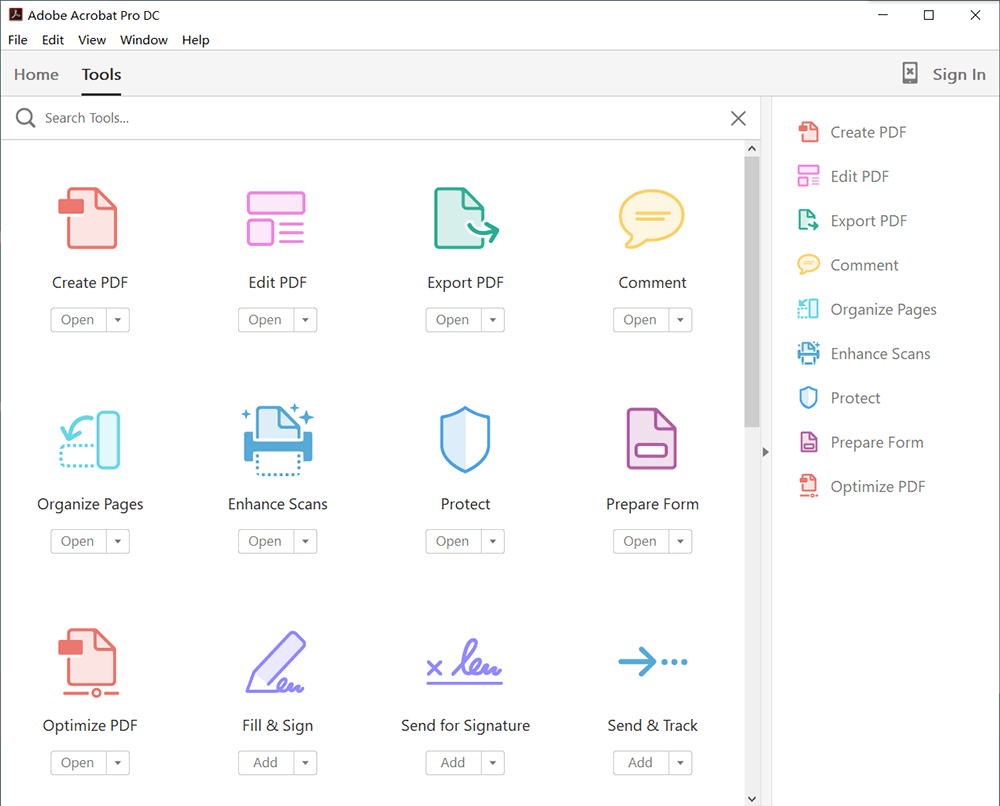
অবশ্যই, যদি আপনি বিনামূল্যে পিডিএফ ফাইলগুলি তৈরি করতে চান, তবে অন্যান্য উপায় রয়েছে। আপনি Google Chrome, মাইক্রোসফ্ট ওয়ার্ড এবং অন্যান্য অনলাইন পিডিএফ নির্মাতাগুলি যেমন EasePDF, iLovePDF, Smallpdf ইত্যাদি ব্যবহার করতে পারেন।
মাইক্রোসফ্ট ওয়ার্ড - আপনি মাইক্রোসফ্ট ওয়ার্ডে ডাবল ক্লিক করতে পারেন এবং তারপরে " খুলুন " এ ক্লিক করুন এবং আপনার পিডিএফ ফাইল আপলোড করতে " ব্রাউজ করুন" নির্বাচন করুন। অবশেষে, " ফাইল " ক্লিক করুন এটি একটি .ডোক্স ডকুমেন্ট হিসাবে সংরক্ষণ করুন। আপনি ফ্রি পিডিএফ অনলাইন সম্পাদনার সহজ উপায়গুলি থেকে আরও শিখতে পারেন।
২. পিডিএফগুলি কীভাবে অন্য ফর্ম্যাট থেকে অনলাইনে রূপান্তর করবেন?
যেমনটি আমরা উল্লেখ করেছি যে আরও অনেক অনলাইন পিডিএফ রূপান্তরকারী এবং EasePDF , আপনি ইয়েজপিডিএফের মতো অনলাইন পরিষেবা ব্যবহার করে একটি ওয়েবপৃষ্ঠা বা অন্যান্য ফাইল ফর্ম্যাটগুলি পিডিএফ ফাইল এবং ভাইস শ্লোকে রূপান্তর করতে পারেন। এটি সহজ এবং সহজেই ব্যবহারযোগ্য এবং এটি ব্যবহারকারীগণকে Google Drive এবং Dropbox থেকে ফাইলগুলি আপলোড করতে সহায়তা করে এবং রূপান্তরটি সম্পূর্ণ হয়ে গেলে ফাইলগুলিও ক্লাউডে সংরক্ষণ করা যায়।
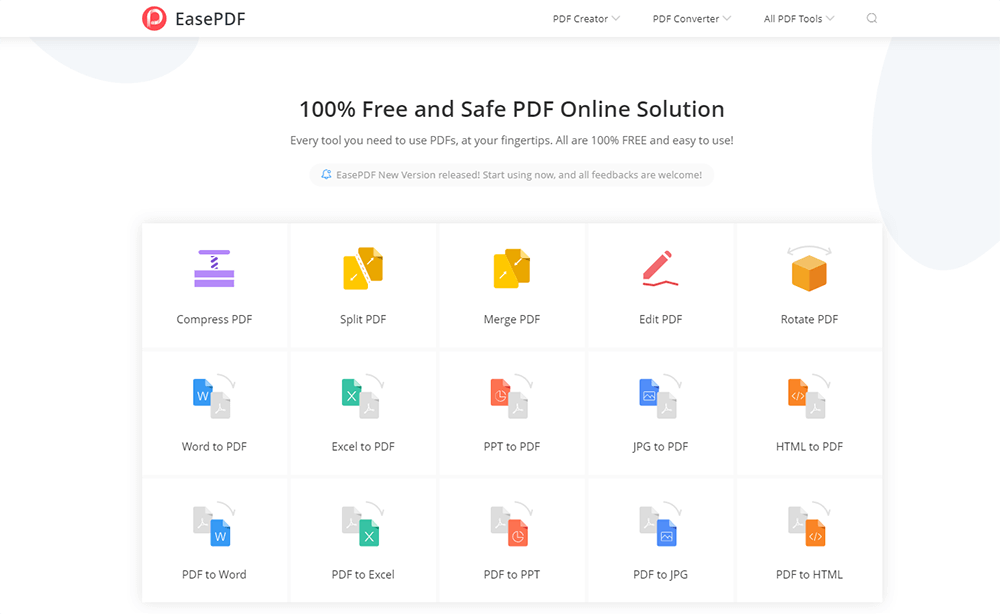
বেশিরভাগ সরঞ্জামগুলি কেবল সাধারণ পদক্ষেপের সাথে থাকে তবে কিছু সরঞ্জামের জন্য আপনাকে কিছু জালিয়াতি তৈরি করতে পারে, যেমন জেপিজি থেকে পিডিএফ এবং পিএনজি থেকে পিডিএফ । আপনি পিডিএফ ফাইলে রূপান্তর করতে চান এমন সমস্ত চিত্রের প্রাকদর্শন করার সময় তারা আপনাকে পৃষ্ঠাগুলি মুছতে বা আরও চিত্র আপলোড করার অনুমতি দেয়।
৩. অনলাইনে কীভাবে মার্জ / একত্রিত করবেন?
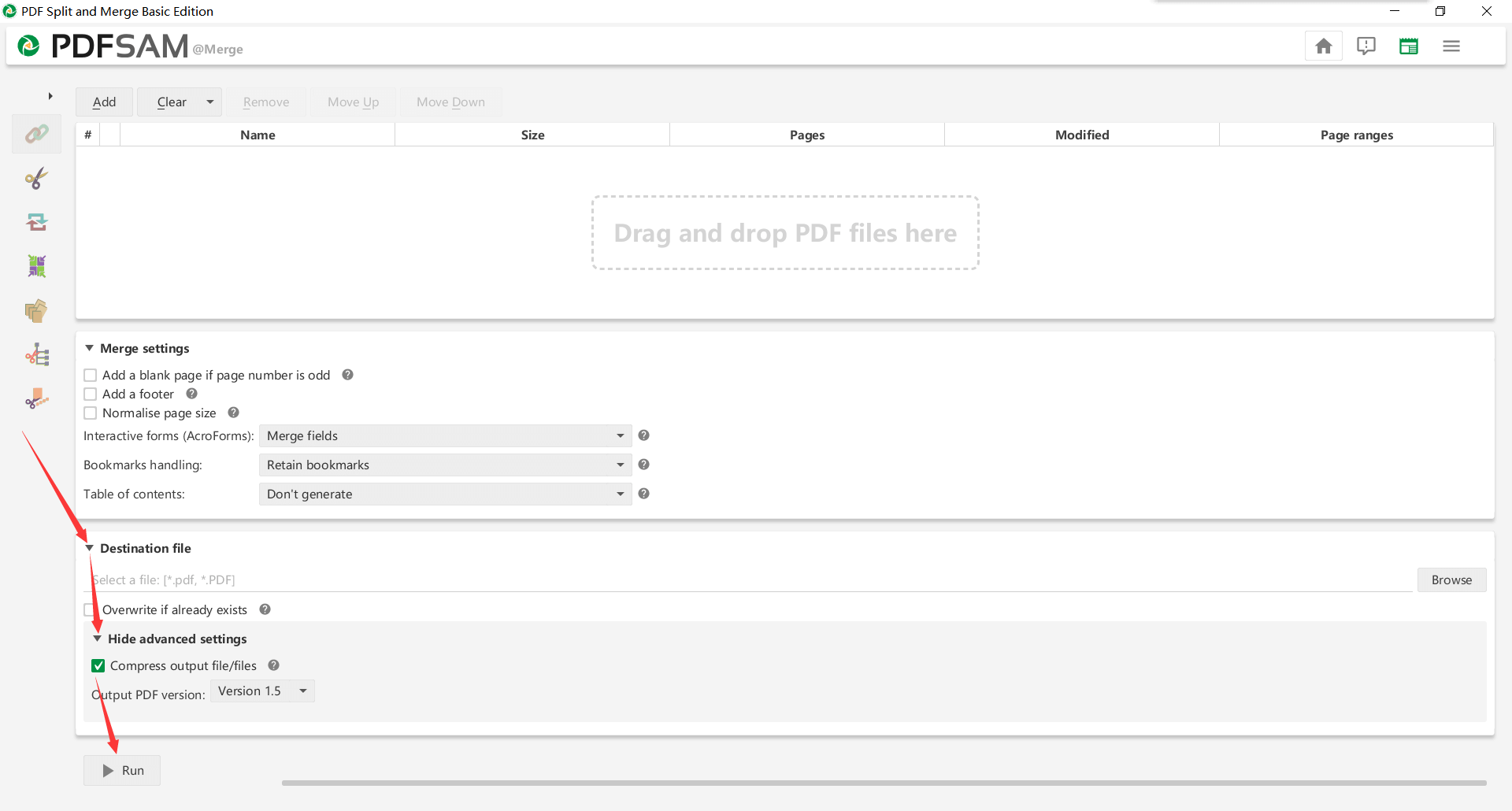
পিডিএফ ফাইলগুলি মার্জ করার অর্থ পিডিএফ মার্জারের মাধ্যমে দুটি বা আরও বেশি পিডিএফ ফাইল এক পিডিএফ ফাইলে সংযুক্ত করা। এটি ব্যবহারকারীদের একসাথে একাধিক পিডিএফ ফাইলগুলি ভাগ করে নেওয়া এবং পড়ার পক্ষে সহজ করার একটি কার্যকর উপায়। আপনি এটি অনলাইন পিডিএফ মার্জ , বা ডেস্কটপে PDFsam Basic মাধ্যমে করতে পারেন। যদি আপনি PDFsam Basic নির্বাচন করেন তবে আপনি " গন্তব্য ফাইল " -এ " সংক্ষেপিতআউটপুট ফাইল / ফাইলগুলি " নির্বাচন করে আপনার পিডিএফ ফাইলটি সংকুচিত করতে পারেন। যারা সংমিশ্রণের পরে ফাইলটি সংকুচিত করতে চান তাদের পক্ষে এটি সুবিধাজনক।
৪. একটি অনলাইন পিডিএফ স্প্লিটার দিয়ে কীভাবে পিডিএফ বিভক্ত করবেন?
বিপরীতে, পিডিএফ ভাঙ্গার অর্থ পিডিএফ ফাইলটিকে একাধিক পিডিএফ ফাইলগুলিতে বিভক্ত করা। এটি ব্যবহারকারীদের পিডিএফ ফাইলের মূল্যবান অংশ রাখতে সহায়তা করে এবং পড়ার সময় সাশ্রয় করে। আপনি পিডিএফ 2 বিজি , EasePDF এবং iLovePDF চেষ্টা করতে পারেন। পিডিএফ 2 বিজি পিডিএফের সমস্ত পৃষ্ঠাগুলি প্রদর্শন করে এবং ব্যবহারকারীকে বিভক্ত হতে দেয়। পরবর্তী দুটি সরঞ্জাম ব্যবহারকারীদের জন্য বেশ কয়েকটি মোড সরবরাহ করে এবং তাদের যে মোডটি চান তা চয়ন করতে এবং সংখ্যাগুলি পূরণ করতে দেয়। অবশ্যই, আপনি কয়েকটি ক্লিক দিয়ে পৃষ্ঠাগুলি বিভক্ত করতেও বেছে নিতে পারেন।

৫. পিডিএফ ফাইল হিসাবে কোনও ওয়েব পৃষ্ঠা কীভাবে সংরক্ষণ করবেন?
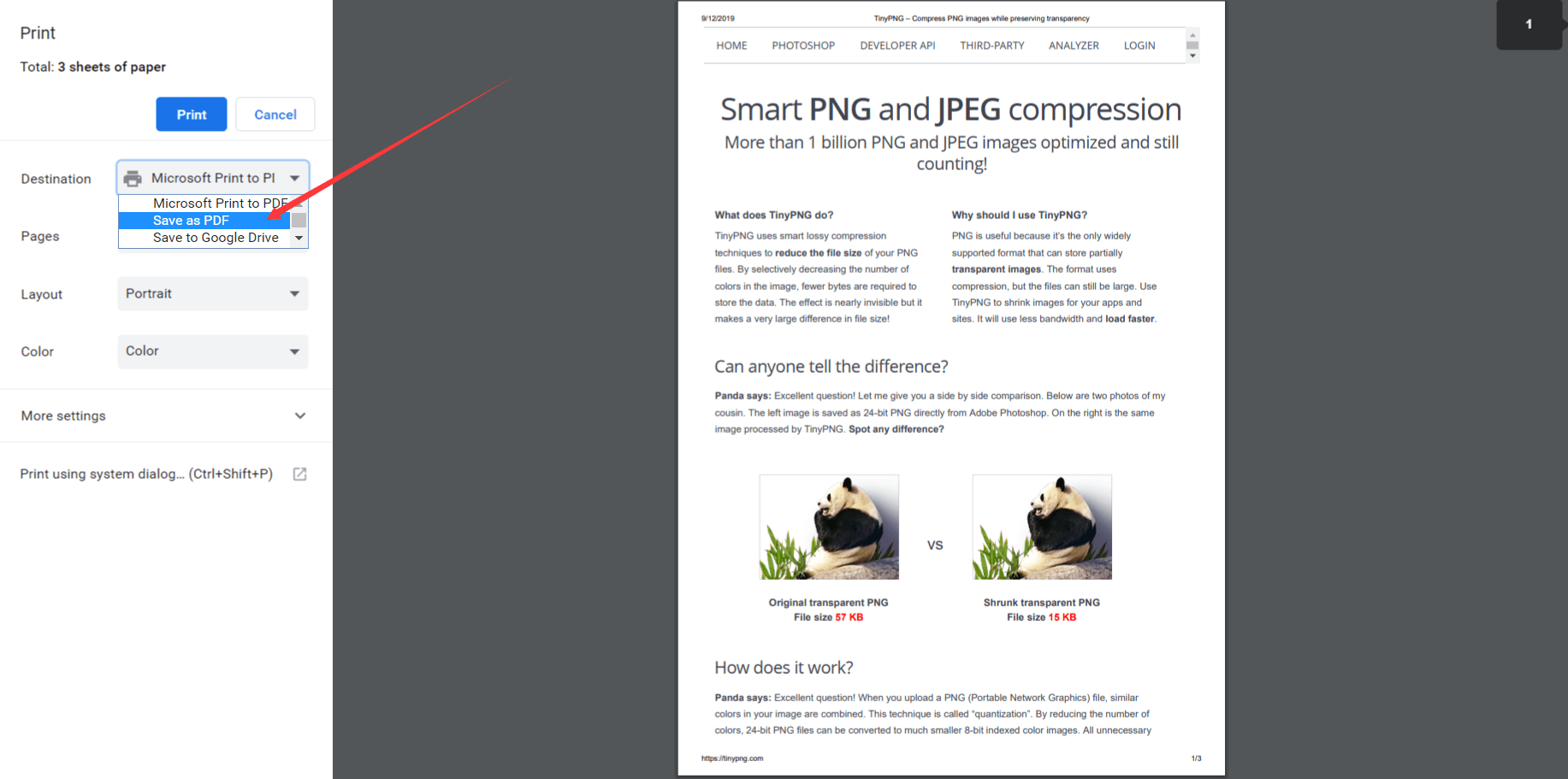
দ্রুততম উপায় হ'ল ব্রাউজারের মাধ্যমে ওয়েবপৃষ্ঠাটি রূপান্তর করা যখন আপনি তাত্ক্ষণিকভাবে কোনও ওয়েবপৃষ্ঠা পিডিএফে সংরক্ষণ করতে চান। Google Chrome উদাহরণ হিসাবে নিন Take আপনি যখন কোনও ওয়েবপৃষ্ঠা পিডিএফ ফাইল হিসাবে সংরক্ষণ করতে চান, আপনি এই পদ্ধতিটি ব্যবহার করে দেখতে পারেন। উইন্ডোজ ব্যবহারকারীদের জন্য, আপনি Ctrl + P টিপুন এবং মুদ্রণ মোডে প্রবেশ করতে পারেন। ম্যাক ব্যবহারকারীদের জন্য, আপনি " Cmd + P " টিপতে পারেন। তারপরে প্রিন্টারটি নির্বাচন করতে তীরটি ক্লিক করুন এবং ওয়েবপৃষ্ঠাটিকে পিডিএফ ফাইলে রূপান্তর করতে " পিডিএফ হিসাবে সংরক্ষণ করুন" এ ক্লিক করুন।
PDF. পিডিএফ ডকুমেন্টে বিদ্যমান পাঠ্যগুলি কীভাবে সম্পাদনা করবেন?
পিডিএফ ফাইলগুলি পড়া সহজ তবে সম্পাদনা করা সহজ নয়। কখনও কখনও কোনও বিদ্যমান পিডিএফ ফাইল সম্পাদনা করার জন্য আপনাকে পাঠ্য বা চিত্র যুক্ত করতে হতে পারে। অনলাইন এবং ডেস্কটপ উভয়ই পিডিএফ রূপান্তরকারী আপনাকে নতুন সামগ্রী যুক্ত করার অনুমতি দিতে পারে তবে বিদ্যমান সামগ্রীগুলিকে সংশোধন করতে পারে না। ভাগ্যক্রমে, আমরা বেশ কয়েকটি পিডিএফ সম্পাদক খুঁজে পাই যা ব্যবহারকারীদের মূল পাঠ্য সম্পাদনা করতে সহায়তা করতে পারে। অনলাইনে পিডিএফ সম্পাদনা করতে, আপনি Sejda অনলাইন পিডিএফ সম্পাদক চেষ্টা করতে পারেন। অফলাইন সম্পাদনা করতে, আপনি নাইট্রো প্রো পিডিএফ সম্পাদক চেষ্টা করতে পারেন।
PDF. কীভাবে কার্যকরভাবে পিডিএফ ফাইলগুলি সংকুচিত করবেন?
আপনার কাছে একটি পিডিএফ ফাইল থাকতে পারে যা আপনার বন্ধুদের সাথে ইমেলের মাধ্যমে ভাগ করতে চায় তবে এটির আকারটি সর্বোচ্চ সংযুক্তি আকারের চেয়ে বড় হওয়ার কারণে এটি ব্যর্থ হয়েছিল। আপনার এই সমস্যাটি সমাধান করার দুটি উপায় রয়েছে। একটি হ'ল পিডিএফ ফাইল সংকুচিত করা এবং এটি আরও ছোট করা, অন্যটি পিডিএফের ভিতরে থাকা চিত্রগুলি সংকুচিত করা।
পিডিএফ ফাইল সংকোচনের জন্য আপনার পিডিএফ সংকোচকারী বা একটি সমস্ত পিডিএফ রূপান্তরকারী প্রয়োজন। যেহেতু এটি এত জটিল নয়, আমরা EasePDF এবং iLovePDF ব্যবহার করার পরামর্শ দিচ্ছি কারণ তারা ব্যবহারকারীদের অবাধে মোড এবং আউটপুট মানের নির্বাচন করতে দেয়।
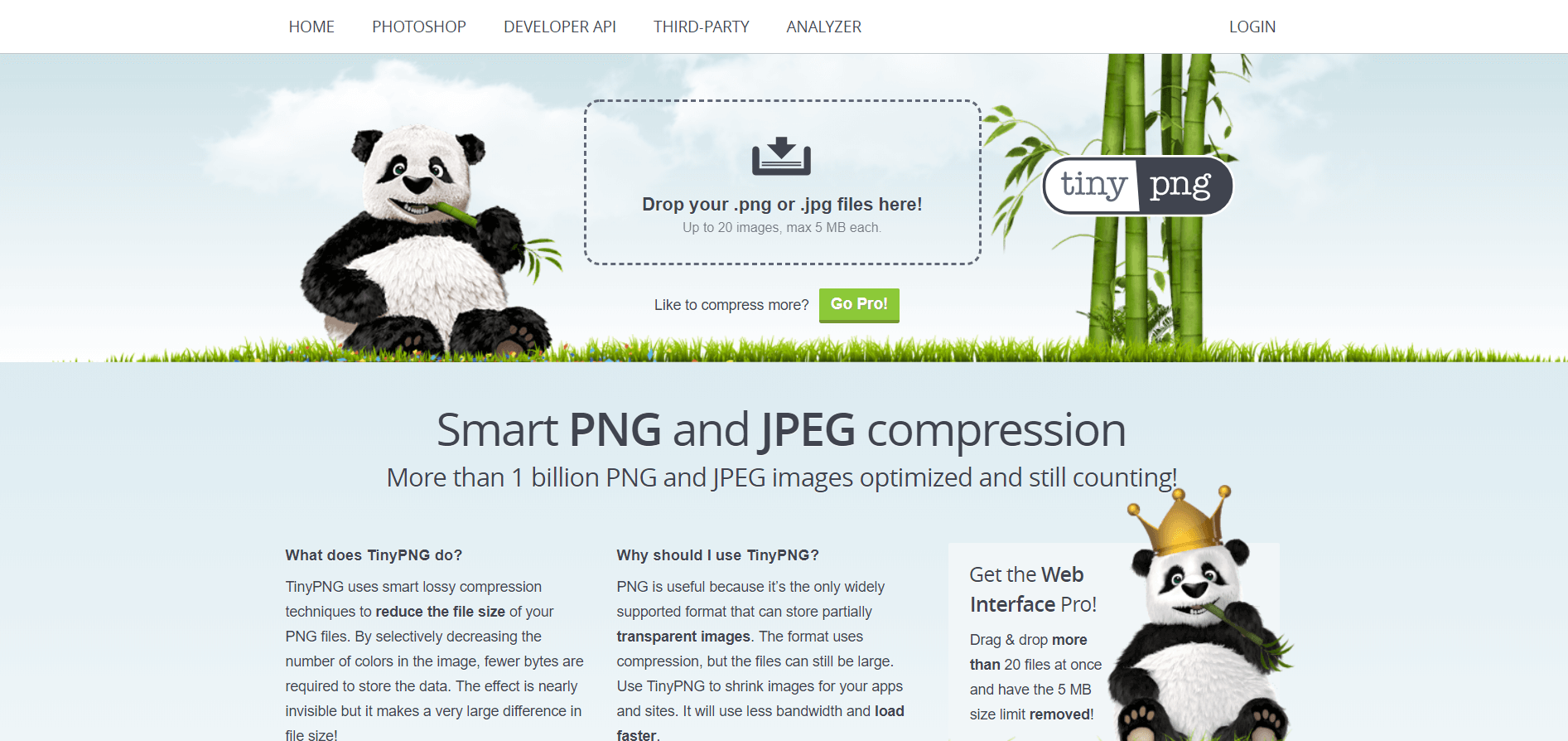
পিডিএফ ফাইলের অভ্যন্তরে চিত্রগুলি সংকুচিত করতে, আপনি টিনিপং ব্যবহার করতে পারেন। চিত্রগুলির আকার সঙ্কুচিত করতে আমাদের সহায়তা করার জন্য এটি একটি দরকারী সরঞ্জাম। এটি পিএনজি এবং জেপিজি ফর্ম্যাটটিকে সমর্থন করে। আপনি যখন পিডিএফ তৈরি করতে চান, আপনাকে অবশ্যই প্রথমে আপনার পিডিএফ ফাইলে প্রদর্শিত চিত্রগুলি সংকোচন করতে হবে।
৮. স্ক্যান হওয়া পিডিএফ ওয়ার্ড ডকুমেন্টে কীভাবে রূপান্তর করবেন?
একটি স্ক্যান করা পিডিএফ সাধারণত চিত্রের ফর্ম্যাট হিসাবে সংরক্ষণ করা হয়। আপনি যদি এটি ওয়ার্ড ডকুমেন্টে রূপান্তর করতে চান তবে আপনার ওসিআর ফাংশন প্রয়োজন। সুতরাং, রূপান্তর করতে আপনার ওসিআর ফাংশন সহ কিছু পিডিএফ রূপান্তরকারী প্রয়োজন হতে পারে।
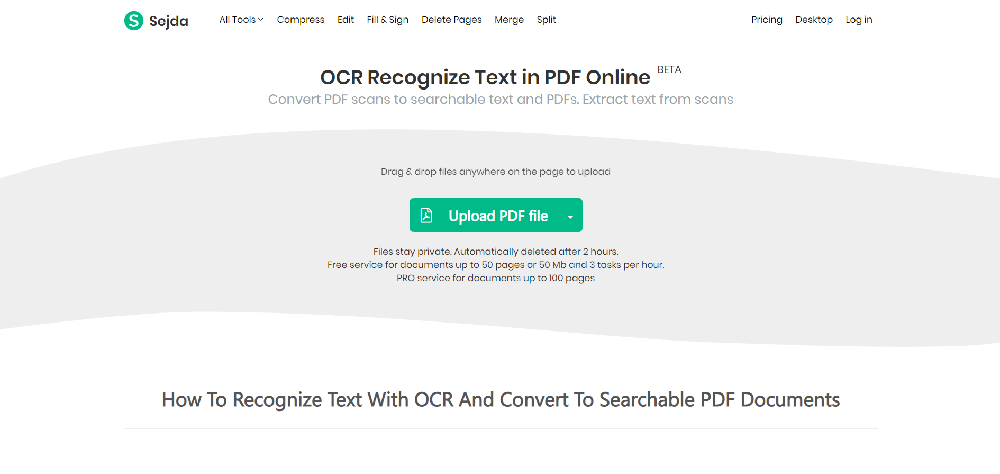
একটি স্ক্যান করা পিডিএফ সাধারণত চিত্রের ফর্ম্যাট হিসাবে সংরক্ষণ করা হয়। আপনি যদি এটি ওয়ার্ড ডকুমেন্টে রূপান্তর করতে চান তবে আপনার ওসিআর ফাংশন প্রয়োজন। অতএব, রূপান্তর করতে আপনার ওসিআর ফাংশন সহ কিছু পিডিএফ রূপান্তরকারী প্রয়োজন হতে পারে you আপনি যখন কোনও ব্যবহারিক সরঞ্জামটি সন্ধান করতে চান, আপনার OnlineOCR এবং Sejda চেষ্টা করতে পারে। আপনি যখন ওয়েবসাইটে রয়েছেন, উত্স ভাষা নির্বাচন করার জন্য আপনাকে একই সময়ে আপনার পিডিএফ ফাইলটি আপলোড করতে হবে (ভাষাটি নির্দিষ্ট করার সাথে সাথে এর প্রক্রিয়াটি সর্বোত্তমভাবে কাজ করে) এবং শেষ পর্যন্ত লক্ষ্য পিডিএফ ফাইলটি ডাউনলোড করতে হবে। পুরো প্রক্রিয়াটি খুব বেশি সময় ব্যয়কারী হবে না, তবে ওসিআর ব্যবহারের আগে আপনার ফাইলটি সংকুচিত করা উচিত নয় কারণ ফলাফলটি প্রভাবিত করবে।
সমস্ত সফ্টওয়্যার পাঠ্যগুলির 100% নির্ভুলতার গ্যারান্টি দিতে পারে না, যদি কোনও অনুপস্থিত পাঠ্য থাকে, আপনি পরে তৈরি করার চেষ্টা করতে পারেন।
9. পিডিএফ ফাইলটিকে নিরাপদ করতে কীভাবে লক করবেন?
পিডিএফ ফাইল এনক্রিপ্ট করা এর সুরক্ষার জন্য প্রয়োজনীয়। পিডিএফ এনক্রিপ্ট করে, আপনি অন্যকে ইচ্ছামত ব্যক্তিগত সামগ্রী সম্পাদনা করা এবং দেখতে বাধা দিতে পারেন। সংস্থার চুক্তি এবং ব্যক্তিগত গোপনীয়তার নথিগুলির জন্য পিডিএফ ফাইলগুলি এনক্রিপ্ট করা প্রয়োজন।
আপনার পাসওয়ার্ডের জটিলতা আপনার ফাইলগুলির সুরক্ষাও নির্ধারণ করে। আপনি যখন একটি পাসওয়ার্ড সেট করেন, আপনি কেবল 123 এর মতো সাধারণ সংখ্যা পূরণ করতে পারবেন না, পরিবর্তে, আপনাকে অন্যকে পাসওয়ার্ড ক্র্যাক করা থেকে বিরত রাখতে ইংরেজিতে বড় হাতের এবং ছোট হাতের অক্ষর এবং চিহ্নগুলি একত্রিত করা উচিত।
ফাইলগুলি এনক্রিপ্ট করার জন্য অনেকগুলি অনলাইন সফ্টওয়্যার রয়েছে যেমন EasePDF , Smallpdf এবং পিডিএফ 2 জিও । ডেস্কটপের পাশে অ্যাডোব অ্যাক্রোব্যাট এবং ওয়ান্ডারশেয়ার রয়েছে ।
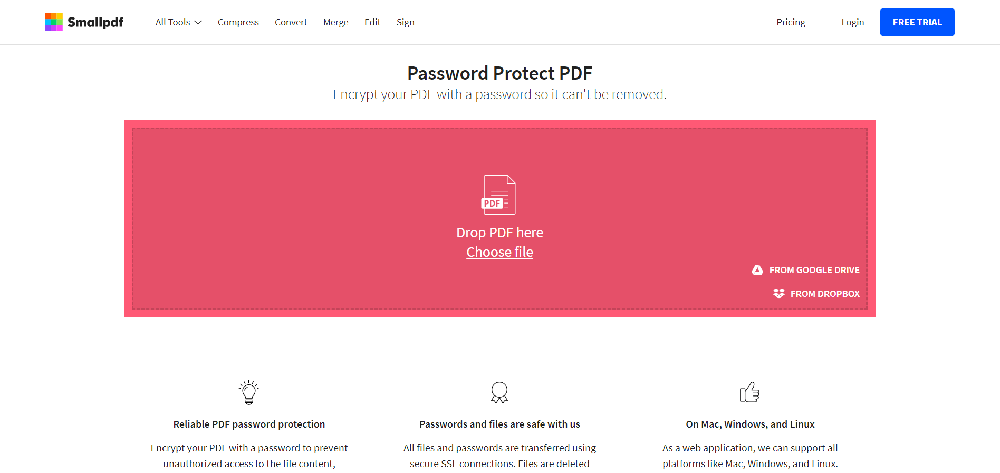
টিপস: আপনি যদি পাসওয়ার্ডটি পরে আনলক করতে চান তবে আপনার পাসওয়ার্ডটি লিখতে হবে তবে পাসওয়ার্ডটি ভুলে যেতে হবে।
10. সম্পাদনার জন্য একটি পিডিএফ ফাইল আনলক করবেন কীভাবে?
একটি বিষয় আমাদের অবশ্যই উল্লেখ করতে হবে তা হল আপনি পিডিএফ ফাইলটি দিয়ে যা করতে চান তা নিশ্চিত না করে আপনাকে অবশ্যই তা নিশ্চিত করতে হবে যে এটি এনক্রিপ্ট করা হয়নি বা এটি ডিক্রিপ্ট হয়েছে। উপরে আমরা পিডিএফ ফাইলগুলি এনক্রিপ্ট করার বিষয়ে কথা বলেছি, পিডিএফ ফাইলগুলি ডিক্রিপ্ট করার বিষয়ে কিছু শেখার সময় এসেছে।
সাধারণত, পিডিএফ ফাইলটি ডিক্রিপ্ট করা হয় এবং এটি সহজেই পড়া এবং পরিবর্তনের জন্য এনক্রিপ্ট করা ফর্ম থেকে একটি এনক্রিপ্ট করা আকারে রূপান্তরিত করার উদ্দেশ্যে। তবে বিভিন্ন সরঞ্জাম বিভিন্ন আকারে ডিক্রিপ্ট করা হয়। কিছু ফাইল অত্যন্ত এনক্রিপ্ট করা থাকে এবং আপনার পাসওয়ার্ড না থাকলে ডিক্রিপ্ট করা যায় না। অতএব, অনেক সরঞ্জাম ব্যবহারকারীদের কেবল পাসওয়ার্ড জানার ভিত্তিতে ফাইলগুলি ডিক্রিপ্ট করার অনুমতি দেয়। iLovePDF মতো পাসওয়ার্ড ছাড়াই কেবল একটি ছোট্ট অংশ ডিক্রিপ্ট করা যায় ।
১১. পিডিএফ ফাইলটি কীভাবে অনুবাদ করবেন?
আপনি যখন কোনও পিডিএফ ফাইল পাবেন যা আপনি যে ভাষায় জানেন না সেই পিডিএফ ফাইলের নির্দিষ্টতার উপর নির্ভর করে আপনি কী ঝামেলা বোধ করবেন এবং কীভাবে এটি পড়তে জানেন না?
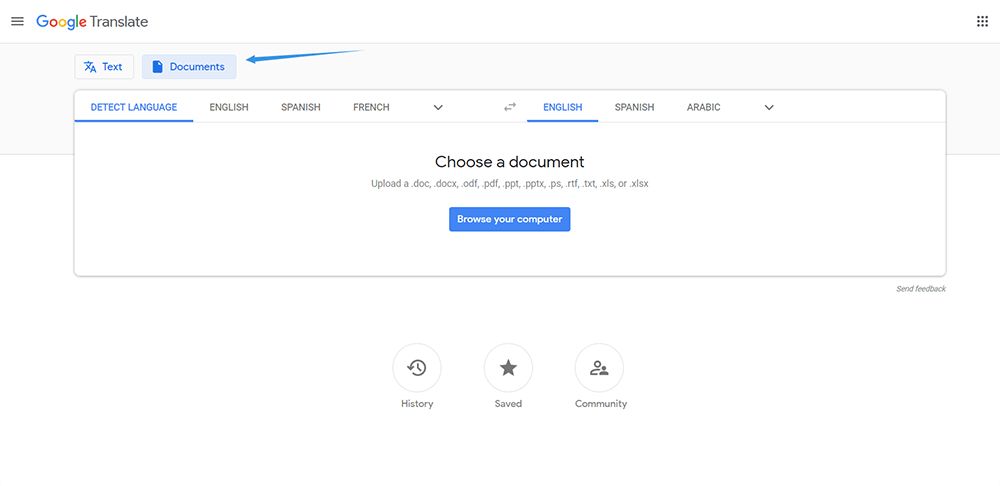
আসলে, আপনার খুব বেশি চিন্তা করার দরকার নেই। আপনি যখন এই জাতীয় পিডিএফ ফাইল পান, তখন গুগল অনুবাদ আপনাকে সেই ভাষাটির সাথে সম্পর্কিত ভাষায় অনুবাদ করতে সহায়তা করতে পারে যা আপনার ফাইলটি পড়া সহজ করে তোলে। আপনি দেখতে পাচ্ছেন, কেবল পিডিএফ ফাইলই নয় অন্য ফাইলগুলিও অনুবাদ করা যায়।
প্রথমত, গুগল অনুবাদে যান, " ডকুমেন্টস " আইকনে ক্লিক করুন এবং তারপরে আপনার পিডিএফ ফাইল আপলোড করতে " আপনার কম্পিউটার ব্রাউজ করুন" ক্লিক করুন। দ্বিতীয়ত, উত্স ভাষা এবং লক্ষ্য ভাষা নির্বাচন করুন। অবশেষে, " অনুবাদ " ক্লিক করুন এবং আপনার ফাইলটি ডাউনলোড করতে।
12. কীভাবে পিডিএফ থেকে জেপিজি চিত্রগুলি নিষ্কাশন করবেন?
আপনি যদি সমস্ত পৃষ্ঠাকে জেপিজি চিত্রগুলিতে রূপান্তর না করে কেবল পিডিএফ ফাইলের চিত্রগুলিই বের করতে চান তবে আপনি কী করতে পারেন? বেশিরভাগ পিডিএফ থেকে জেপিজি রূপান্তরকারীগুলি পুরো পিডিএফ ফাইলটিকে কেবল জেপিজি পৃষ্ঠায় রূপান্তর করতে পারে, তবে জেপিজি পিডিএফ আপনাকে পিডিএফ ফাইলে কেবলমাত্র চিত্রগুলি বের করতে সহায়তা করতে পারে। আপনি ফাইলটি আপলোড করার পরে, আপনি পিডিএফের সমস্ত পৃষ্ঠাগুলিকে জেপিজি ফর্ম্যাটে রূপান্তর করতে বা কেবল ভিতরে থাকা চিত্রগুলি জেপিজি চিত্রগুলিতে সন্ধান করতে পারেন।
উপসংহার
উপরে পিডিএফ ফাইলগুলির জন্য প্রায় 12 টি দরকারী টিপস রয়েছে। আপনার যদি আরও ভাল পরামর্শ থাকে তবে দয়া করে নীচে মন্তব্য বিভাগে আমাদের জানান! আমরা কঠোর পরিশ্রম চালিয়ে যাব এবং আপনার জন্য আরও প্রাসঙ্গিক সফ্টওয়্যার এবং সরঞ্জামগুলির পরামর্শ দেব।
এই প্রবন্ধটা কি সাহায্যকর ছিল? আপনার প্রতিক্রিয়ার জন্য ধন্যবাদ!
হ্যাঁ অথবা কোন
মন্তব্য