


আপনি কি এমন কোনও পিডিএফ ফাইল পেয়েছেন যাতে প্রতিটি পৃষ্ঠায় জলছবি থাকে এবং আপনার পড়ার জন্য একটি বিরাট বিঘ্ন ঘটায়? ডকুমেন্টগুলি কপিরাইট চুরি থেকে রক্ষা করার জন্য ওয়াটারমার্ক একটি সাধারণ ব্যবস্থা, তবে এটি যখন আমাদের পড়ার ক্ষেত্রে বাধা হয়ে দাঁড়ায়, আমাদের এটি অপসারণ করতে হবে।
তাহলে কীভাবে পিডিএফ ফাইল থেকে ওয়াটারমার্ক সরিয়ে ফেলবেন? এই পোস্টে, আমরা আপনাকে বিনামূল্যে এবং অর্থ প্রদানের জন্য পিডিএফ থেকে ওয়াটারমার্ক সরানোর শীর্ষ 5 টি উপায় দেখাব। ফ্রি সলিউশন হ'ল পিডিএফকে ওয়ার্ডে রূপান্তর করা এবং ওয়ার্ডের জলছবিগুলি মুছে ফেলা। এবং অর্থ প্রদান এবং প্রত্যক্ষ পদ্ধতি হ'ল Adobe Acrobat Pro এবং PDFelement পেশাদার পিডিএফ সম্পাদক ব্যবহার করা। তদ্ব্যতীত, আমরা অনলাইনে ওয়াটারমার্ক অপসারণের আরেকটি উপায় সম্পর্কে কথা বলব।
সামগ্রী
অংশ 1. ওয়ার্ডের পিডিএফ থেকে ওয়াটারমার্ক সরান (বিনামূল্যে) বিকল্প 1. ওয়ার্ড কনভার্টারে EasePDF পিডিএফ বিকল্প 2. মাইক্রোসফ্ট ওয়ার্ড
অংশ 2. পিডিএফ থেকে সরাসরি ওয়াটারমার্ক সরান বিকল্প 1. Adobe Acrobat Pro বিকল্প 2. PDFelement
অংশ 1. ওয়ার্ডের পিডিএফ থেকে ওয়াটারমার্ক সরান (বিনামূল্যে)
প্রথমত, আমরা বিনামূল্যে পিডিএফ থেকে ওয়াটারমার্ক সরানোর জন্য দুটি বিনামূল্যে সমাধানের পরামর্শ দেব'll উভয় সমাধানের জন্য আপনাকে প্রথমে পিডিএফকে ওয়ার্ডে রূপান্তর করতে হবে, তারপরে ওয়ার্ডের জলছবি মুছে ফেলতে হবে । আমরা EasePDF তে অনলাইন পিডিএফ থেকে ওয়ার্ড রূপান্তরকারী বা মাইক্রোসফ্ট ওয়ার্ডটি ব্যবহার করতে পারি।
বিকল্প 1. ওয়ার্ড কনভার্টারে EasePDF পিডিএফ
EasePDF প্রতিটি পিডিএফ ব্যবহারকারীকে পিডিএফ রূপান্তর, সম্পাদনা, তৈরি, জলছবি, মার্জ, সংকোচন করার জন্য একটি নিখরচায় অনলাইন প্ল্যাটফর্ম। আপনি যখন EasePDF চয়ন করেন, আপনি একটি ক্রস-প্ল্যাটফর্ম সমর্থিত পরিষেবা বেছে নিন যা আপনি উইন্ডোজ, ম্যাক, লিনাক্স, আইওএস, অ্যান্ড্রয়েড ইত্যাদি সহ যে কোনও ডিভাইসে ব্যবহার করতে পারেন এখন আসুন " পিডিএফ থেকে ওয়ার্ড রূপান্তরকারী " খুলুন এবং দেখুন এটি কীভাবে সরাতে সহায়তা করে EasePDF সহ পিডিএফ থেকে জলছবি।
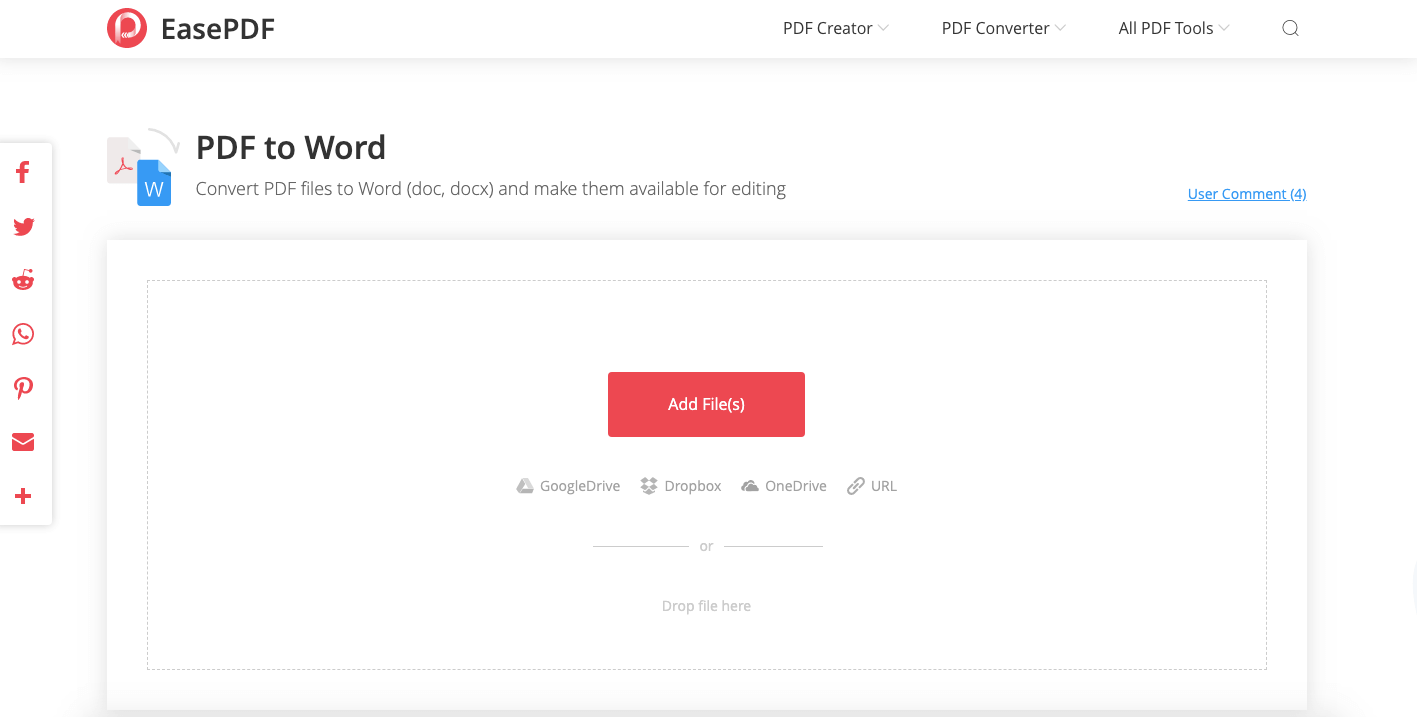
পদক্ষেপ 1. আপনার পিডিএফ আপলোড করুন। আপনি "ফাইলগুলি ফাইল যোগ করুন" বোতামটি ক্লিক করে বা কেবল ফাইলগুলি আপলোডিং এরিয়াতে ফাইল আপলোড করতে পারেন। এছাড়াও, EasePDF আপনার Google Drive, Dropbox এবং OneDrive থেকে ফাইলগুলি আমদানি সমর্থন করে।
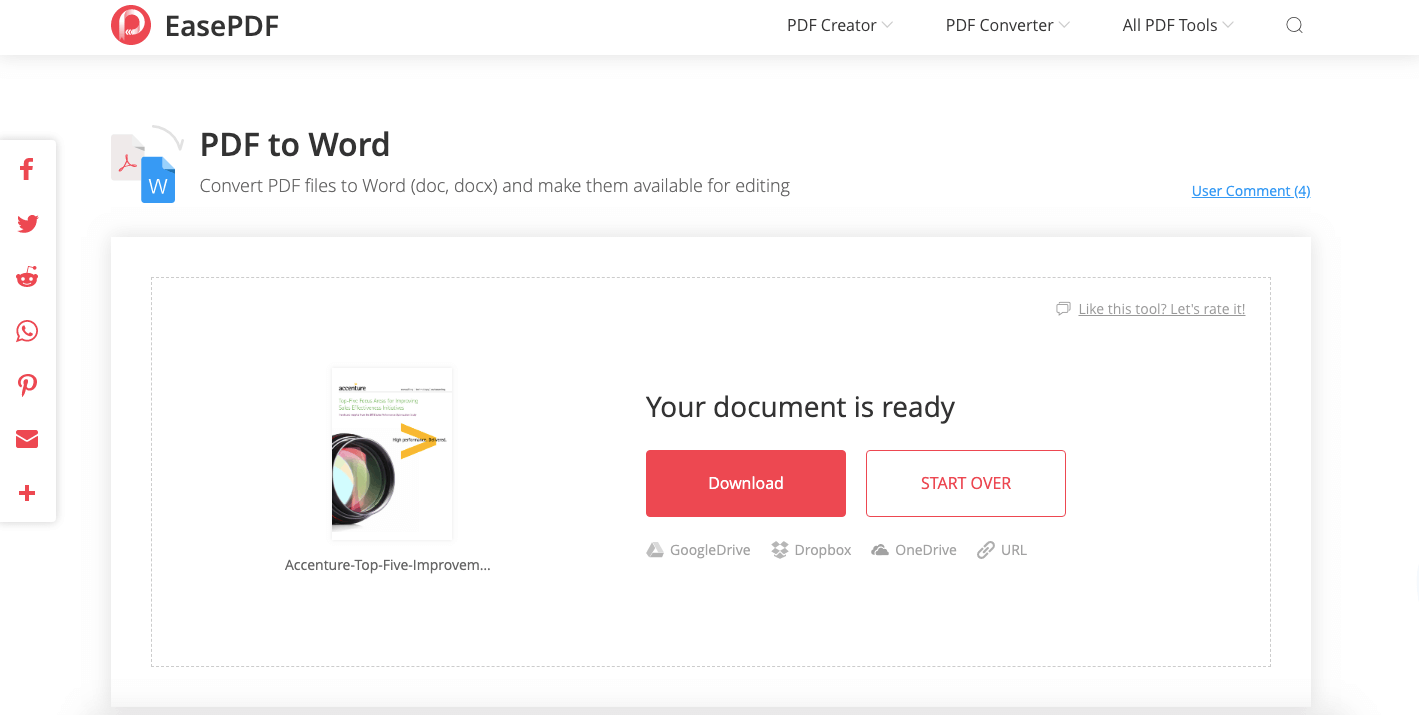
পদক্ষেপ 2. রূপান্তরিত শব্দটি ডাউনলোড করুন। আপনার পিডিএফটি সার্ভারে সফলভাবে আপলোড করা হলে, EasePDF স্বয়ংক্রিয়ভাবে আপনার পিডিএফকে ওয়ার্ডে রূপান্তরিত করবে। রূপান্তর প্রক্রিয়াটি সম্পন্ন হওয়ার পরে ফলাফলের পৃষ্ঠায় একটি ডাউনলোড লিঙ্ক দেওয়া হবে। এটি আপনার স্থানীয় ডিভাইসে সংরক্ষণ করতে "ডাউনলোড" বোতামটি ক্লিক করুন।
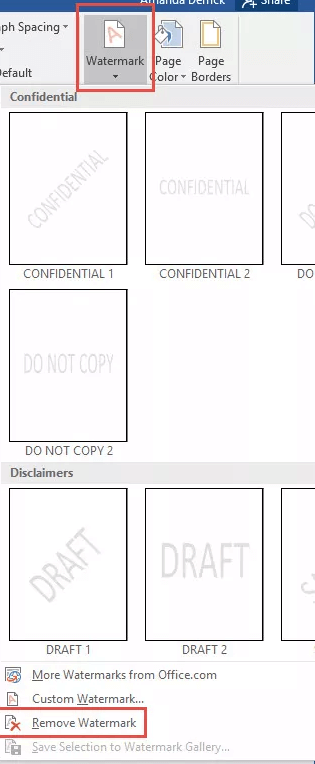
পদক্ষেপ 3. জলচিহ্ন সরান। মাইক্রোসফ্ট Office, লিব্রেফিস, Google Docs, ডাব্লুপিএস, ইত্যাদি যেকোন ওয়ার্ড প্রসেসর দিয়ে রূপান্তরিত ওয়ার্ড ডকুমেন্টটি খুলুন আপনি যে ওয়াটারমার্কটি মুছতে চান তাতে ক্লিক করুন এবং আপনার কীবোর্ডের "মুছুন" টিপুন। এই ক্রিয়া দ্বারা একটি ওয়াটারমার্ক সরানো হয়েছে।

যদি প্রতিটি পৃষ্ঠায় ওয়াটারমার্ক থাকে তবে কেবল "ডিজাইন"> "ওয়াটারমার্ক"> "জলচিহ্ন সরান" এ যান। ওয়ার্ড 2007 বা 2010 এর জন্য, "পৃষ্ঠা লেআউট"> "ওয়াটারমার্ক"> "জলচিহ্ন সরান" নির্বাচন করুন।
পরামর্শ
"আপনি পিডিএফ ফরম্যাটে থাকতে পিডিএফ প্রয়োজন হয়, তাহলে শুধু রূপান্তর PDF- এ ওয়ার্ড এবং আপনি যে কোনো জলছাপ ছাড়া একটি PDF পাবেন।"
বিকল্প 2. মাইক্রোসফ্ট ওয়ার্ড
আপনি যদি ইতিমধ্যে আপনার ডিভাইসে মাইক্রোসফ্ট ওয়ার্ড ইনস্টল করেন তবে আপনি অবশ্যই EasePDF পাস করতে পারেন এবং পিডিএফকে সরাসরি মাইক্রোসফ্টের মাধ্যমে ওয়ার্ডে রূপান্তর করতে পারেন। পিডিএফ থেকে জলচিহ্ন সরানোর জন্য দয়া করে এই পদক্ষেপগুলি অনুসরণ করুন।
পদক্ষেপ 1. আপনি যে পিডিএফটিতে জলছবি সরাতে চান তার উপর ডান ক্লিক করুন এবং "মাইক্রোসফ্ট ওয়ার্ড সহ" খুলুন "নির্বাচন করুন।
পদক্ষেপ ২. একটি প্রম্পট আপনাকে সতর্ক করে দেবে যে এই ক্রিয়াটি পিডিএফটিকে সম্পাদনযোগ্য ওয়ার্ডে রূপান্তর করবে এবং ফলস্বরূপ ওয়ার্ড ডকুমেন্টটি সম্ভবত আসল পিডিএফটির মতো দেখাবে না, বিশেষত যদি মূল ফাইলটিতে প্রচুর গ্রাফিক থাকে। "ওকে" ক্লিক করুন এবং মাইক্রোসফ্ট আপনার পিডিএফটিকে একটি ওয়ার্ড ডকুমেন্টে রূপান্তর করবে।

পদক্ষেপ ৩. আপনার পিডিএফ মাইক্রোসফ্টের সাথে ওয়ার্ড ফর্ম্যাটে প্রদর্শিত হবে। এখন আপনি "ডিজাইন"> "ওয়াটারমার্ক"> "ওয়াটারমার্ক সরান" নির্বাচন করে জলছাপগুলি সরাতে পারেন। আপনি যদি Office 2010 বা 2007 ব্যবহার করছেন তবে দয়া করে "পৃষ্ঠা লেআউট"> "ওয়াটারমার্ক"> "ওয়াটারমার্ক সরান" এর জন্য যান। এবং এই দস্তাবেজের সমস্ত জলছবি মুছে ফেলা হবে।

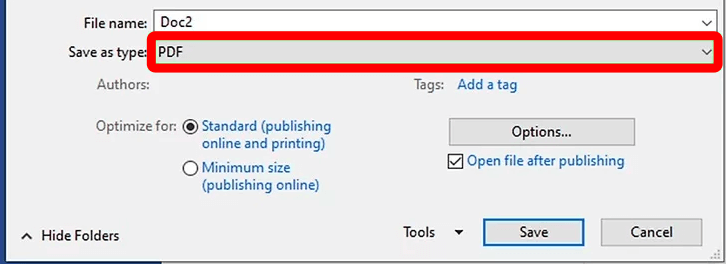
পদক্ষেপ 4. এটি পিডিএফ হিসাবে সংরক্ষণ করুন। প্রধান মেনু থেকে "হিসাবে সংরক্ষণ করুন" চয়ন করুন এবং সংরক্ষণের ফর্ম্যাট হিসাবে "পিডিএফ" নির্বাচন করুন।
অংশ 2. পিডিএফ থেকে সরাসরি ওয়াটারমার্ক সরান
পিডিএফ ডকুমেন্ট থেকে ওয়ার্ডে রূপান্তর না করে কীভাবে জলছবি সরিয়ে ফেলা যায়? ঠিক আছে, আপনার যা প্রয়োজন তা হল একটি পেশাদার পিডিএফ সম্পাদক editor এখানে আমরা Adobe Acrobat Pro এবং PDFelement প্রস্তাব দিই।
বিকল্প 1. Adobe Acrobat Pro
Adobe Acrobat Pro সম্ভবত সবচেয়ে বিখ্যাত পিডিএফ সফ্টওয়্যার। ভিতরে একগুচ্ছ পিডিএফ সম্পাদনা সরঞ্জাম, Adobe Acrobat Pro ব্যবহারকারীদের একটি পিডিএফ এ একটি জলছবি যোগ করতে, সম্পাদনা করতে বা সরাতে সক্ষম করে। এখনই পিডিএফ থেকে ওয়াটারমার্ক সরানোর চেষ্টা করুন।
পদক্ষেপ 1. আপনার ডিভাইসে এটি ইনস্টল করার পরে Adobe Acrobat Pro দিয়ে পিডিএফটি খুলুন।
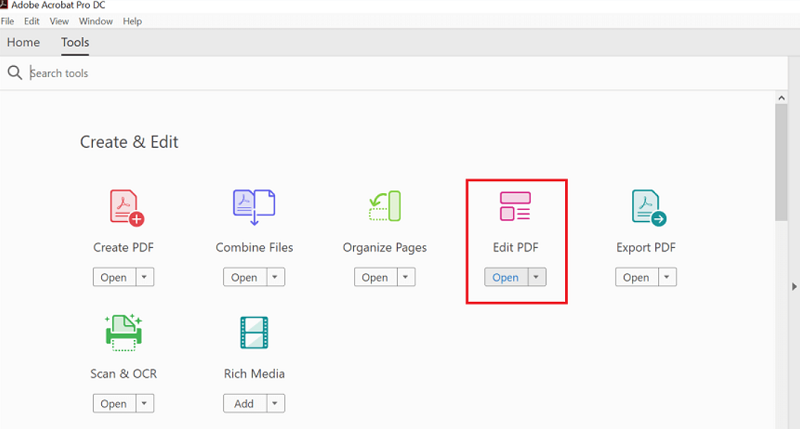
পদক্ষেপ 2. উপরের "সরঞ্জামগুলি" ট্যাবে যান এবং "পিডিএফ সম্পাদনা করুন" নির্বাচন করুন।
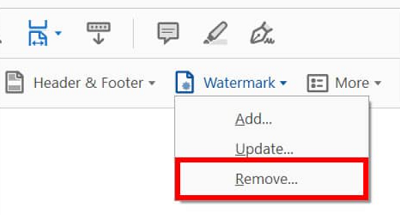
পদক্ষেপ ৩. সম্পাদনা সরঞ্জামদণ্ডে, "ওয়াটারমার্ক" ক্লিক করুন এবং তারপরে ড্রপ-ডাউন তালিকা থেকে "সরান" নির্বাচন করুন।
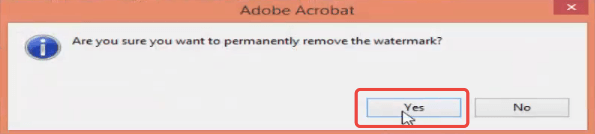
পদক্ষেপ 4. একটি প্রম্পট "আপনি কি স্থায়ীভাবে জলছবি মুছে ফেলার বিষয়ে নিশ্চিত" জিজ্ঞাসা করতে পপ আপ করবে, "ঠিক আছে" ক্লিক করুন এবং এই পিডিএফের সমস্ত জলচিহ্নগুলি মুছে ফেলা হবে।
এটাই. চারটি সহজ পদক্ষেপে, আমরা একটি পিডিএফ থেকে জলছবি সরিয়ে শেষ করেছি। আপনি যদি একাধিক পিডিএফ থেকে ওয়াটারমার্ক অপসারণ করতে আগ্রহী হন তবে আপনি এই পৃষ্ঠাটি উল্লেখ করতে পারেন: অ্যাডোবে ওয়াটারমার্ক সরান ।
বিকল্প 2. PDFelement
পিডিএফ থেকে সরাসরি জলছবি মুছে ফেলার আরেকটি সহজ উপায় PDFelement ব্যবহার করা, একটি শক্তিশালী পিডিএফ সম্পাদক যা আপনাকে পিডিএফ সম্পাদনা করতে, পিডিএফ তৈরি করতে, পিডিএফ রূপান্তর করতে, জলছবি যুক্ত করতে , জলছবি মুছে ফেলার অনুমতি দেয়। এই এক্স পদক্ষেপ সমাধানটি এখনই পরীক্ষা করে দেখুন।
পদক্ষেপ 1. আপনার কম্পিউটারে বিনামূল্যে ডাউনলোড এবং PDFelement ইনস্টল করুন।
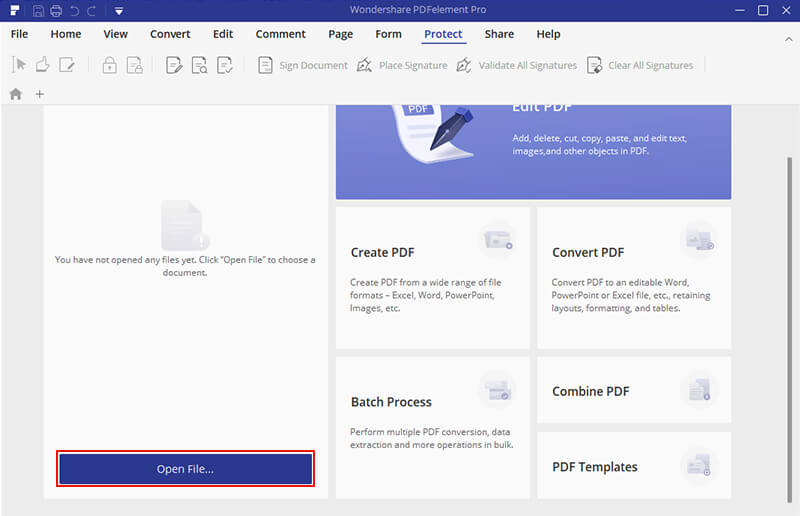
পদক্ষেপ 2. আপনি যে পিডিএফটি খুলতে চান তা পিডিএফলেমেট দিয়ে ওয়াটারমার্কটি সরাতে চান। প্রধান ইন্টারফেসের "ওপেন ফাইল" বোতামটি ক্লিক করুন এবং প্রোগ্রামটি আপনার স্থানীয় ডিভাইসে নেভিগেট করবে। আপনার লক্ষ্য পিডিএফ ক্লিক করুন এবং "খুলুন" বোতামটি ক্লিক করুন।
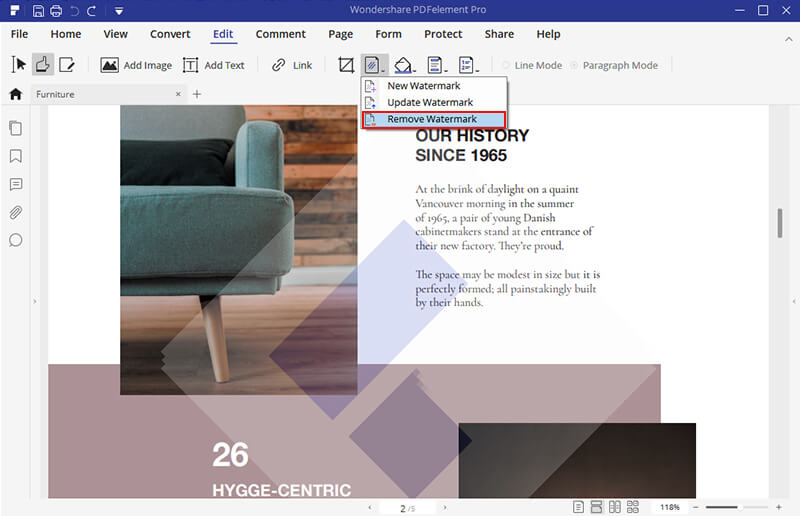
পদক্ষেপ 3. উপরের মেনু বারে যান এবং "সম্পাদনা" নির্বাচন করুন। সম্পাদনা সরঞ্জামদণ্ডে, "জলছবি" আইকনটি নির্বাচন করুন, তারপরে "ওয়াটারমার্ক সরান" নির্বাচন করুন। এই ক্রিয়ায়, PDFelement তত্ক্ষণাত আপনার পিডিএফ থেকে সমস্ত জলছবি মুছে ফেলবে।
পরামর্শ
"আপনি যখন PDFelement ফ্রি ট্রায়াল সংস্করণে সম্পাদিত পিডিএফ ফাইলটি সম্পাদনা এবং সংরক্ষণ করবেন তখন নতুন অনুলিপি ফাইলে একটি ট্রায়াল ওয়াটারমার্ক যুক্ত হবে Your যদিও আপনার আসল পিডিএফটি প্রভাবিত হবে না this এই ট্রায়াল ওয়াটারমার্কটি সরাতে দয়া করে একটি লাইসেন্স নিবন্ধন করুন আপনার PDFelement।
অংশ 3. পিডিএফ অনলাইন থেকে ওয়াটারমার্ক সরান কীভাবে
আমি যদি পিডিএফটি ওয়াটারমার্কটি সরাতে চাই তা আমার সেলফোনে থাকে এবং আমি কোনও তৃতীয় পক্ষের অ্যাপ ইনস্টল করতে চাই না? চিন্তা করবেন না, এই অংশে, আমরা আপনাকে Soda PDF দিয়ে অনলাইনে পিডিএফ থেকে ওয়াটারমার্কটি কীভাবে সরাতে হবে তা দেখাব - পিডিএফ এবং অন্যান্য নথিগুলির জন্য পেশাদার অনলাইন সম্পাদক।
পদক্ষেপ 1. Soda PDF Online যান।
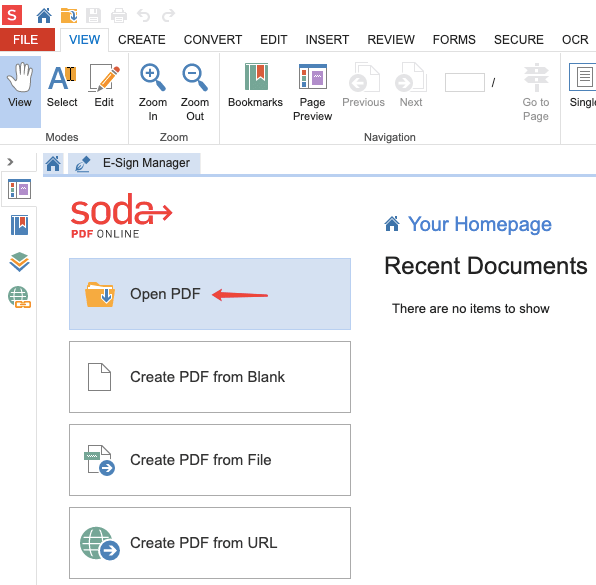
পদক্ষেপ 2. আপনার কম্পিউটার, OneDrive, Dropbox বা Google Drive থেকে পিডিএফ ফাইল আপলোড করতে বাম কলামে "ওপেন পিডিএফ" চয়ন করুন।
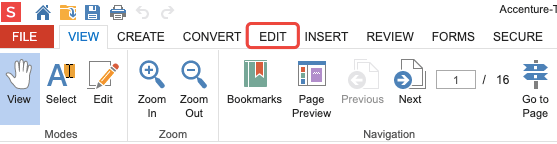
পদক্ষেপ 3. Soda PDF আপনার ফাইলটি লোড করা শেষ না হওয়া পর্যন্ত অপেক্ষা করুন। তারপরে উপরের মেনু বারে "সম্পাদনা" চয়ন করুন।
পদক্ষেপ ৪. এখন আপনি সম্পাদনা মোডে প্রবেশ করেছেন। পিডিএফের যে কোনও ওয়াটারমার্কে ক্লিক করুন এবং এটিতে ডান ক্লিক করুন, তারপরে ড্রপ-ডাউন মেনু থেকে "মুছুন" নির্বাচন করুন। প্রতি পিডিএফ পৃষ্ঠায় একটি ওয়াটারমার্ক থাকলে এই পদক্ষেপটি পুনরাবৃত্তি করুন।

এই সমাধানটি সামান্য সময় সাশ্রয়ী হতে পারে কারণ এটির জন্য আপনাকে একের পর এক ওয়াটারমার্ক সরিয়ে ফেলতে হবে তবে এটি কোনও অপারেটিং সিস্টেম এবং ডিভাইসে ভাল কাজ করতে পারে। মোবাইল ব্যবহারকারীদের জন্য, এটি একটি ভাল পছন্দ হতে পারে।
উপসংহার
আমরা গবেষণা এবং পরীক্ষা করেছি যে পিডিএফ থেকে জলছবি কীভাবে সরিয়ে ফেলা যায় তার শীর্ষে 5 টি সমাধান রয়েছে। বিনামূল্যে একটি পিডিএফ এ ওয়াটারমার্ক অপসারণ করতে আপনার EasePDF বা মাইক্রোসফ্ট ওয়ার্ডের সাহায্যে ওয়ার্ডে রূপান্তর করতে হবে এবং তারপরে ওয়ার্ডের জলছবিগুলি সরিয়ে ফেলতে হবে। আপনি প্রয়োজনবোধে ওয়াটারমার্কগুলি অপসারণের পরে ওয়ার্ড ডকুমেন্টটি পিডিএফ হিসাবে সংরক্ষণ করতে পারেন। পিডিএফ থেকে জলছবি সরাসরি সরানোর জন্য, আপনি Adobe Acrobat Pro বা PDFelement যেতে পারেন। সর্বশেষে তবে অন্তত নয়, আপনি কোনও ডিভাইস সীমাবদ্ধতা ছাড়াই Soda PDF দিয়ে অনলাইনে ওয়াটারমার্কটি সরাতে পারেন।
এই প্রবন্ধটা কি সাহায্যকর ছিল? আপনার প্রতিক্রিয়ার জন্য ধন্যবাদ!
হ্যাঁ অথবা কোন
মন্তব্য