


আপনি কি কখনও এমন পরিস্থিতিতে পড়েন যে কোনও পিডিএফ ডকুমেন্টে প্রচুর ডেটা রয়েছে যাতে আপনার নির্দিষ্ট সামগ্রী বা কীওয়ার্ডগুলি সন্ধান করতে হবে? উদাহরণস্বরূপ, আপনাকে একটি পিডিএফ বার্ষিক প্রতিবেদনের জন্য নির্দিষ্ট বিক্রয় ডেটা সন্ধান করতে হবে, বা আপনার প্রবন্ধের জন্য আপনাকে পিডিএফ-তে প্রুফ অনুসন্ধান করতে হবে।
ভাগ্যক্রমে, পিডিএফ পাঠকের সাহায্যে পিডিএফে শব্দের সন্ধান করা খুব সহজ। এই পোস্টে, আমরা Mac Preview, PDF Expert, IceCream PDF Editor, মাইক্রোসফ্ট ওয়ার্ড এবং Google Chrome সহ বিভিন্ন ডিভাইস এবং বিভিন্ন পিডিএফ প্রোগ্রামগুলিতে পিডিএফ কীভাবে সন্ধান করতে পারি তার 5 সহজ উপায় তালিকাভুক্ত করব ।
সামগ্রী
অংশ 1. ম্যাকের উপর একটি পিডিএফ কীভাবে সন্ধান করবেন 1. Mac Preview 2. PDF Expert
অংশ 2. উইন্ডোজে পিডিএফ কীভাবে সন্ধান করবেন 1. IceCream PDF Editor 2. মাইক্রোসফ্ট ওয়ার্ড
অংশ 1. ম্যাকের উপর একটি পিডিএফ কীভাবে সন্ধান করবেন
1. Mac Preview
আপনার যখন পিডিএফ রিডার প্রোগ্রাম ইনস্টল করা নেই তখন ম্যাক কম্পিউটারে পিডিএফের শব্দগুলি কীভাবে অনুসন্ধান করবেন? চিন্তা করবেন না, আপনি বিল্ট-ইন অ্যাপ্লিকেশন Preview সহ পিডিএফগুলি খুলতে পারেন এবং এটির সাথে আপনি নির্দিষ্ট শব্দগুলিও দ্রুত খুঁজে পেতে পারেন।
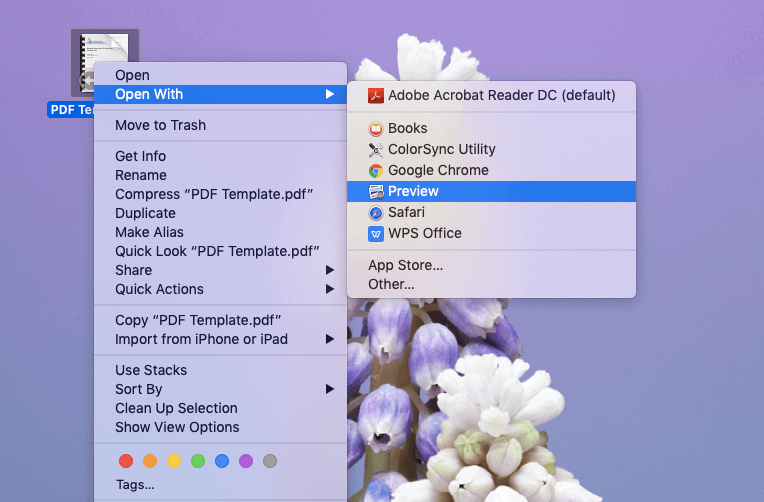
পদক্ষেপ 1. Preview অ্যাপ্লিকেশন সহ পিডিএফ খুলুন। আপনি যে পিডিএফ ফাইলটি অনুসন্ধান করতে চান তার উপর ডান ক্লিক করুন, "এর সাথে খুলুন" নির্বাচন করুন, তারপরে "Preview" নির্বাচন করুন।
পদক্ষেপ 2. আপনার শব্দটি অনুসন্ধান করুন Search
Preview উপরের ডান অংশে একটি অনুসন্ধান বাক্স রয়েছে, আপনি যে শব্দটি অনুসন্ধান করতে চান তা টাইপ করুন এবং আপনার কীবোর্ডের "এন্টার" কী টিপুন। আপনার অনুসন্ধানের সাথে মেলে সমস্ত কীওয়ার্ড হলুদ রঙে হাইলাইট হবে। এবং বাম কলামে, Preview আপনাকে দেখাবে যে প্রতি পিডিএফ পৃষ্ঠায় কত মিল রয়েছে। সামগ্রীটি দেখতে আপনি নির্দিষ্ট পৃষ্ঠাগুলিতে ক্লিক করতে পারেন।

এটাই. যে সুপার সহজ না? এইভাবে, আপনি কোনও খাবার খাওয়ানো ছাড়াই দুটি পিডিএফ থেকে দুটি সহজ ধাপে শব্দগুলি অনুসন্ধান এবং সন্ধান করতে পারবেন।
বিঃদ্রঃ
"এখন আমরা জানি যে ম্যাকের পিডিএফে শব্দের কীভাবে অনুসন্ধান করতে হয়, তবে পিডিএফগুলিতে শব্দগুলি সন্ধান করতে এবং প্রতিস্থাপন করতে চাইলে আমরা কী করব? এর একটি সহজ সমাধানও রয়েছে You আপনি প্রথমে পিডিএফকে ওয়ার্ডে রূপান্তর করতে পারেন, তারপরে ওয়ার্ড ডকুমেন্টটি খুলুন এবং ব্যবহার করুন "কমান্ড + এফ" শব্দের সন্ধান এবং প্রতিস্থাপনের শর্টকাট। "
2. PDF Expert
Preview অ্যাপ্লিকেশনটির সাহায্যে আপনি একবারে একটি পিডিএফ ফাইলে শব্দগুলি অনুসন্ধান করতে পারেন। আমাদের যদি একাধিক পিডিএফ থাকে যা আমাদের শব্দ বা বাক্যাংশগুলি অনুসন্ধান করতে হবে? একে একে অনুসন্ধান করা সময়সাপেক্ষ। PDF Expert জন্য ধন্যবাদ, আমরা এখন ম্যাকের উপর আরও উত্পাদনশীলভাবে বিভিন্ন পিডিএফ ডকুমেন্টে নির্দিষ্ট সামগ্রী এবং শব্দগুলি অনুসন্ধান করতে সক্ষম হয়েছি। এখন যাদু কাজ করা যাক।
পদক্ষেপ 1. PDF Expert ডাউনলোড করুন এবং এটি আপনার ম্যাক কম্পিউটারে ইনস্টল করুন।
পদক্ষেপ 2. PDF Expert চালান এবং প্রোগ্রাম সহ সমস্ত লক্ষ্য পিডিএফ ডকুমেন্ট খুলুন।
পদক্ষেপ 3. ইন্টারফেসের উপরের ডানদিকে অনুসন্ধান ক্ষেত্রে যান, একটি শব্দ বা বাক্যাংশ টাইপ করুন এবং "এন্টার" টিপুন।
পদক্ষেপ 4. সমস্ত অনুসন্ধানের ফলাফল ইন্টারফেসের ডান কলামে প্রদর্শিত হয়। আপনি তাদের পূর্বরূপ দেখতে "সমস্ত ট্যাব" বা যে কোনও ফাইল ট্যাব নির্বাচন করতে পারেন।
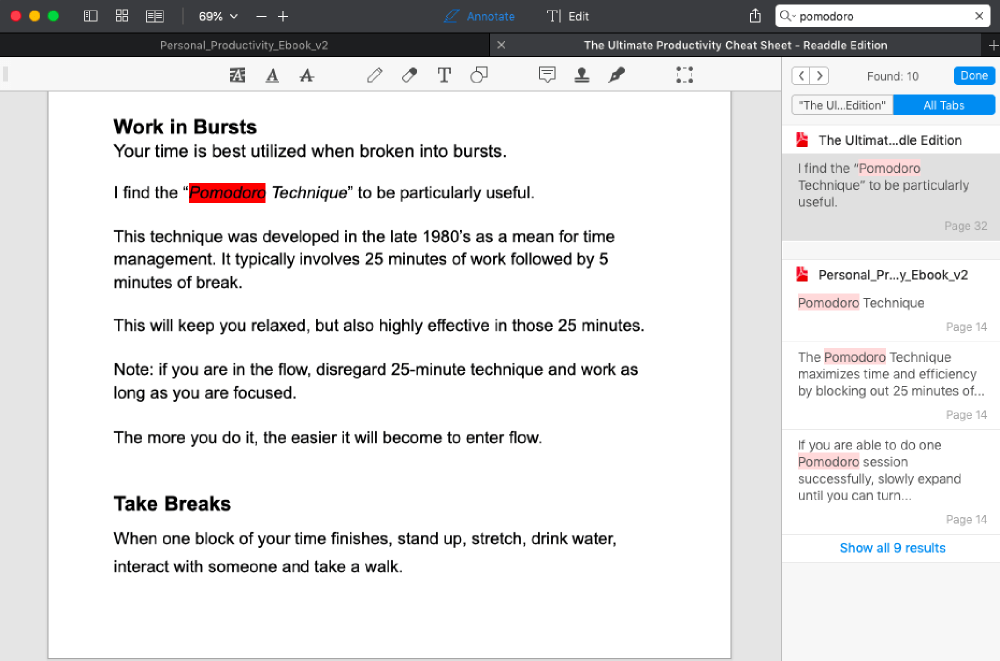
আপনি যখন কোনও অনুসন্ধান ফলাফল ক্লিক করেন, প্রোগ্রামটি আপনাকে সংশ্লিষ্ট পৃষ্ঠায় নিয়ে যাবে। PDF Expert আপনার প্রয়োজনীয় শব্দ এবং সামগ্রীগুলি বিভিন্ন পিডিএফ ফাইলে তুলনা করা এবং তাদের তুলনা করা খুব সহজ।
অংশ 2. উইন্ডোজে পিডিএফ কীভাবে সন্ধান করবেন
1. IceCream PDF Editor
উইন্ডোজের পিডিএফে একটি শব্দ কীভাবে সন্ধান করবেন? ওয়েল, আপনার উইন্ডোজ কম্পিউটারে অনেকগুলি পিডিএফ রিডার সফটওয়্যার এটি করতে পারে। আজ আমরা একটি প্রদর্শন হিসাবে IceCream PDF Editor গ্রহণ করব।
পদক্ষেপ 1. উইন্ডোজ জন্য IceCream PDF Editor বিনামূল্যে ডাউনলোড করুন এবং ইনস্টল করুন।
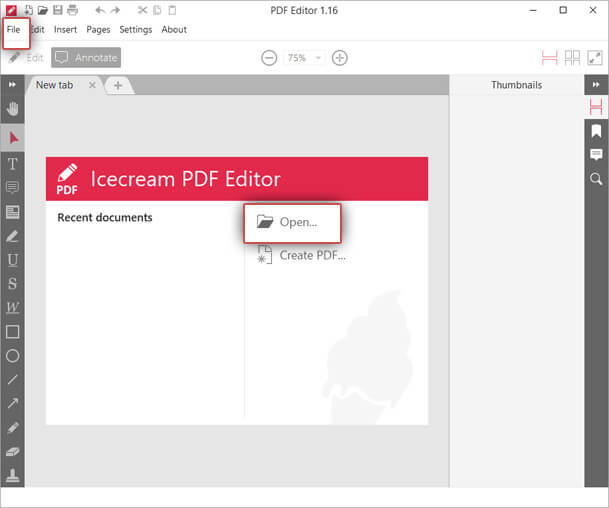
পদক্ষেপ 2. আপনার পিডিএফ ফাইল খুলুন। আপনি ইন্টারফেসের কেন্দ্রে "ওপেন" নির্বাচন করে বা উপরের মেনু বারে "ফাইল" মেনু নির্বাচন করে IceCream PDF Editor দিয়ে পিডিএফ খুলতে পারেন।
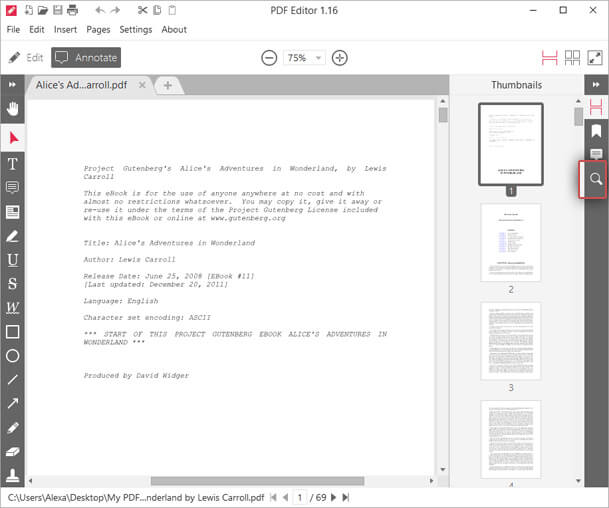
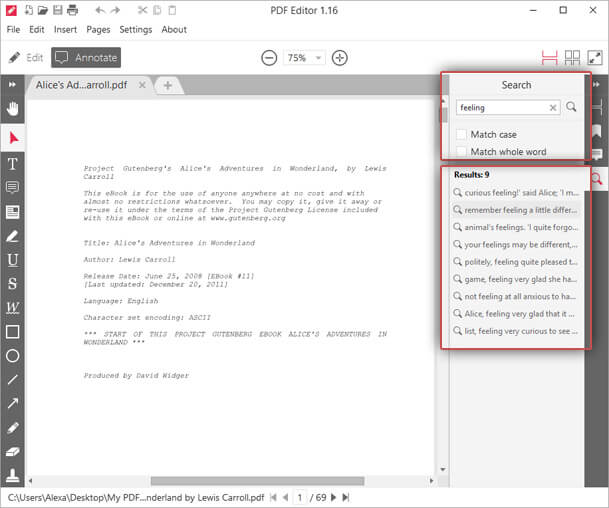
পদক্ষেপ 3. "অনুসন্ধান পিডিএফ" মোডটি সক্রিয় করতে ডান ন্যাভিগেশন প্যানেলে ম্যাগনিফাইং গ্লাস আইকনটি ক্লিক করুন।
পদক্ষেপ ৪. খোলার অনুসন্ধান বাক্সে, আপনি অনুসন্ধান করতে চান এমন কোনও কিছু প্রবেশ করুন এবং আপনার কীবোর্ডের "এন্টার" টিপুন। আপনি অনুসন্ধান বাক্সের নীচে "ম্যাচ কেস" বা "পুরো শব্দটি মিলান" থেকে চয়ন করতে পারেন। অনুসন্ধানের ফলাফলটি অনুসন্ধান বাক্সের নীচের লাইনে দ্রুত পূর্বরূপ হিসাবে তালিকাভুক্ত করা হবে। নির্দিষ্ট পৃষ্ঠাগুলিতে নেভিগেট করতে যে কোনও ফলাফলের জন্য ক্লিক করুন।
2. মাইক্রোসফ্ট ওয়ার্ড
আপনি যদি আপনার উইন্ডোজ কম্পিউটারে কোনও পিডিএফ রিডার প্রোগ্রাম ইনস্টল করতে না চান, আপনি পিডিএফ খোলার জন্য এবং অনুসন্ধান করতে সর্বদা মাইক্রোসফ্ট ওয়ার্ড ব্যবহার করতে পারেন কারণ এটি উইন্ডোজে ডিফল্ট পাঠ্য প্রক্রিয়াকরণ প্রোগ্রাম। তবে আপনার পিডিএফ স্বয়ংক্রিয়ভাবে এইভাবে ওয়ার্ড ডকুমেন্টে রূপান্তরিত হবে। সুতরাং দয়া করে মনে রাখবেন ওয়ার্ডটি পিডিএফে রূপান্তর করতে চূড়ান্ত পদক্ষেপে যদি আপনি চান যে আপনার ফাইল পিডিএফ ফর্ম্যাটে থাকে।
পদক্ষেপ 1. দুটি উপায়ে মাইক্রোসফ্ট ওয়ার্ড দিয়ে পিডিএফ খুলুন।
মাইক্রোসফ্ট ওয়ার্ড খুলুন, প্রধান মেনুতে ক্লিক করুন, তারপরে ডিভাইসে আপনার পিডিএফ ফাইলগুলিতে নেভিগেট করতে "ওপেন" নির্বাচন করুন।
২. পিডিএফ ফাইলটিতে ডান ক্লিক করুন, খোলার মেনুতে "ওপেন সহ" চয়ন করুন, তারপরে ড্রপ-ডাউন তালিকা থেকে "মাইক্রোসফ্ট ওয়ার্ড" নির্বাচন করুন।
পদক্ষেপ ২. যখন আপনার পিডিএফটি মাইক্রোসফ্টের সাথে খুলছে, তখন একটি পপ-আপ উইন্ডো আসবে যাতে সতর্ক করা হয় যে এই ক্রিয়াটি আপনার পিডিএফটিকে একটি সম্পাদনাযোগ্য ওয়ার্ড ডকুমেন্টে রূপান্তর করবে। শুধু "ঠিক আছে" চয়ন করুন।

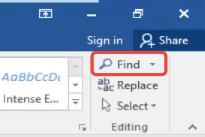
পদক্ষেপ 3. আপনার কীবোর্ডের "Ctrl + F" শর্টকাট টিপুন বা উপরের অংশের ডানদিকে "সন্ধান করুন" আইকনটি ক্লিক করে অনুসন্ধান কার্যটি সক্রিয় করুন।
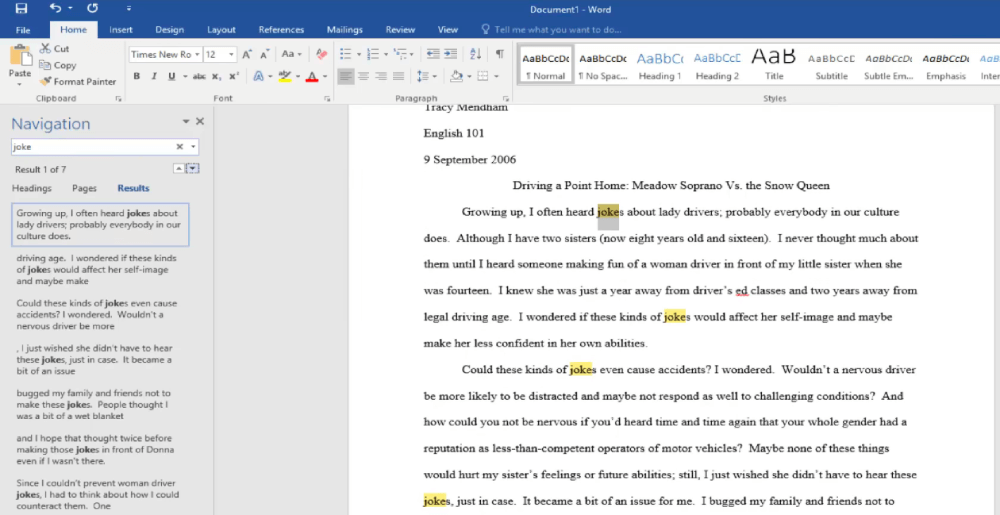
পদক্ষেপ ৪. একটি নেভিগেশন কলাম মাইক্রোসফ্ট ওয়ার্ডের বাম দিকে প্রদর্শিত হবে। আপনি যে শব্দটি পিডিএফে সন্ধান করছেন তা টাইপ করুন এবং "এন্টার" চাপুন। মাইক্রোসফ্টের ফলাফলগুলি নীচে তালিকাভুক্ত হবে। আপনি অনুসন্ধান করেছেন এমন কীওয়ার্ড পিডিএফ শিরোনাম বা পৃষ্ঠাগুলিতে কোথায় রয়েছে তা দেখতে আপনি "শিরোনাম" ট্যাব বা "Pages" ট্যাবে ক্লিক করতে পারেন।
অংশ 3. Google Chrome দিয়ে পিডিএফে কীভাবে অনুসন্ধান করবেন
Google Chrome পিডিএফ ফাইল খুলতে পারে তা অনেকেই জানেন না। প্রকৃতপক্ষে, আপনি এটির সাথে কেবল পিডিএফই খুলতে পারবেন না তবে Google Chrome একটি পিডিএফ-এর শব্দের অনুসন্ধান করতে পারেন। কিভাবে? এখন এটি প্রকাশ করা যাক।
পদক্ষেপ 1. আপনার লক্ষ্য পিডিএফ ফাইলটিতে ডান ক্লিক করুন এবং "ওপেন করুন"> "Google Chrome" নির্বাচন করুন।
পদক্ষেপ 2. Chrome এ অনুসন্ধান বাক্স খুলতে উইন্ডোজের "Ctrl + F" শর্টকাট বা ম্যাকের "কমান্ড + এফ" ব্যবহার করুন।
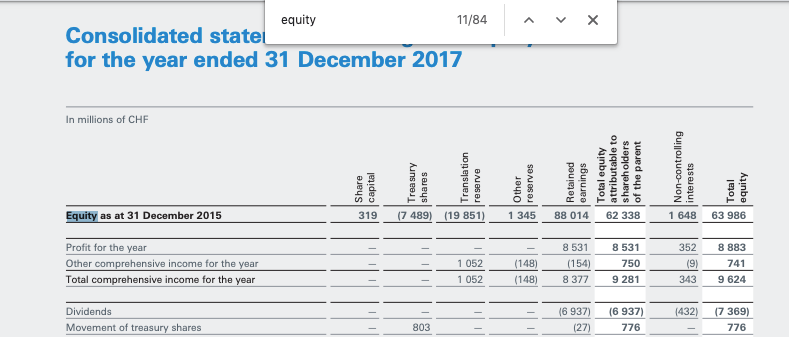
পদক্ষেপ 3. অনুসন্ধান বাক্সে আপনাকে অনুসন্ধান করতে প্রয়োজনীয় একটি কীওয়ার্ড টাইপ করুন এবং "এন্টার" টিপুন। আপনার অনুসন্ধান ক্যোয়ারীর সাথে মেলে সমস্ত শব্দ একটি পটভূমির রঙের সাথে হাইলাইট করা হবে। আপনি অনুসন্ধান বাক্সের পাশে "ডাউন" বা "উপরে" আইকনে ক্লিক করে পরবর্তী বা পূর্ববর্তী ম্যাচটি পরীক্ষা করতে পারেন।
বিঃদ্রঃ
"আপনি কেবলমাত্র একটি পিডিএফ সন্ধান করতে পারবেন যখন এতে পাঠ্য স্তর রয়েছে That এর অর্থ একটি স্ক্যান করা পিডিএফ অনুসন্ধানযোগ্য নয় it এটিতে কোনও শব্দ অনুসন্ধান করার আগে আপনাকে স্ক্যান করা পিডিএফ ওসিআর করতে হবে" "
এই প্রবন্ধটা কি সাহায্যকর ছিল? আপনার প্রতিক্রিয়ার জন্য ধন্যবাদ!
হ্যাঁ অথবা কোন
মন্তব্য