


একটি বৃহত ফাইল আমাদের মোবাইল ফোন এবং কম্পিউটারে সীমিত জায়গা দখল করবে। আমরা যখন বন্ধুদের সাথে ফাইলগুলি ভাগ করতে চাই, তখন ফাইলগুলি অনেক বড় হলে এটি আরও বেশি সময় নষ্ট করবে। অতএব, আমরা যদি এটি কোনও প্যাকেজে পরিবর্তন না করে সংকুচিত করতে পারি তবে এটি খুব সুবিধাজনক হবে এবং আমাদের প্রচুর সঞ্চয় স্থান এবং সময় বাঁচাতে সহায়তা করতে পারে। যদি ফাইলটি দ্রুত এবং নির্ভুলভাবে প্রক্রিয়া করা যায় তবে এটি সাধারণত প্রশংসাযোগ্য। নীচে আমরা আপনাকে ম্যাক, উইন্ডোজ এবং অন্যান্য অনেক ডিভাইসে আপনার পিডিএফ আকার হ্রাস করতে সহায়তা করার কয়েকটি কার্যকর উপায় দেখাব।
পিডিএফ সম্পর্কে
এবার আসুন পিডিএফ সম্পর্কে কিছু জেনে নিই। পিডিএফকে পোর্টেবল ডকুমেন্ট ফর্ম্যাটও বলা হয়, তারা আজকাল মানুষের মধ্যে খুব দরকারী useful আপনি কীভাবে পিডিএফ ব্যবহার করবেন তা আপনি জানেন না, তাই এখানে উইকিপিডিয়া থেকে পিডিএফ-র ব্যবহারের একটি সংক্ষিপ্ত নির্দেশনা দেওয়া আছে। উইকিপিডিয়া অনুসারে, "১৯৯০ এর দশকে অ্যাডোব দ্বারা অ্যাপ্লিকেশন সফ্টওয়্যার, হার্ডওয়্যার এবং অপারেটিং সিস্টেমের চেয়ে আলাদাভাবে টেক্সট ফর্ম্যাটিং এবং চিত্র সহ নথি উপস্থাপনের জন্য পিডিএফ তৈরি করা হয়েছিল ... আজ, এগুলিতে ফ্ল্যাট ছাড়াও বিভিন্ন ধরণের সামগ্রী থাকতে পারে যৌক্তিক কাঠামোগত উপাদান, ইন্টারেক্টিভ উপাদানসমূহ ... এবং অন্যান্য বিভিন্ন ডেটা ফর্ম্যাট সহ পাঠ্য এবং গ্রাফিক্স ""
বিস্তৃত ব্যবহার এবং এর শক্তিশালী ফাংশন হিসাবে, পিডিএফ এখন স্টোরেজের তুলনায় অনেক বেশি জায়গা নেয়। অনলাইনে এবং ডেস্কটপ উভয়ই প্রচুর অ্যাপ্লিকেশন উপলব্ধ রয়েছে যা ব্যবহারকারীদের বেছে নেওয়া শক্ত করে। কার্যকরভাবে ফাইলগুলি সংকুচিত করার জন্য, এই নিবন্ধটি অনলাইনে এবং ডেস্কটপ উভয়টিতে সামঞ্জস্যপূর্ণ এবং সহজেই ব্যবহারযোগ্য পিডিএফ সংক্ষেপকগুলি প্রবর্তন করবে।
ইয়েজপিডিএফ দিয়ে পিডিএফ অনলাইন EasePDF
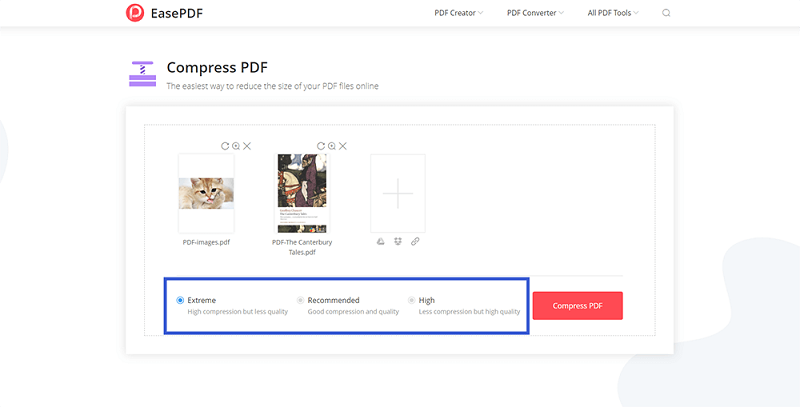
EasePDF , অনলাইন সংক্ষেপিত পিডিএফ টুল আপনাকে তিনটি মোড সরবরাহ করবে। আপনার কেবলমাত্র চরম , প্রস্তাবিত এবং উচ্চ থেকে একটি নির্বাচন করতে হবে। এই মোডগুলি আপনার দস্তাবেজ আউটপুট এবং মানের সংক্ষেপণের পরিমাণ নির্ধারণ করবে।
এই কার্যকর এবং সহজেই ব্যবহারযোগ্য সরঞ্জাম আপনাকে দ্রুত এবং সহজেই একটি ছোট আকারের পিডিএফ ফাইলটি সক্ষম করে:
পদক্ষেপ 1. EasePDF চালু করুন। পিডিএফ আকার হ্রাস করতে, " সংক্ষেপিত পিডিএফ " সরঞ্জামটিতে ক্লিক করুন।
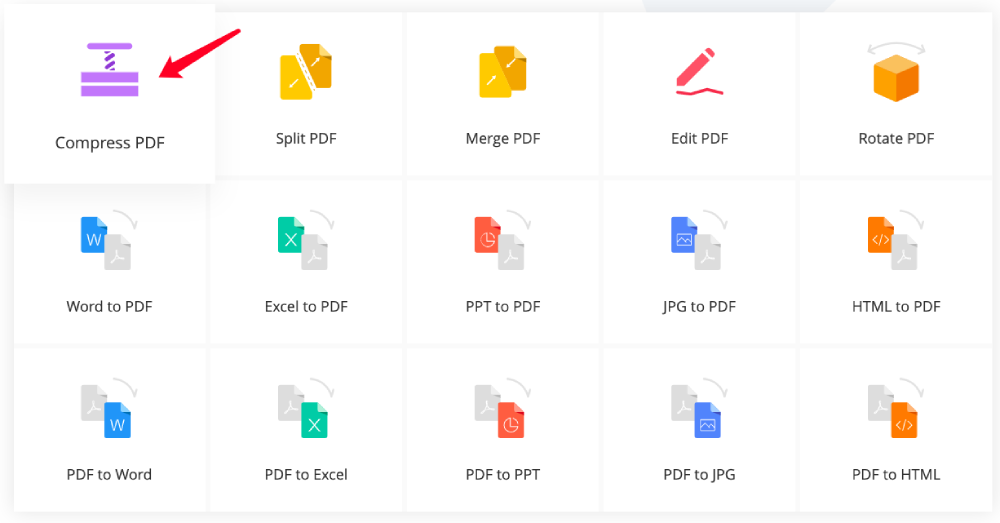
পদক্ষেপ 2. এখন আপনি নিজের পিডিএফ ফাইল আপলোড করতে পারেন। আপনি আপনার স্থানীয় কম্পিউটার, বা গুগল ডিভায়ার, Dropbox এবং OneDrive থেকে পিডিএফ আপলোড করতে পারেন। এছাড়াও, সরাসরি আপনার ফাইলটিকে টেবিলের মধ্যে টেনে আনুন এবং গ্রহণযোগ্য।
পদক্ষেপ 3. নীচের মেনুতে আপনি চান মোডটি নির্বাচন করুন। আপনি যদি কোনও নির্বাচন না করেন, তবে সরঞ্জামটি " প্রস্তাবিত " বিকল্পটিতে ডিফল্ট হয়। তারপরে " সংক্ষেপিত পিডিএফ " এ ক্লিক করুন।
পদক্ষেপ 4. এখন সংক্ষেপণের জন্য কয়েক সেকেন্ড অপেক্ষা করুন। এটি হয়ে গেলে, আপনি এটি আপনার স্থানীয় কম্পিউটারে বা Google Drive এবং Dropbox সংরক্ষণ করতে পারেন। আপনি যদি ইউআরএল লিঙ্কটি অনুলিপি করে আটকে চান তবে আপনার বন্ধুদের সাথে ভাগ করুন। রূপান্তর হওয়ার 24 ঘন্টা পরে লিঙ্কটি অবৈধ হবে।
কেন আমরা EasePDF সুপারিশ করি
EasePDF হ'ল একটি পেশাদার অনলাইন পিডিএফ রূপান্তরকারী, পিডিএফ রূপান্তর প্রযুক্তিতে বিশেষীকরণ করে যাতে আমাদের ব্যবহারকারীদের জন্য আনন্দদায়ক এবং অন্তরঙ্গ পরিষেবা প্রদান করে। EasePDF এর ব্যবহারকারীদের জন্য 20 টিরও বেশি সরঞ্জাম রয়েছে, কিছু সাধারণ রূপান্তর ফাংশন সহ। এটি কনভার্টারের চেয়েও বেশি কারণ এটি আপনাকে পিডিএফ আনলক, সুরক্ষা, মার্জ, সংকোচনে সহায়তা করতে পারে। এটি ব্যবহারে বিনামূল্যে যে ব্যবহারকারীদের কোনও সীমাবদ্ধতা সম্পর্কে চিন্তা করা উচিত নয় worry
নীচের কারণগুলির কারণে EasePDF প্রস্তাবিত:
1. এটি একটি সর্ব-এক-পিডিএফ অনলাইন সমাধান। এটি বহু-কার্যকরী এবং পেশাদার, যা ব্যবহারকারীদের জন্য 20 টিরও বেশি সরঞ্জাম সরবরাহ করতে পারে।
২. এটি নিখরচায় এবং সহজেই ব্যবহারযোগ্য এবং উচ্চ মানের এবং কোনও জলছবি ছাড়াই ফাইলটি সংরক্ষণ করতে পারে। ওয়েবসাইটে একটি পরিষ্কার UI রয়েছে, যা আপনাকে খুব স্বাচ্ছন্দ্য বোধ করতে পারে।
৩. আপনাকে এটিকে একেবারে আপনার ডেস্কটপে ডাউনলোড করতে হবে না। এছাড়াও, এটি ম্যাক, উইন্ডোজ, আইওএস এবং অ্যান্ড্রয়েডের মতো অনেক প্ল্যাটফর্ম এবং সিস্টেমের জন্য উপযুক্ত। আপনি একবার আপনার ফাইল আপলোড করার পরে, সরঞ্জামটি স্বয়ংক্রিয়ভাবে সংকোচিত হওয়া শুরু করবে যা আপনাকে একটি ছোট ফাইল পাওয়া সহজ করে।
PDFsam Basic দিয়ে পিডিএফ আকার হ্রাস করুন
PDFsam Basic ডেস্কটপে একটি দুর্দান্ত এবং ফ্রি পিডিএফ সমাধান। এই সফ্টওয়্যারটি ব্যবহারকারীকে একীভূত করতে, বিভক্ত করতে, পৃষ্ঠাগুলি নিষ্কাশন করতে, পিডিএফ ফাইলগুলিকে ঘোরানো এবং মিশতে সহায়তা করতে পারে। এটি উইন্ডোজ, ম্যাক এবং লিনাক্সের জন্য উপলব্ধ তবে এটি কিছুটা বিশেষ। আপনি এটিতে "সংক্ষেপিত পিডিএফ" সরঞ্জামটি খুঁজে পেতে পারেন না কারণ আপনি যখন পিডিএফ সম্পাদনা করেন, আপনি সরাসরি নিজের ফাইলকে সংকুচিত সংস্করণে সংরক্ষণ করতে বেছে নিতে পারেন। এই সমাধানটিতে অনেক সরঞ্জাম নেই তবে তাদের সরঞ্জামগুলি পেশাদার। বিকল্পভাবে, PDFsam PDFsam এনহান্সড এবং PDFsam ভিজ্যুয়াল নামে আরও দুটি সংস্করণ রয়েছে যা PDFsam Basic চেয়ে অনেক বেশি পেশাদার। আপনি দুটি সংস্করণে সরঞ্জাম এবং ফাংশনগুলির একটি তালিকা দেখতে পারেন। ভিজ্যুয়ালটির জন্য একটি 14 দিনের বিনামূল্যে পরীক্ষা রয়েছে এবং প্রো-এর জন্য প্রতি বছর 29 ডলার খরচ হয়।
আসুন দেখুন কীভাবে PDFsam Basic সাথে পিডিএফ আকার হ্রাস করতে হয় এবং এটি ব্যবহারের জন্য নিখরচায়:
পদক্ষেপ 1. প্রথমত, আপনাকে পিডিএফসামের ওয়েবসাইটে প্রবেশ করতে হবে। PDFsam Basic > ডাউনলোড এ যান এবং এটি ডাউনলোড করতে সময় লাগে।
পদক্ষেপ 2. আপনার পিডিএফ ফাইল খুলুন। এখানে অনেকগুলি কার্যকারিতা রয়েছে তবে আপনি " পিপ্রেস পিডিএফ " সন্ধান করতে পারবেন না। দয়া করে লক্ষ্য করুন যে " প্রিমিয়াম বৈশিষ্ট্যগুলি " এর অধীনে সরঞ্জামগুলি ক্রয় করা দরকার। সুতরাং আপনি " মার্জ পিডিএফ " নির্বাচন করতে পারেন, তারপরে একটি পিডিএফ ফাইল আপলোড করুন।
পদক্ষেপ 3. গন্তব্য ফাইল > অ্যাডভান্সড সেটিংস লুকান > আউটপুট ফাইলটি সংক্ষেপে ক্লিক করুন এবং শেষ পর্যন্ত আপনার প্রয়োজনীয় সংস্করণটি নির্বাচন করুন। সাধারণত 1.5 ঠিক আছে।
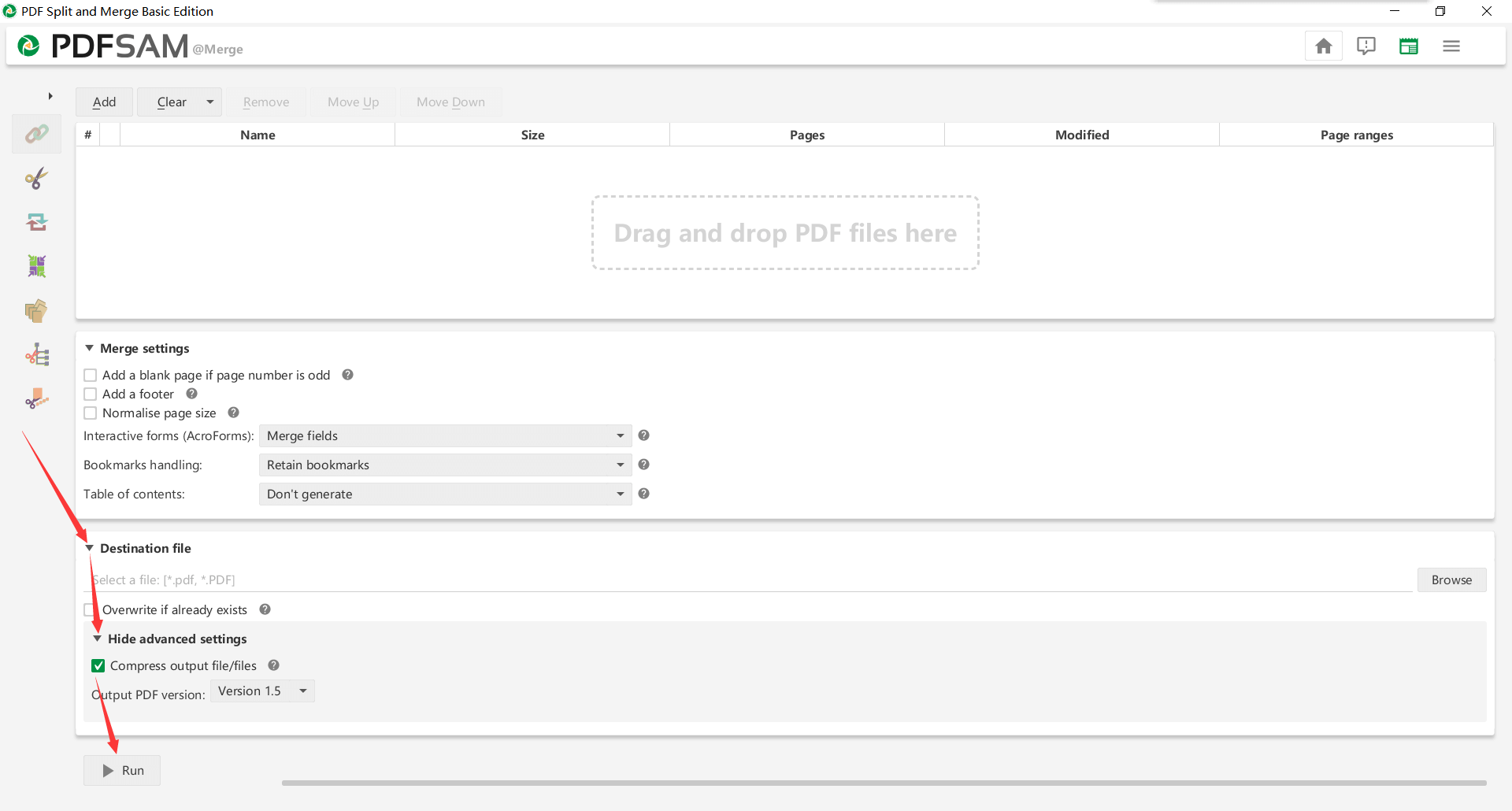
পদক্ষেপ 4. " রান করুন" ক্লিক করুন এবং আপনার সংকুচিত ফাইলটি গন্তব্য ফাইলটিতে পান।
এটি পিডিএফ সংকোচন করার একটি দ্রুত এবং সহজ উপায়, তবে আপনি যদি PDFsam নেই এমন আরও পেশাদার সেটিংস বা অন্যান্য ফাংশনগুলি চান, আপনাকে PDFsam বর্ধিত এবং PDFsam ভিজ্যুয়াল চেষ্টা করতে হবে।
Adobe Acrobat Pro ডিসি দিয়ে পিডিএফ সংক্ষেপণ
অবশেষে Adobe Acrobat Pro ডিসিতে আসে। এটি ১৯৯০ এর দশকে অ্যাডোব দ্বারা তৈরি পিডিএফ হিসাবে অবশ্যই সবচেয়ে পেশাদার পিডিএফ রূপান্তরকারী। এটি একটি ডেস্কটপ প্রোগ্রাম PDFsam। এটি একটি প্রিমিয়াম সফ্টওয়্যার হিসাবে, আপনাকে এর পরিষেবাদির জন্য আপনাকে অর্থ প্রদান করতে হবে। সিদ্ধান্ত নেওয়ার আগে আপনি প্রথমে Adobe Acrobat Pro ডিসির free দিনের বিনামূল্যে ট্রায়াল করতে পারেন, আপনি যদি এটি কেনার সিদ্ধান্ত নেন তবে প্রতি মাসে আপনার 14.99 ডলার ব্যয় হবে। অথবা আপনি অ্যাডোব অ্যাক্রোব্যাট স্ট্যান্ডার্ড ডিসি ব্যবহারের জন্য প্রতি মাসে কেবল 12.99 ডলারে দিতে পারেন।
পিডিএফ আকার কমাতে কেবল কয়েকটি সাধারণ পদক্ষেপের প্রয়োজন:
পদক্ষেপ 1. গুগল Adobe Acrobat Pro ডিসির জন্য অনুসন্ধান করুন এবং ব্যবহারের জন্য নিখরচায় 7-দিনের ট্রায়ালের জন্য আবেদন করুন। তারপরে এটি ডাউনলোড করুন।
পদক্ষেপ 2. সফ্টওয়্যার ইনস্টল করুন। এটি হয়ে গেলে, এটি খুলুন এবং " সরঞ্জামগুলি " ক্লিক করুন। আপনি " পিডিএফ অপ্টিমাইজ করুন " না হওয়া পর্যন্ত স্ক্রোলিং অবিরত রাখুন। সরঞ্জামটি ব্যবহারের আগে, আপনি যদি পরবর্তী সময় এটি খুঁজে না পান তবে ডান মেনুতে আপনি তার শর্টকাটটি যুক্ত করতে পারেন।
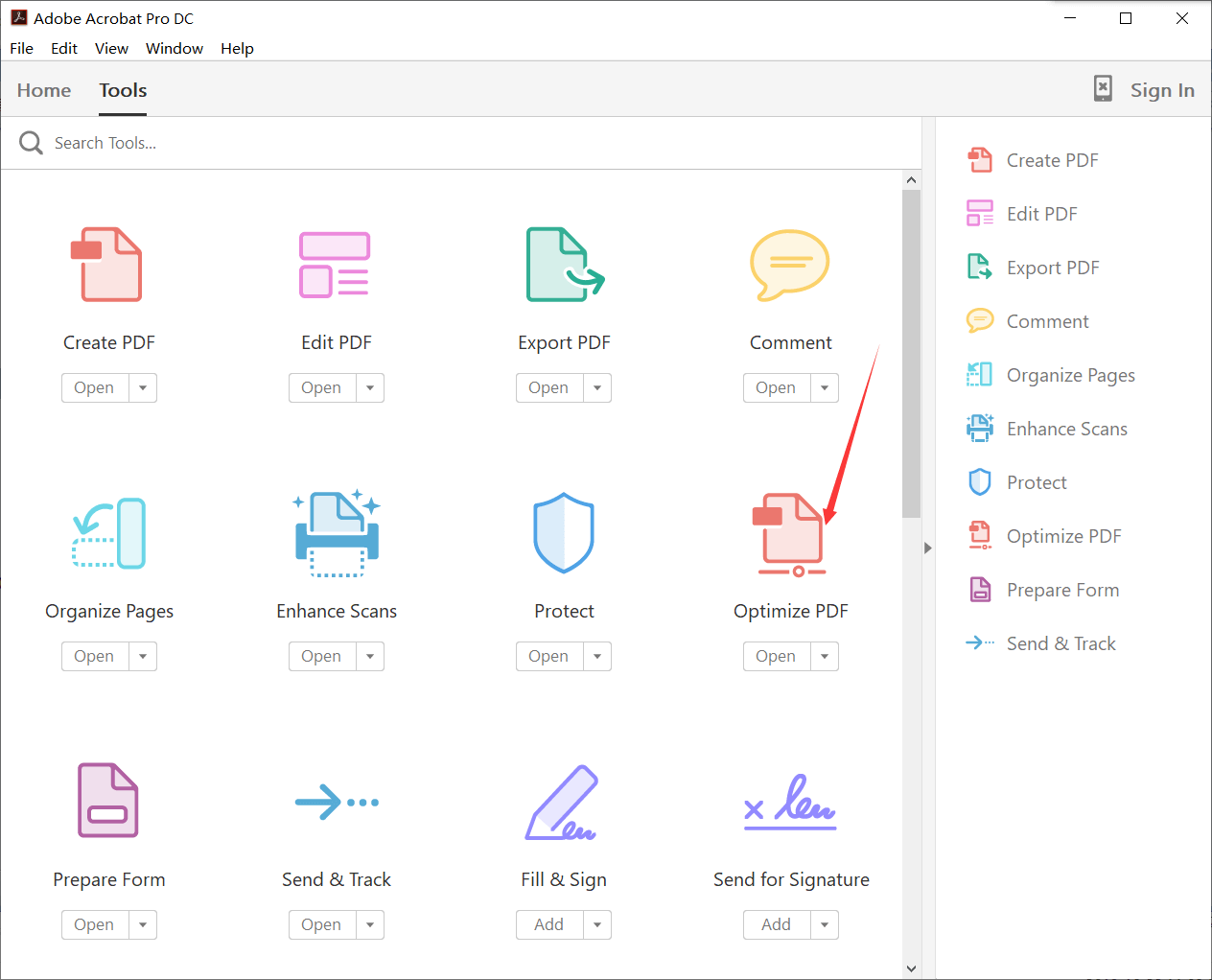
পদক্ষেপ 3. আপনার পিডিএফ ফাইল আপলোড করুন। তারপরে আপনার পিডিএফ ফাইলটির পূর্বরূপ থাকতে পারে। মেনুতে " ফাইলের আকার হ্রাস করুন" এ ক্লিক করুন, যা " পিডিএফ অনুকূলিতকরণ " আইকনের পাশে রয়েছে।

পদক্ষেপ 4. আপনার প্রয়োজনে সংস্করণটি নির্বাচন করুন। উচ্চতর পরবর্তী সংস্করণটি আরও বেশি হ্রাসের অনুমতি দেবে এবং সাধারণত, ডিফল্ট বিকল্পটি অ্যাক্রোব্যাট 5.0 এবং পরবর্তী হয়। অবশেষে, আপনি কেবল " ওকে " ক্লিক করুন এবং আপনার নতুন পিডিএফ ফাইলটি ডাউনলোড করুন।
প্রায়শই জিজ্ঞাসিত প্রশ্নাবলী
EasePDF চরম, প্রস্তাবিত এবং উচ্চ মোড সম্পর্কে এর অর্থ কী?
এই তিনটি মোড আউটপুট মানের সাথে সম্পর্কিত। আপনি যখন এক্সট্রিম মোডটি চয়ন করেন, শেষ পর্যন্ত আপনি যে ফাইলটি পাবেন সেটিতে একটি সুস্পষ্ট সংকোচনের উপস্থিতি থাকবে তবে আউটপুটটির গুণমান তুলনামূলকভাবে কম হবে। উদাহরণস্বরূপ, পাঠ্য বা ছবিগুলি মূল ফাইলের মতো পরিষ্কার নাও হতে পারে। বিপরীতে, যদি আপনি হাই মোড চয়ন করেন তবে এর অর্থ আপনি ফাইলের আকারের চেয়ে আউটপুট মানের সম্পর্কে বেশি উদ্বিগ্ন। এই মোডটি ফাইলটিতে উল্লেখযোগ্য সংক্ষেপণ তৈরি করে না। আপনি কীভাবে নির্বাচন করবেন তা নিয়ে দ্বিধাগ্রস্থ হলে কেবল প্রস্তাবিত মোডটি অনুসরণ করুন। এটি এমন একটি মোড যা মান এবং সংক্ষেপণের ডিগ্রির গ্যারান্টি দেয়।
সংকোচনের পরে, ফাইলগুলি এখনও পঠনযোগ্য?
হ্যাঁ. সংকুচিত পিডিএফ ফাইলগুলি এখনও পড়া যায়। তবে এটি আগের তুলনায় এতটা পরিষ্কার নাও হতে পারে, এটি নির্ভর করে যে আপনি কতটা সংকোচন করতে চান তার উপর নির্ভর করে। তাই নির্দ্বিধায় উদ্বিগ্ন এবং চিন্তা করবেন না। ফাইলটি সংকুচিত করার আগে, আপনার ফাইলগুলি লক করা আছে কিনা তা নিশ্চিত হওয়া উচিত, অন্যথায়, সংক্ষেপণ ব্যর্থ হবে। ফাইলগুলি প্রথমে ডিক্রিপ্ট করার জন্য আপনি EasePDF আনলক পিডিএফ ব্যবহার করতে পারেন।
পিডিএফ সংক্ষেপকরা কি ম্যাক এবং উইন্ডোজে ভাল কাজ করে, আমি কি আমার মোবাইল ফোন ব্যবহার করতে পারি?
হ্যাঁ. উপরের তিনটি পদ্ধতি সমস্ত ডিভাইস এবং অপারেটিং সিস্টেমগুলিতে ভাল কাজ করতে পারে। সুতরাং আপনি তাদের মধ্যে একটি নির্বাচন করতে নির্দ্বিধায় বোধ করতে পারেন। আপনি যদি অন্য রূপান্তরকারী বা সংক্ষেপক ব্যবহার করেন তবে দয়া করে লক্ষ্য করুন যে তারা যথাক্রমে ম্যাক এবং উইন্ডোজের জন্য বিভিন্ন সফ্টওয়্যার সরবরাহ করে। আপনি ইয়েজডিডিএফ , বা অন্যান্য অনলাইন পিডিএফ রূপান্তরকারী এবং EasePDF সাথে পিডিএফ সংক্ষেপ করতে আপনার মোবাইল ফোনটি ব্যবহার করতে পারেন। তারা ডেস্কটপ সফ্টওয়্যার তুলনায় আরও সামঞ্জস্যপূর্ণ হবে।
উপসংহার
আপনি কি মনে করেন এই নিবন্ধটি আপনাকে অনেক সাহায্য করতে পারে? আপনি কি পিডিএফ সম্পর্কে আরও জানতে চান? আপনার কাছে এখনও এমন সমস্যা থাকতে পারে যা উত্তরটি অনুসন্ধান করতে চায়। আপনার যদি কোনও ভাল ধারণা থাকে তবে নির্দ্বিধায় আমাদের সাথে যোগাযোগ করুন বা আপনি নিজের ব্যবসায়ের জন্য পিডিএফ সমাধানগুলি কাস্টমাইজ করতে চান। আসুন পিডিএফ সম্পর্কে সর্বশেষ খবর এবং তথ্য পেতে আমাদের সাবস্ক্রাইব করুন!
এই প্রবন্ধটা কি সাহায্যকর ছিল? আপনার প্রতিক্রিয়ার জন্য ধন্যবাদ!
হ্যাঁ অথবা কোন
মন্তব্য