


একক একাধিক পিডিএফ ফাইল একত্রিত করা প্রয়োজন? আপনি নিজের পিডিএফ অনলাইনে মার্জ করার উপায় বা নিখরচায় সন্ধান করছেন? বেশ কয়েকটি পিডিএফ ফাইল পড়া সুবিধাজনক নয়। আপনাকে একটি খুলতে হবে, বন্ধ করতে হবে এবং আবার পুনরাবৃত্তি করতে হবে। তবে আপনি যদি এগুলিতে একত্রী করতে পারেন তবে এটি পড়া সহজ হবে।
এই নিবন্ধে, আমরা আপনাকে উইন্ডোজ এবং ম্যাক উভয় ক্ষেত্রে এটি কীভাবে করা যায় সে সম্পর্কে তিনটি উপায় দেখাব। সংক্ষিপ্তসার হিসাবে, আমরা আপনাকে EasePDF (অনলাইন PDF Converter), ছোট পিডিএফ (অনলাইন PDF Converter), অ্যাডোব অ্যাক্রোব্যাট ডিসি (ডেস্কটপ প্রোগ্রাম) এবং PDFsam Basic (ডেস্কটপ প্রোগ্রাম) এর সাথে পিডিএফ একীভূত করতে দেখাব । আমরা আপনাকে পদক্ষেপগুলি প্রদর্শন করব এবং কোনটি আপনার পক্ষে উপযুক্ত তা চয়ন করতে আপনাকে সহায়তা করব।
পিডিএফ সংমিশ্রণটি কী?
পিডিএফ সংমিশ্রণের অর্থ পিডিএফ ফাইলগুলি মার্জ করা। পিডিএফ ফাইলের সংমিশ্রণ হ'ল পিডিএফ কনভার্টারের মাধ্যমে দুটি বা আরও বেশি পিডিএফ ফাইল একত্রিত করার প্রক্রিয়া। এই পদ্ধতির সাহায্যে ফাইল স্থানান্তর করার জটিলতা ব্যাপকভাবে সহজ করা যায়। সুতরাং আপনি যখন আপনার বন্ধুদের সাথে একাধিক পিডিএফ ফাইলগুলি ভাগ করতে চান বা আপনি যদি একাধিক পিডিএফ ফাইলগুলি পড়ার জন্য একটি ফাইলে সংযুক্ত করতে চান তবে এই পদ্ধতিটি আপনার সুবিধার্থে নিয়ে আসবে।
আমরা ম্যাক এবং উইন্ডোজে অনেকগুলি পিডিএফ রূপান্তরকারী এবং সমাধানগুলি পরীক্ষা করেছি এবং শেষ পর্যন্ত উত্তর পেয়েছি। আমরা এই তিনটি সরঞ্জামের সুপারিশের রায়টি নীচের কারণগুলির ভিত্তিতে তৈরি করছি:
কার্যকারিতা - সরঞ্জামটির কেবল একটি ফাংশন থাকতে হবে না। ব্যবহারকারীদের পিডিএফ ফাইলগুলিতে পরিবর্তন আনতে অন্যান্য সরঞ্জামের ক্ষেত্রে, আমরা একটি কনভার্টারের সন্ধান করছি যাতে 5 টিরও বেশি ফাংশন থাকে।
সরলতা - এই সরঞ্জামগুলি ব্যবহার করা সহজ। ম্যানিপুলেশনটি সহজ, রূপান্তর প্রক্রিয়াটি জটিল নয় এবং ব্যবহারকারীরা কয়েকটি ক্লিকের সাথে তারা যে ডকুমেন্ট ফর্ম্যাটটি চান তা পেতে পারেন।
সামগ্রী
পদ্ধতি 1 - পিডিএফ ফাইলগুলি EasePDF সাথে মার্জ করুন
পদ্ধতি 2 - পিএমএল ফাইলগুলি স্মলডিডিএফের সাথে Smallpdf
পদ্ধতি 3 - অ্যাডোব অ্যাক্রোব্যাট ডিসির সাথে পিডিএফ ফাইলগুলি একত্রিত করুন
পদ্ধতি 1 - আপনার পিডিএফ ফাইলগুলি ইজপিডিএফের সাথে EasePDF
আপনি সহজেই পিডিএফ একত্রিত করতে সহায়তা করার জন্য একটি অনলাইন পিডিএফ রূপান্তরকারী - EasePDF ব্যবহার করতে পারেন। এই রূপান্তরকারী পিডিএফ মার্জ সহ 20 টিরও বেশি সরঞ্জামের সাথে ব্যবহার করা সহজ। EasePDF দলটি দশ বছরেরও বেশি সময় ধরে এই প্রকল্পটি ব্যবহারকারীদেরকে সহজ সরঞ্জামাদি সরবরাহ করার লক্ষ্যে, নথির উচ্চমান বজায় রেখে রূপান্তরকে গতিময় করার লক্ষ্যে গবেষণা করছে। আপনার এটি আপনার ডেস্কটপে ডাউনলোড করার দরকার নেই, তবে যখনই এবং যেখানেই আপনি ইন্টারনেট সাথে সংযোগ স্থাপন করতে পারলে কেবল তার ওয়েবসাইটটি চালু করুন। EasePDF এর সমস্ত সরঞ্জাম সীমাবদ্ধতা ছাড়াই বিনামূল্যে ব্যবহারযোগ্য।
পদক্ষেপ 1. EasePDF এ যান এবং EasePDF " পিডিএফ মার্জ করুন" ক্লিক করুন।
পদক্ষেপ 2. আপনার পিডিএফ আপলোড করুন। এখানে আপনার জন্য আমাদের চারটি উপায় রয়েছে:
1. " ফাইল (গুলি) যুক্ত করুন " বোতামে ক্লিক করুন এবং আপনার স্থানীয় কম্পিউটার থেকে ফাইলগুলি আপলোড করুন।
২. ফাইল আপলোড করতে নীচের Google Drive এবং Dropbox আইকনে ক্লিক করুন।
৩. ফাইল আপলোড করার জন্য লিঙ্কটি অনুলিপি করতে এবং পেস্ট করতে URL আইকনটি ক্লিক করুন Click
৪. আপনার ফাইলগুলি টেবিলের মধ্যে টেনে আনুন।
পদক্ষেপ ৩. আপনার পিডিএফ ফাইলগুলির পূর্বরূপ দেখুন। এই পদক্ষেপে, আপনি পিডিএফ ফাইলগুলির ক্রম পরিবর্তন করতে পারেন, ফাইলগুলি ঘোরান বা আপনার পছন্দ মতো ফাইলগুলি সরিয়ে ফেলতে পারেন। এই পিডিএফ ফাইলটি কত বড় এবং কত পৃষ্ঠাগুলি রয়েছে তা বলার জন্য এখানে একটি ইঙ্গিত দেওয়া হয়েছে, আপনি আরও ফাইল যুক্ত করতে চান তবে পুরো পিডিএফ ফাইলটি কত বড় হবে তা জানেন না।
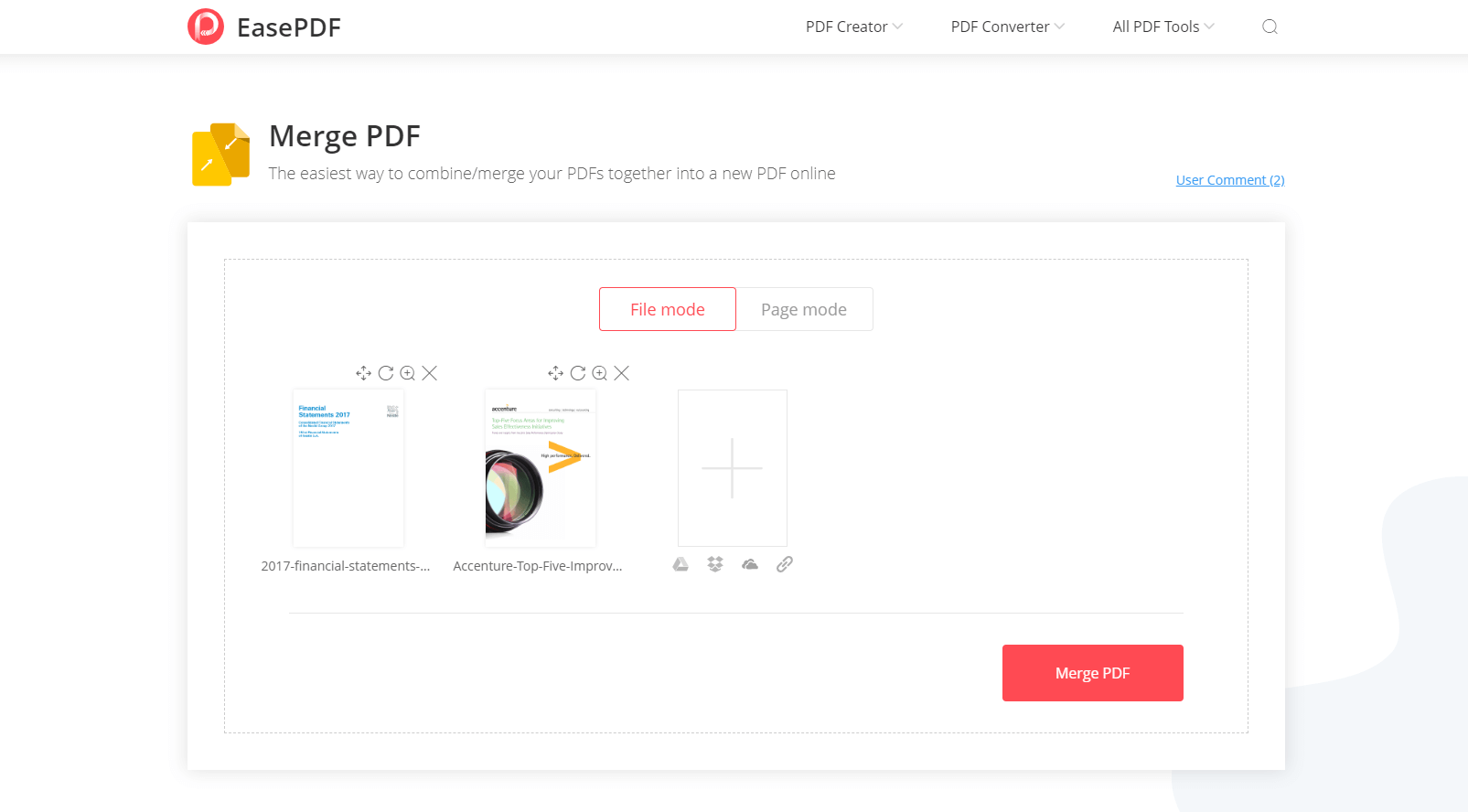
পদক্ষেপ ৪. আপনি যখন নিশ্চিত হন যে আপনি আর কোনও পরিবর্তন করছেন না, আপনি নীচের ডানদিকে " পিডিএফ মার্জ করুন" এ ক্লিক করতে পারেন।
পদক্ষেপ 5. আপনার নতুন পিডিএফ ফাইল স্থানীয় কম্পিউটারে ডাউনলোড করুন বা এটি Google Drive এবং Dropbox সংরক্ষণ করুন save আপনি যদি পিডিএফ মার্জ চালিয়ে যেতে চান তবে " স্টার্ট ওভার " আইকনে ক্লিক করুন।
পদ্ধতি 2 - পিএমএল ফাইলগুলি স্মলডিডিএফের সাথে Smallpdf
আপনি যদি সর্বদা পিডিএফ ফাইলগুলি অনলাইনে রূপান্তর করেন তবে আপনি Smallpdf সাথে পরিচিত হতে পারেন। Smallpdf সহজে ব্যবহারযোগ্য, পেশাদার অনলাইন পিডিএফ রূপান্তরকারী হতে কঠোর পরিশ্রম করছে। ব্যবহারকারীদের পিডিএফ ফাইলগুলি মোকাবেলা করার জন্য এখানে 18 টি সরঞ্জাম রয়েছে এবং তারা যদি পূর্বে কাজ করে থাকে তবে পুনরায় আপলোড করার সময় নষ্ট না করে ক্লাউড থেকে ফাইলগুলি আপলোড করার অনুমতি দেয়। সফ্টওয়্যারটি ব্যবহার করা নিরাপদ। আপনি যদি অ-বেতনভুক্ত ব্যবহারকারী হন তবে আপনার বারের সীমা (প্রতি ঘন্টা দ্বিগুণ) থাকবে। এখন তাদের পরিষেবা কেনার আগে আপনার 14 দিনের নিখরচায় ট্রায়াল থাকতে পারে।
পদক্ষেপ 1. Smallpdf যান। আপনি একটি বিনামূল্যে ট্রায়াল অ্যাপ্লিকেশন দেখতে পাবেন। আপনি যদি তাদের পরিষেবাগুলি না সেগুলি বিবেচনা করছেন তবে প্রথমে এখানে চেষ্টা করে দেখতে পারেন।
পদক্ষেপ 2. " পিডিএফ মার্জ করুন" ক্লিক করুন।
পদক্ষেপ ৩. এখন আপনি যে মোডগুলি গ্রহণ করতে চান তা নির্বাচন করতে পারেন Both দুটি মোডই ফাইলগুলির অবিচ্ছিন্ন সংযোজনকে সমর্থন করে।
পৃষ্ঠা মোড - আপনার আপলোড করা সমস্ত ফাইল সমস্ত পৃষ্ঠায় প্রদর্শিত হবে। তারপরে আপনি নির্বাচিত পৃষ্ঠার ক্রমটি ঘোরান, মুছতে, পরিবর্তন করতে পারবেন। যদি আপনার ফাইলগুলিতে প্রচুর পৃষ্ঠাগুলি থাকে তবে আপনার পড়তে এবং পরিচালনা করতে কিছুটা অসুবিধা হবে a
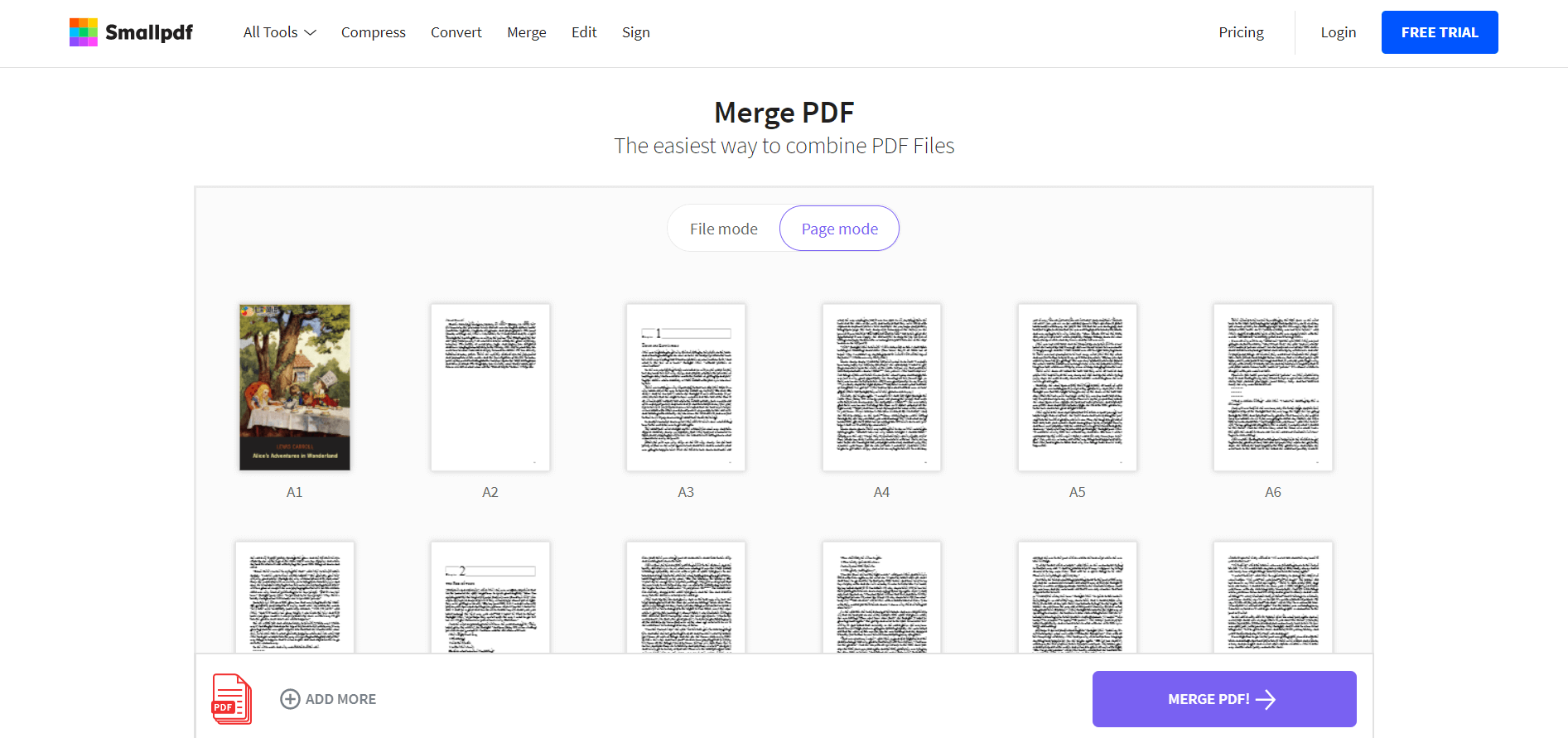
ফাইল মোড - আপনার কেবলমাত্র আপনার ফাইলগুলির একটি ভিউ থাকবে (ভিতরে থাকা পৃষ্ঠাগুলি নয়)। আপনি নির্বাচিত ফাইলটির ক্রম ঘোরানো, মুছতে, পরিবর্তন করতে পারবেন। তবে আপনার হেরফেরটি পুরো ফাইলটির জন্য, অর্থাৎ আপনি যদি কোনও ফাইল ঘোরান, তবে ফাইলটির অভ্যন্তরে সমস্ত পৃষ্ঠা ঘোরানো হবে।
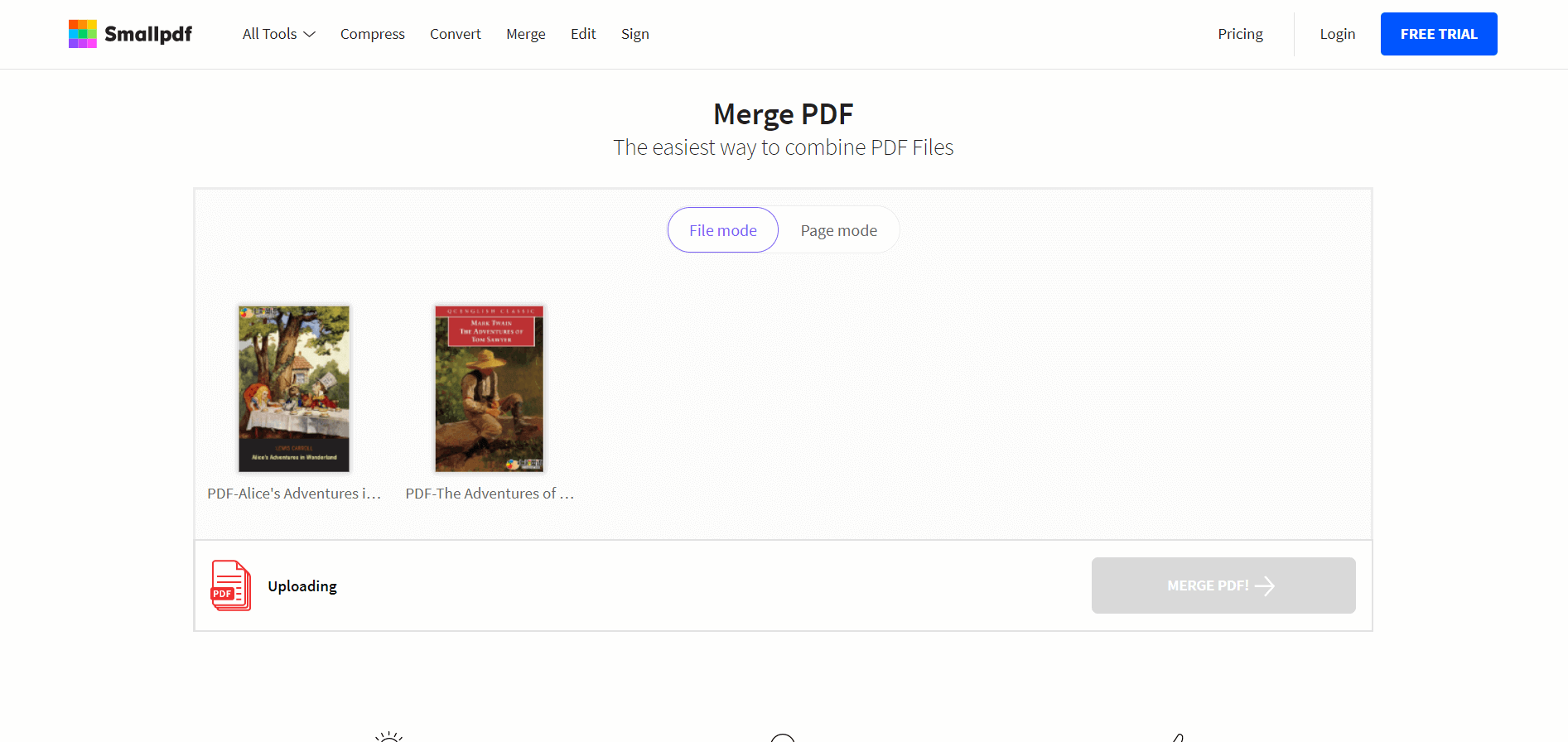
পদক্ষেপ ৪. ফাইলটি কারসাজির পরে, আপনি নীচের ডানদিকে " পিডিএফ মার্জ করুন ! " এ ক্লিক করতে পারেন।
পদক্ষেপ 5. আপনার মার্জ করা ফাইলটি ডাউনলোড করুন। আপনি এটি ডাউনলোড করতে বা এটি Google Drive এবং Dropbox সংরক্ষণ করতে পারেন। অথবা আপনি এটি অন্যকে ইমেল করতে পারেন। Smallpdf এমন কিছু সরঞ্জামেরও প্রস্তাব দেয় যা আপনার আগ্রহী হতে পারে, আপনি বর্তমান ফাইলটি পুনরায় আপলোড না করে সেগুলিতে প্রবেশ করতে পারেন।
পদ্ধতি 3 - অ্যাডোব অ্যাক্রোব্যাট ডিসির সাথে পিডিএফগুলি একত্রিত করুন
অ্যাডোব অ্যাক্রোব্যাট ডিসি একজন পেশাদার, সেরা ডেস্কটপ পিডিএফ রিডারও। এটি ব্যক্তি এবং ব্যবসায় উভয়ের জন্যই উপযুক্ত। এটি একটি প্রিমিয়াম সফ্টওয়্যার হিসাবে, আপনাকে এর পরিষেবাদির জন্য আপনাকে অর্থ প্রদান করতে হবে। ভাগ্যক্রমে, পরিষেবাগুলি কেনার আগে আপনার বিনামূল্যে 7 দিনের ট্রায়াল ব্যবহার করতে পারেন। এর পরে, আপনাকে প্রো ডিসির জন্য প্রতি মাসে 14.99 ডলার বা স্ট্যান্ডার্ড ডিসির জন্য 12.99 ডলার দিতে হবে। আপনি যে কোনও ফাইল থেকে পিডিএফ ফাইল তৈরি করতে এবং ঠিক নিজের পিডিএফের ভিতরে সম্পাদনা করতে পারেন।
পদক্ষেপ 1. অ্যাডোব অ্যাক্রোব্যাট ডিসিতে যান, ডাউনলোড করুন এবং সফ্টওয়্যারটির বিনামূল্যে পরীক্ষার জন্য আবেদন করুন।
পদক্ষেপ 2. এটি ইনস্টল করুন, তারপরে উপরের বাম-কোণে " সরঞ্জাম " ট্যাপ করুন এবং "সংযুক্ত ফাইলগুলি " সন্ধান করুন।
পদক্ষেপ 3. " ফাইলগুলি একত্রিত করুন " আইকনটি ক্লিক করুন এবং আপনার পিডিএফ ফাইল যুক্ত করুন যা আপনাকে মার্জ করতে হবে। এর পরে আপনার প্রয়োজন হলে সিলেক্ট অপশন নির্বাচন করুন।
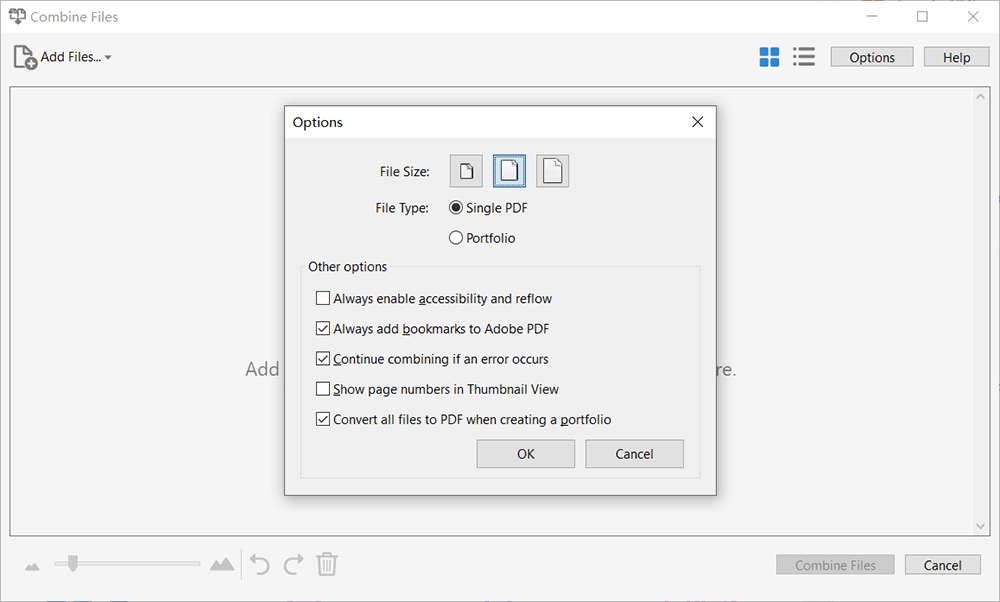
পদক্ষেপ 4. "ফাইলগুলি একত্রিত করুন" ক্লিক করুন।
পদক্ষেপ 5. উপরের বাম দিকের কোণায় " ফাইল " বোতামটি ক্লিক করুন , এটি একটি নতুন অবস্থানে সংরক্ষণ করতে " সংরক্ষণ করুন" নির্বাচন করুন ।
পদ্ধতি 4 - PDFsam Basic সাথে পিডিএফ ফাইলগুলিতে যোগদান করুন
PDFsam Basic একটি নিখরচায় পিডিএফ ডেস্কটপ সমাধান যা অনেকগুলি সরঞ্জাম নয় তবে এখনও উচ্চমানের। PDFsam Basic সংস্করণে উপরের তিনটি পদ্ধতির মতো এতগুলি সরঞ্জাম নেই, তবে তাদের সরঞ্জামগুলি পেশাদার। বিকল্পভাবে, PDFsam PDFsam এনহান্সড এবং PDFsam ভিজ্যুয়াল নামে আরও দুটি সংস্করণ রয়েছে যা PDFsam Basic চেয়ে অনেক বেশি পেশাদার। আপনি দুটি সংস্করণে সরঞ্জাম এবং ফাংশনগুলির একটি তালিকা দেখতে পারেন। ভিজ্যুয়ালটির জন্য একটি 14 দিনের বিনামূল্যে পরীক্ষা রয়েছে এবং প্রো-এর জন্য প্রতি বছর 29 ডলার খরচ হয়। আপনি যদি কেবল মার্জ করতে, বিভক্ত করতে, ঘোরানো, পৃষ্ঠাগুলি উত্তোলন করতে চান তবে PDFsam Basic চেষ্টা করার মতো।
পদক্ষেপ 1. PDFsam Basic যান এবং এটি আপনার কম্পিউটারে ডাউনলোড করুন।
পদক্ষেপ 2. PDFsam ইনস্টল করুন। তবে মনোযোগ দিন যে এতে অনেকগুলি প্লাগইন থাকবে, আপনি যদি এই প্লাগইনগুলি না চান তবে আপনাকে মোকাবেলা করতে সময় নেওয়া উচিত।
পদক্ষেপ 3. প্রথম লাইনের " মার্জ " বোতামে ক্লিক করুন।
পদক্ষেপ 4. পিডিএফ ফাইলগুলি আপলোড করুন এবং আরও সেটিংস করুন। উদাহরণস্বরূপ, পৃষ্ঠা নম্বরটি বিজোড় হলে আপনি একটি ফুটার বা একটি ফাঁকা পৃষ্ঠা যুক্ত করতে পারেন।
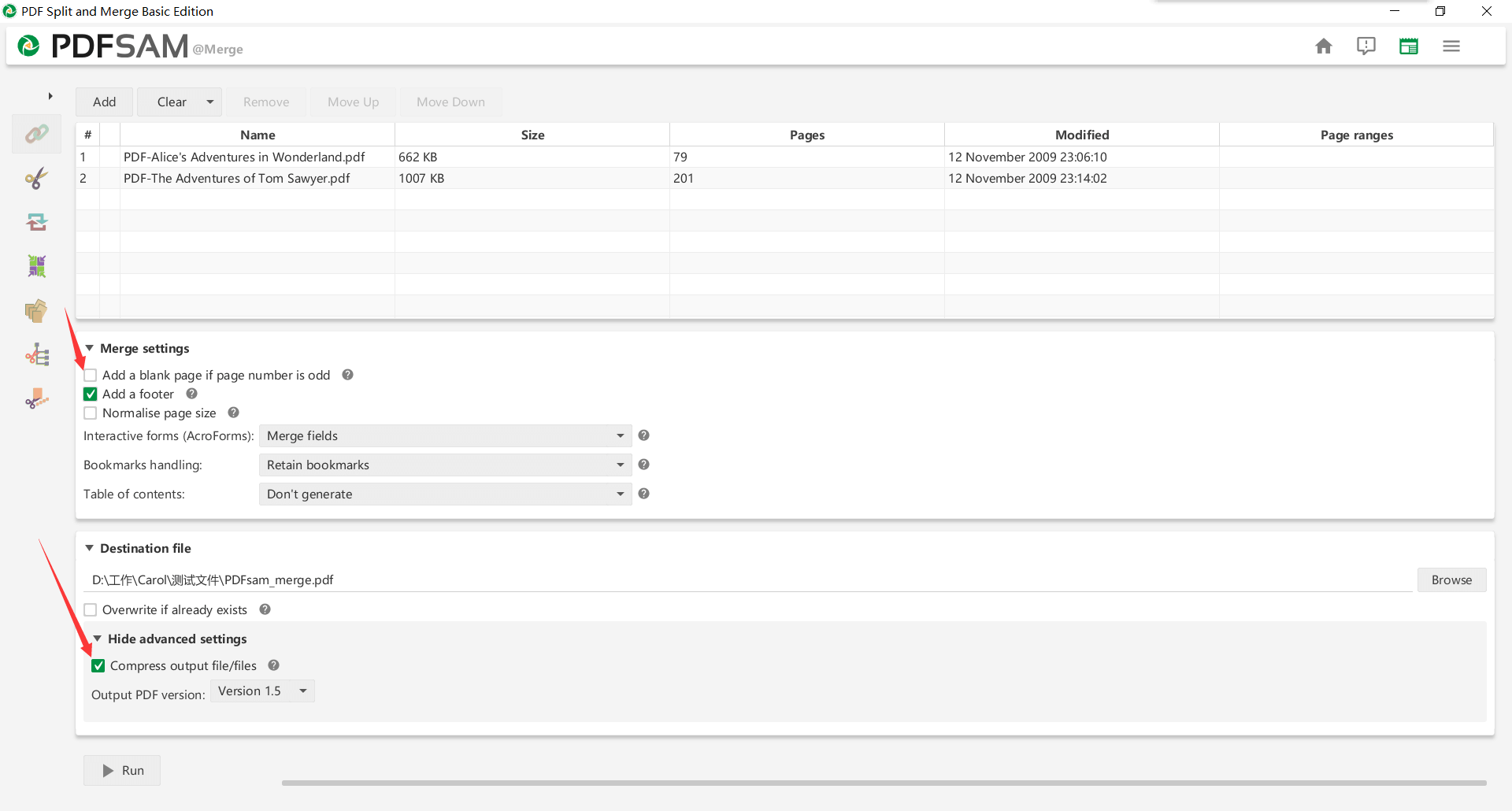
পদক্ষেপ ৫. অবশেষে, আপনার পিডিএফ ডকুমেন্ট পেতে নীচে " রান " ক্লিক করুন এবং গন্তব্য ফাইলটিতে যান (গন্তব্য ফাইলটি নির্বাচন করতে আপনি " ব্রাউজ করুন" ক্লিক করতে পারেন)।
প্রায়শই জিজ্ঞাসিত প্রশ্নাবলী
ব্যবসায়ের জন্য আমার কোনটি নির্বাচন করা উচিত?
আপনি যদি ব্যবসায়ের হয়ে থাকেন তবে আমরা আপনাকে অ্যাডোব অ্যাক্রোব্যাট ডিসি বা এর উচ্চতর সংস্করণগুলি নির্বাচন করার পরামর্শ দিই। এটি নিখরচায় ব্যবহারের জন্য নয়, তবে ব্যবসায়ের জন্য আপনার পিডিএফ ফাইলগুলি দক্ষতার সাথে মোকাবেলায় আপনাকে সহায়তা করতে তাদের পরিষেবাদি আরও পেশাদার এবং নিরাপদ হবে।
আমি যখন অনলাইন রূপান্তর সরঞ্জামটি ব্যবহার করি তখন কেন রূপান্তরের গতি এত ধীর হয়?
সাধারণত দুটি কারণ রয়েছে যা রূপান্তরটির গতিকে প্রভাবিত করবে। একটি হ'ল ফাইলটি খুব বড় এবং অন্যটি হল নেটওয়ার্ক সমস্যা। আপনার পরে চেষ্টা করতে পারেন বা পিডিএফ ফাইলগুলিতে একীভূত হওয়ার আগে সংক্ষেপ করতে।
আপনার প্রতিক্রিয়ার জন্য ধন্যবাদ
এই নিবন্ধটি আপনি পরামর্শ করতে চান সমস্যার সমাধান করে? আপনি নিবন্ধের বিষয়বস্তু নিয়ে সন্তুষ্ট? দয়া করে আমাদের কিছু প্রতিক্রিয়া জানান, যেমন আপনি যা পরামর্শ করতে চান, রূপান্তরকালে সমস্যাগুলি ইত্যাদি, আপনি আমাদের সাথে যোগাযোগ করতে পারেন এবং আমরা যত তাড়াতাড়ি সম্ভব আপনার ইমেলের জবাব দেব।
এই প্রবন্ধটা কি সাহায্যকর ছিল? আপনার প্রতিক্রিয়ার জন্য ধন্যবাদ!
হ্যাঁ অথবা কোন
আপনার জন্য প্রস্তাবিত
মন্তব্য