


পোর্টেবল ডকুমেন্ট ফর্ম্যাট, পিডিএফ-তেও উল্লেখ করা হয়, এটি অ্যাডোব দ্বারা তৈরি একটি ফর্ম্যাট যা বর্তমানে বিশ্বজুড়ে বিস্তৃতভাবে ব্যবহৃত হয়। এই ফর্ম্যাটটি সরাসরি সম্পাদনা করা সহজ নয় এবং এটি নিশ্চিত করতে পারে যে ব্যবহারকারী যেখানেই ফাইলটি খোলেন না কেন, কোনও গলার অক্ষর থাকবে না। সুতরাং, ব্যবসা, স্কুল ইত্যাদি তাদের ডেটা সংরক্ষণ করার জন্য এই ফর্ম্যাটটি ব্যবহার করার খুব পছন্দ করে।
ফাইল এনক্রিপশন আজকাল খুব সাধারণ। অনেক সংস্থা ব্যবসায়িক ডেটা সঞ্চয় করতে পিডিএফ ব্যবহার করতে অভ্যস্ত এবং সুরক্ষা নিশ্চিত করার জন্য প্রায়শই ফাইলগুলি এনক্রিপ্ট করে। এইভাবে, ফাইলগুলি অননুমোদিত লোকদের দ্বারা সম্পাদনা, অনুলিপি এবং চুরি করা হবে না। 40, 128 এবং 256 বিট, তিন ধরণের এনক্রিপশন রয়েছে। এর মধ্যে নিরাপদটি 256 বিট, তবে ক্র্যাক করাও সবচেয়ে কঠিন (যদি আপনি পাসওয়ার্ড ভুলে যান)। আপনি নিচের পাসওয়ার্ডটি জানেন কিনা এবং মূল ফাইলটি ডিক্রিপ্ট করতে চান, বা পাসওয়ার্ডটি ভুলে যেতে চান এবং সুরক্ষিত ফাইলটি খোলার জন্য সহায়তা চাইতে চান এই নিবন্ধটি নীচে কয়েকটি পদ্ধতির সুপারিশ করবে।
সামগ্রী
পদ্ধতি 1 - EasePDF ব্যবহার করে একটি সুরক্ষিত পিডিএফ ফাইল আনলক করুন
পদ্ধতি 2 - পাসওয়ার্ড ফর্ম সরান iLovePDF সহ একটি লক করা পিডিএফ
পদ্ধতি 3 - Google Chrome একটি সুরক্ষিত পিডিএফ ফাইল মুদ্রণ করুন
পদ্ধতি 4 - Google Drive ব্যবহার করে একটি সুরক্ষিত পিডিএফ ফাইল খুলুন
পদ্ধতি 1 - EasePDF সহ পিডিএফ আনলক করুন
অনেক লোক প্রথমে অ্যাডোব অ্যাক্রোব্যাট সম্পর্কে ভাববে যখন তাদের পিডিএফ ফাইলগুলি সম্পাদনা করার প্রয়োজন ছিল যে কারণে অ্যাডোব পিডিএফ তৈরি করেছিল, এটি অবশ্যই সেরা এবং সবচেয়ে পেশাদার সফ্টওয়্যার। তবে অ্যাডোব অ্যাক্রোব্যাট একটি প্রদত্ত সফ্টওয়্যার, এবং ডিক্রিপশন প্রক্রিয়া অন্যদের চেয়ে জটিল more আপনি যদি কেবল কোনও এনক্রিপ্ট হওয়া পিডিএফ ফাইলটিকে সর্বজনীনভাবে সম্পাদনযোগ্য এবং পঠনযোগ্য পিডিএফ ফাইলগুলিতে রূপান্তর করতে চান এবং আপনার একটি পাসওয়ার্ড থাকে তবে আপনাকে অন্যান্য পিডিএফ সম্পাদকদের যেমন EasePDF হিসাবে সহায়তা করতে পারেন।
EasePDF পিডিএফ এবং আনলক পিডিএফ উভয়ই রয়েছে। আপনি যখন ফাইলগুলি এনক্রিপ্ট করবেন, তখন EasePDF 256-বিট এনক্রিপশনের মাধ্যমে সর্বাধিক ফাইল সুরক্ষা নিশ্চিত করবে। এনক্রিপ্ট করার সময় ব্যবহারকারীদের তাদের পাসওয়ার্ড চিহ্নিত করতে হবে কারণ আপনার যদি পাসওয়ার্ড না থাকে তবে আপনি এটি সফলভাবে ডিক্রিপ্ট করতে পারবেন না। বেশিরভাগ পিডিএফ সম্পাদকরা সঠিক পাসওয়ার্ড ছাড়াই পিডিএফ ফাইলগুলি ডিক্রিপ্ট করতে পারবেন না। এর দুটি কারণ রয়েছে। একটি হ'ল অননুমোদিত লোকদের দ্বারা ফাইলগুলি ডিক্রিপ্ট করা এবং চুরি হওয়া থেকে রোধ করা। অন্যটি হ'ল ডিক্রিপশন প্রক্রিয়াটি সময় সাপেক্ষ। ব্যবহারকারীদের সাধারণত দ্রুত ডিক্রিপশনের জন্য একটি পাসওয়ার্ড সরবরাহ করা প্রয়োজন।
EasePDF আনলক পিডিএফ ব্যবহারকারীদের দ্রুত এবং সহজেই কোনও এনক্রিপ্ট হওয়া পিডিএফ ফাইলটিকে এমন কোনও ফাইলে রূপান্তর করতে সহায়তা করার জন্য ডিজাইন করা হয়েছে যা সম্পাদনা, অনুলিপি এবং প্রকাশ্যে পড়তে পারে। সুতরাং আপনি যদি পিডিএফ ফাইলগুলি দ্রুত ডিক্রিপ্ট করতে চান, তবে EasePDF অবশ্যই আপনার সেরা পছন্দ।
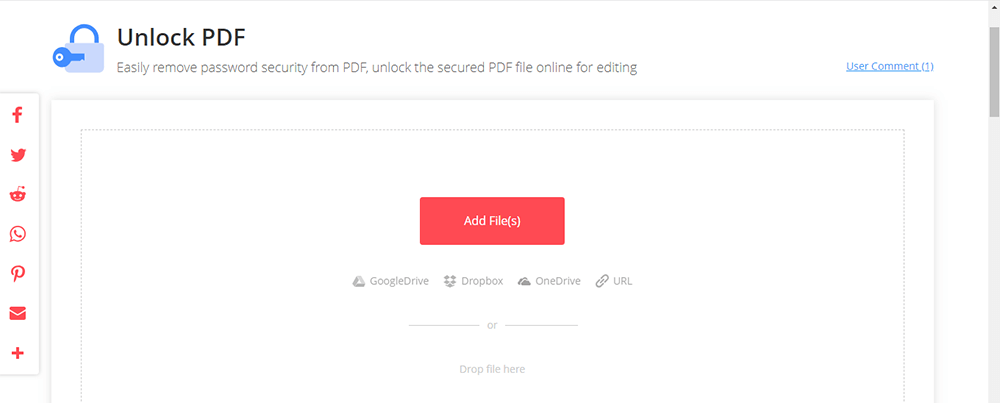
পদক্ষেপ 1. কম্পিউটার, ল্যাপটপ এবং মোবাইল ফোনে আপনার পছন্দ মতো যে কোনও ব্রাউজারের মাধ্যমে EasePDF দেখুন। তারপরে, " আনলক পিডিএফ " আইকনে ক্লিক করুন।
পদক্ষেপ ২. আপনি দেখতে পাচ্ছেন, আপনার সুরক্ষিত পিডিএফ ফাইল আপলোড করার উপায় রয়েছে। সুতরাং আপনার পিডিএফ ফাইল আপলোড করার জন্য আপনাকে তাদের মধ্যে একটি চয়ন করতে হবে।
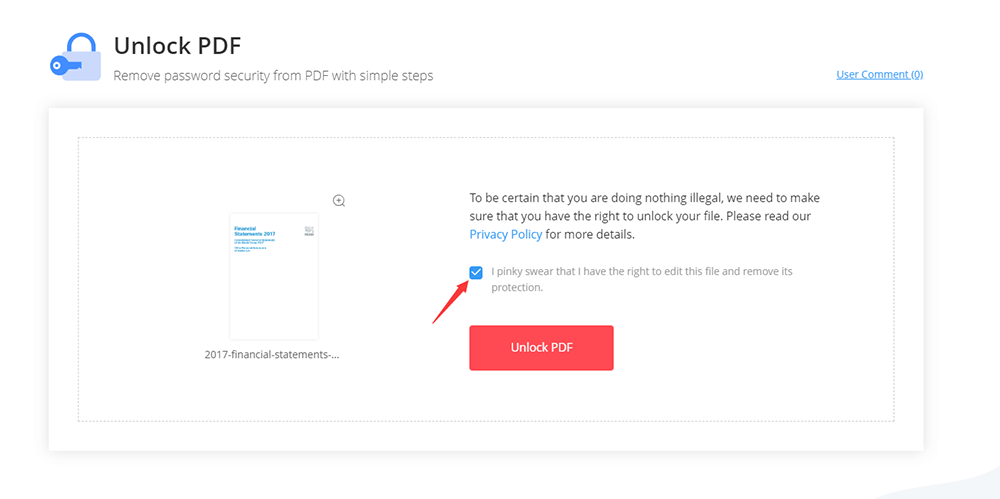
পদক্ষেপ ৩. পরবর্তী পদক্ষেপে এগিয়ে যাওয়ার আগে, EasePDF এটি নিশ্চিত করতে হবে যে এটি আপনার পিডিএফ ফাইলটি ডিক্রিপ্ট করার ইচ্ছা এবং আপনার হেরফের আইনী। পরবর্তী ধাপটি চালিয়ে যাওয়ার জন্য আপনাকে সংশ্লিষ্ট বাক্সটিকে টিক চিহ্ন দেওয়া এবং " আনলক পিডিএফ " এ ক্লিক করতে হবে।
পদক্ষেপ ৪. এই ধাপে, EasePDF এটি দ্রুত ডিক্রিপ্ট করতে সহায়তা করার জন্য আপনাকে সঠিক পাসওয়ার্ড প্রবেশ করানো দরকার। আপনি যদি সঠিক পাসওয়ার্ড সরবরাহ করতে না পারেন তবে আপনি পরবর্তী ধাপে যেতে পারবেন না।
পদক্ষেপ 5. আপনি যদি সঠিক পাসওয়ার্ডটি প্রবেশ করে থাকেন তবে আপনার ডিক্রিপশনটির জন্য অপেক্ষা করতে হবে। পদক্ষেপটি শেষ করতে খুব বেশি সময় লাগবে না। ডিক্রিপশন সম্পন্ন হওয়ার পরে, আপনি আপনার নতুন এবং আনলক করা পিডিএফ ডাউনলোড করতে পারেন।
পদ্ধতি 2 - পিডিএফ থেকে iLovePDF দিয়ে পাসওয়ার্ড সরান
তবে অনলাইনে এবং অফলাইনে এতগুলি পিডিএফ সম্পাদক সহ সমস্ত পিডিএফ সম্পাদক সঠিক পাসওয়ার্ড ছাড়াই সুরক্ষিত পিডিএফ ফাইলটি ডিক্রিপ্ট করতে পারবেন না। iLovePDF 20-রও বেশি সরঞ্জাম সহ একটি সর্ব-এক-এক অনলাইন পিডিএফ সমাধান। এটি পিডিএফ, স্প্লিট পিডিএফ এবং কম্প্রেস পিডিএফগুলিতে ভাল কাজ করে। এছাড়াও, এটিতে পিডিএফ ফাইলগুলিতে জলছবি এবং পৃষ্ঠা নম্বর যুক্ত করার মতো কিছু আকর্ষণীয় সরঞ্জাম রয়েছে। তবে আনলক পিডিএফও প্রশংসনীয়। iLovePDF এই ক্ষেত্রে মহান। এটি ব্যবহারকারীদের পাসওয়ার্ড ছাড়াই পিডিএফ ফাইলগুলি আনলক করতে সহায়তা করতে পারে। তবে এটি 100% ডিক্রিপশন সাফল্যের গ্যারান্টি দিতে পারে না এবং এই প্রক্রিয়াটিতে পাসওয়ার্ডের চেয়ে ডিক্রিপ্ট করতে আরও সময় লাগবে।
iLovePDF থেকে সমস্ত সরঞ্জাম ব্যবহারের জন্য নিখরচায়। যাইহোক, iLovePDF এর কিছু সীমাবদ্ধতা রয়েছে যেমন প্রতিটি ফাইল 15 এমবি-র চেয়ে বড় হতে পারে না। iLovePDF এর মূল্য নির্ধারণের বিষয়ে, আপনাকে কেবল নিবন্ধকরণ করতে হবে তবে সমস্ত সরঞ্জাম বিনা মূল্যে ব্যবহার করা যেতে পারে, তবে নির্দিষ্ট কিছু বিধিনিষেধ রয়েছে। এবং যদি আপনি তাদের পরিষেবাটি কিনেন, প্রিমিয়াম ওয়েব সংস্করণটির জন্য প্রতি বছর ব্যয় হয় মাত্র 48 ডলার, $ 6 ডলার। প্রিমিয়াম প্রো ডেস্কটপ + ওয়েব সংস্করণটি কিছুটা বেশি ব্যয়বহুল, যা প্রতি বছর $ 72, প্রতি মাসে 9 ডলার ব্যয় করতে পারে।
পদক্ষেপ 1. প্রথমত, আপনাকে " আনলক পিডিএফ " প্রবেশের জন্য iLovePDF যেতে হবে।
পদক্ষেপ 2. ঠিক EasePDF মতো আপনার লক করা পিডিএফ ফাইল আপলোড করার উপায়ও থাকতে পারে। আপনি নিজের পিডিএফ ফাইল আপলোড করার জন্য সেরা এবং উপযুক্ত উপায়টি নির্বাচন করতে পারেন।
পদক্ষেপ ৩. এই পদক্ষেপে, দয়া করে ডানদিকে প্রম্পট বারটি দেখুন এবং নীচের " আনলক পিডিএফ " বোতামটি ক্লিক করতে আপনাকে জানানো হবে।
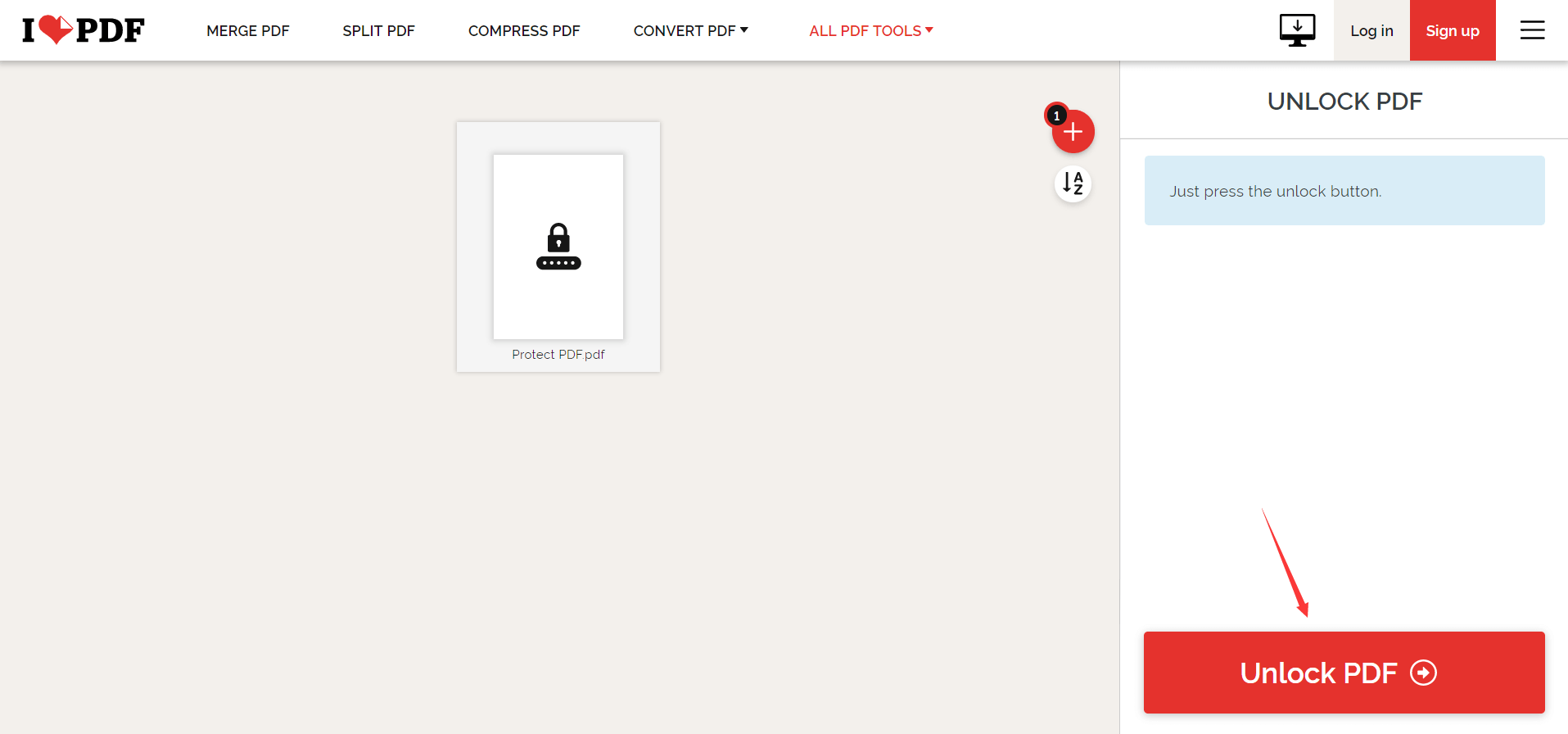
পদক্ষেপ 4. এখন ডিক্রিপশন জন্য অপেক্ষা করুন। আপনার সুরক্ষিত পিডিএফ ফাইলটি খুব শীঘ্রই iLovePDF সার্ভার দ্বারা ডিক্রিপ্ট করা হবে।
পদক্ষেপ 5. ম্যানিপুলেশন শেষ করতে আপনার নতুন পিডিএফ ফাইলটি ডাউনলোড করুন।
পদ্ধতি 3 - Google Chrome একটি সুরক্ষিত পিডিএফ ফাইল মুদ্রণ করুন
এটি হাস্যকর মনে হতে পারে তবে এটি খুব দরকারী এবং কার্যকরভাবে আপনার এনক্রিপ্ট হওয়া পিডিএফ ফাইলগুলি আনলক করাতে সংরক্ষণ করতে পারে। ভিত্তিটি হ'ল আপনাকে Google Chrome ব্রাউজারটি ডাউনলোড করতে হবে এবং এটি স্বাভাবিকভাবে কাজ করতে পারে। এই প্রক্রিয়াটি আনলক করে পিডিএফটি খোলার সমতুল্য এবং এরপরে এটি একটি নতুন পিডিএফে সংরক্ষণ করে। এনক্রিপশনের পরে আপনার ফাইলটির নাম পরিবর্তন করতে হবে। অতীতে, Google Docs মাধ্যমে ওয়ার্ড ডকুমেন্টগুলিতে পিডিএফ রূপান্তর করার বিষয়েও আমাদের নিবন্ধ ছিল যা এই পদ্ধতির অনুরূপ।
লক্ষণীয় যে, এই প্রক্রিয়াটি অবশ্যই একটি ডেস্কটপ কম্পিউটারে করা উচিত এবং এটি কোনও ট্যাবলেট বা স্মার্টফোন ডিভাইসে করা যায় না।
পদক্ষেপ 1. Google Chrome খুলুন। কেবল এটি খুলুন এবং আপনার আর একটি পৃষ্ঠা খোলার দরকার নেই।
পদক্ষেপ 2. আপনার পিডিএফ ফাইলটি যেখানে রয়েছে সে ফোল্ডারটি খুলুন এবং ফাইলটি আপলোড করার জন্য প্রস্তুত করুন।
পদক্ষেপ 3. আপনার ফাইলগুলিকে Google Chrome টেনে আনুন। এটা ঠিক, ব্রাউজারের কোনও ফাঁকা জায়গায় সরাসরি টানতে দ্বিধা করবেন না। আপনি দেখতে পাবেন যে খুব শীঘ্রই Google Chrome আপনার ফাইলগুলি পড়ছে।
পদক্ষেপ ৪. তারপরে, Google Chrome আপনার ফাইলটি পড়া শেষ করার পরে, একটি ইনপুট বাক্স আপনাকে পাসওয়ার্ড লিখতে বলছে pop এই মুহুর্তে আপনাকে কেবল আপনার পিডিএফ ফাইলের সঠিক পাসওয়ার্ড প্রবেশ করতে হবে।
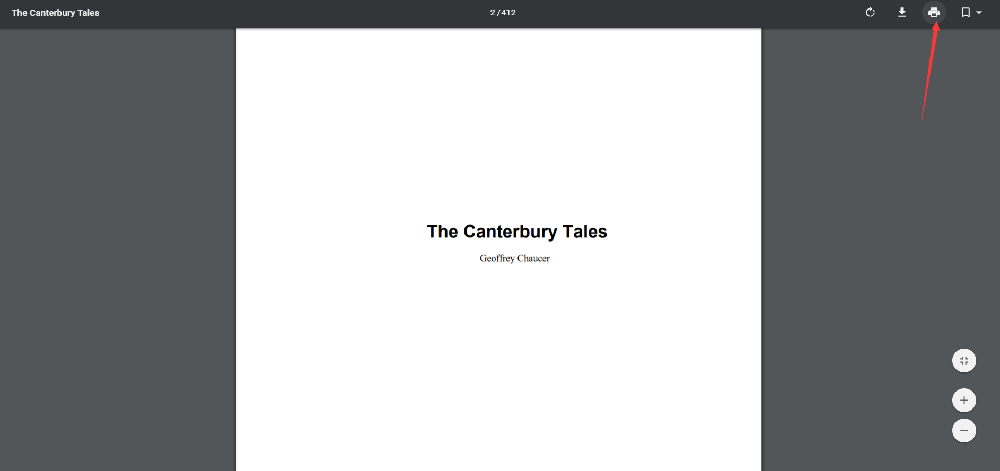
পদক্ষেপ 5. পরিশেষে, ওয়েবসাইটের ডান উপরের কোণে থাকা " মুদ্রণ " আইকনটি ক্লিক করুন এবং আপনার পিডিএফ ফাইল ডাউনলোড করতে " পিডিএফ হিসাবে সংরক্ষণ করুন" নির্বাচন করুন ।
পদ্ধতি 4 - Google Drive ব্যবহার করে একটি সুরক্ষিত পিডিএফ ফাইল খুলুন
আবার, আমরা অনলাইনে গুগলের সাথে পিডিএফ ফাইলগুলি আনলক করার জন্য আরও একটি আকর্ষণীয় উপায় উপস্থাপন করতে যাচ্ছি। এবার, আমরা যে সরঞ্জামটি ব্যবহার করেছি তাকে Google Drive বলা হয়। এই সরঞ্জামটি Google Chrome মতোই ব্যবহারের জন্য নিখরচায়। আপনি যদি গুগল ব্যবহারকারী হন তবে আপনার পিডিএফ ফাইল থেকে পাসওয়ার্ড সরাতে আপনি নির্বিঘ্নে পদ্ধতি 3 বা পদ্ধতি 4 বেছে নিতে পারেন। অন্যান্য উত্স থেকে পিডিএফ ফাইলগুলি আনলক করার উপায়গুলির সন্ধানে সময় নষ্ট করার দরকার নেই, আসুন বিদ্যমান সরঞ্জামগুলি দিয়ে শুরু করা যাক!
ক্লাউডে সংরক্ষণ করা ফাইলগুলির জন্য এই পদ্ধতিটি সেরা। অবশ্যই আপনি ফাইলগুলি আনলক করতে চান আগে Google Drive আপলোড করতে পারেন।
পদক্ষেপ 1. প্রথমত, আপনার Google Drive অ্যাকাউন্টটি খুলুন এবং সাইন ইন করুন।
পদক্ষেপ 2. পৃষ্ঠার উপরের বামে " সেটিংস " আইকনটি ক্লিক করুন এবং প্রদর্শিত হিসাবে টিক দিন।
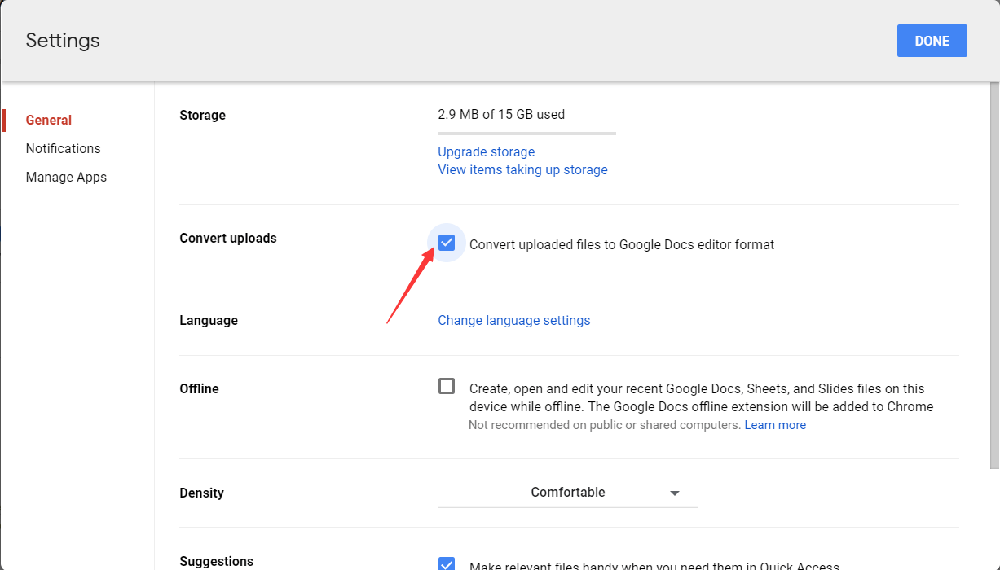
পদক্ষেপ 3. আপনার টার্গেট ফাইলটি নির্বাচন করুন, ডানদিকে ক্লিক করুন এবং " Preview " নির্বাচন করুন।
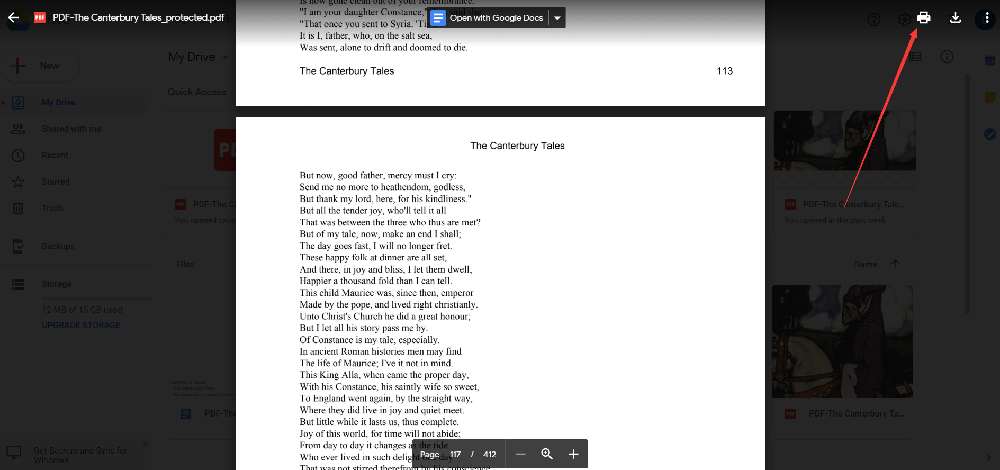
পদক্ষেপ ৪. আপনার পিডিএফ Google Docs দ্বারা উন্মুক্ত হবে তবে এটি খোলার আগে আপনাকে আপনার পাসওয়ার্ডটি প্রবেশ করতে হবে। তারপরে " জমা দিন " এ ক্লিক করুন।
পদক্ষেপ 5. আপনার আনলক করা পিডিএফ ফাইল পেতে " মুদ্রণ " আইকনে ক্লিক করুন এবং " পিডিএফ হিসাবে সংরক্ষণ করুন" নির্বাচন করুন।
উপসংহার
উপরে পিডিএফ ফাইলটি ডিক্রিপ্ট করার পদ্ধতি সম্পর্কে রয়েছে। পদ্ধতি 3 এবং পদ্ধতি 4 নির্বাচন করতে, আপনাকে মুদ্রণ ক্লিক করতে হবে এবং ফাইলটিকে একটি নতুন পিডিএফ ফাইল হিসাবে সংরক্ষণ করতে হবে। আপনি যদি পদ্ধতি 1 এবং পদ্ধতি 2 চয়ন করেন তবে আপনাকে কেবল এটি সরাসরি ডিক্রিপ্ট করতে হবে এবং তারপরে আনলক হওয়া পিডিএফ ফাইলটি ডাউনলোড করতে হবে। আপনার যদি এখনও কোনও প্রশ্ন থাকে তবে নির্দ্বিধায় আমাদের সাথে যোগাযোগ করুন ।
এই প্রবন্ধটা কি সাহায্যকর ছিল? আপনার প্রতিক্রিয়ার জন্য ধন্যবাদ!
হ্যাঁ অথবা কোন
মন্তব্য