


কম্পিউটার ধীরে ধীরে আমাদের কাজ এবং জীবনে একটি অপরিহার্য হাতিয়ার হয়ে উঠেছে। আমি মনে করি কম্পিউটার ব্যবহার করার সময় অনেকে এইরকম পরিস্থিতির মুখোমুখি হয়েছিলেন, তারা দুর্ঘটনাক্রমে ফাইলগুলি মুছবেন। এবার, অনেক লোক সম্ভবত হতাশ হয়ে পড়েছিল কারণ তারা ভেবেছিল তারা এই ফাইলগুলি আর উদ্ধার করতে পারে না।
এখানে, আমরা আপনাকে মুছে ফেলা ফাইলগুলি পুনরুদ্ধার করার জন্য 5 টি পদ্ধতি শিখাব। এই পোস্টের সরবরাহিত পদ্ধতিগুলির সাথে আমরা আশা করি আপনি মুছে ফেলা ফাইলগুলি সফলভাবে পুনরুদ্ধার করতে পারবেন।
সামগ্রী
1. রিসাইকেল বিন থেকে মুছে ফেলা ফাইলগুলি পুনরুদ্ধার করুন
2. মোছা ফাইলগুলি পুনরুদ্ধার করতে উইন্ডোজ ব্যাকআপ ব্যবহার করুন
৩. পুনরুদ্ধার সফ্টওয়্যার দিয়ে মুছে ফেলা ফাইলগুলি পুনরুদ্ধার করুন
4. "পূর্ববর্তী সংস্করণগুলি পুনরুদ্ধার করুন" বৈশিষ্ট্যটি ব্যবহার করুন
5. "ফাইলের ইতিহাস" বিকল্পের সাথে উইন্ডোজ 10 থেকে মুছে ফেলা ফাইলগুলি পুনরুদ্ধার করুন
1. রিসাইকেল বিন থেকে মুছে ফেলা ফাইলগুলি পুনরুদ্ধার করুন
রিসাইকেল বিনটি উইন্ডোজ অপারেটিং সিস্টেমের অন্যতম একটি সরঞ্জাম। এটি মূলত ব্যবহারকারীদের দ্বারা অস্থায়ীভাবে মোছা দস্তাবেজগুলি সঞ্চয় করতে ব্যবহৃত হয়। রিসাইকেল বিনে সঞ্চিত ফাইলগুলি পুনরুদ্ধার করা যেতে পারে। রিসাইকেল বিনটি ভালভাবে ব্যবহার এবং পরিচালনা এবং ব্যক্তিগতকৃত ফাংশনগুলিতে পূর্ণ একটি রিসাইকেল বিন তৈরি করা আমাদের প্রতিদিনের নথির রক্ষণাবেক্ষণকে আরও সুবিধাজনক করে তুলতে পারে।
আমরা বিশ্বাস করি যে দুর্ঘটনাক্রমে আপনি যখন কোনও ফাইল মুছবেন, তখন রিসাইকেল বিন থেকে মুছে ফেলা ফাইলগুলি পুনরুদ্ধার করা আপনার মনে প্রথম জিনিস হতে পারে। উইন্ডোজ 10-এ মুছে ফেলা ফাইলটি পুনরুদ্ধার করা আপনার পক্ষে সহজতম উপায়।
পদক্ষেপ 1. আপনার ডেস্কটপে "রিসাইকেল বিন" আইকনটিতে ডাবল ক্লিক করুন বা আইকনটিতে ডান ক্লিক করুন তারপরে "ওপেন" বোতামটি টিপুন।
পদক্ষেপ 2. তারপরে আপনার প্রয়োজন মোছা ফাইলগুলি নির্বাচন করুন এবং "পুনরুদ্ধার" বোতামটি ক্লিক করুন। সমস্ত মুছে ফেলা ফাইলগুলি আপনার উইন্ডোজ কম্পিউটারের মূল ফোল্ডারে পুনরুদ্ধার করা হবে।
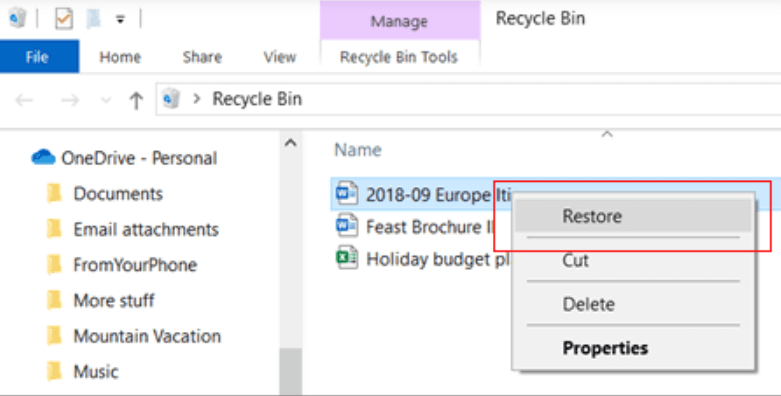
পদক্ষেপ 3. অবশেষে, আপনি মূল ফোল্ডারে মুছে ফেলা ফাইলটি খুঁজে পেতে পারেন।
2. মোছা ফাইলগুলি পুনরুদ্ধার করতে উইন্ডোজ ব্যাকআপ ব্যবহার করুন
আমাদের প্রতিদিনের কাজে, সিস্টেম ক্র্যাশ হওয়ার ক্ষেত্রে কার্যকর পুনরুদ্ধার প্রতিরোধের জন্য সিস্টেম ব্যাকআপ অত্যন্ত গুরুত্বপূর্ণ। যদিও কিছু রিয়েল-টাইম ডেটা হারিয়ে যাবে, এটি ঝুঁকিও হ্রাস করতে এবং দক্ষতা উন্নত করতে পারে। এদিকে, দুর্ঘটনাক্রমে মোছা ফাইলগুলি পুনরুদ্ধার করার জন্য ফাইলগুলির স্বয়ংক্রিয় ব্যাকআপও আপনার পক্ষে দ্রুত is
যাইহোক, আপনি ফাইলগুলি মুছে ফেলার জন্য এই উপায়টি ব্যবহার করার আগে, আপনার ব্যাকআপগুলির জন্য আপনি কোনও বাহ্যিক ড্রাইভ বা নেটওয়ার্কের অবস্থানটি বেছে নিয়েছেন তা নিশ্চিত করতে হবে।
পদক্ষেপ 1. প্রথমে আপনাকে "শুরু"> "সেটিংস"> "আপডেট ও সুরক্ষা"> "ব্যাকআপ"> "ব্যাকআপ এবং পুনরুদ্ধার" নির্বাচন করতে হবে। তারপরে আপনার মুছে ফেলা ফাইলগুলি খুঁজতে "আমার ফাইলগুলি পুনরুদ্ধার করুন" বোতামটি ক্লিক করুন।
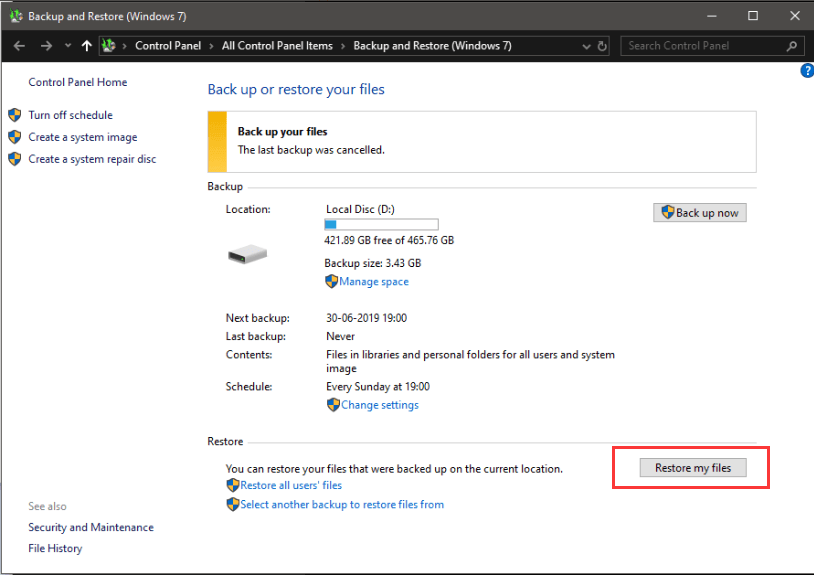
পদক্ষেপ 2. পূর্বে নির্মিত ব্যাকআপটি নির্বাচন করতে "ফাইলগুলির জন্য ব্রাউজ করুন" বা "ফোল্ডারগুলির জন্য ব্রাউজ করুন" ক্লিক করুন।
পদক্ষেপ ৩. আপনার ফাইলগুলি সংরক্ষণ করার জন্য একটি পাথ কাস্টমাইজ করুন।
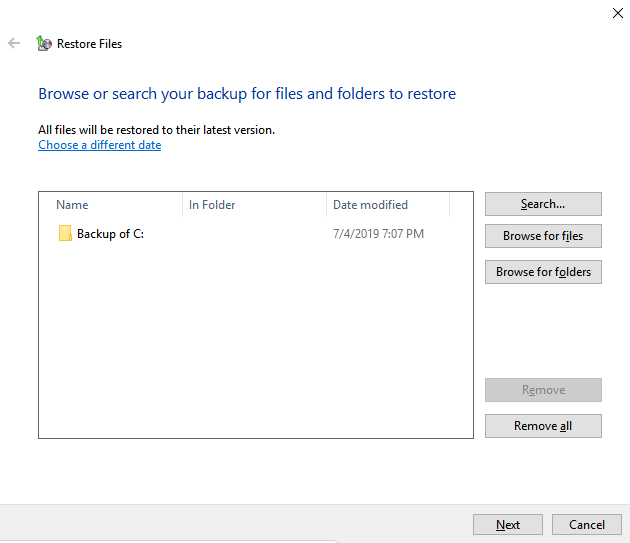
পদক্ষেপ 4. তারপরে পুনরুদ্ধার প্রক্রিয়াটি শেষ হওয়ার জন্য অপেক্ষা করতে "পরবর্তী" বোতামটি টিপুন।
৩. পুনরুদ্ধার সফ্টওয়্যার দিয়ে মুছে ফেলা ফাইলগুলি পুনরুদ্ধার করুন
ফাইল পুনরুদ্ধার সফ্টওয়্যার প্রায়শই প্রত্যেকের দ্বারা ব্যবহৃত হয়। এটি দুর্ঘটনাক্রমে মুছে ফেলা ফাইলগুলি পুনরুদ্ধার করতে পারে। অফিস কর্মীদের জন্য এটি প্রয়োজনীয় আবেদন। আপনি যদি মুছে ফেলা ফাইলগুলির একটি সফল পুনরুদ্ধার নিশ্চিত করতে চান তবে সেরা ডেটা রিকভারি সফ্টওয়্যার নির্বাচন করা গুরুত্বপূর্ণ।
ইন্টারনেট অনেকগুলি পুনরুদ্ধার সফ্টওয়্যার রয়েছে; আপনি একটি উপযুক্ত চয়ন করতে গুগল থেকে অনুসন্ধান করতে পারেন। এখানে, ফাইল পুনরুদ্ধার সফ্টওয়্যার দিয়ে কীভাবে মুছে ফেলা ফাইলগুলি পুনরুদ্ধার করবেন তা আপনাকে দেখানোর জন্য আমরা উদাহরণ হিসাবে EaseUS নেব।
পদক্ষেপ 1. এর হোমপেজে নেভিগেট করুন এবং তারপরে সফ্টওয়্যারটি ডাউনলোড করুন।
পদক্ষেপ 2. EaseUS সফ্টওয়্যারটি খুলুন এবং সঠিক ফাইল অবস্থান চয়ন করুন এবং তারপরে চালিয়ে যেতে "স্ক্যান" বোতামটি ক্লিক করুন।
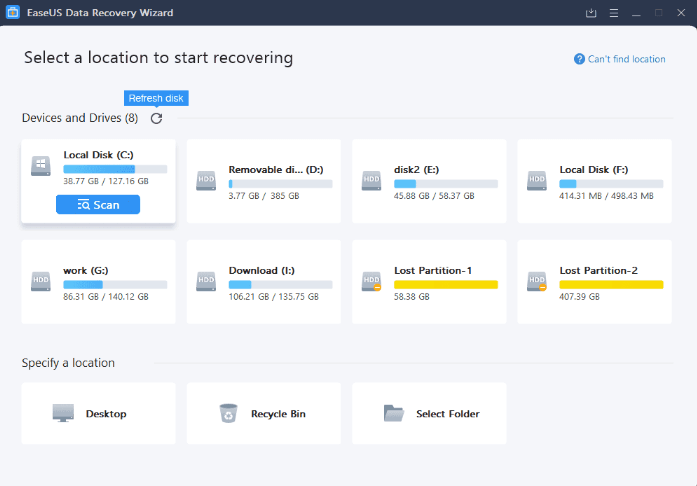
পদক্ষেপ 3. স্ক্যানটি সম্পূর্ণ হওয়ার জন্য অপেক্ষা করুন। প্রক্রিয়াটির পরে, আপনি পাওয়া ফাইলগুলি পূর্বরূপ দেখতে এবং আপনার প্রয়োজনীয়গুলি নির্বাচন করতে পারেন। সংখ্যার কোনও সীমা নেই।
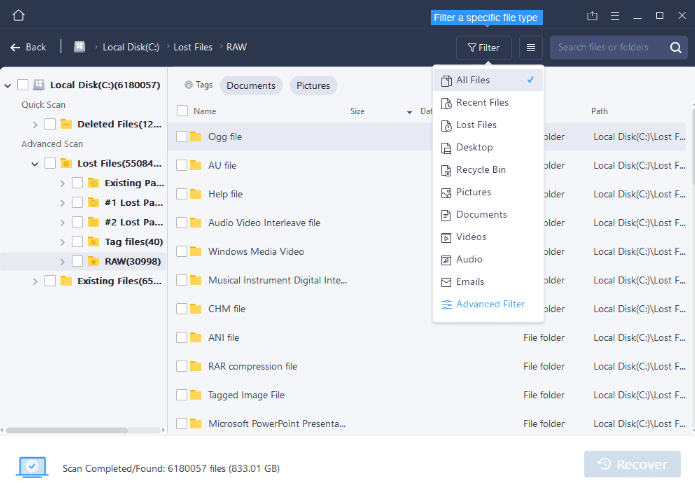
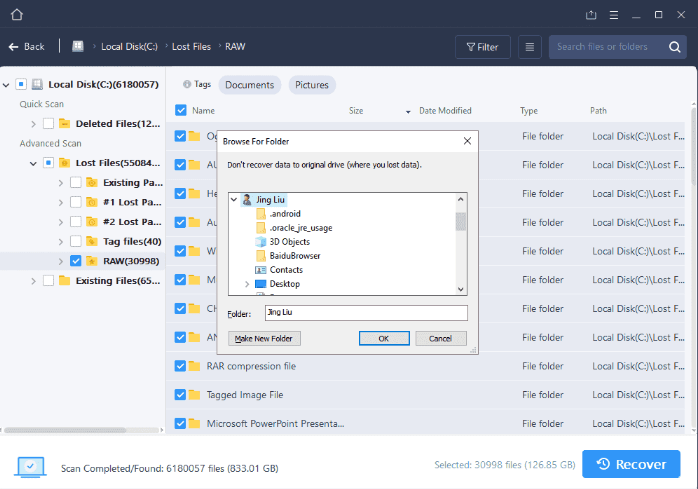
পদক্ষেপ ৪. আপনি নির্বাচনটি শেষ করার পরে, পুনরুদ্ধার করা ফাইলগুলি মূলের পরিবর্তে অন্য জায়গায় সংরক্ষণ করতে "পুনরুদ্ধার" বোতামটি ক্লিক করুন। তারপরে, পুনরুদ্ধারটি শেষ করতে "ঠিক আছে" ক্লিক করুন।
4. "পূর্ববর্তী সংস্করণগুলি পুনরুদ্ধার করুন" বৈশিষ্ট্যটি ব্যবহার করুন
আপনি যদি আপনার কম্পিউটারে কোনও ফাইল খুঁজে না পান, বা ঘটনাক্রমে কোনও ফাইল সংশোধন করতে বা মুছতে না পারেন তবে আপনি ফাইলটি "পূর্ববর্তী সংস্করণ পুনরুদ্ধার করুন" বৈশিষ্ট্য থেকে পুনরুদ্ধার করতে পারেন। পূর্ববর্তী সংস্করণগুলি ফাইল এবং ফোল্ডারগুলির অনুলিপি ছিল যা উইন্ডোজ দ্বারা পুনরুদ্ধার পয়েন্টের অংশ হিসাবে স্বয়ংক্রিয়ভাবে সংরক্ষিত হয়েছিল।
"পূর্ববর্তী সংস্করণগুলি পুনরুদ্ধার করুন" বৈশিষ্ট্যের সাহায্যে আপনি ফাইল এবং ফোল্ডারগুলি পুনরুদ্ধার করতে পারেন যা আপনি দুর্ঘটনাক্রমে সংশোধিত বা মোছা হয়েছে বা ক্ষতিগ্রস্থ হয়েছে। ফাইল বা ফোল্ডারের ধরণের উপর নির্ভর করে আপনি খুলতে, অন্য কোনও জায়গায় সংরক্ষণ করতে বা কোনও পূর্ববর্তী সংস্করণ পুনরুদ্ধার করতে পারেন।
পদক্ষেপ 1. "শুরু"> "কম্পিউটার" বোতামটি নির্বাচন করুন।
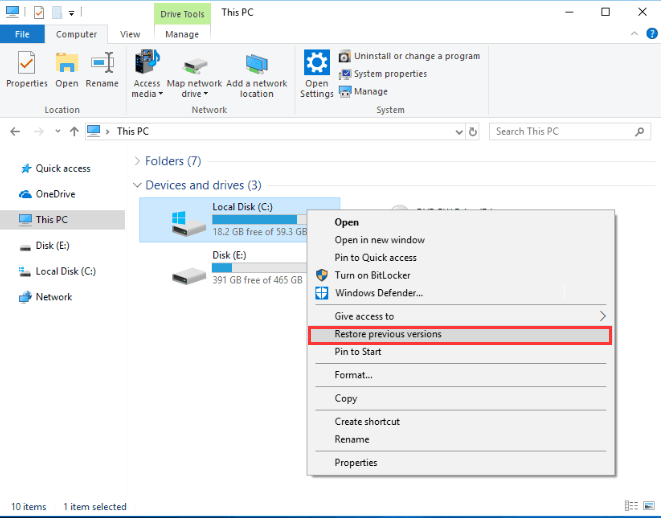
পদক্ষেপ 2. ফাইল বা ফোল্ডার ধারণ করতে ব্যবহৃত ফোল্ডারে নেভিগেট করুন, এটিকে ডান ক্লিক করুন এবং তারপরে "পূর্ববর্তী সংস্করণগুলি পুনরুদ্ধার করুন" বোতামটি নির্বাচন করুন।
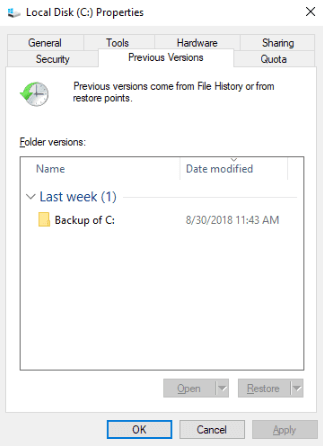
পদক্ষেপ ৩. তারপরে আপনি ফাইল বা ফোল্ডারের পূর্ববর্তী সংস্করণগুলির তালিকা দেখতে পাবেন। আপনি যে ফাইল বা ফোল্ডারটি পুনরুদ্ধার করতে চান তার আগের সংস্করণযুক্ত ফোল্ডারে ডাবল ক্লিক করুন। আপনি যে ফাইলটি সংরক্ষণ করতে চান তা চয়ন করুন এবং তারপরে '' ঠিক আছে "বোতামটি ক্লিক করুন।
5. "ফাইলের ইতিহাস" বিকল্পের সাথে উইন্ডোজ 10 থেকে মুছে ফেলা ফাইলগুলি পুনরুদ্ধার করুন
"ফাইল ইতিহাস" নিয়মিত "ডকুমেন্টস", "সংগীত", "ছবি", "ভিডিও" এবং "ডেস্কটপ" ফোল্ডারগুলির পাশাপাশি আপনার পিসিতে অফলাইনে OneDrive ফাইলগুলি ফাইল ফাইলগুলি ব্যাক আপ করবে। ফাইলটি যদি হারিয়ে যায়, ক্ষতিগ্রস্ত হয় বা মুছে যায় তবে আপনি এই বিকল্পটি ব্যবহার করে এটি পুনরুদ্ধার করতে পারেন। আপনি বিভিন্ন সংস্করণ ফাইলগুলি ব্রাউজ এবং পুনরুদ্ধার করতে পারেন।
পদক্ষেপ 1. "নিয়ন্ত্রণ প্যানেল"> "ফাইল ইতিহাস" নেভিগেট করুন।
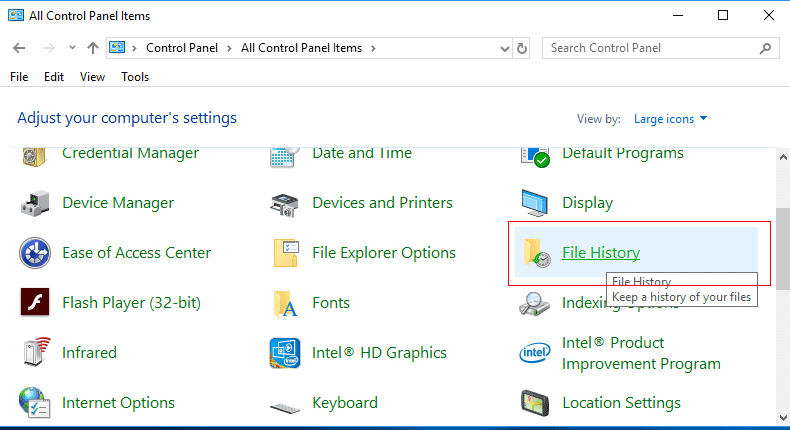
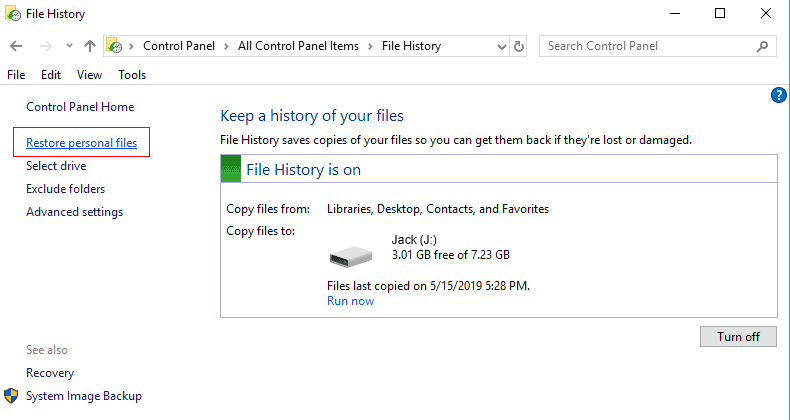
পদক্ষেপ 2. তারপরে একটি নতুন উইন্ডো দেখাবে, "ব্যক্তিগত ফাইলগুলি পুনরুদ্ধার করুন" এ ক্লিক করুন।
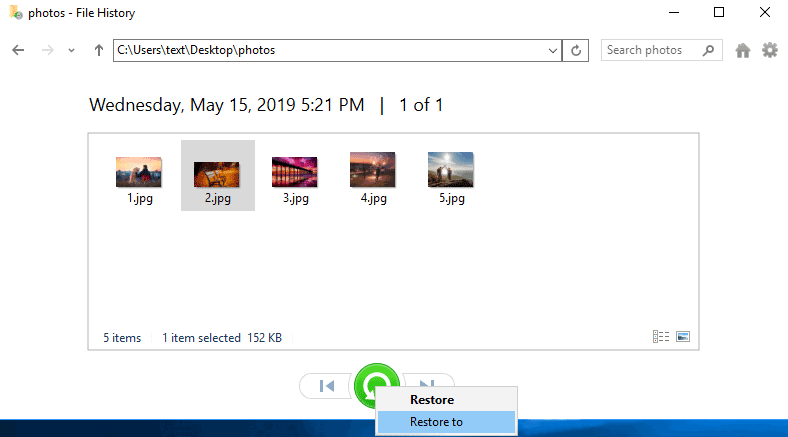
পদক্ষেপ 3. "ফাইলের ইতিহাস" ফোল্ডারে আপনি ব্যাকআপের সময় অনুযায়ী ফাইলগুলি দেখতে পারেন। আপনি দুর্ঘটনাক্রমে মুছে ফেলা ফাইলগুলি নির্বাচন করুন, তারপরে সবুজ বোতামটি ডান ক্লিক করুন এবং উইন্ডোজ 10-এ মুছে ফেলা ফাইলগুলি পুনরুদ্ধার করতে "সংরক্ষণ করুন হিসাবে" নির্বাচন করুন।
উপসংহার
মুছে ফেলা ফাইলগুলি পুনরুদ্ধার করার জন্য আমরা পাঁচটি উপায় তালিকাভুক্ত করেছি। রিসাইকেল বিন থেকে মুছে ফেলা ফাইলগুলি পুনরুদ্ধার করা আপনার পক্ষে সহজতম উপায়। আপনি যদি রিসাইকেল বিনটিতে ফাইলটি খুঁজে না পান তবে বাকি চারটি উপায় চেষ্টা করে দেখুন। আমরা আশা করি যে আমরা আপনাকে যেভাবে সরবরাহ করেছি তার মাধ্যমে আপনি মুছে ফেলা ফাইলটিকে সফলভাবে পুনরুদ্ধার করতে পারবেন। আপনার যদি এই বিষয়টির জন্য নতুন ধারণা থাকে তবে দয়া করে আমাদের সাথে যোগাযোগ করুন । আমরা আপনার জন্য আরও দরকারী সফ্টওয়্যার সুপারিশ করা চালিয়ে যাব।
এই প্রবন্ধটা কি সাহায্যকর ছিল? আপনার প্রতিক্রিয়ার জন্য ধন্যবাদ!
হ্যাঁ অথবা কোন
আপনার জন্য প্রস্তাবিত
- [মাইক্রোসফ্ট ওয়ার্ড লার্নিং] ওয়ার্ড ডকুমেন্টকে পিডিএফে রূপান্তর করুন
- পিডিএফ অনলাইন কীভাবে সংকুচিত করবেন (আপডেট করা)
- ফ্রি পিডিএফ ই-বুক ডাউনলোড করতে Library Genesis মতো 12 ওয়েবসাইটগুলি
- Library Genesis (লিবিজেন) থেকে পিডিএফ ই-বুকস কীভাবে ডাউনলোড করবেন
- উইন্ডোজ / ম্যাকের একটি পিডিএফ কীভাবে ওয়াটারমার্ক করবেন (আপডেট করা)
মন্তব্য