


পিডিএফ হ'ল ডকুমেন্ট এক্সচেঞ্জ এবং ইন্টারনেটে ভাগ করে নেওয়ার জন্য সবচেয়ে বেশি ব্যবহৃত ফাইল ফর্ম্যাট। পিডিএফ জনপ্রিয় কারণ সাধারণত লোকেরা সহজেই এটি সম্পাদনা করতে পারে না। তবে, আরও অনেক বেশি পিডিএফ এডিটিং সরঞ্জাম বিকাশের সাথে পিডিএফ ব্যবহারকারীদের তাদের পিডিএফ ফাইলগুলি পরিবর্তন এবং সম্পাদনা করা থেকে বিরত থাকতে দেখা যাচ্ছে। এই পরিস্থিতিতে, পিডিএফ এনক্রিপ্ট করার জন্য একটি পাসওয়ার্ড যুক্ত করা আপনার ফাইল সুরক্ষিত করার পক্ষে যথেষ্ট পছন্দ হবে।
আজ আমরা আপনাকে পিডিএফ ফাইলের পাসওয়ার্ড কীভাবে সুরক্ষিত করতে পারি তার কয়েকটি ব্যবহারিক পদ্ধতির সাথে পরিচয় করিয়ে দেব। আপনি EasePDF অনলাইন পিডিএফ প্রটেক্টর, মাইক্রোসফ্ট Office, Mac Preview, অ্যাডোব অ্যাক্রোব্যাট ডিসি ইত্যাদি ব্যবহার করে একটি পিডিএফ এনক্রিপ্ট করতে পারেন এই সরঞ্জামগুলির বেশিরভাগই বিনামূল্যে।
সামগ্রী
অংশ 1. পাসওয়ার্ড পিডিএফ সুরক্ষার কারণসমূহ
অংশ 2. কীভাবে পাসওয়ার্ড করবেন একটি পিডিএফ ফাইল সুরক্ষিত করুন পদ্ধতি 1. অনলাইন এনক্রিপশন ব্যবহার: EasePDF পদ্ধতি 2. পাসওয়ার্ড ম্যাক এ পিডিএফ সুরক্ষিত পদ্ধতি 3. পাসওয়ার্ড মাইক্রোসফ্ট Office সাথে পিডিএফ সুরক্ষিত করে পদ্ধতি 4. পাসওয়ার্ড অ্যাডোব অ্যাক্রোব্যাট একটি পিডিএফ সুরক্ষিত
অংশ 1. পাসওয়ার্ড পিডিএফ সুরক্ষার কারণসমূহ
1. নির্দিষ্ট কিছু ব্যবহার সীমাবদ্ধ করা
দুটি পিডিএফ পাসওয়ার্ড এনক্রিপশন বিভিন্ন ধরণের আছে। একটি হ'ল পুরো পিডিএফ ফাইলটি নিজেই খোলা এবং পড়া থেকে রক্ষা করা। আর একটি হ'ল একটি পাসওয়ার্ড থাকতে হবে যা কেবল নির্দিষ্ট ব্যবহারকে সীমাবদ্ধ করে, যেমন সম্পাদনা, অনুলিপি বা মুদ্রণ নিষিদ্ধ। পরবর্তী ধরণের পাসওয়ার্ডগুলি ক্র্যাক এবং আনলক করা অনেক সহজ। সুতরাং সঠিক ধরণের পাসওয়ার্ড নির্বাচন করা এবং পাসওয়ার্ড জটিল সেট করা কোনও পিডিএফ আনলক করা কঠিন করে তুলতে পারে।
2. কপিরাইট সুরক্ষিত
আমাদের পিডিএফ ফাইলটি লক করার প্রয়োজনের আরেকটি গুরুত্বপূর্ণ কারণ হ'ল আপনার পিডিএফের সামগ্রী এবং তথ্য কপিরাইট লঙ্ঘন থেকে রক্ষা করা। আপনার পিডিএফ ফাইলে অ্যাক্সেস পাওয়া কিছু লোক সম্ভবত অনুমতি ছাড়াই আপনার কাজ পুনরুত্পাদন করতে পারে যা লেখকের বৌদ্ধিক সম্পত্তি অধিকার লঙ্ঘন করে। কিছু লোক একটি পিডিএফ এনক্রিপ্ট করা কপিরাইট সুরক্ষার জন্য উপায় খুব জটিল এবং অসুবিধা বিবেচনা করতে পারে। এই ব্যবহারকারীদের জন্য, আপনার কপিরাইট ঘোষণা করার জন্য আরও একটি সহজ উপায় রয়েছে - আপনার পিডিএফ সাইন ইন করুন ।
৩. বাণিজ্যিক লাভ রাখা
যদিও পিডিএফটি প্রযুক্তিগতভাবে সত্যিকারের ইবুক হিসাবে বিবেচিত হয় না, তবুও অনেকগুলি ইবুক পাঠক পিডিএফ ফর্ম্যাট ইবুকগুলি জিজ্ঞাসা করতে পারেন কারণ তারা বিভিন্ন ডিভাইসে একই আউটপুট রাখতে পারে। অতএব পিডিএফ ই-বুকগুলির এখনও ই-প্রকাশনা ব্যবসায়ের দুর্দান্ত বাজার রয়েছে। এবং এই পিডিএফ ইবুকের মালিকদের জন্য, তাদের পিডিএফগুলি ফ্রি অস্থায়ীভাবে ভাগ করা থেকে রক্ষা করতে এনক্রিপশন ব্যবহার করা তাদের বিক্রয় লাভ রাখার জন্য জরুরী। অর্থপ্রাপ্ত ইবুকগুলির জন্য অন্য একটি সম্ভাব্য অপব্যবহার যা রোধ করা দরকার তা মুদ্রণ করা, ফাইলটি মুদ্রণ করা সীমাবদ্ধ করতে একটি পাসওয়ার্ড যুক্ত করা হ'ল সর্বনিম্ন ব্যয় সুরক্ষা।
৪. গোপনীয় দলিল সিল করতে
ব্যবসায়ের ক্ষেত্রে আমাদের প্রায়শই গোপনীয় নথি যেমন ব্যবসার চুক্তি, মূল্য তালিকাগুলি এবং উচ্চ গোপনীয়তা এবং গোপনীয়তার প্রয়োজন অভ্যন্তরীণ নথিগুলির সাথে ডিল করতে হয়। এই ধরণের ফাইলগুলি কেবলমাত্র নির্দিষ্ট লোকের কাছে অ্যাক্সেসযোগ্য এবং কোনও ব্যক্তির জন্য অপরিবর্তনীয় রাখা খুব গুরুত্বপূর্ণ। এবং এটি করার সবচেয়ে কার্যকর উপায় হ'ল একটি এনক্রিপশন পাসওয়ার্ড যুক্ত করে গোপনীয় দস্তাবেজটি সিল করা।
৫. সামগ্রীর একাগ্রতা রাখতে Keep
পিডিএফ ফাইল এনক্রিপ্ট করা কোনও নথির সামগ্রীর অখণ্ডতা বজায় রাখার একটি উপায়। আপনি যদি অন্য লোকের কাছে প্রেরিত পিডিএফ ফাইলটি মুদ্রণ করে পূরণ করতে হয় তবে আপনার এম্বেড করা সামগ্রীটি অপরিবর্তনীয় থাকতে পারে তা নিশ্চিত করার প্রয়োজন হতে পারে। আর একটি উপলক্ষ যেখানে বিষয়বস্তুর অখণ্ডতা গুরুত্বপূর্ণ তা হল যদি আপনি কিছু সংশোধনী মতামত তৈরি করেন যেমন হাইলাইট, স্ট্রাইকআউট, নোটস, ইত্যাদি কাগজপত্র বা কোনও নিবন্ধে। এই পিডিএফ ফাইলটি লক করার জন্য, আপনি সেই নোটগুলি মুছে ফেলা বা পরিবর্তন করা থেকে রক্ষা করেছেন।
অংশ 2. পাসওয়ার্ড থেকে হো একটি পিডিএফ ফাইল সুরক্ষিত করুন
এই পোস্টের বাকী অংশে আপনাকে পিডিএফ লক করার জন্য 5 টি সহজ তবে ব্যবহারিক পদ্ধতি দেখাবে, আপনি নিজের ডিভাইস এবং এনক্রিপশন প্রয়োজনীয়তা অনুসারে সেরা সমাধানটি চয়ন করতে পারেন।
পদ্ধতি 1. অনলাইন এনক্রিপশন ব্যবহার: EasePDF
অনলাইন পিডিএফ এনক্রিপশন হ'ল পিডিএফ সুরক্ষার জন্য একটি উপায় যা আপনি বিভিন্ন ডিভাইস উপেক্ষা করতে পারেন। আপনার কাছে যতক্ষণ ইন্টারনেট সংযোগ রয়েছে ততক্ষণ আপনি যেতে ভাল। ওয়ার্ড টু PDF Converter, এক্সেল থেকে PDF Converter, ই eSign পিডিএফ , স্প্লিট পিডিএফ, মার্জ পিডিএফ, পিডিএফ সুরক্ষা, পিডিএফ আনলক এবং আরও অনেকগুলি সহ EasePDF 30 টিরও বেশি পিডিএফ-সম্পর্কিত সরঞ্জাম রয়েছে। এবার আসুন EasePDF তে পিডিএফ সুরক্ষার চেষ্টা করি।
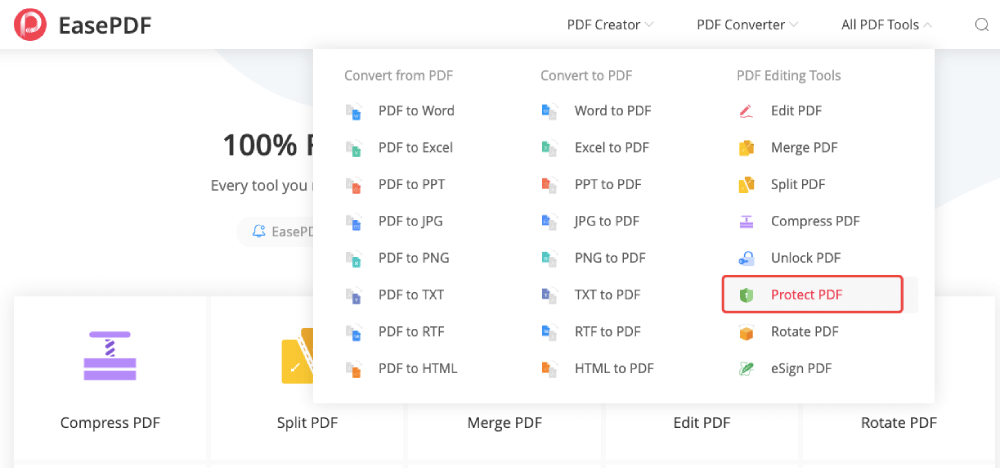
পদক্ষেপ 1. EasePDF হোমপেজে যান এবং "সমস্ত পিডিএফ সরঞ্জাম" মেনুতে "পিডিএফ সুরক্ষিত করুন" এ ক্লিক করুন।
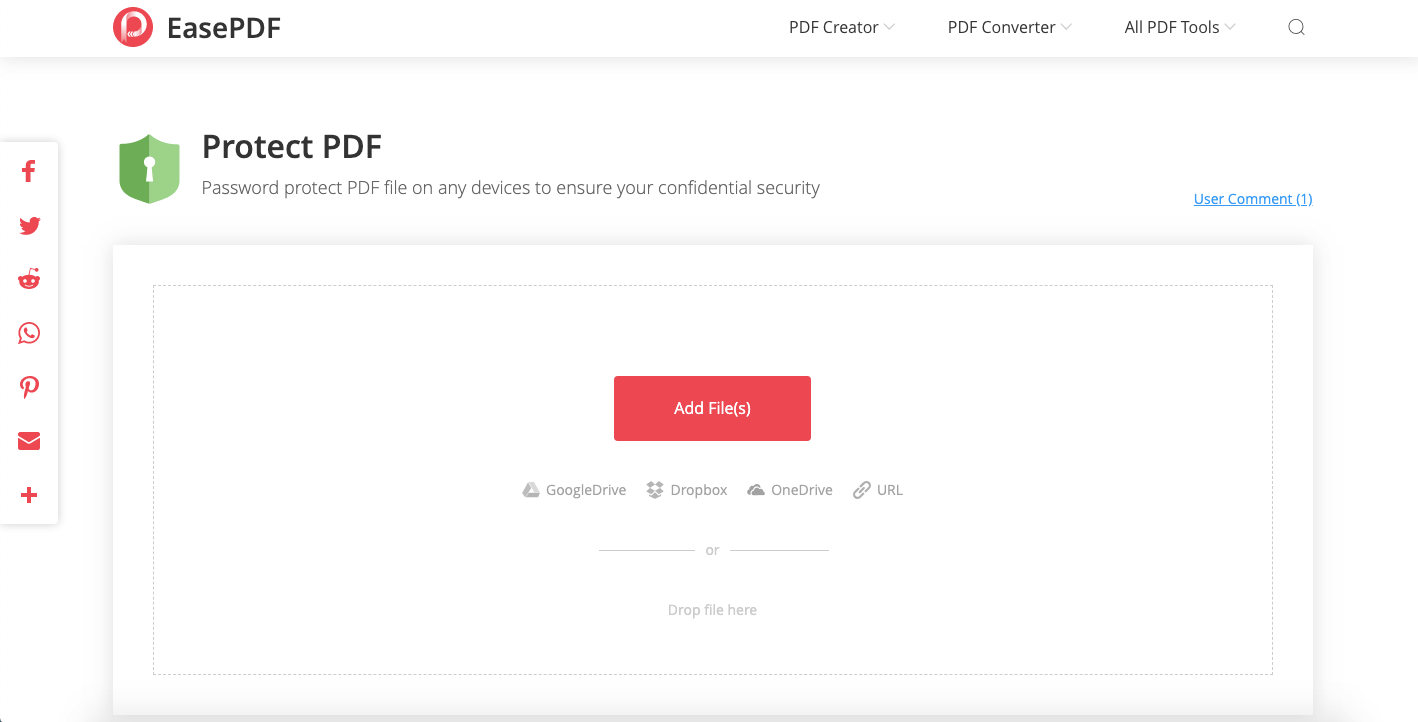
পদক্ষেপ 2. আপনি যে পাসওয়ার্ডটি একটি পাসওয়ার্ড যুক্ত করতে চান এবং সার্ভারে এটি আপলোড করতে চান তা পিডিএফ ফাইল চয়ন করুন। ফাইলটি আপনার কম্পিউটার, স্মার্টফোন বা Google Drive মতো ক্লাউড ড্রাইভ হতে পারে।
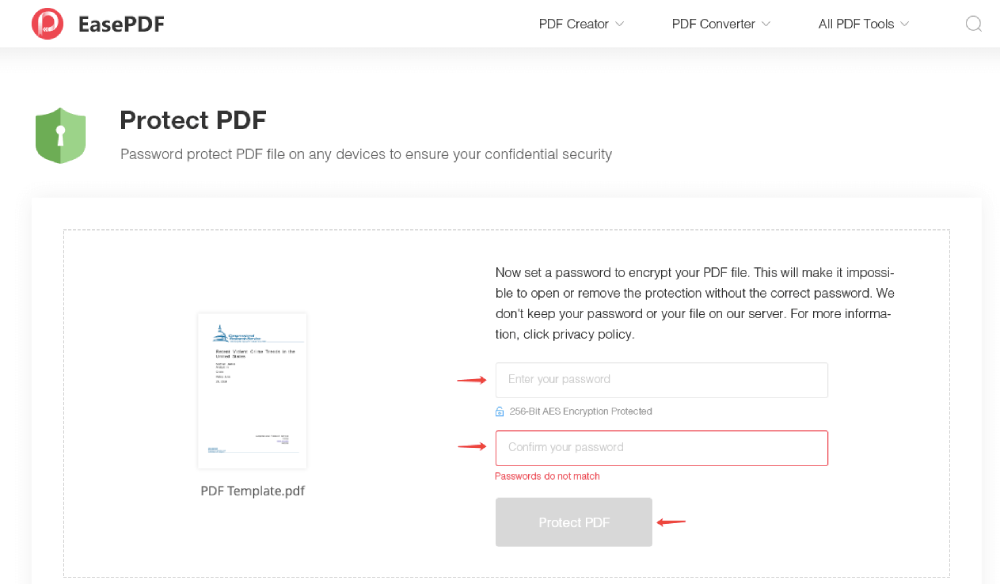
পদক্ষেপ 3. আপনার পিডিএফ এনক্রিপ্ট করতে একটি পাসওয়ার্ড সেট করুন। পাসওয়ার্ড বাক্সের দুটি সারিতে আপনার পাসওয়ার্ডটি দু'বার প্রবেশ করান। আপনার সেট করা পাসওয়ার্ডটি 256-বিট এইএস এনক্রিপশন সুরক্ষিত থাকবে, তাই এটি উচ্চ সুরক্ষার সাথে with আপনি যে পাসওয়ার্ডগুলি লিখেছেন তা যদি মেলে না, তবে সিস্টেমটি আপনাকে পুনরায় প্রবেশ করতে বলবে। আপনার পাসওয়ার্ডগুলি মিলে গেলে, সিস্টেমটি "পিডিএফ সুরক্ষিত করুন" বোতামটি হাইলাইট করবে। এটিতে ক্লিক করুন এবং আপনার পিডিএফ ফাইলটি আপনার সেট করা পাসওয়ার্ডের সাথে স্বয়ংক্রিয়ভাবে এনক্রিপ্ট হবে।
আপনার পিডিএফ ফাইলটি যখন সাফল্যের সাথে এনক্রিপ্ট করা হবে তখন সিস্টেমটি আপনাকে একটি ডাউনলোড লিঙ্ক এবং কিছু "ক্লাউড ড্রাইভগুলিতে সংরক্ষণ করুন" লিঙ্ক সরবরাহ করবে, আপনি যা খুশি তা চয়ন করুন।
পদ্ধতি 2. পাসওয়ার্ড ম্যাক এ পিডিএফ সুরক্ষিত
আমাদের ম্যাক কম্পিউটারটি Preview নিয়ে আসে, এমন একটি প্রোগ্রাম যা বেশিরভাগ নথি এবং চিত্র ফর্ম্যাট খোলার জন্য সক্ষম। Mac Preview আমাদের পিডিএফ হিসাবে ওয়ার্ড ডকুমেন্ট রফতানি করতে সহায়তা করতে পারে। এটি পাসওয়ার্ড সুরক্ষিত পিডিএফকেও কয়েকটি পদক্ষেপে সমর্থন করে।
পদক্ষেপ 1. ম্যাকের Preview চালু করুন, উপরের-বাম কোণে "ফাইল" মেনুতে ক্লিক করুন এবং "খুলুন" নির্বাচন করুন। আপনি নিজের কম্পিউটার থেকে পাসওয়ার্ড সুরক্ষিত করতে চান এমন পিডিএফ ফাইলটি নির্বাচন করুন এবং "ওপেন" বোতামটি ক্লিক করুন।
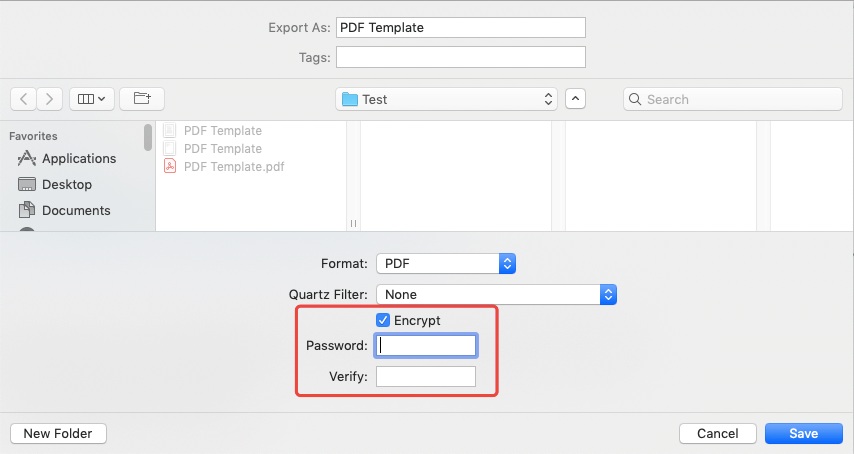
পদক্ষেপ 2. আবার "ফাইল" মেনুতে যান এবং ড্রপ-ডাউন মেনু থেকে "রফতানি" চয়ন করুন। পপআপ মেনুতে, আপনার রফতানি করা ফাইলটিতে একটি ফাইলের নাম লিখুন এবং সংরক্ষণের জন্য একটি অবস্থান চয়ন করুন। তারপরে উইন্ডোর নীচে "এনক্রিপ্ট" বক্সটি টিক দিন। দুটি ফাঁকা বাক্স প্রদর্শিত হবে, এখন আপনি দুবার এনক্রিপ্ট করতে চান এমন পাসওয়ার্ড লিখুন, তারপরে "সংরক্ষণ করুন" বোতামটি ক্লিক করুন।
পদক্ষেপ 3. এনক্রিপ্ট করা পিডিএফ ফাইলটি পরীক্ষা করুন। এখন আপনাকে আপনার নতুন এনক্রিপ্ট করা পিডিএফ Preview খুলতে হবে। যদি কোনও পাসওয়ার্ড প্রম্পট স্ক্রিন উপস্থিত হয়, তার অর্থ আপনি সফলভাবে পাসওয়ার্ডটি আপনার পিডিএফ ডকুমেন্টটি সুরক্ষিত করেছেন। এটি আনলক করতে এখন আপনার পাসওয়ার্ডটি প্রবেশ করান এবং দেখুন যে আপনি পাসওয়ার্ডটি সঠিকভাবে মনে করছেন কিনা।
পদ্ধতি 3. পাসওয়ার্ড মাইক্রোসফ্ট Office সাথে পিডিএফ সুরক্ষিত করে
মাইক্রোসফ্ট Office পূর্ববর্তী সংস্করণে ( Office 95 থেকে Office 2003 পর্যন্ত) পাসওয়ার্ড সুরক্ষা অত্যন্ত দুর্বল হিসাবে বিবেচিত হয়। তবে Office 2007 এর পরে, মাইক্রোসফ্ট 128-বিট কী দিয়ে অ্যাডভান্সড এনক্রিপশন স্ট্যান্ডার্ড (এইএস) এ সরে গেছে। এর অর্থ মাইক্রোসফ্ট Office ব্যবহারকারীদের তাদের দস্তাবেজগুলি সুরক্ষিত করার জন্য বাস্তব এবং শক্তিশালী এনক্রিপশন সরবরাহ করতে পারে।
Office পাসওয়ার্ড সুরক্ষার দুটি পদ্ধতি রয়েছে। একটি হ'ল ডকুমেন্টটি পুরোপুরি এনক্রিপ্ট করা, অন্যটি হ'ল সম্পাদনা অ্যাক্সেসকে সীমাবদ্ধ করা। এবং দয়া করে এটি মনে রাখবেন যে Office এনক্রিপশন কেবল .docx এর মতো আধুনিক ডকুমেন্ট ফর্ম্যাটগুলির জন্য কাজ করে। মানে যদি আমরা পাসওয়ার্ডে Office ব্যবহার করছেন এফ ফাইল রক্ষা যে, Office প্রথমে .docx ওয়ার্ড ডকুমেন্ট থেকে এটি রূপান্তরিত করবে। এখন শুরু করা যাক।
পদক্ষেপ 1. আপনার পিডিএফ ফাইলটি মাইক্রোসফ্ট Office সাথে খুলুন। আপনার কম্পিউটারে Office চালান, "ফাইল" মেনুতে যান এবং বাম দিকে "খুলুন" এ ক্লিক করুন। পিডিএফ ফাইলটি সনাক্ত করুন যা এনক্রিপ্ট করা দরকার এবং তারপরে "খুলুন" নির্বাচন করুন।
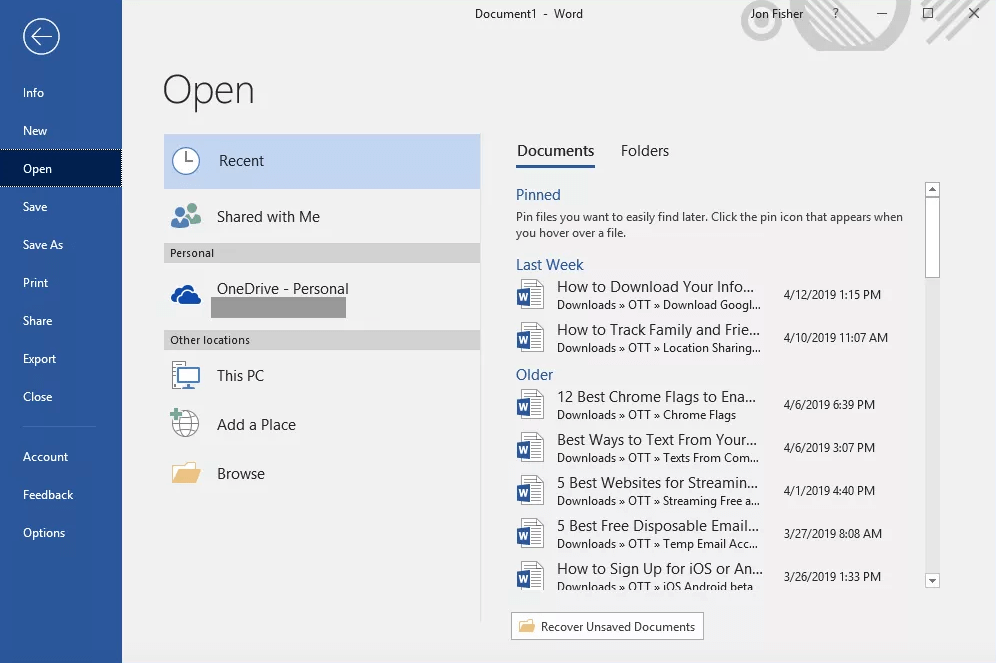
পদক্ষেপ ২. একটি সতর্কতা বার্তা আপনাকে জানাতে পপ আপ করবে যে আপনি যে পিডিএফ ডকুমেন্টটি খুলতে চান তা সম্পাদনাযোগ্য ফর্মে রূপান্তরিত হবে। কেবল "ওকে" বোতামটি ক্লিক করুন।
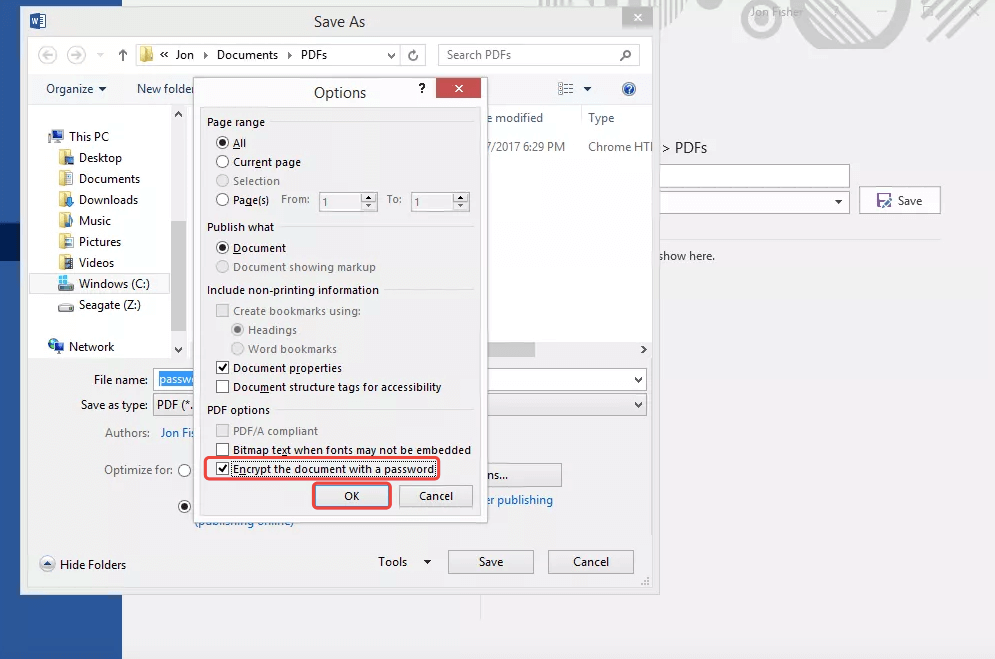
পদক্ষেপ 3. "ফাইল" মেনুতে যান এবং "সংরক্ষণ করুন" বিকল্পটি নির্বাচন করুন। ড্রপ-ডাউন ফাইল টাইপ তালিকার আউটপুট ফর্ম্যাট হিসাবে "পিডিএফ (* .পিডিএফ)" নির্বাচন করুন।

পদক্ষেপ 4. সংরক্ষণের সেটিং উইন্ডোতে "বিকল্পগুলি" ক্লিক করুন। "বিকল্পগুলি" উইন্ডোতে, "একটি পাসওয়ার্ড সহ নথিটি এনক্রিপ্ট করুন" বাক্সটিতে টিক দিন এবং "ওকে" বোতামটি ক্লিক করুন।
পদক্ষেপ 5. আপনি দুবার সেট করতে চান এমন পাসওয়ার্ডটি প্রবেশ করুন এবং "ওকে" টিপুন।
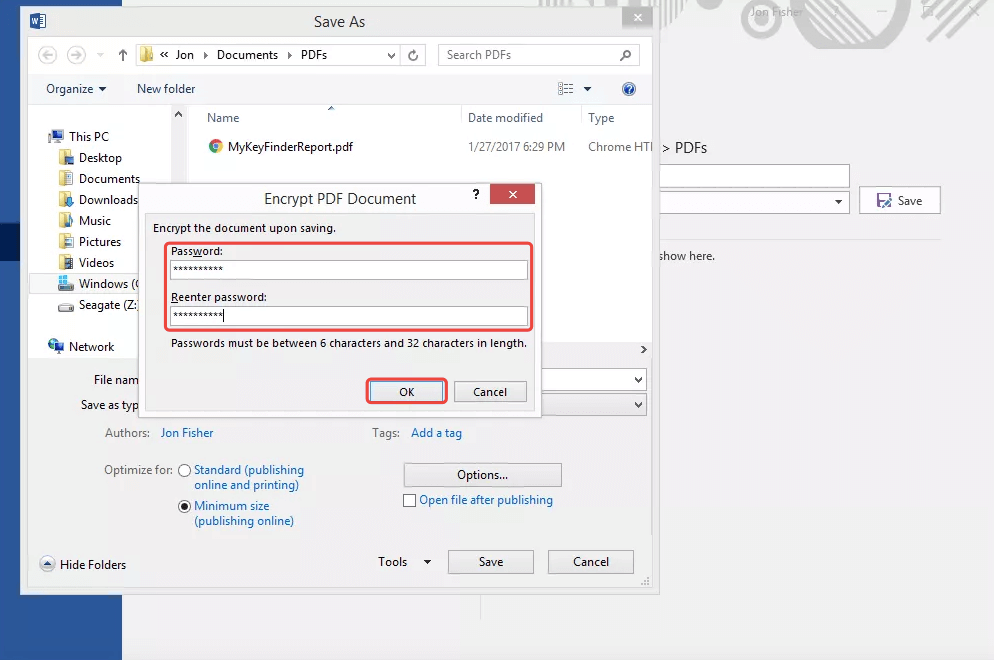
শেষ অবধি, আপনার পিডিএফটির নাম দিন এবং সঞ্চয় সেটিং উইন্ডোটিতে একটি সংরক্ষণের স্থানটি নির্বাচন করুন, তারপরে "সংরক্ষণ করুন" বোতামটি ক্লিক করুন। অভিনন্দন, আপনি নিজের পিডিএফ জন্য পাসওয়ার্ড সুরক্ষা সেট করেছেন।
পদ্ধতি 4. পাসওয়ার্ড অ্যাডোব অ্যাক্রোব্যাট একটি পিডিএফ সুরক্ষিত
অ্যাডোব অ্যাক্রোব্যাট-এ দুটি ধরণের পাসওয়ার্ড পাওয়া যায়: "ডকুমেন্ট খোলা পাসওয়ার্ড" এবং "অনুমতি পাসওয়ার্ড"। এটির সাহায্যে আপনি একটি পিডিএফ খোলার অ্যাক্সেস সীমাবদ্ধ করতে পারেন বা সম্পাদনা এবং মুদ্রণের মতো নির্দিষ্ট বৈশিষ্ট্যকে সীমাবদ্ধ করতে পারেন। তবে আপনি অ্যাডোব অ্যাক্রোব্যাটে পিডিএফ মোকাবেলা থেকে সীমাবদ্ধ রাখতে পারবেন না।
পদক্ষেপ 1. অ্যাডোব অ্যাক্রোব্যাট দিয়ে পিডিএফ খুলুন এবং "সরঞ্জাম" → "সুরক্ষা" → "এনক্রিপ্ট" Password "পাসওয়ার্ড সহ এনক্রিপ্ট" চয়ন করুন। সতর্কতা প্রম্পট প্রদর্শিত হলে সুরক্ষা পরিবর্তন করতে "হ্যাঁ" ক্লিক করুন।
পদক্ষেপ 2. এনক্রিপশন উইন্ডোতে "দস্তাবেজটি খোলার জন্য একটি পাসওয়ার্ড প্রয়োজন" বাক্সটি টিক দিন। তারপরে টাইপিংয়ের ক্ষেত্রে পাসওয়ার্ড প্রবেশ করুন। সিস্টেমটি আপনার পাসওয়ার্ডের শক্তিটি ডান পাশে মূল্যায়ন করবে। প্রস্তাবিত পাসওয়ার্ড শক্তি "শক্তিশালী" এবং তারপরে।

পদক্ষেপ 3. বিকল্প উইন্ডোতে, "উপযুক্ততা" ড্রপ-ডাউন তালিকা থেকে একটি উপযুক্ত অ্যাক্রোব্যাট সংস্করণ চয়ন করুন। আপনার এমন সংস্করণ খুব বেশি পছন্দ করা উচিত নয় কারণ এটি অনেক অ্যাক্রোব্যাট সংস্করণের সাথে উপযুক্ত নয়। উদাহরণস্বরূপ, অ্যাক্রোব্যাট 7 অ্যাক্রোব্যাট 8 এবং পরবর্তীকালের জন্য পিডিএফ এনক্রিপ্ট করা খুলতে পারে না। তারপরে নীচের তালিকা থেকে এনক্রিপশন বিকল্পটি চয়ন করুন।
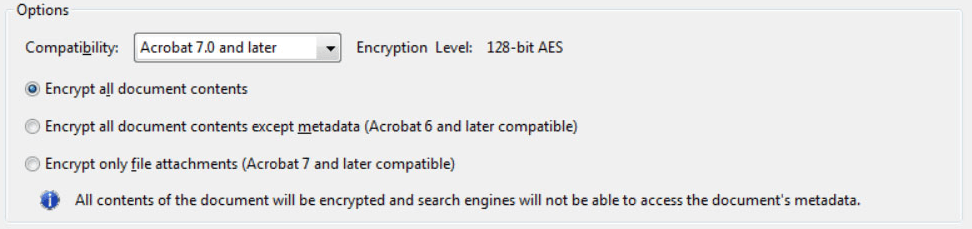
পদক্ষেপ 4. "ওকে" ক্লিক করুন। একটি প্রম্পট বাক্স পপ আপ হবে, দয়া করে আপনি দ্বিতীয় ধাপে প্রবেশ করা পাসওয়ার্ডটি আবার টাইপ করুন এবং "ওকে" ক্লিক করুন। এখন আপনি আপনার পিডিএফ ডকুমেন্টের পাসওয়ার্ডটি অ্যাডোব অ্যাক্রোব্যাটে সুরক্ষিত পেয়েছেন।
উপসংহার
আপনি যদি ম্যাক কম্পিউটারে একটি পিডিএফ এনক্রিপ্ট করতে চান তবে দয়া করে ম্যাকের সাথে Preview অ্যাপ্লিকেশনটি ব্যবহার করুন। উইন্ডোজ ব্যবহারকারীদের জন্য, আপনি মাইক্রোসফ্ট Office সাথে আপনার পিডিএফ লক করা চয়ন করতে পারেন। অ্যাডোব অ্যাক্রোব্যাট এবং EasePDF উভয় কম্পিউটার সিস্টেমে কাজ করতে পারে। এবং ইজপিডিএফ স্মার্টফোনে পাসওয়ার্ড EasePDF সমর্থন করে।
এখন এটি সম্পর্কে চিন্তা করা যাক, আমরা বিপরীতে কীভাবে করতে পারি? পাসওয়ার্ড সুরক্ষিত পিডিএফ ফাইলটি কীভাবে আনলক করা যায় সে সম্পর্কে একটি দরকারী পোস্ট এখানে রয়েছে, যা খুব সহায়ক হতে পারে। আরও পিডিএফ টিপস পেয়েছেন? একটি মন্তব্য বা আমাদের সাথে যোগাযোগ করে আমাদের বিনা দ্বিধায় জানাতে।
এই প্রবন্ধটা কি সাহায্যকর ছিল? আপনার প্রতিক্রিয়ার জন্য ধন্যবাদ!
হ্যাঁ অথবা কোন
মন্তব্য