


ওয়াটারমার্ক যুক্ত করা আপনার ফাইলগুলিতে গোপন তথ্য এম্বেড করার কৌশল যা এটির সত্যতা যাচাই বা এর মালিকদের সনাক্ত করতে ব্যবহৃত হতে পারে। জলছবি হ'ল হোস্ট সিগন্যালে সুরক্ষিত রাখার জন্য যুক্ত করা গোপন তথ্য, উদাহরণস্বরূপ, একটি চিত্র বা কোনও ফাইল। ওয়াটারমার্কটি মালিকানার প্রমাণ হিসাবে বের করা এবং উত্পাদন করা যায়।
পিডিএফ ফাইলগুলি মূলধারার ব্যবহারকারীদের পাশাপাশি ব্যবসায়িক পেশাজীবীদের দ্বারা ব্যাপকভাবে ব্যবহৃত হয়। এর কারণ এটি নিযুক্ত করা সহজ এবং এটি ফর্ম্যাট সমর্থন করে এমন অনেকগুলি ডিভাইস দ্বারা এটি পড়তে পারে তা সহ কার্যকারিতা বৃদ্ধি পেয়েছে। কখনও কখনও আমাদের কিছু পিডিএফ ফাইলগুলি কিছু ক্লায়েন্ট বা ব্যবসায়ের কাছে স্থানান্তর করা উচিত তবে কীভাবে ফাইলগুলির মালিকানার গ্যারান্টি দেওয়া যায়? অন্যান্য ব্যক্তিরা আপনার ফাইলটি ব্যবহার করতে সক্ষম হবে না তা নিশ্চিত করতে আপনি এখন পিডিএফ ফাইলগুলিতে জলছবি যুক্ত করতে পারেন। তবে কীভাবে পিডিএফ এ জলছবি যুক্ত করবেন? এই নিবন্ধটি আপনাকে কীভাবে অনলাইনে পিডিএফ-এ জলছবি যোগ করতে পারে তার জন্য পাঁচটি উপায়ের পরামর্শ দেবে।
1. EasePDF (প্রস্তাবিত)
EasePDF এমন একটি অনলাইন পিডিএফ সম্পাদক যা আপনাকে পিডিএফ-এ জলছবি যোগ করতে সহায়তা করতে পারে। এটি নিরাপদ এবং ব্যবহারের জন্য নিখরচায়। এই নিখরচায় অনলাইন পিডিএফ সম্পাদক উইন্ডোজ, ম্যাক এবং লিনাক্স সহ যে কোনও ওএসে ভাল কাজ করতে পারে। এটি আইওএস এবং অ্যান্ড্রয়েড ওএসের মতো স্মার্টফোনে যে কোনও ওএসেও কাজ করতে পারে।
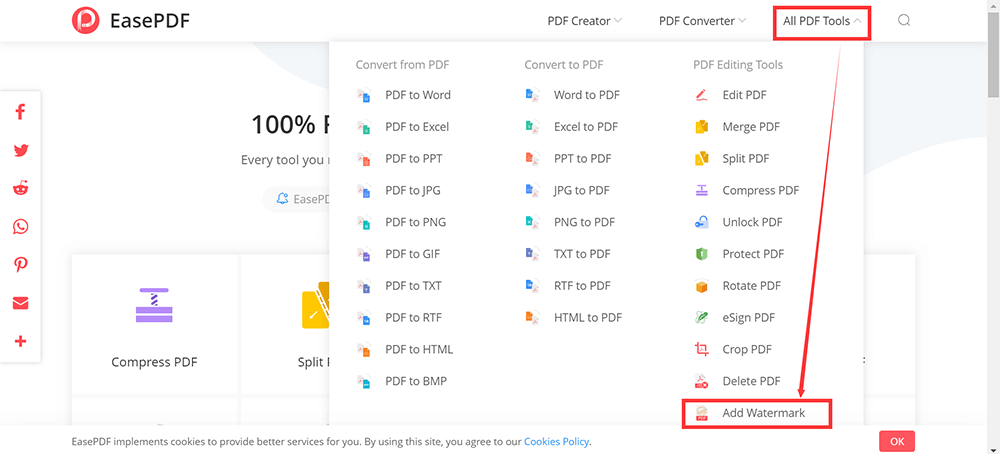
পদক্ষেপ 1. ইয়েজপিডিএফ ওয়েবসাইটে নেভিগেট করুন, সমস্ত পিডিএফ সরঞ্জামগুলি> EasePDF করুন ক্লিক করুন ।
পদক্ষেপ 2. ফাইলটি আপলোড করুন। আপনার ডিভাইসে আপনি যে পিডিএফ ফাইলটি ওয়াটারমার্ক যুক্ত করতে চান তা নির্বাচন করুন। ফাইলটি আপনার কম্পিউটার, স্মার্টফোন বা গুগলড্রাইভ, ড্রপবক্স এবং OneDrive মতো ক্লাউড ড্রাইভ হতে পারে। এই আপলোড পৃষ্ঠায় ইউআরএল থেকে আপলোড ফাইলও সমর্থিত।
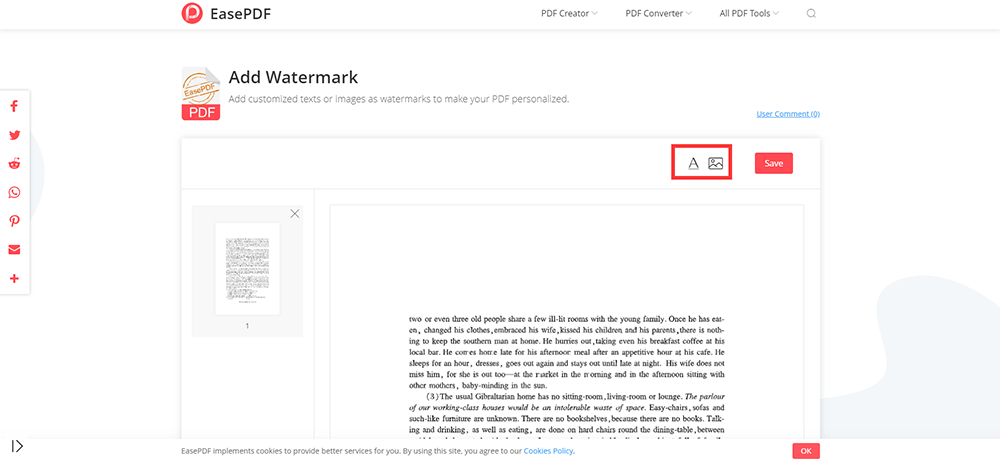
পদক্ষেপ 3. আপনার পিডিএফটিতে পাঠ্য ওয়াটারমার্ক বা চিত্রের জলছবিগুলি যুক্ত করতে সংশ্লিষ্ট আইকনটি ক্লিক করুন এবং আকার, রঙ, স্বচ্ছতা, অভিমুখীকরণ ইত্যাদি পছন্দসই করুন you
পদক্ষেপ ৪. কয়েক সেকেন্ড পরে, আপনার জলচিহ্নযুক্ত পিডিএফ ফাইলগুলি তত্ক্ষণাত ডাউনলোড করার জন্য প্রস্তুত হবে। ডাউনলোড শেষ হওয়ার পরে, ওয়েবসাইটটিতে আপলোড করা এবং প্রক্রিয়া করা ফাইলগুলি 24 ঘন্টার মধ্যে সার্ভার থেকে স্থায়ীভাবে মুছে ফেলা হবে।
2. Soda PDF
Soda PDF একটি দুর্দান্ত সম্পাদক যা আপনার কম্পিউটার, ট্যাবলেট এবং স্মার্টফোনের মাধ্যমে যে কোনও সময় যে কোনও ডিভাইসে ফাইলগুলি প্রক্রিয়া করতে পারে। তারা ব্যবহারকারীর গোপনীয়তার দিকেও মনোযোগ দেয়; যে কোনও অননুমোদিত অ্যাক্সেস সীমাবদ্ধ করতে তারা কেবল 24 ঘন্টা সার্ভারে প্রতিটি ফাইল সঞ্চয় করে। এই ফাইলগুলি কেউ অ্যাক্সেস করতে পারে না।
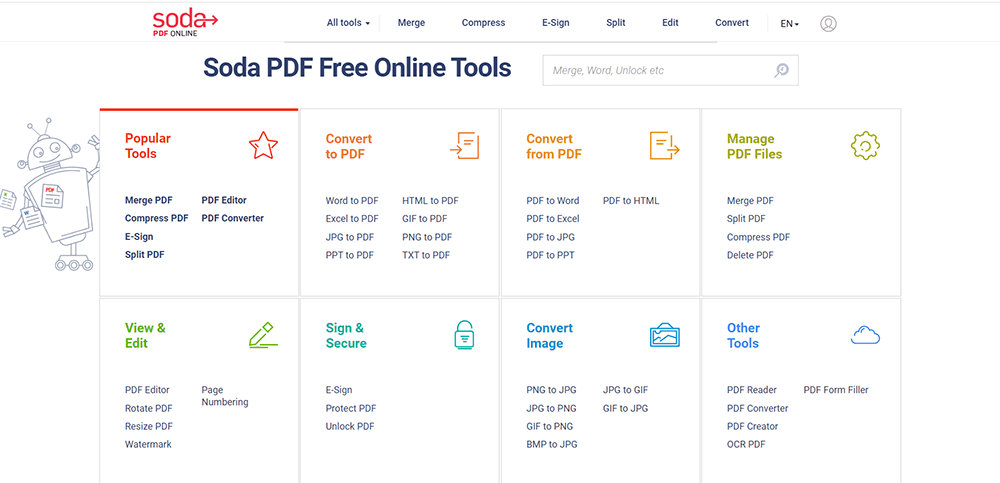
পদক্ষেপ 1. দেখুন ও সম্পাদনা তালিকার নীচে ওয়াটারমার্ক সরঞ্জামটি সন্ধান করুন এবং তারপরে এটি ক্লিক করুন।
পদক্ষেপ 2. আপনার কম্পিউটার থেকে একটি আপলোড করে একটি পিডিএফ ফাইল বা Google Drive বা Dropbox মতো একটি ক্লাউড স্টোরেজ পরিষেবা নির্বাচন করুন। আপনি আপলোড করার জন্য বাক্সে আপনার ফাইলটি টেনে নিয়ে যেতে পারেন।
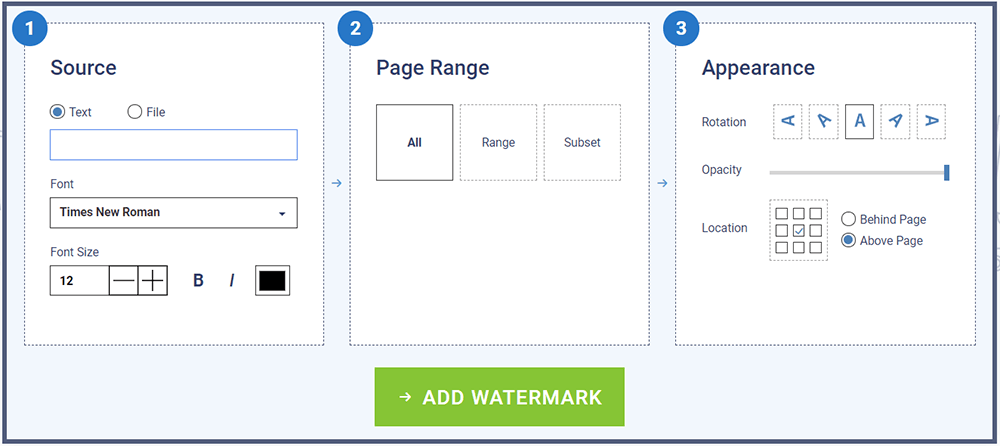
পদক্ষেপ 3. আপনার জলচিহ্ন সেট করুন। আপনি এই পৃষ্ঠায় তিনটি সেটিং বক্স দেখতে পাবেন। আপনি আপনার ওয়াটারমার্কের বৈশিষ্ট্য যেমন ফন্ট, আকার, ঘূর্ণন, অস্বচ্ছতা এবং পৃষ্ঠায় অবস্থান চয়ন করতে সক্ষম হবেন। আপনার ওয়াটারমার্ক কোন পৃষ্ঠায় প্রদর্শিত হবে তাও আপনি চয়ন করতে পারেন। কাজ শেষ করার পরে, কাজটি চালিয়ে যেতে "ওয়াটারমার্ক যুক্ত করুন" বোতামটি ক্লিক করুন।
পদক্ষেপ 4. আপনার কম্পিউটারে ফাইল ডাউনলোড করতে এবং এটি আপনার ব্রাউজারে দেখতে "ব্রাউজারে ডাউনলোড ও দেখুন" বোতামটি ক্লিক করুন। অনলাইন সম্পাদক আপনাকে আপনার দস্তাবেজের একটি লিঙ্ক ইমেলও করতে পারেন, এটি 24 ঘন্টা বৈধ থাকবে।
3. PDF Candy
PDF Candy পিডিএফ ডকুমেন্টগুলির জন্য একটি সেরা ফ্রি অল-ইন-ওয়ান সমাধান is PDF Candy সরঞ্জামগুলি বিনামূল্যে; এটির জন্য আপনাকে অ্যাকাউন্ট তৈরি করতে বা ব্যক্তিগত তথ্য ভাগ করে নেওয়া প্রয়োজন হয় না এবং এর একটি আধুনিক এবং স্বজ্ঞাত ইন্টারফেস রয়েছে। ওয়েবসাইটে কোনও সীমাবদ্ধতা নেই: ব্যবহারকারীরা যে কোনও সরঞ্জাম ব্যবহার করতে পারেন, যতগুলি প্রয়োজন ফাইলগুলি আপলোড করতে পারেন।
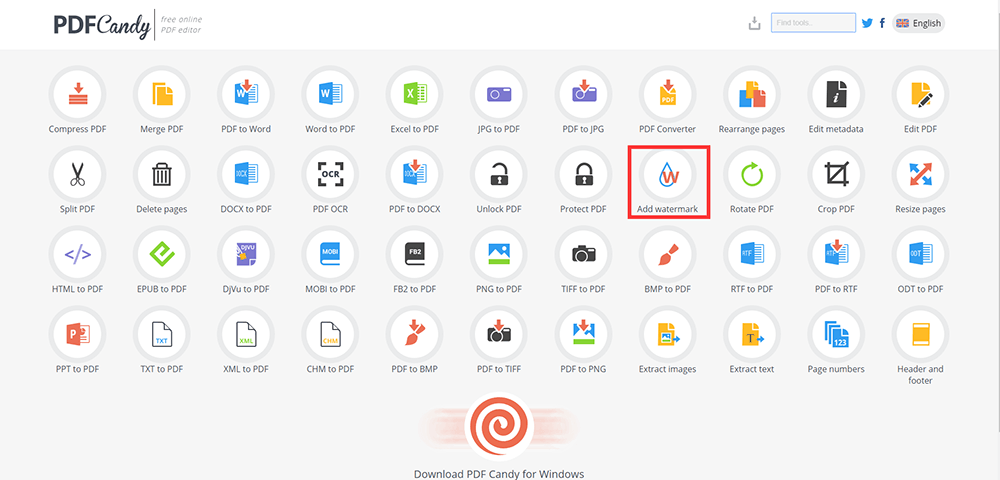
পদক্ষেপ 1. PDF Candy ওয়েবসাইটে যান, পিডিএফটিতে জলছবি যোগ করতে শুরু করতে " জলছবি যোগ করুন " বোতামটি ক্লিক করুন।
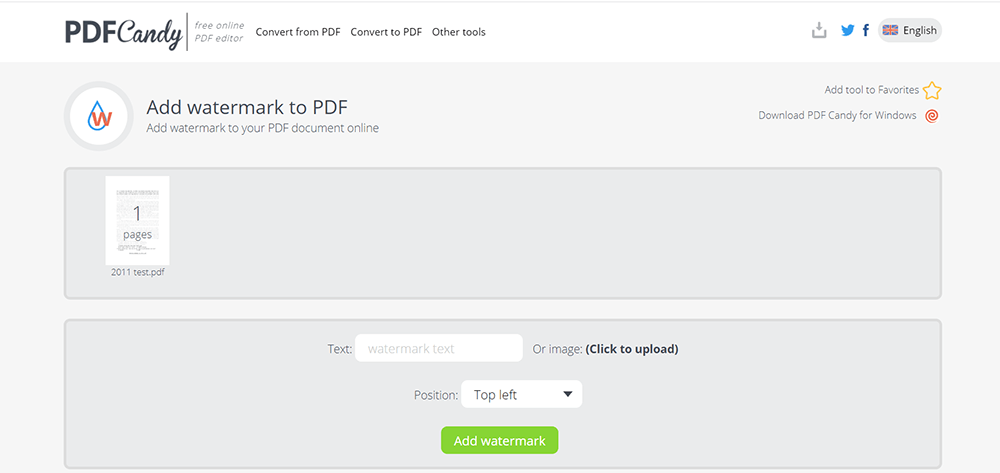
পদক্ষেপ 2. আপনি একটি জলছবি যুক্ত করতে চান এমন একটি পিডিএফ ফাইল আপলোড করুন। আপনার ফাইলটি আপলোড করার জন্য 3 টি উপায় রয়েছে। প্রথমে ফাইলটি আপলোড করতে ড্রাগ এবং ড্রপ মেকানিজম ব্যবহার করুন। দ্বিতীয়ত, আপনার কম্পিউটার থেকে ফাইল আপলোড করতে "ফাইল যুক্ত করুন" বোতামটি টিপুন। তৃতীয়ত, গুগলড্রাইভ বা ড্রপবক্স থেকে একটি ফাইল আপলোড করাও সমর্থিত।
পদক্ষেপ 3. পিডিএফ এ জলছবি যোগ করুন। এই অনলাইন সরঞ্জামটি আপনাকে পিডিএফ ফাইলে একটি ওয়াটারমার্ক যুক্ত করার দুটি উপায় সরবরাহ করে। আপনি পাঠ্য টাইপ করতে পারেন বা আপনার পিডিএফ ফাইলের জলছবি হিসাবে ব্যবহার করতে আপনার ডিভাইস থেকে একটি চিত্র আপলোড করতে পারেন। নথির পৃষ্ঠাগুলিতে ওয়াটারমার্কের অবস্থানটি নির্বাচন করুন, "জলছবি যুক্ত করুন" বোতামটি ক্লিক করুন এবং আপনার নতুন পিডিএফ পান।
পদক্ষেপ ৪. অ্যাডিং ওয়াটারমার্ক প্রক্রিয়াটি শেষ হয়ে গেলে, পিডিএফ ডাউনলোড করতে "ডাউনলোড" বোতামটি ক্লিক করুন। তারপরে আপনি আপনার কাজ শেষ করেছেন।
4. iLovePDF
iLovePDF এর একটি পেশাদার ওয়াটারমার্ক সরঞ্জাম রয়েছে যা আপনাকে অবাধে এবং সহজে পিডিএফ ফাইলগুলিতে জলছাপ যোগ করতে দেয়। দলটি এক দশকেরও বেশি সময় ধরে তার পিডিএফ সরঞ্জাম সরবরাহ করে এবং উন্নত করে চলেছে। তাদের প্ল্যাটফর্মে অনেক সরঞ্জাম রয়েছে। গ্রাহকরা বিনামূল্যে পিডিএফ সম্পাদনা করতে তাদের ব্যবহার করতে পারেন।
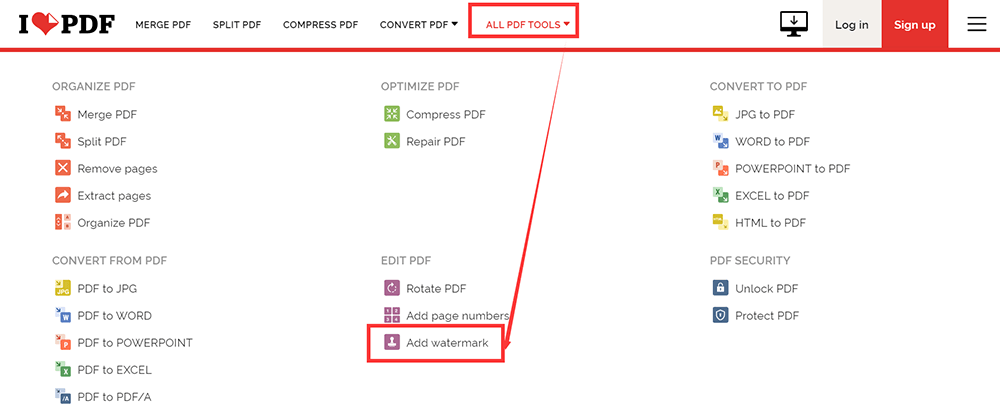
পদক্ষেপ 1. যান এবং iLovePDF এবং সমস্ত পিডিএফ সরঞ্জামগুলি ক্লিক করুন > জলছাপ যোগ করুন ।
পদক্ষেপ 2. আপনার পিডিএফ ফাইল আপলোড করুন। আপনার কাছে ফাইলগুলি আপলোড করার দুটি উপায় রয়েছে। একটি হ'ল স্থানীয় কম্পিউটার থেকে আপনার ফাইলটি নির্বাচন করুন বা এটিকে টেবিলের সাথে সম্পর্কিত টেবিলে ফেলে দিন। অন্যটি হ'ল এটি আপনার Google Drive বা Dropbox ক্লাউড অ্যাকাউন্ট থেকে আপলোড করা।
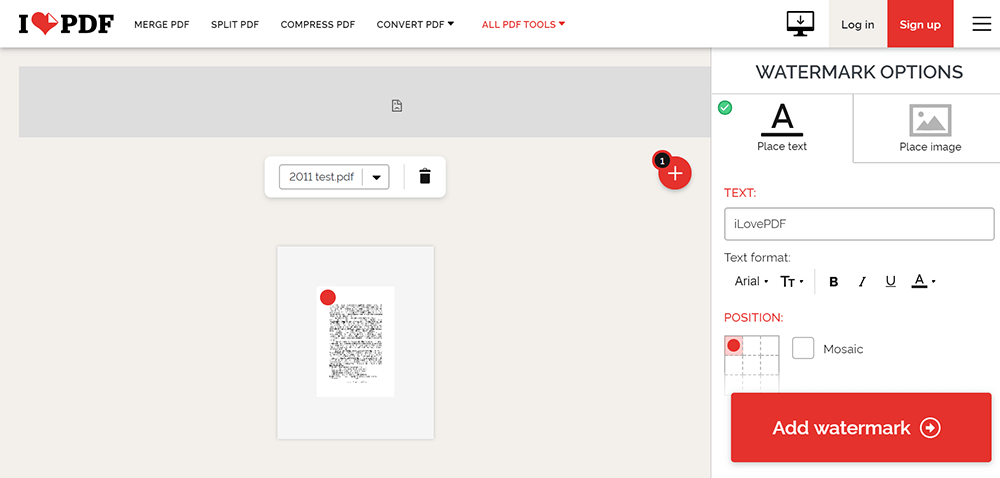
পদক্ষেপ 3. জলছাপ যোগ করুন। অ্যাড ওয়াটারমার্ক সরঞ্জামটি 2 টি বিভিন্ন ফাংশন সমন্বিত, একটিতে পাঠ্য ওয়াটারমার্ক যুক্ত করার জন্য এবং অন্যটি চিত্র-ভিত্তিক ওয়াটারমার্ক যুক্ত করতে। আপনি ওয়াটারমার্কের অবস্থান, স্বচ্ছতা এবং ঘূর্ণন সামঞ্জস্য করতে পারেন। আপনি শেষ করার পরে, "জলছাপ যোগ করুন" বোতামটি ক্লিক করুন।
পদক্ষেপ ৪. আপনার পিডিএফ ফাইলটি ডাউনলোড করুন বা এটি Google Drive এবং Dropbox।
5. Sejda
সেজদা হলেন আরেকটি পিডিএফ সম্পাদক যা আপনাকে Sejda করতে দেয় allows আপনি ব্রাউজারে অ্যাড ওয়াটারমার্ক সরঞ্জামটি ব্যবহার করতে পারেন। সার্ভারগুলি আপনার জন্য ফাইলগুলি প্রক্রিয়া করে। ফাইলগুলি সুরক্ষিত থাকবে। প্রক্রিয়া করার পরে এগুলি স্থায়ীভাবে মোছা হয়। সুতরাং আপনার পিডিএফ ফাইলটির সুরক্ষা সম্পর্কে আপনাকে চিন্তা করার দরকার নেই।
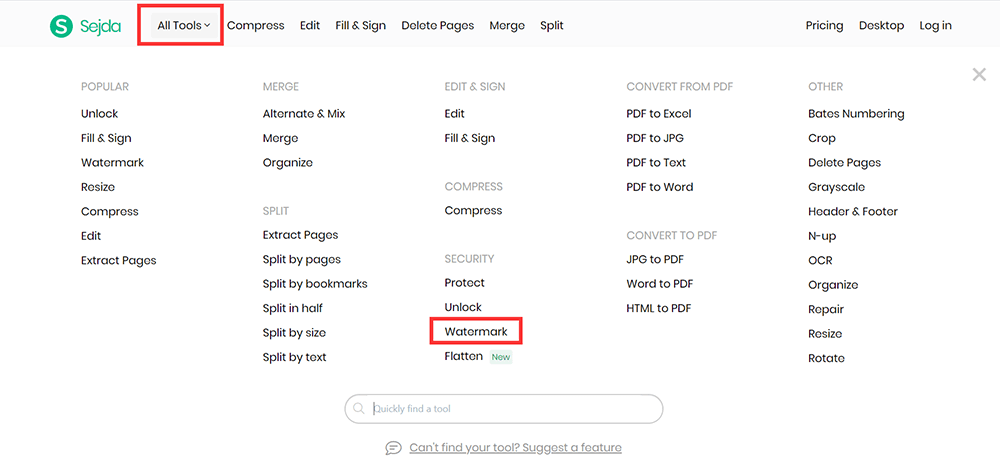
পদক্ষেপ 1. Sejda হোমপেজে নেভিগেট করুন, সমস্ত পিডিএফ সরঞ্জাম> ওয়াটারমার্ক ক্লিক করুন।
পদক্ষেপ 2. "পিডিএফ ফাইল আপলোড করুন" বোতামটি ক্লিক করুন এবং আপনার স্থানীয় কম্পিউটার থেকে ফাইলগুলি নির্বাচন করুন। পৃষ্ঠাগুলিতে ফাইলগুলি টেনে নিয়ে যাওয়া এবং ফেলে দেওয়াও কাজ করে। আপনি ড্রপ-ডাউন আইকনে ক্লিক করে Dropbox বা Google Drive থেকে পিডিএফ ফাইলগুলি চয়ন করতে পারেন।
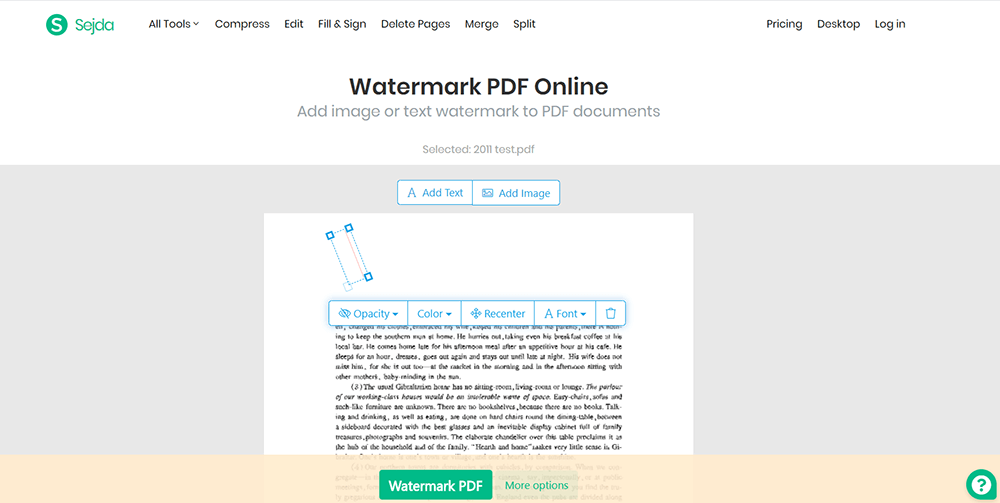
পদক্ষেপ 3. জলছাপ যোগ করুন। পিডিএফ পৃষ্ঠার শীর্ষে "পাঠ্য যুক্ত করুন" বোতামটি ক্লিক করুন। আপনি একটি পাঠ্য ওয়াটারমার্ক যুক্ত হতে দেখছেন। "চিত্র যুক্ত করুন" বোতামটি ক্লিক করে একটি চিত্রের জলছবি যুক্ত করুন। পিডিএফ পৃষ্ঠায় অবস্থান পরিবর্তন করতে পাঠ্য ওয়াটারমার্কটি ক্লিক করুন এবং টেনে আনুন বা পাঠ্যের ওয়াটারমার্কটি ঘোরানোর জন্য ঘূর্ণন হ্যান্ডেলটি টানুন। আপনি কেবল পাঠ্যের রঙ পরিবর্তন করতে পারবেন না তবে জলছাপের স্বচ্ছতা এবং ফন্টও পরিবর্তন করতে পারবেন। পরবর্তী ধাপে যেতে "ওয়াটারমার্ক পিডিএফ" বোতামটি ক্লিক করুন।
পদক্ষেপ 4. কয়েক সেকেন্ড অপেক্ষা করুন। এটি হয়ে গেলে, আপনি এটি আপনার স্থানীয় কম্পিউটারে সংরক্ষণ করতে বা আপনার ক্লাউড অ্যাকাউন্টগুলিতে সংরক্ষণ করতে পারেন।
উপসংহার
উপরেরটি পিডিএফ ফাইলে কীভাবে জলছবি যুক্ত করবেন সে সম্পর্কে is আপনার যদি ভাল পরামর্শ থাকে তবে দয়া করে আপনার মতামত দিন বা আমাদের সাথে সরাসরি যোগাযোগ করুন !
এই প্রবন্ধটা কি সাহায্যকর ছিল? আপনার প্রতিক্রিয়ার জন্য ধন্যবাদ!
হ্যাঁ অথবা কোন
মন্তব্য