


পিডিএফ হ'ল অ্যাডোব দ্বারা বিকাশ করা একটি সাধারণ ফাইল ফর্ম্যাট যা লোকেরা দস্তাবেজগুলি উপস্থাপন ও ভাগ করতে ব্যবহার করত, কারণ এটি বহনযোগ্য এবং ক্রস প্ল্যাটফর্ম সমর্থিত। যাইহোক, যখন আমাদের একটি পিডিএফটিতে কিছু পরিবর্তন করা দরকার তখন আমাদের পিডিএফটিকে একটি সম্পাদনযোগ্য ওয়ার্ড ডকুমেন্টে রূপান্তর করতে হবে।
বিনামূল্যে এবং দ্রুত উপায়ে পিডিএফকে ওয়ার্ডে রূপান্তর করার কোনও উপায় আছে কি? উত্তরটি হল হ্যাঁ. এই পোস্টে, আপনি পিডিএফকে ওয়ার্ডে রূপান্তর করার জন্য 6 টি সহজ উপায় বেছে নেবেন। আপনি ফ্রি রূপান্তরকারী, Google Docs, মাইক্রোসফ্ট ওয়ার্ড, অ্যাডোব অ্যাক্রোব্যাট এবং অ্যাডোব এক্সপোর্ট পিডিএফ পরিষেবা ব্যবহার করে আপনার পিডিএফ রূপান্তর করতে পারেন । এখন, ধাপে ধাপে টিউটোরিয়াল শুরু করা যাক।
আরও পড়া:
সামগ্রী
সমাধান 1. ওয়ার্ড কনভার্টারে একটি ফ্রি অনলাইন পিডিএফ ব্যবহার করুন
সমাধান 2. ওয়ার্ড কনভার্টারে গুগল পিডিএফ ব্যবহার করুন
সমাধান ৩. মাইক্রোসফ্ট ওয়ার্ডের সাহায্যে পিডিএফ পরিবর্তন করুন
সমাধান 4. ওয়ার্ড কনভার্টারে একটি ডেস্কটপ পিডিএফ ডাউনলোড করুন
সমাধান 5. অ্যাডোব অ্যাক্রোব্যাট দিয়ে পিডিএফকে ওয়ার্ডে রূপান্তর করুন
সমাধান 6. শব্দটি পিডিএফ রফতানি করুন অ্যাডোব এক্সপোর্টপিডিএফ পরিষেবাটি ব্যবহার করুন
আমরা শুরু করার আগে, দয়া করে লক্ষ্য করুন যে দুটি পৃথক প্রকারের পিডিএফ - পাঠ্য সংস্করণ, স্ক্যান করা সংস্করণ রয়েছে। পাঠ্য সংস্করণ পিডিএফ সম্পাদনাযোগ্য Office বিন্যাসে রূপান্তর করা অনেক সহজ। তবে ক্যানড পিডিএফ-এর জন্য রূপান্তর করার জন্য ওসিআর (অপটিক্যাল ক্যারেক্টার রিকগনিশন) প্রযুক্তি প্রয়োজন। ওসিআর ব্যতীত, এই পিডিএফগুলির উপাদানগুলিকে স্বীকৃতি দেওয়া যায় না এবং শব্দ থেকে বের করা যায় না।
সুতরাং দয়া করে আপনার পিডিএফ ফাইলটি টাইপ করুন এবং ওসিআর পরিষেবা প্রয়োজন কিনা তা লক্ষ্য করুন। অতএব আপনি আপনার রূপান্তরকারী কার্যের জন্য সঠিক উপায়টি চয়ন করতে পারেন।
সমাধান 1. ওয়ার্ড কনভার্টারে একটি ফ্রি অনলাইন পিডিএফ ব্যবহার করুন
আপনার পিডিএফ ডকুমেন্টগুলিকে রূপান্তর করার সবচেয়ে সুবিধাজনক উপায়গুলির মধ্যে একটি হ'ল অনলাইনে পিডিএফ কনভার্টারটি বিনামূল্যে ব্যবহার করা। এইভাবে, আপনাকে কোনও সফ্টওয়্যার ইনস্টল করতে হবে না বা ডাইনের জন্য কোনও অর্থ দিতে হবে না।
পদক্ষেপ 1. EasePDF হোমপেজে যান। আপনার ওয়েব ব্রাউজারটি খুলুন এবং ইজিলপিডিএফ.কম এ টাইপ করুন, " পিডিএফ থেকে ওয়ার্ড " ট্যাবটি ক্লিক করুন।

পদক্ষেপ 2. আপনার পিডিএফ ফাইল আপলোড করুন
আপনার পিডিএফ ফাইল (গুলি) আপলোড করতে "ফাইল যোগ করুন করুন" এ ক্লিক করুন। আপনার দস্তাবেজ অ্যাক্সেস করার দুটি উপায় আছে। আপনি এটিকে আপনার স্থানীয় ডিভাইস থেকে আপলোড করতে বা আপনার Google Drive, Dropbox বা অন্য কোনও URL থেকে খুলতে পারেন।

EasePDF ব্যাচ পিডিএফকে ওয়ার্ডে রূপান্তরিত করে, যাতে আপনি একসাথে একাধিক ফাইল আপলোড এবং প্রক্রিয়া করতে পারেন supports
পদক্ষেপ 3. পিডিএফ শব্দকে রূপান্তর করুন
আপনার পিডিএফ ফাইল (গুলি) রূপান্তর শুরু করতে "রূপান্তর" বোতামটি ক্লিক করুন। প্রসেসিং সময়টি আপনার ফাইলের আকারের উপর নির্ভর করে, সাধারণত এটি কেবল কয়েক সেকেন্ড সময় নেয়।
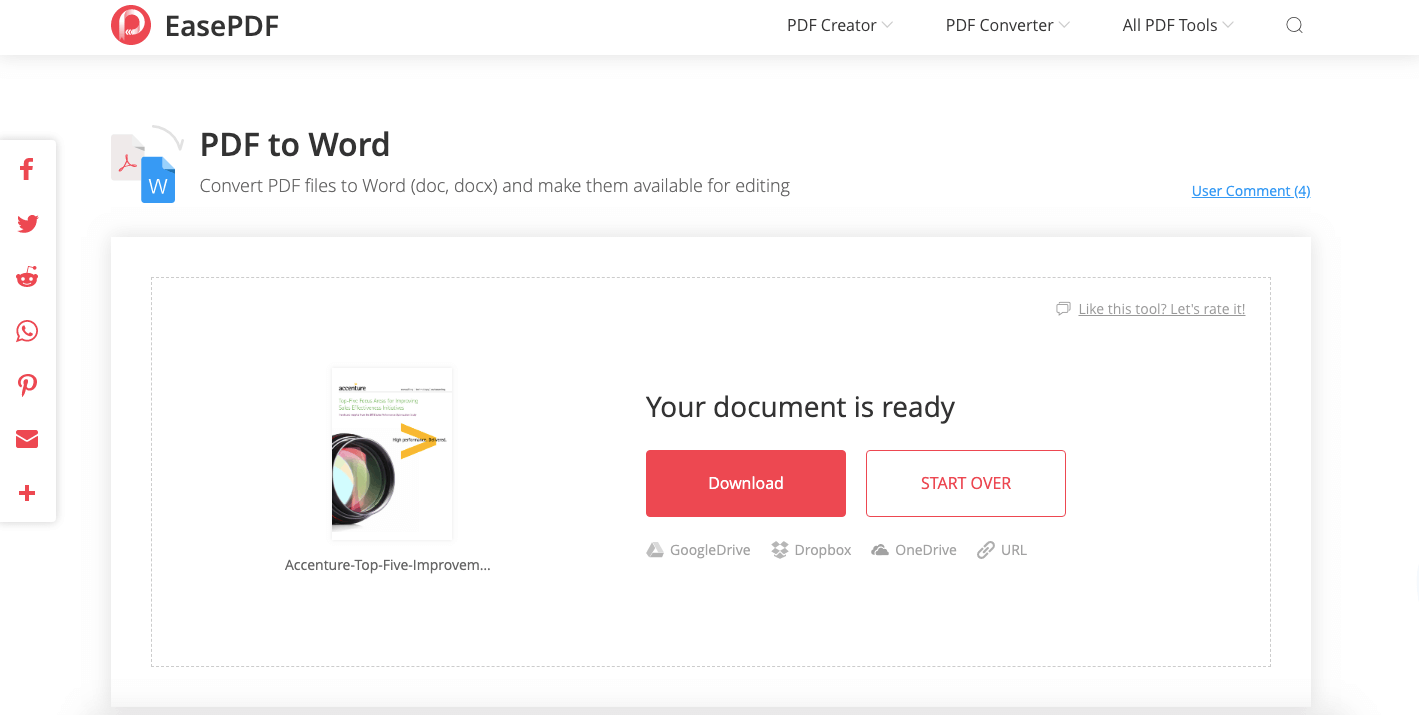
পদক্ষেপ 4. রূপান্তরিত শব্দ নথি (গুলি) ডাউনলোড করুন
আপনার ডিভাইসে ফাইল (গুলি) সংরক্ষণ করতে "ডাউনলোড করুন" বোতামটি ক্লিক করুন।
EasePDF ছাড়াও এখানে কয়েকশো অনলাইন পিডিএফ রূপান্তরকারী রয়েছে যার প্রত্যেকটি বিভিন্ন ফাংশন সহ। আপনার প্রতিদিনের পিডিএফ কাজের সহায়তার জন্য নিখুঁত রূপান্তরকারী চয়ন করতে, আপনি এই মানদণ্ডগুলিতে মনোযোগ দিতে চাইতে পারেন: উপাদানগুলি নিষ্কাশন, বিন্যাস সংরক্ষণ, ফর্ম্যাট বিকল্প, গতি পরিবর্তন, সুরক্ষা, দাম ইত্যাদি ting সেরা PDF Converter , এটি সহায়ক হতে পারে।
সমাধান 2. ওয়ার্ড কনভার্টারে গুগল পিডিএফ ব্যবহার করুন
Google Docs একটি অনলাইন ওয়ার্ড প্রসেসর যা দস্তাবেজগুলি তৈরি করতে এবং ফর্ম্যাট করতে সহায়তা করে। এটির সাহায্যে আপনি অনলাইনে ওয়ার্ড ডকুমেন্টগুলি সহজেই তৈরি এবং সম্পাদনা করতে পারেন। তদুপরি, Google Docs পিডিএফ ফাইলগুলি খুলতে এবং ডকএক্স, আরটিএফ, টেক্সট, ইপুব ইত্যাদির মতো অন্যান্য ফর্ম্যাট হিসাবে সংরক্ষণ করতে পারে তাই, সর্বদা Google Docs "গুগল পিডিএফ থেকে ওয়ার্ড রূপান্তরকারী", "গুগল পিডিএফ এডিটর" ইত্যাদি বলা হয় এখন দেখা যাক এটি কীভাবে পিডিএফে ডোকএক্স রূপান্তরতে কাজ করে।
পদক্ষেপ 1. Google Docs যান এবং গুগল অ্যাকাউন্ট দিয়ে লগ ইন করুন।
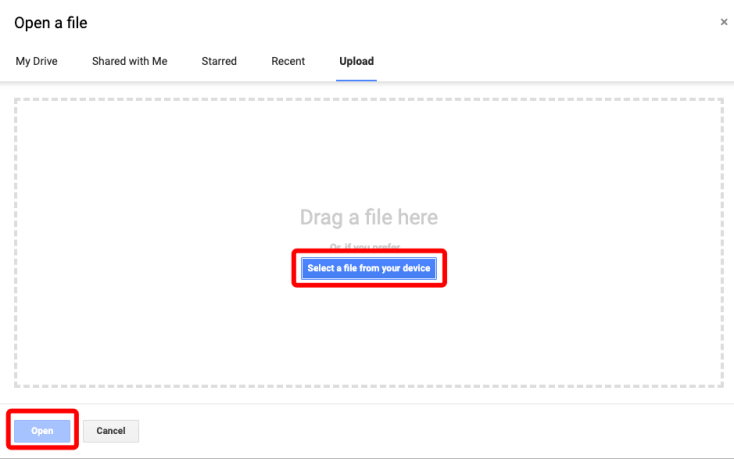
পদক্ষেপ 2. আপনার পিডিএফ ফাইল আপলোড করতে ফাইল আইকনে ক্লিক করুন।

আপনি আপনার Google Drive থেকে একটি ফাইল খুলতে বা আপনার ডিভাইস থেকে আপলোড করতে পারেন।
পদক্ষেপ 3. Google Docs দিয়ে খুলুন
ফাইলটি খোলার পরে, " Google Docs সাথে খুলুন" এর পাশে ছোট্ট ত্রিভুজ ট্যাবটি ক্লিক করুন এবং ড্রপডাউন তালিকায় "Google Docs" চয়ন করুন।

পদক্ষেপ 4. শব্দ হিসাবে পিডিএফ সংরক্ষণ করুন
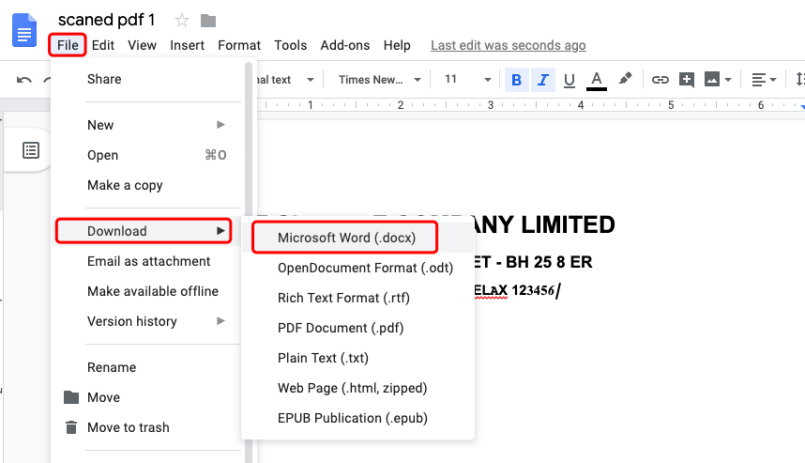
ইন্টারফেসের উপরের বারে "ফাইল" ক্লিক করুন, ড্রপ-ডাউন বাক্সে "ডাউনলোড করুন" ক্লিক করুন, তারপরে "মাইক্রোসফ্ট ওয়ার্ড (.ডোক্স)" নির্বাচন করুন। রূপান্তরিত ওয়ার্ড ডকুমেন্টটি তত্ক্ষণাত আপনার ডিভাইসে ডাউনলোড হবে।
সমাধান ৩. মাইক্রোসফ্ট ওয়ার্ডের সাহায্যে পিডিএফ পরিবর্তন করুন
আপনার কম্পিউটারে যদি ইতিমধ্যে মাইক্রোসফ্ট Office সফ্টওয়্যার (2013 বা তারপরের সংস্করণ) ইনস্টল থাকে তবে আপনার পিডিএফ ফাইলগুলিকে রূপান্তর করার জন্য আপনাকে অন্য কোনও উপায় খুঁজে পাওয়ার দরকার নেই। মাইক্রোসফ্ট ওয়ার্ডের "পিডিএফ রিফ্লো" নামে একটি অন্তর্নির্মিত বৈশিষ্ট্য রয়েছে যা ব্যবহারকারীদের পিডিএফ ফর্ম্যাটটি সম্পাদনাযোগ্য ওয়ার্ড ডক্টরে পরিবর্তন করতে দেয়। যতক্ষণ না আপনার পিডিএফ ফাইলগুলির বিন্যাস জটিল হয় না। এবার আসুন দেখুন কীভাবে ওয়ার্ডে পিডিএফ খুলবেন এবং এটিকে রূপান্তর করবেন।
পদক্ষেপ 1. মাইক্রোসফ্ট ওয়ার্ড চালু করুন, "ফাইল" ক্লিক করুন।
পদক্ষেপ 2. মাইক্রোসফ্ট ওয়ার্ডে পিডিএফ খুলুন
পপ-আপ মেনু বারে, "খুলুন" ক্লিক করুন। আপনি আপনার কম্পিউটারে, OneDrive বা ওয়েবে বা আপনার স্থানীয় ডিভাইসে অন্য অবস্থানগুলিতে পিডিএফ ফাইলগুলি চয়ন করতে পারেন। আপনি রূপান্তর করতে চান এমন কোনও পিডিএফ ফাইল চয়ন করুন এবং "খুলুন" এ ক্লিক করুন।
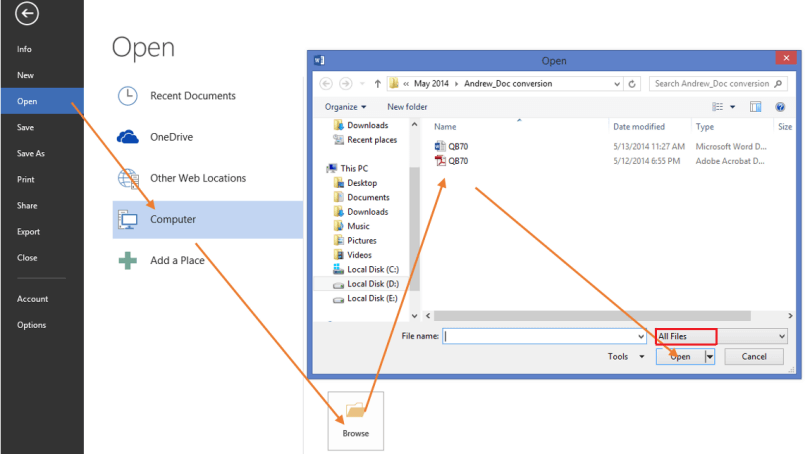
পদক্ষেপ 3. নিশ্চিত করুন এবং পিডিএফ রূপান্তর শুরু করুন
মাইক্রোসফ্ট আপনাকে একটি সতর্কতা বার্তা প্রদর্শন করবে: "ওয়ার্ডটি এখন আপনার পিডিএফকে একটি সম্পাদনাযোগ্য ওয়ার্ড ডকুমেন্টে রূপান্তর করবে This এতে কিছুক্ষণ সময় লাগতে পারে resulting ফলস্বরূপ ওয়ার্ড ডকুমেন্টটি আপনাকে পাঠ্য সম্পাদনা করার অনুমতি দেওয়ার জন্য অনুকূলিত করা হবে, এটি ঠিক তেমন দেখাচ্ছে না বলে মূল পিডিএফ, বিশেষত যদি মূল ফাইলটিতে প্রচুর গ্রাফিক থাকে। "

রূপান্তর প্রক্রিয়া শুরু করতে "ঠিক আছে" ক্লিক করুন।
পদক্ষেপ 4. রূপান্তরিত ওয়ার্ড ডকুমেন্টটি পরীক্ষা করুন
মাইক্রোসফ্ট ওয়ার্ড পিডিএফ ফাইলের বিষয়বস্তু স্বয়ংক্রিয়ভাবে একটি ওয়ার্ড.ডকে স্থানান্তর করবে এবং এটি খুলবে। আপনি যে সামগ্রীগুলি সম্পাদনা করতে চান সেগুলি সেখানে আছে কি না তা দেখতে পাঠ্য এবং ফর্ম্যাটিংটি ভালভাবে দেখুন।
সমাধান 4. ওয়ার্ড কনভার্টারে একটি ডেস্কটপ পিডিএফ ডাউনলোড করুন
ওয়ার্ড রূপান্তরকারী একটি ডেস্কটপ পিডিএফ অনলাইন হিসাবে তত সুবিধাজনক নয়, তবে আপনার যখন ইন্টারনেট সংযোগ না থাকে তখন এটি কাজ করে। পিডিএফ, স্মলপিডিএফ, LightPDF, PDF Candy ইত্যাদির মতো ওয়ার্ড রূপান্তরকারীদের কাছে ডেস্কটপ পিডিএফের একগুচ্ছ রয়েছে আপনি এগুলিকে বিনামূল্যে ডাউনলোড করতে পারেন এবং সেগুলি আপনার প্রয়োজনীয়তার সাথে মানানসই চেষ্টা করে। আজ আমরা উদাহরণ হিসাবে PDFelement ব্যবহার করব।
পদক্ষেপ 1. বিনামূল্যে PDFelement ডাউনলোড করুন এবং এটি আপনার উইন্ডোজ বা ম্যাক কম্পিউটারে ইনস্টল করুন।
পদক্ষেপ 2. পিডিএফ ফাইল খুলুন
প্রোগ্রামটি চালু করুন এবং আপনার কম্পিউটার থেকে ফাইলগুলি চয়ন করতে "ফাইল ওপেন করুন" এ ক্লিক করুন বা আপনি ইন্টারফেসে রূপান্তর করতে চান এমন পিডিএফ ফাইলটি কেবল টানুন এবং ফেলে দিতে পারেন।
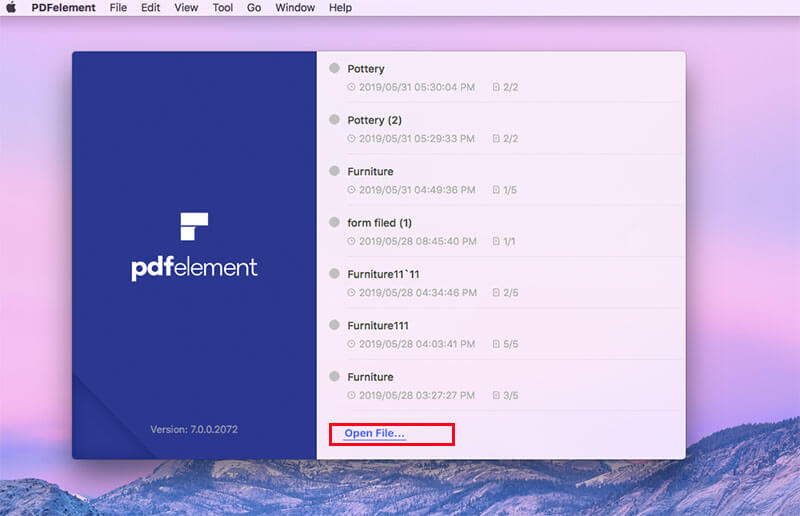
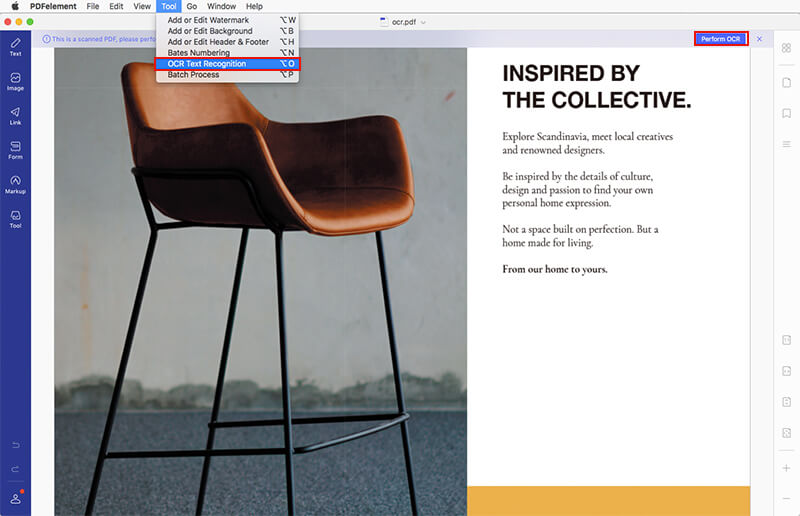
পদক্ষেপ 2. ওসিআর স্বীকৃতি সম্পাদন করুন (কেবল স্ক্যান করা পিডিএফ)
আপনার পিডিএফ ফাইলটি যদি স্ক্যান করা হয় তবে রূপান্তর করার আগে আপনাকে পাঠ্যগুলি সনাক্ত করতে ওসিআর ব্যবহার করতে হবে। সাধারণ পিডিএফ রূপান্তরকরণের জন্য, আপনি এই পদক্ষেপটি এড়াতে পারেন এবং সরাসরি ৩ য় ধাপে যেতে পারেন উপরের মেনু বারে "টুল" ক্লিক করুন। ড্রপ-ডাউন মেনুতে "ওসিআর পাঠ্য স্বীকৃতি" চয়ন করুন।
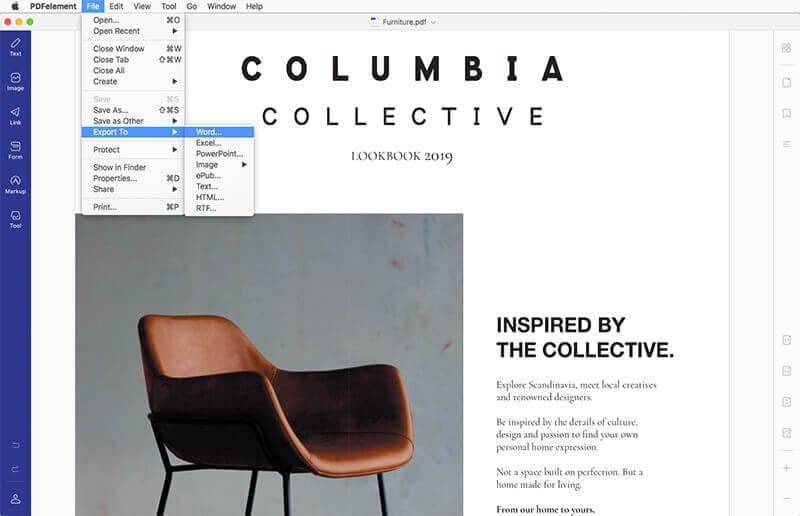
পদক্ষেপ 3. পিডিএফ শব্দকে রূপান্তর করুন
আপনার পিডিএফ ফাইলটি খোলার পরে উপরের মেনু বারে "ফাইল" ক্লিক করুন, তারপরে "এতে রফতানি করুন" ক্লিক করুন এবং আউটপুট ফর্ম্যাট হিসাবে "ওয়ার্ড" নির্বাচন করুন। আপনি রূপান্তরিত ওয়ার্ড ডকুমেন্টটি সংরক্ষণ করতে চান এমন একটি আউটপুট ফোল্ডার চয়ন করুন। আপনার হয়ে গেলে রূপান্তর প্রক্রিয়া শুরু করতে "রূপান্তর" বোতামটি ক্লিক করুন। আপনার পিডিএফ ফাইলটি কয়েক সেকেন্ডের মধ্যে ওয়ার্ড.ডকে পরিবর্তিত হবে।
সমাধান 5. অ্যাডোব অ্যাক্রোব্যাট দিয়ে পিডিএফকে ওয়ার্ডে রূপান্তর করুন
চিত্র-অন্তর্ভুক্ত পিডিএফ এবং স্ক্যান পিডিএফ রূপান্তর করার ক্ষেত্রে অ্যাডোব অ্যাক্রোব্যাট আরও ভাল বিকল্প। আপনি যখন স্ক্যানগুলি অ্যাক্রোব্যাটকে ওয়ার্ডে রূপান্তর করেন, মূল বিন্যাসটি ভালভাবে রক্ষণাবেক্ষণ করা হয় - এমনকি জটিল লেআউটগুলিতেও। পাঠ্য এবং চিত্রগুলি সামঞ্জস্য করতে সময় ব্যয় করার দরকার নেই।
পদক্ষেপ 1. অ্যাক্রোব্যাট একটি পিডিএফ ফাইল খুলুন।
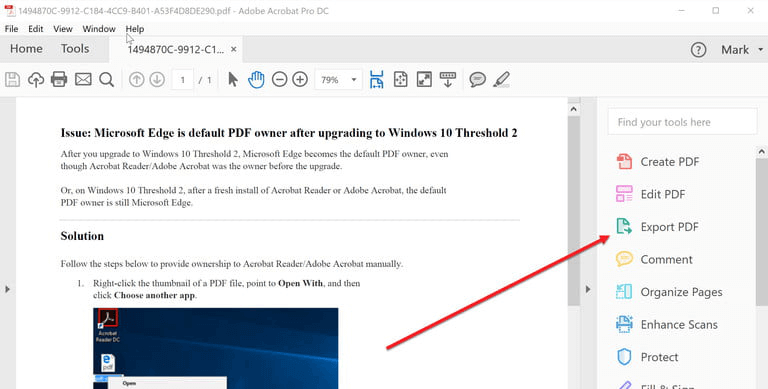
পদক্ষেপ 2. ডান ফলকে রফতানি পিডিএফ সরঞ্জামে ক্লিক করুন।
পদক্ষেপ ৩. মাইক্রোসফ্ট ওয়ার্ডকে আপনার রফতানি বিন্যাস হিসাবে চয়ন করুন এবং তারপরে ওয়ার্ড ডকুমেন্টে ক্লিক করুন।
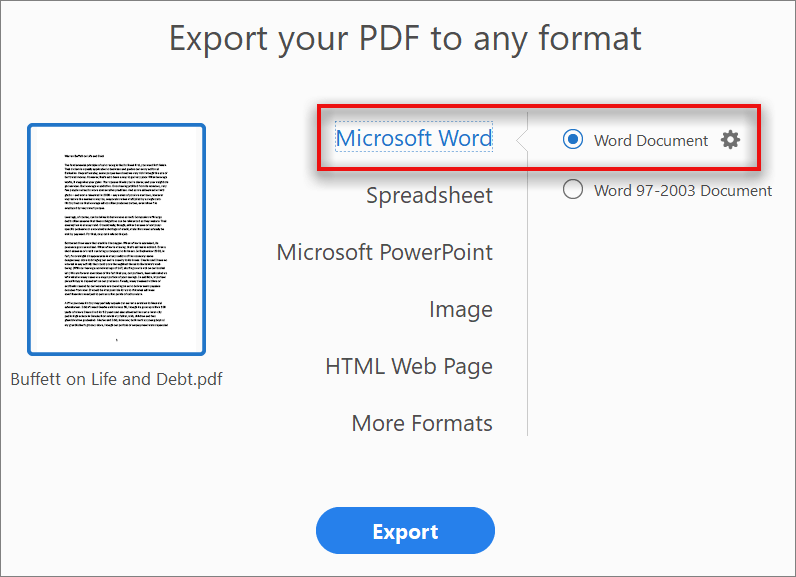
আপনার রূপান্তরিত শব্দ বিকল্পগুলি যেমন বিন্যাস, মন্তব্য, চিত্র এবং স্বীকৃতি সেটিংস চয়ন করতে আপনি সেটিং কগ এ ক্লিক করতে পারেন।

পদক্ষেপ 4. "রফতানি" ক্লিক করুন। আপনার পিডিএফটিতে স্ক্যান করা পাঠ্য থাকলে অ্যাক্রোব্যাট স্বয়ংক্রিয়ভাবে পাঠ্য স্বীকৃতি চালাবে।
পদক্ষেপ 5. আপনি ফাইলটি সংরক্ষণ করতে চান এমন একটি অবস্থান নির্বাচন করুন, আপনার নতুন ওয়ার্ড ফাইলটির নাম দিন এবং তারপরে "সংরক্ষণ করুন" ক্লিক করুন।
অ্যাডোব অ্যাডোব অ্যাক্রোব্যাট ডকুমেন্ট ক্লাউড (ডিসি) এর সাত দিনের ফ্রি ট্রায়াল অফার করে । যদি আপনার আরও ব্যবহারের পরিকল্পনার দরকার না হয় তবে আপনি এক-সময় রূপান্তরকরণের জন্য ট্রায়াল সংস্করণটি ব্যবহার করতে পারেন।
সমাধান 6. শব্দটি পিডিএফ রফতানি করুন অ্যাডোব এক্সপোর্টপিডিএফ পরিষেবাটি ব্যবহার করুন
অ্যাডোব এক্সপোর্ট পিডিএফ একটি অ্যাডোব ডকুমেন্ট ক্লাউড পরিষেবা যা আপনাকে অনলাইন বা একটি মোবাইল ডিভাইসে ওয়ার্ড বা এক্সেলের পিডিএফ রফতানি করতে দেয়। ব্যয়বহুল Adobe Acrobat Pro তুলনা করুন, অ্যাডোব এক্সপোর্ট পিডিএফের দাম অনেক কম, এটি কেবল বছরে .8 23.88 প্রয়োজন। সুতরাং আপনি যদি কোনও অ্যাডোব ব্যবহারকারী হন এবং আপনার ঘন ঘন পিডিএফ রূপান্তরকরণের প্রয়োজনীয়তা থাকে তবে অ্যাডোব অ্যাক্রোব্যাট ডিসির ফ্রি ট্রায়াল এটি আরও ভাল বিকল্প।
উপসংহারে, পাঠ্য-ভারী পিডিএফ ফাইলগুলির জন্য যেগুলিতে অনেকগুলি ফটো থাকে না, আমরা ফর্ম্যাটগুলিকে ওয়ার্ড.ডকে রূপান্তর করতে Google Docs এবং মাইক্রোসফ্ট ওয়ার্ড (2013 এবং উপরে) নির্বাচন করার পরামর্শ দিই। প্রচুর গ্রাফিক্স সহ পিডিএফগুলির জন্য, EasePDF, পিডিএফক্যান্ডি, অ্যাডোব অ্যাক্রোব্যাট এবং অ্যাডোব এক্সপোর্টপিডিএফের মতো ওয়ার্ড রূপান্তরকারীগুলিতে অনলাইন বা ডেস্কটপ পিডিএফ ব্যবহার করা একটি আরও ভাল বিকল্প option
এই প্রবন্ধটা কি সাহায্যকর ছিল? আপনার প্রতিক্রিয়ার জন্য ধন্যবাদ!
হ্যাঁ অথবা কোন
মন্তব্য