


অবিসংবাদিত, পিডিএফ তার সুন্দর এবং পেশাদার-চেহারাযুক্ত ইন্টারফেসের কারণে বৈদ্যুতিন ফাইলগুলির রাজা। তবে আপনার যখন আপনার ম্যাকের কোনও তথ্যের কোনও অংশ, সম্ভবত কোনও জীবনবৃত্তান্ত বা থিসিস সম্পাদনা করার দরকার আছে, আপনি কি ওয়ার্ডে সমস্ত তথ্য ম্যানুয়ালি টাইপ করবেন? নাকি আপনি এটি স্ক্যান করে তারপরে শব্দগুলিতে গোপন করবেন? এই দুটি পদ্ধতিই ঝামেলা এবং দক্ষতা ছাড়াই এত বেশি সময় নেয়। একটি পিডিএফ ফাইল ভাগ করা সহজ তবে এগুলি সম্পাদনা ঝামেলা হতে পারে।
সুতরাং, পিডিএফ ফাইলকে একটি ওয়ার্ড ডিওসি বা ডসএক্সে রূপান্তর করার জন্য আমাদের কয়েকটি সরঞ্জাম জানা দরকার। রূপান্তর করার পরে, আপনি অনেক সময় সাশ্রয় এবং জিনিসগুলি সহজ করে একটি দস্তাবেজ সম্পাদনা করতে পারেন। এখন যেহেতু আমরা সুবিধাগুলি জানি, আসুন নীচে ওয়ার্ড কনভার্টারের সেরা পিডিএফ সম্পর্কে শিখি।
এই নিবন্ধে, আমি অনলাইনে ম্যাক অনলাইনে পিডিএফ ফাইলগুলিকে ম্যাক অনলাইনে ওয়ার্ডে রূপান্তর করার জন্য চারটি উপায় এবং অফলাইনে সমাধানগুলি বিনামূল্যে বা না করার প্রস্তাব দিচ্ছি, যা পিডিএফ ফাইলগুলি দ্রুত রূপান্তর করতে পারে। আপনি যদি পিডিএফ ফাইলগুলিকে ম্যাকের ওয়ার্ডে রূপান্তর করতে সমস্যায় পড়ে থাকেন তবে এই নিবন্ধটি আপনাকে ধাপে ধাপে সহায়তা করবে।
সামগ্রী
পর্ব এক - পিডিএফ অনলাইন আনলক করতে কিভাবে
পার্ট টু - ম্যাক অনলাইনে পিডিএফকে ওয়ার্ডে কীভাবে রূপান্তর করবেন পদ্ধতি 1 - EasePDF অনলাইন রূপান্তরকারী পদ্ধতি 2 - CleverPDF অনলাইন রূপান্তরকারী
পার্ট থ্রি - ম্যাক অফলাইনে পিডিএফকে ওয়ার্ডে কীভাবে রূপান্তর করবেন
পার্ট ফোর - পিডিএফ ফাইলগুলিকে ম্যাক অটোমেটরের সাহায্যে ওয়ার্ডে রূপান্তর করুন
প্রথম অংশ - পিডিএফ অনলাইন আনলক করুন
পিডিএফ ফাইলকে ওয়ার্ডে রূপান্তর করার আগে এটি প্রথম পদ্ধতি। কিছু সংবেদনশীল তথ্যের কারণে আমরা কখনও কখনও গোপনীয়তার জন্য একটি পাসওয়ার্ড সহ একটি পিডিএফ ফাইল পেতে পারি। আপনি যদি ইতিমধ্যে পাসওয়ার্ডটি জানেন বা কোনও পাসওয়ার্ড না থাকে তবে আপনি সরাসরি আনলক করতে পারেন এবং এখন আপনি নিবন্ধের দ্বিতীয় অংশে যেতে পারেন। আপনি যদি ইন্টারনেট থেকে লক হওয়া পিডিএফ ফাইলগুলি ডাউনলোড করেন তবে আপনার পিডিএফ ফাইলগুলি থেকে প্রথমে বিধিনিষেধ এবং পাসওয়ার্ড মুছে ফেলা উচিত, যাতে যে কোনও সমস্যা ছাড়াই ফাইলটি পড়তে এবং সম্পাদনা করতে পারে। সুবিধার জন্য, আপনি প্রথমে ইজপিডিএফ বা iLovePDF EasePDF মাধ্যমে আনলক করা চয়ন করতে পারেন, যা আপনাকে বিনামূল্যে পিডিএফ আনলক করার সহজ উপায় সরবরাহ করতে পারে।
পার্ট টু - ম্যাক অনলাইনে পিডিএফকে ওয়ার্ডে কীভাবে রূপান্তর করবেন
এই অংশে, বিনামূল্যে জন্য দুটি অনলাইন উপায় ম্যাকের উপর পিডিএফকে ওয়ার্ডে সহজে রূপান্তরিত করে। তারা আপনাকে সফ্টওয়্যারটি ডাউনলোড এবং ইনস্টল করার জন্য সময় বাঁচাতে সহায়তা করতে পারে। তদুপরি, আপনার যা দরকার তা হ'ল ইন্টারনেট অ্যাক্সেস এবং একটি ওয়েব ব্রাউজার। অফিসের সকল কর্মীর পক্ষে এটি সত্যই সুবিধাজনক।
২.১ EasePDF
আমি ম্যাকের পিডিএফকে ওয়ার্ডে রূপান্তর করতে চাইলে কোন অনলাইন সরঞ্জাম সঙ্গে সঙ্গেই আমার মনে প্রবেশ করে? বলা বাহুল্য, EasePDF আমার প্রথম পছন্দ। আপনি EasePDF ব্যবহার করে কয়েকটি ক্লিকের সাথে রূপান্তর শেষ করতে পারেন। আপনি একসাথে কয়েক ডজন পিডিএফ ওয়ার্ডে রূপান্তর করতে পারেন। এর ইন্টারফেসটি এতটাই স্পষ্ট যে আপনি নিজের পছন্দসই ফাংশনটি সহজেই খুঁজে পেতে পারেন। তদুপরি, কোনও পপ-আপ বিজ্ঞাপন আপনাকে নান্দনিকভাবে আনন্দদায়ক এবং সুন্দর পড়ার পরিবেশ দেয় না। আপনারও নিবন্ধন করতে হবে না।
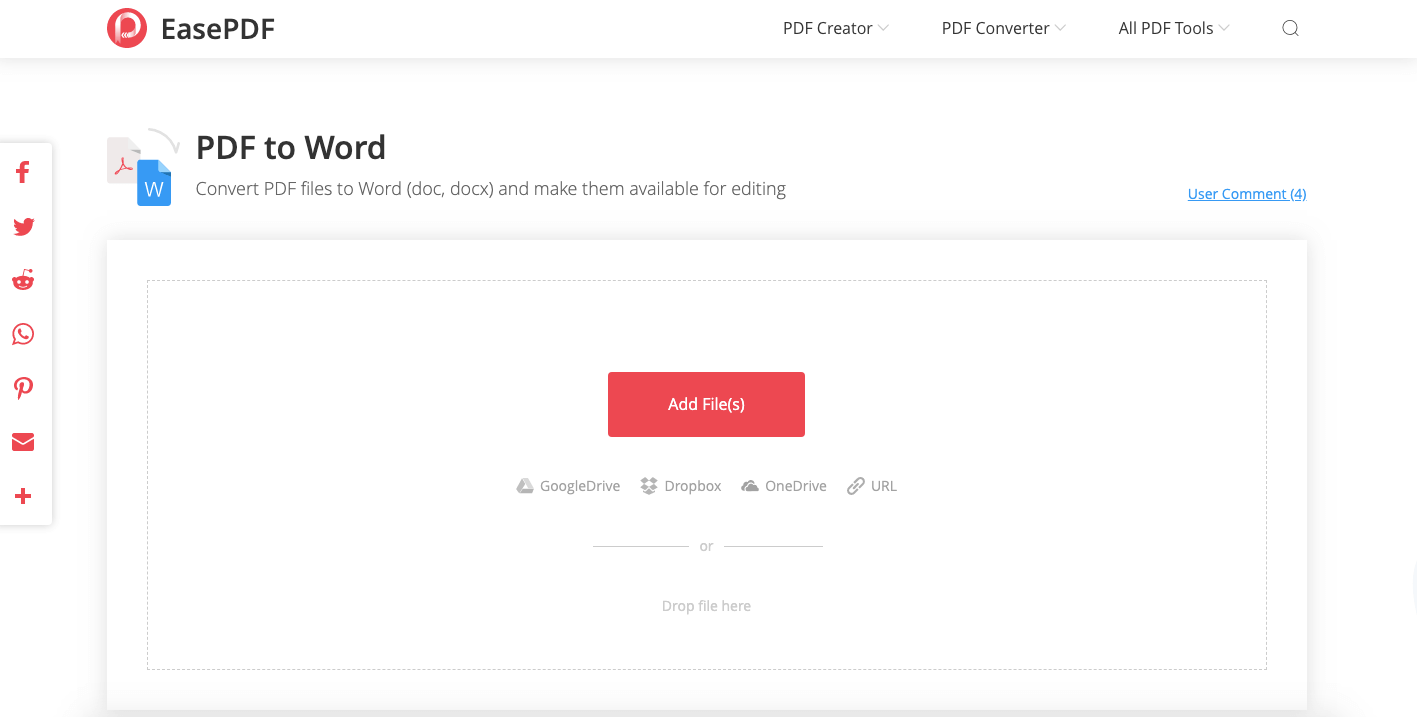
পদক্ষেপ 1. EasePDF যান। পিডিএফ টু ওয়ার্ড তৃতীয় লাইনের প্রথমটি। এটি ক্লিক করুন.
পদক্ষেপ ২. আপনি যে পিডিএফ ফাইলটি রূপান্তর করতে চান তা টেনে আনতে এবং রূপান্তরকারী অঞ্চলে ফেলে যেতে পারেন। অথবা আপনি ফাইল যোগ করুন করতে ক্লিক করতে পারেন। Google Drive, Dropbox, OneDrive এবং ইউআরএল থেকে পিডিএফ ফাইলগুলি সম্পর্কিত আইকন ক্লিক করে আপলোড করা যেতে পারে।
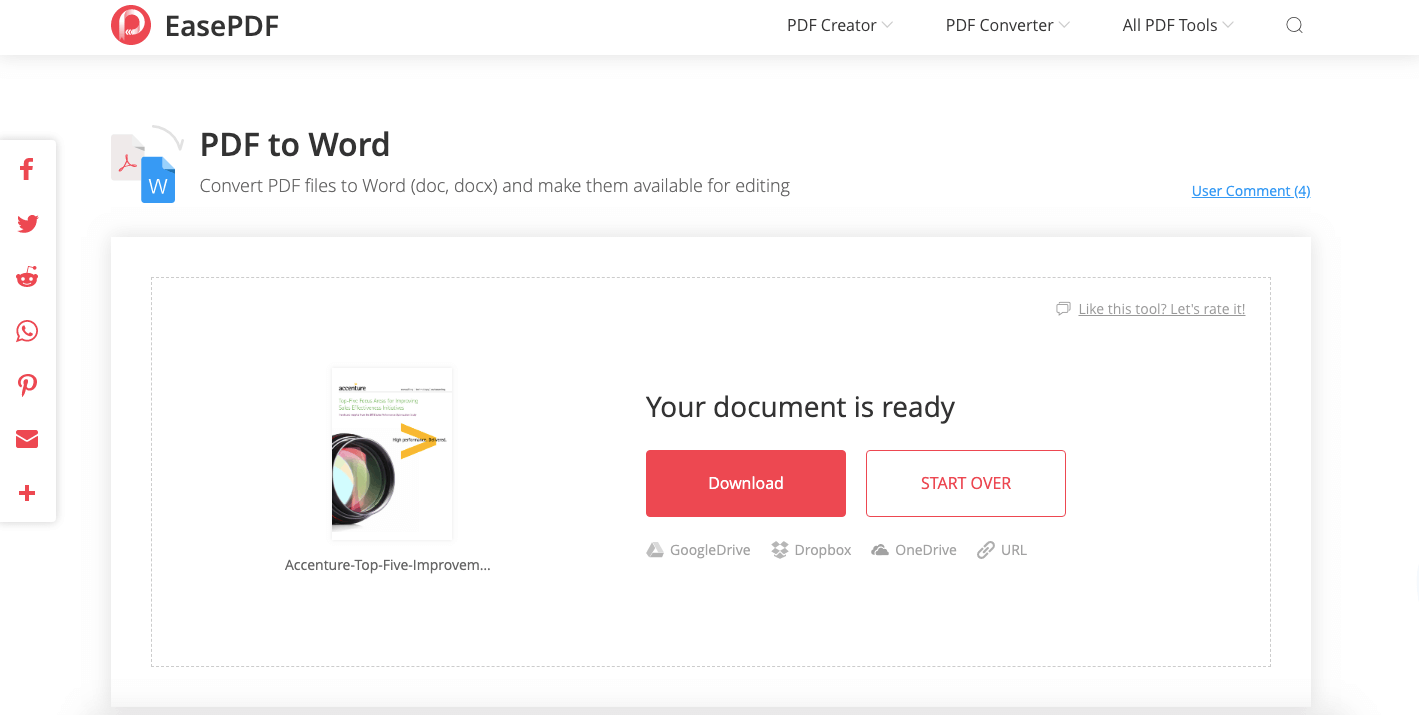
পদক্ষেপ ৩. এখন আপনি আপনার ডিভাইসে ডাউনলোড করতে বা এটি Google Drive, Dropbox এবং OneDrive সংরক্ষণ করতে পারেন এবং সম্পর্কিত আইকন ক্লিক করে। আপনি যদি এটি ভাগ করতে চান তবে সার্ভারটি আপনার জন্য তৈরি লিঙ্কটি অনুলিপি করুন এবং আটকান।
2.2 CleverPDF
CleverPDF হ'ল একাধিক অনলাইন রূপান্তরকারী। এটি ব্যবহার করা অত্যন্ত সহজ তাই নবজাতকরা এটি পছন্দ করবে। বেশ কয়েকটি সাধারণ ক্লিক আপনার সমস্যার সমাধান করবে। রূপান্তরের পরে পিডিএফ ফাইলগুলি এর ফর্ম্যাটটি হারাবে এ নিয়ে আপনাকে চিন্তা করার দরকার নেই। মূল পিডিএফ বিষয়বস্তু এবং ফর্ম্যাটিং পিডিএফ যত জটিল হোক তা ভালভাবে সংরক্ষণ করা হবে। আরও কী, সুরক্ষা তার অন্যতম সুবিধা। আপনি CleverPDF চালিত ফাইলগুলি 30 মিনিটের পরে স্বয়ংক্রিয়ভাবে মোছা হবে। রূপান্তরকরণের জন্য কোনও নিবন্ধকরণের প্রয়োজন নেই।
পদক্ষেপ 1. CleverPDF। কম দেখুন এবং তারপরে আপনার কর্সারটি বাম কোণার পিডিএফের উপরে ওয়ার্ডে সরান।
টিপস: উপরের ডানদিকে কোণার ড্রপ-ডাউন তালিকায় বিভিন্ন ভাষা পরিবর্তন করা যেতে পারে।

পদক্ষেপ 2. আপনি নীল বোতাম চয়ন ফাইল দেখতে পারেন; আপনি ওয়ার্ডে পরিবর্তন করতে চান পিডিএফ ফাইলটি নির্বাচন করতে এটিতে ক্লিক করুন বা যুক্ত করার জন্য আপনি ফাইলটি সরাসরি টানতে এবং ড্রপ করতে পারেন।
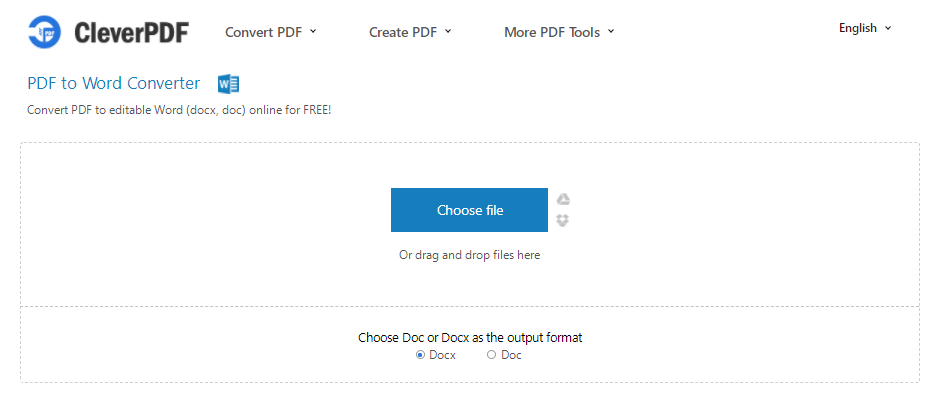
পদক্ষেপ 3. আউটপুট ফর্ম্যাট হিসাবে ডক বা ডক্স চয়ন করুন। এখন আপনি রূপান্তর শুরু করুন ক্লিক করে শুরু করতে পারেন।
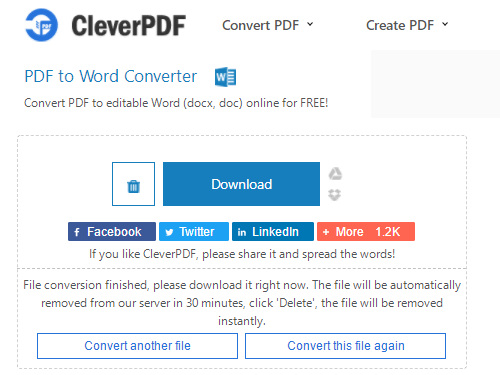
পদক্ষেপ 4. রূপান্তর সমাপ্ত। আপনার ম্যাক এ সংরক্ষণ করতে ডাউনলোড ক্লিক করুন। আরও কী, আপনি এটি Google Drive বা Dropbox সংরক্ষণ করতে পারেন বা এটি আপনার সামাজিক প্ল্যাটফর্মগুলিতে ভাগ করতে পারেন।
পার্ট থ্রি: ম্যাক অফলাইনে পিডিএফকে ওয়ার্ডে কীভাবে রূপান্তর করবেন
ম্যাক ফর ফর ম্যাকের পিডিএফ রূপান্তর করার অনলাইন উপায়গুলি যারা অফলাইনে কাজ করে এবং রূপান্তরটির জন্য অনেক বেশি পেশাদার চাহিদা তাদের পক্ষে উপযুক্ত নয়। আপনার যা দরকার তা হ'ল একটি অফলাইন সফ্টওয়্যার। ম্যাকের জন্য অনেকগুলি পিডিএফ থেকে ওয়ার্ড রূপান্তরকারী রয়েছে তবে সিসডেম PDF Converter ওসিআর পিডিএফকে ওয়ার্ড বা অন্যান্য নথিতে রূপান্তর করতে সমস্ত ব্যবহারকারীর দাবি পূরণ করতে পারে।
সিজডেম PDF Converter ওসিআর উচ্চমানের এবং ভাল-ফর্ম্যাটযুক্ত ওয়ার্ড আউটপুটকে সন্তুষ্ট করতে পারে। তদুপরি, আপনি কোন সংস্করণে কাজ করছেন তা ম্যাক ওএস ক্যাটালিনা, মোজভেভ বা তার আগেই নয়, সিসডেম PDF Converter ওসিআর সমর্থন করতে পারে। এটি সমস্ত ধরণের পিডিএফ ফাইল সমর্থন করে: নেটিভ, স্ক্যান বা সুরক্ষিত পিডিএফ। তদতিরিক্ত, ব্যাচ এবং দ্রুত রূপান্তর অন্য সুবিধা। এতগুলি বা বড় আকারের পিডিএফ ফাইল থাকা সত্ত্বেও সিসডেম PDF Converter আপলোড করতে এবং আপনার প্রত্যাশাকে তত দ্রুত রূপান্তর শেষ করতে পারে। এই আশ্চর্যজনক সফ্টওয়্যারটির সাহায্যে আপনার কাজের উচ্চ দক্ষতা উপলব্ধি করা যায়।
সফ্টওয়্যারটির ফি নিম্নরূপ: এক ম্যাকের জন্য আজীবন ফ্রি আপগ্রেড উপভোগ করতে এককালীন ফি $ 49.99 ডলার, দুটি ম্যাক 89,99 ডলার। অনুমোদিত স্কুল, গীর্জা, সরকারী সত্ত্বা এবং দাতব্য সংস্থার জন্য সমস্ত পণ্যের বিশেষ ছাড় (30% পর্যন্ত ছাড়) দেওয়া হবে। আজীবন লাইসেন্স কেনার আগে ফ্রি ডাউনলোড করার চেষ্টা করা যেতে পারে।
পদক্ষেপ 1. প্যাকেজটি ডাউনলোড করুন এবং তারপরে ম্যাকের উপরে সিডেমি PDF Converter ওসিআর ইনস্টল করুন।
পদক্ষেপ 2. পিডিএফ ফাইল যুক্ত করতে প্রোগ্রামের বাম নীচে + আইকনটি ক্লিক করুন বা এটি ইন্টারফেসে টানুন এবং ফেলে দিন।

পদক্ষেপ 3. পিডিএফ ফাইলের পৃষ্ঠা সীমাটি নির্ধারণ করুন। আপনি যদি নির্দিষ্ট পৃষ্ঠাগুলি রূপান্তর করতে চান তবে দ্বিতীয় বিকল্প রেঞ্জটিতে ক্লিক করুন এবং পৃষ্ঠা সীমাটি পূরণ করুন। অথবা আপনি কেবল সমস্ত Pages ক্লিক করতে পারেন। টান-ডাউন তালিকা থেকে আউটপুট হিসাবে ওয়ার্ড ডক বা ডসএক্সএক্স চয়ন করতে ভুলবেন না।

পদক্ষেপ ৪. পিডিএফকে ওয়ার্ডে পরিবর্তন করতে রূপান্তর ক্লিক করুন।
পার্ট ফোর: পিডিএফ ফাইলগুলি আপনার ডিভাইস ম্যাকের সাহায্যে শব্দে রূপান্তর করুন
আপনার ডিভাইসে যদি ইন্টারনেট বা রূপান্তরিত সফ্টওয়্যার না থাকে তবে আপনি আপনার ম্যাকের অটোমেটার ব্যবহার করে অনুলিপি এবং আটকান করতে পারেন। দস্তাবেজটি সত্যই রূপান্তরিত হয় না, তবে পিডিএফ ফাইলের তথ্যগুলি একটি নথিতে উত্তোলন এবং আটকানো হয়। এর পরে, আপনি এটি ডওএক্সএক্স এ সংরক্ষণ করতে পারেন। এটি একটি চক্রাকার এবং যথেষ্ট সময়সাপেক্ষ তবে এটি যখন আপনি জরুরী সময়ে তখন আপনাকে সহায়তা করতে পারে।
পদক্ষেপ 1. ফাইন্ডারে অটোমেটার অনুসন্ধান করতে যান এবং এটি খুলুন।
পদক্ষেপ 2. কর্মপ্রবাহ নির্বাচন করুন> একটি নতুন কর্মপ্রবাহ পরিষেবা তৈরি করার জন্য চয়ন করুন।
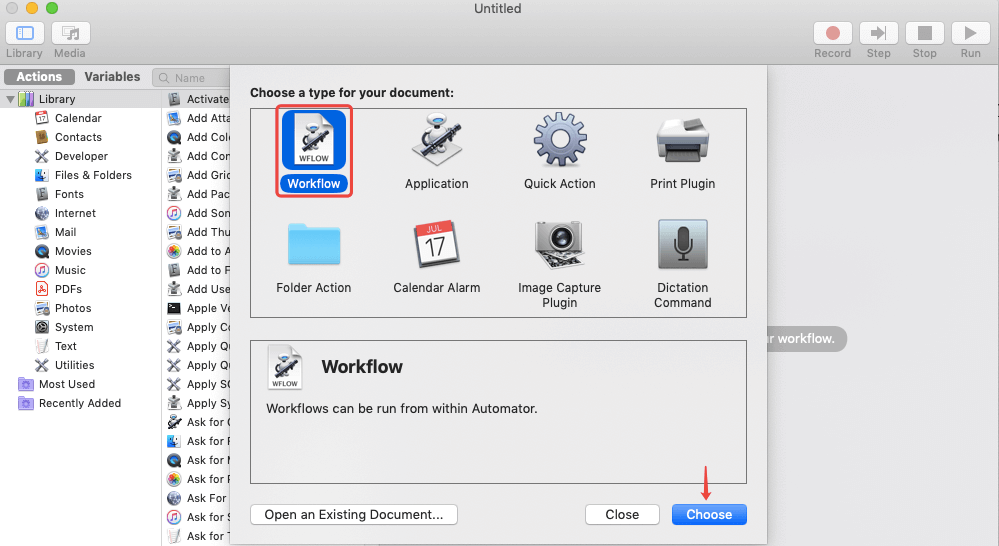
পদক্ষেপ 3. টান ডাউন তালিকা থেকে ফাইন্ডার আইটেমগুলির জন্য জিজ্ঞাসা করুন এবং এটিকে ডান ফাঁকা জায়গায় টানুন।
পদক্ষেপ 4. পিডিএফ পাঠ্য এক্সট্র্যাক্ট অনুসন্ধান করুন এবং এটিকে ডানদিকে টানুন।
পদক্ষেপ 5. আউটপুট ফর্ম্যাট হিসাবে সরল পাঠ্য নির্বাচন করুন। এবং উপরের ডানদিকে রান চয়ন করুন।
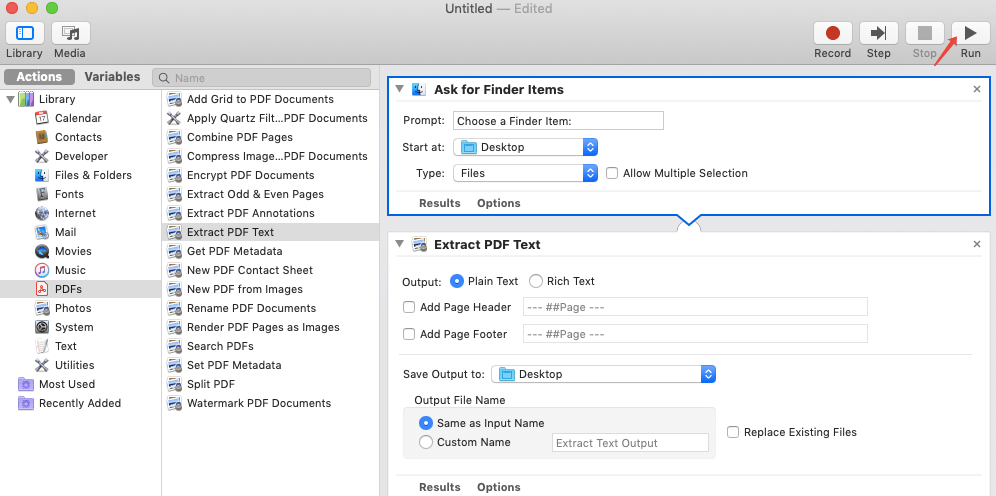
পদক্ষেপ your. আপনার পিডিএফ নির্বাচন করুন এবং একটি পাঠ্য নথিতে রূপান্তর করতে "চয়ন করুন" বোতামটি টিপুন।
পদক্ষেপ your. আপনার ডিভাইসে রফতানি করা ফাইলটি খুলুন এবং তারপরে এটি মাইক্রোসফ্ট ওয়ার্ডে অনুলিপি করুন। এটি ডক বা ডসএক্স এ সংরক্ষণ করুন।
উপসংহার
উপরের যে কোনও একটি পদ্ধতি আপনার রূপান্তর প্রয়োজনের জন্য কাজ করে? আমি আশা করি এই নিবন্ধটি পড়ার পরে ম্যাকের ওয়ার্ডে পিডিএফ কীভাবে প্রচ্ছদ করবেন সেগুলি দিয়ে আপনার সমস্ত সমস্যার সমাধান করতে পারে। আপনার যদি কোনও প্রশ্ন থাকে তবে বিনা দ্বিধায় আমাদের সাথে যোগাযোগ করুন ।
এই প্রবন্ধটা কি সাহায্যকর ছিল? আপনার প্রতিক্রিয়ার জন্য ধন্যবাদ!
হ্যাঁ অথবা কোন
মন্তব্য