


Ditionতিহ্যগতভাবে আমাদের কোনও পিডিএফ সম্পাদনা করার আগে একটি ওয়ার্ড ডকুমেন্টে রূপান্তর করতে হবে, যার জন্য আমাদের অনেক অসুবিধায় ব্যয় করতে হবে। আপনি যদি সরাসরি পিডিএফ ফাইলটিতে সম্পাদনা করতে পারেন?
প্রথমে পিডিএফকে প্রথমে ওয়ার্ডে রূপান্তর না করেই আমরা আপনাকে পিডিএফ সম্পাদনার জন্য দুর্দান্ত 21 টি টিপস এবং কৌশল দেখাব। আপনি কীভাবে পিডিএফ পৃষ্ঠাগুলি, পাঠ্য এবং চিত্রগুলি দ্রুত সম্পাদনা করবেন, কীভাবে চিত্র, লিঙ্ক, চার্ট, মন্তব্য, জলছবি ইত্যাদি সন্নিবেশ করবেন তা শিখতে পারবেন সবচেয়ে গুরুত্বপূর্ণ, আমরা এখানে সম্পাদনা করার সমস্ত সম্পাদনা টি নিখরচায়।
1. পিডিএফ Pages করুন, মুছুন, এবং পুনঃক্রম করুন
টুল: iLovePDF সংগঠক
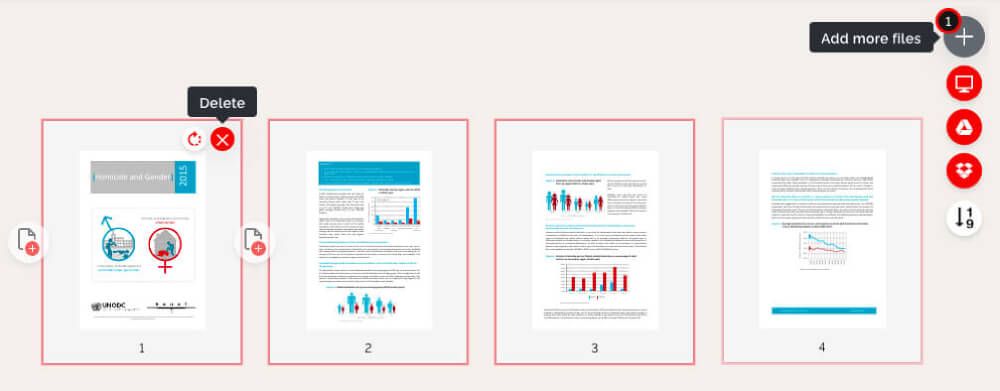
সার্ভারে আপলোড করার জন্য একটি পিডিএফ ফাইল নির্বাচন করুন। অপারেশন ইন্টারফেসে, সমস্ত পিডিএফ পৃষ্ঠাগুলি একটি পূর্বরূপ থাম্বনেল হিসাবে প্রদর্শিত হবে।
* পৃষ্ঠা যুক্ত করুন: আরও পিডিএফ পৃষ্ঠাগুলি যুক্ত করতে উপরের ডানদিকে প্লাস সাইন বোতামটি ক্লিক করুন।
* পৃষ্ঠাগুলি মুছুন: প্রতিটি পূর্বরূপ থাম্বনেইলের উপরে ক্রস সাইন বোতাম রয়েছে, একটি পৃষ্ঠা মুছতে এটিতে ক্লিক করুন।
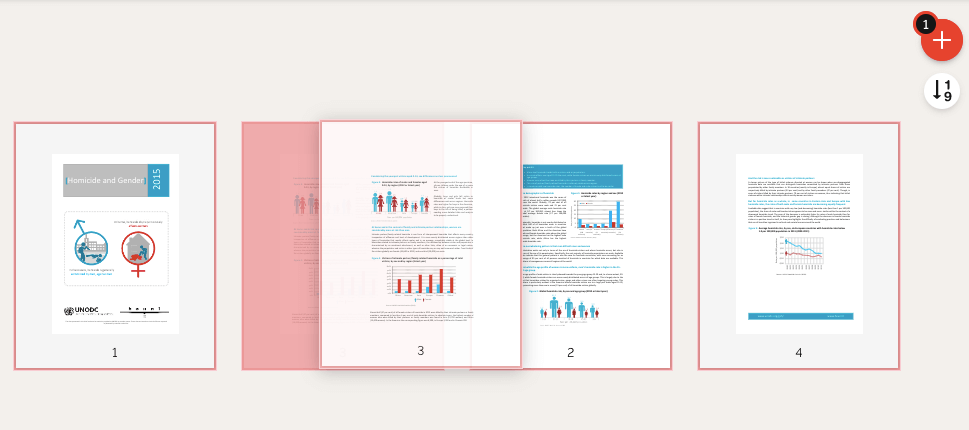
* পৃষ্ঠাগুলি পুনঃক্রম করুন: পৃষ্ঠাটি পুনরায় অর্ডার করতে আপনাকে টেনে আনুন এবং এটিকে সঠিক জায়গায় রেখে দিন।
২. পিডিএফে টেক্সট যুক্ত করুন
টুল: Sejda PDF Editor
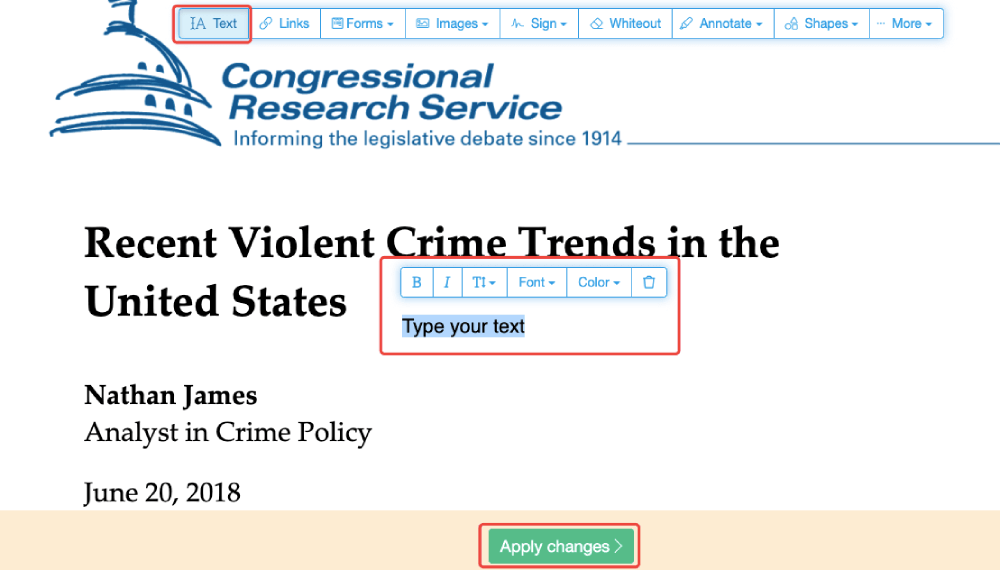
সরঞ্জামদণ্ডের "পাঠ্য" ট্যাবে ক্লিক করুন, পৃষ্ঠায় একটি পাঠ্য টাইপিং অঞ্চল যুক্ত করা হবে। সম্পাদনা বাক্সে আপনার পাঠ্যটি টাইপ করুন, আপনি আপনার শব্দগুলি কাস্টমাইজ করতে শীর্ষে পাঠ্য সম্পাদনা সরঞ্জামটি ব্যবহার করতে পারেন। পাঠ্য বাক্সটিকে পুনরায় অবস্থান করতে আপনার মাউসটিকে এতে চাপুন এবং আপনার পছন্দ মতো যে কোনও জায়গায় যান। আপনি শেষ করার পরে, নীচে "পরিবর্তনগুলি প্রয়োগ করুন" বোতামটি ক্লিক করুন।
৩. পিডিএফে পাঠ্য সম্পাদনা করুন
টুল: Sejda PDF Editor
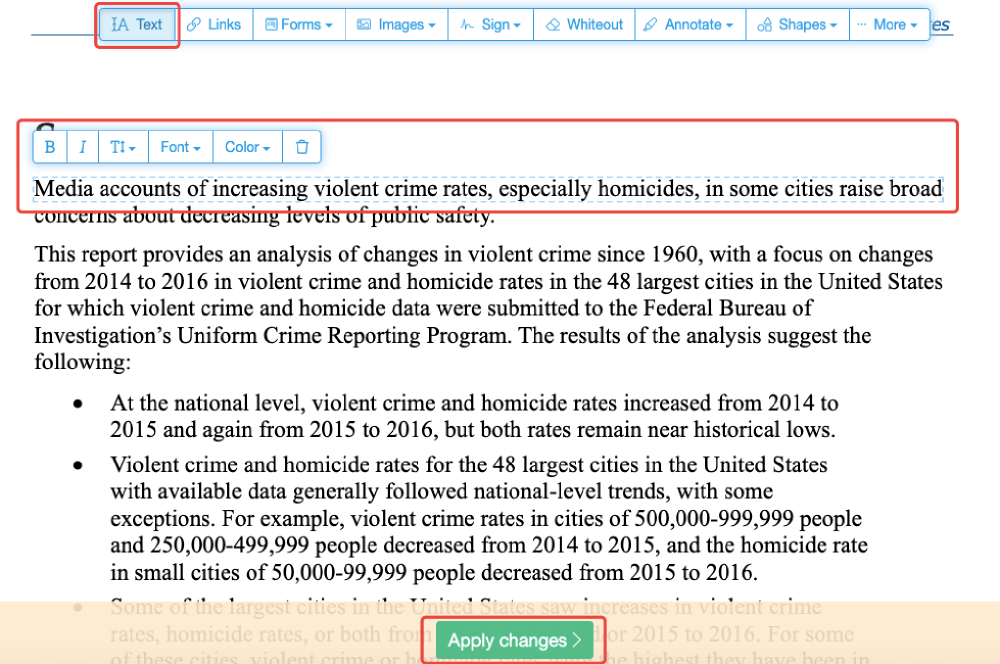
এই সরঞ্জামটি কেবল পাঠ্যের সামান্য পরিবর্তনগুলির জন্য ফিট করে। উপরের সরঞ্জামদণ্ডে, "পাঠ্য" সরঞ্জামটি নির্বাচন করুন। আপনি সম্পাদনা করতে চান এমন পাঠ্যগুলির যে কোনও লাইনে মাউস রাখুন। যখন line লাইনের চারদিকে নীল বিন্দুযুক্ত বাক্স উপস্থিত হয় আপনি পাঠ্য সম্পাদনা শুরু করতে পারেন। আপনার পরিবর্তনগুলি সংরক্ষণ করতে "পরিবর্তনগুলি প্রয়োগ করুন" ক্লিক করতে ভুলবেন না।
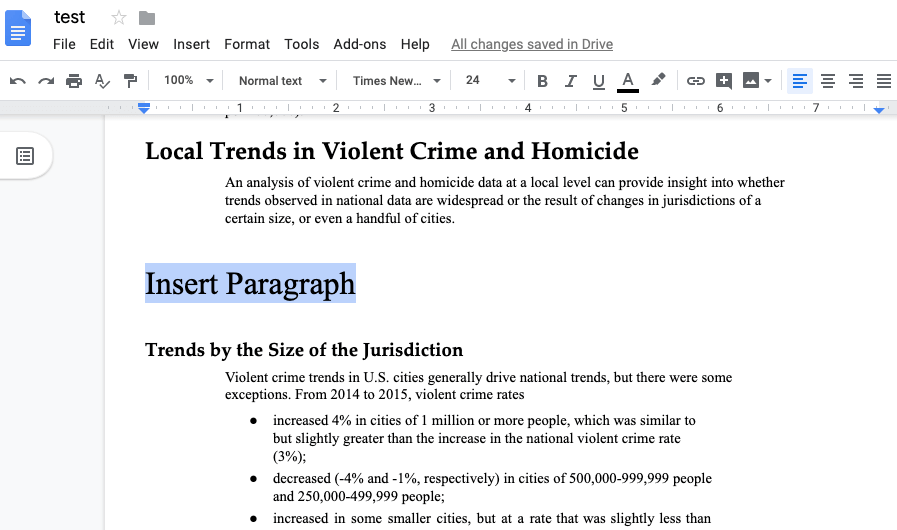
৪. পিডিএফে একটি অনুচ্ছেদ .োকান
টুল: Google Docs
Google Docs দিয়ে আপনার পিডিএফ খুলুন, আপনি পাঠ্য সন্নিবেশ করতে চান এমন দুটি অনুচ্ছেদের মধ্যে মাউস রাখুন। কীবোর্ডের "এন্টার" বোতাম টিপুন এবং আপনার নতুন অনুচ্ছেদে সম্পাদনা করতে কোনও পাঠ্য টাইপ করুন।
৫. একটি পিডিএমে চিত্র sertোকান
সরঞ্জামসমূহ: Google Docs
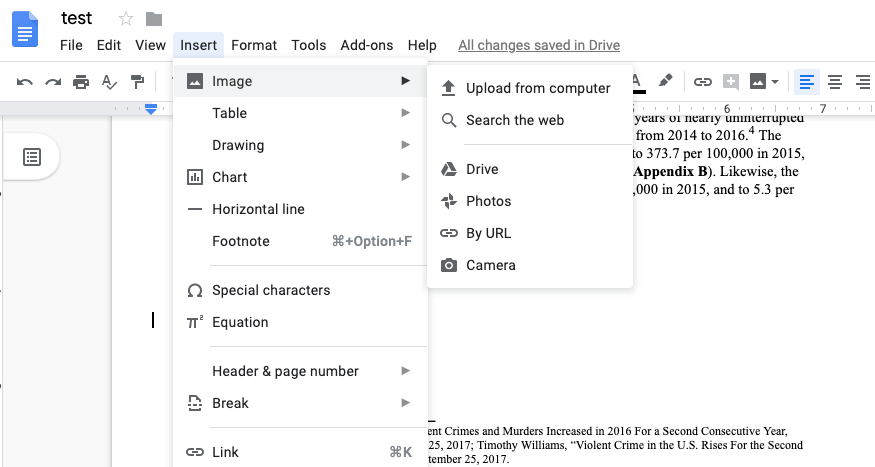
আপনার ছবিটি aোকাতে চান এমন একটি ফাঁকা জায়গায় আপনার মাউসটি রাখুন। উপরের সরঞ্জামদণ্ডে, "সন্নিবেশ" ট্যাবে ক্লিক করুন, ড্রপ-ডাউন তালিকায় "চিত্র" চয়ন করুন, তারপরে আপনার চিত্রের একটি উত্স নির্বাচন করুন। এটি আপনার কম্পিউটার, অনলাইন ড্রাইভ, বা কোনও ওয়েবসাইট থেকে অনুলিপি করা কোনও চিত্র URL হতে পারে।
6. পিডিএফ এ চিত্র সম্পাদনা করুন
টুল: Google Docs
Google Docs ব্যবহার করে আপনি এই পিডিএফ এ চিত্র সম্পাদনা সম্পন্ন করতে পারেন:
* চিত্রগুলি ক্রপ করুন এবং চিত্রের আকারটি পুনরায় সমন্বয় করুন।
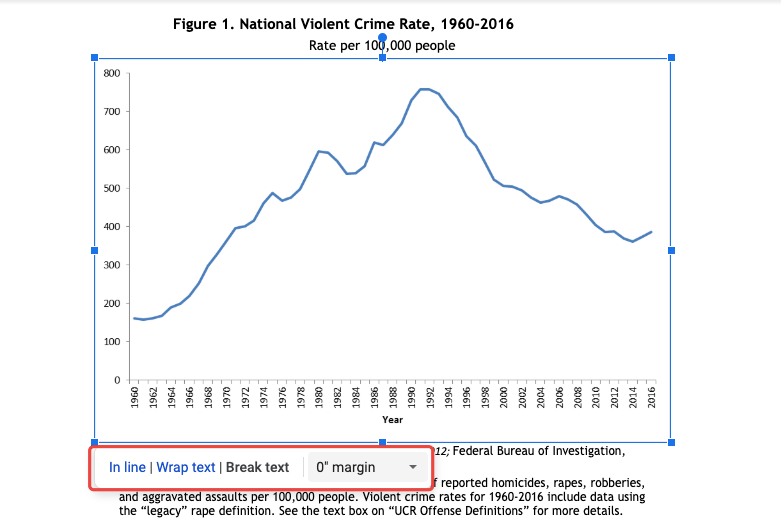
* চিত্রের অবস্থান নির্ধারণ করুন। চিত্রটিতে ক্লিক করুন এবং অবস্থান সেটিং বাক্সটি নীচে প্রদর্শিত হবে।
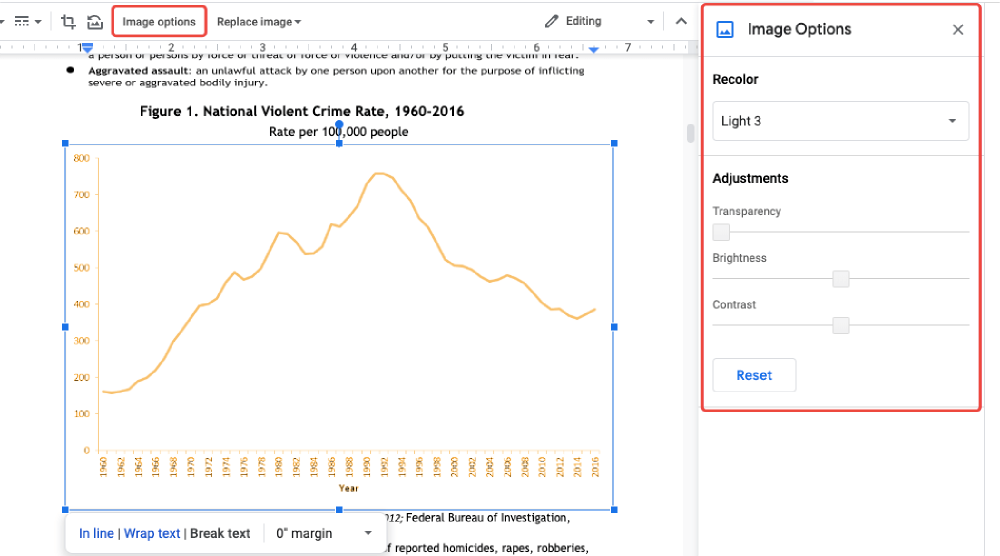
ইমেজ অপশন সেট করুন। কোনও ছবিতে ক্লিক করুন, তারপরে সম্পাদনা মেনুতে "চিত্র বিকল্পগুলি" চয়ন করুন। "চিত্র বিকল্পগুলি" বাক্সে, আপনি ছবিটি পুনরায় রঙ করতে পারেন এবং এর স্বচ্ছতা, উজ্জ্বলতা এবং বিপরীতে সামঞ্জস্য করতে পারেন।
* নির্বাচিত চিত্রটি প্রতিস্থাপন করুন। আপনি যে কোনও ছবি প্রতিস্থাপন করতে চান তা ক্লিক করুন এবং সম্পাদনা সরঞ্জামদণ্ডে "চিত্র প্রতিস্থাপন" নির্বাচন করুন।
PDF. পিডিএফ-তে ফর্মগুলি সন্নিবেশ করান
টুল: Google Docs
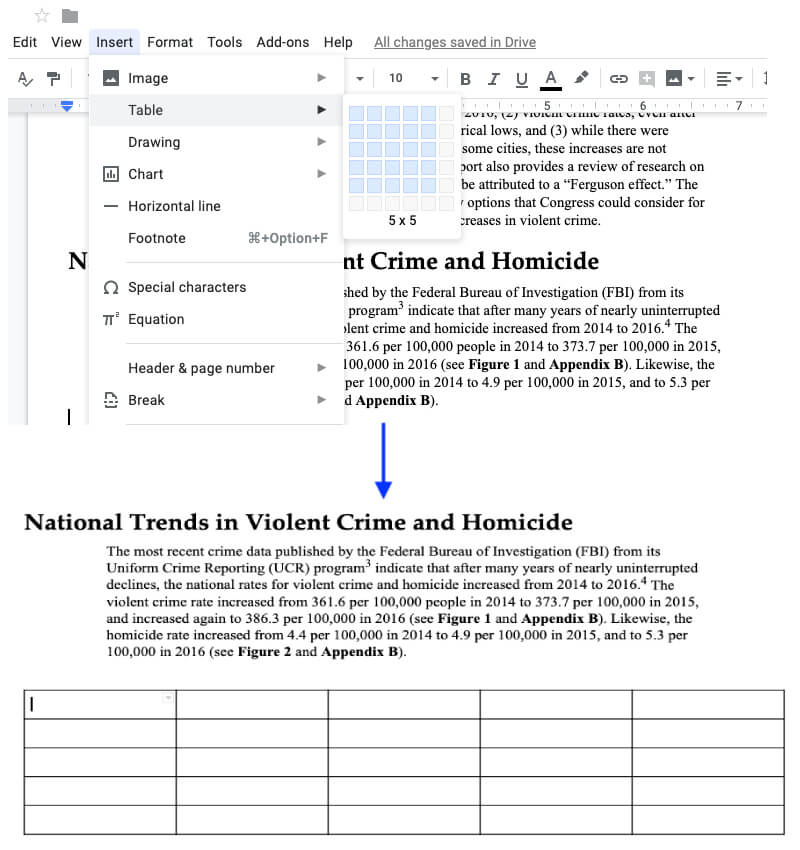
উপরের সরঞ্জামদণ্ডে যান, "sertোকান" ক্লিক করুন এবং "সারণী" নির্বাচন করুন। আপনার টেবিলের সারি এবং কলামের সংখ্যা নির্বাচন করুন। আপনি তৈরি টেবিল এ সেগুলি সন্নিবেশ বা মুছতে পারেন।
৮. পিডিএফে একটি চার্ট .োকান
সরঞ্জামসমূহ: Google Docs
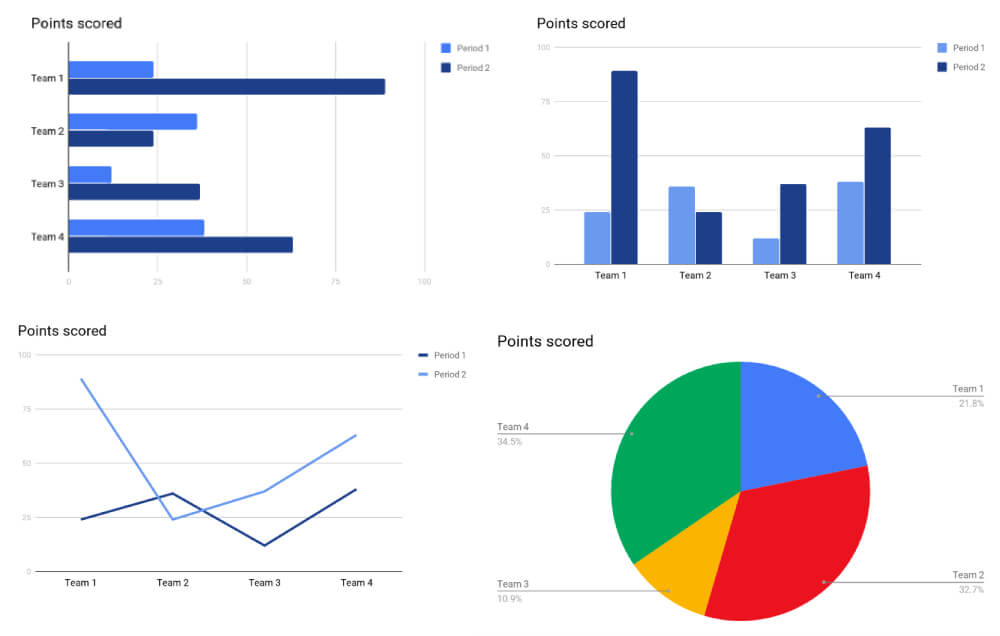
Google Docs এমন একটি চার্ট মডেল রয়েছে যা পিডিএফে যোগ করার প্রস্তাব দেয় যা একটি বার, কলাম, লাইন এবং পাই। চার্ট যুক্ত করতে, "সন্নিবেশ করুন" ক্লিক করুন, "চার্ট" নির্বাচন করুন এবং একটি চার্ট মডেল চয়ন করুন।
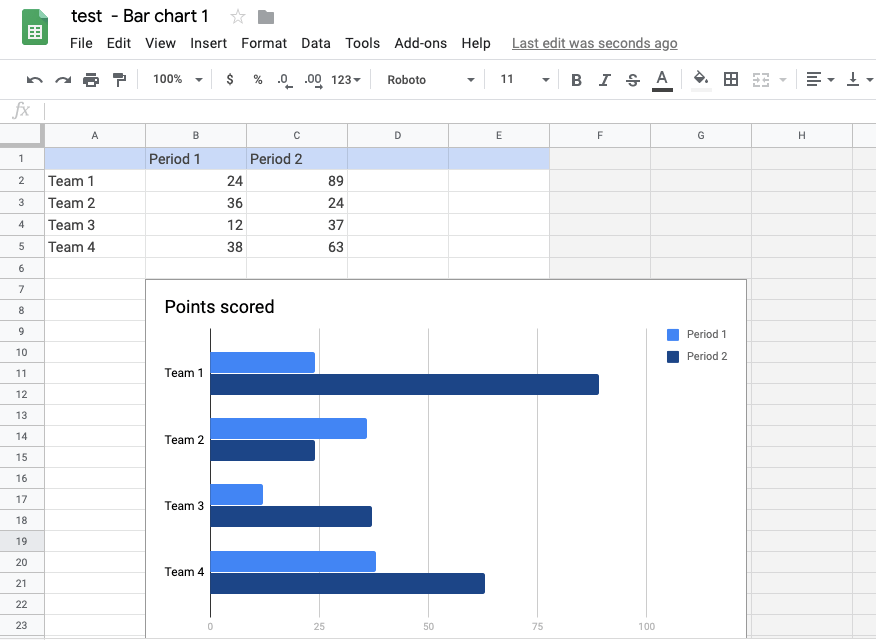
যখন কোনও চার্ট সন্নিবেশ করা হয়, বিশদ ডেটা সম্পাদনা করতে একটি নতুন এক্সেল সম্পাদনা উইন্ডো খুলতে "শীটগুলিতে সম্পাদনা করুন" এ ক্লিক করুন।
9. পিডিএফ লিঙ্ক Inোকান
সরঞ্জামসমূহ: Google Docs
আপনি নিজের মাউসের সাথে একটি লিঙ্ক সন্নিবেশ করতে চান এমন পাঠ্য চয়ন করুন এবং ড্রপ-ডাউন ""োকান" মেনুতে "লিঙ্ক" নির্বাচন করুন। লিঙ্কের ঠিকানাটি টাইপিং বাক্সে রেখে "প্রয়োগ করুন" এ ক্লিক করুন। অথবা আপনি ফাঁকা জায়গায় লিঙ্কগুলি সন্নিবেশ করতে পারেন।

10. পিডিএফ এ পাঠ্য স্ট্রাইক আউট
সরঞ্জামসমূহ: Sejda PDF Editor
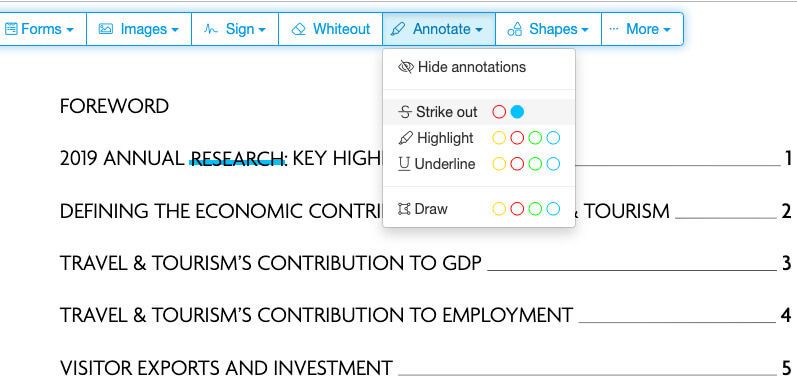
"স্ট্রাইকআউট" এর অর্থ পরামর্শকে সংশোধন করার মতামত হিসাবে কিছু অযথা পাঠ্য পাঠ করা। এটি সাধারণত শিক্ষক বা উর্ধ্বতনদের দ্বারা কাগজপত্র পরীক্ষা এবং অনুমোদনের জন্য ব্যবহৃত হয়।
Sejda PDF Editor, সরঞ্জামদণ্ডে "টীকা" নির্বাচন করুন। "স্ট্রাইকআউট" রঙে ক্লিক করুন এবং যে কোনও পাঠ্যে স্ট্রাইক করুন।
১১. পিডিএফে টেক্সট হাইলাইট করুন
সরঞ্জামসমূহ: Sejda PDF Editor
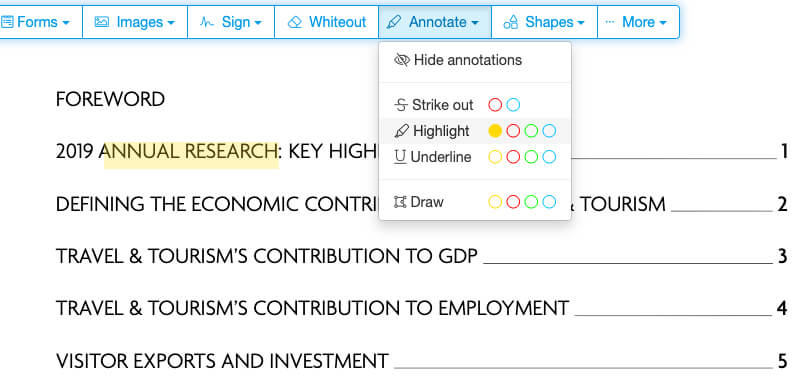
আমরা কয়েকটি গুরুত্বপূর্ণ পাঠ্যকে হাইলাইট করে জোর দিতে পারি। সম্পাদকের সরঞ্জামদণ্ডে, "টীকা" ক্লিক করুন এবং একটি হাইলাইট রঙ চয়ন করুন। তারপরে মাউসের সাহায্যে যে পাঠ্যগুলি হাইলাইট করা দরকার তা ক্লিক করুন।
12. পিডিএফে আন্ডারলাইন পাঠ্য
সরঞ্জামসমূহ: Sejda PDF Editor
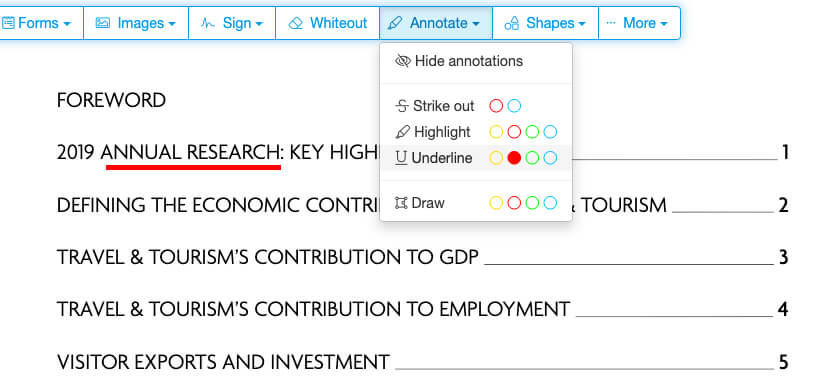
কিছু গুরুত্বপূর্ণ বার্তা হাইলাইট করার আরেকটি উপায় হ'ল এগুলিকে আন্ডারলাইন করা। সরঞ্জামদণ্ডে যান এবং "টীকা" ক্লিক করুন এবং আন্ডারলাইন করার জন্য একটি রঙ চয়ন করুন। এখন আপনার মাউস ব্যবহার করে আন্ডারলাইন করার জন্য প্রয়োজনীয় পাঠ্যগুলি নির্বাচন করুন।
13. আপনার পিডিএফ আঁকুন
সরঞ্জামসমূহ: Sejda PDF Editor
আমরা Sejda PDF Editor দিয়ে পিডিএফ ডকুমেন্টে বিভিন্ন রঙে আঁকতে পারি। এটি কাগজপত্র বা নিবন্ধে কিছু মন্তব্য করার অন্য একটি আকর্ষণীয় উপায়। আপনি মূল পিডিএফ ফাইলের কোনও বিন্যাস বা পাঠ্য পরিবর্তন করবেন না তবে স্বতন্ত্রভাবে আপনার মতামত প্রকাশ করুন।
"টীকা" এ যান, একটি রঙ নির্বাচন করুন, তারপরে পিডিএফের যে কোনও জায়গায় আঁকতে শুরু করুন।

14. পিডিএফ একটি স্বাক্ষর যোগ করুন
সরঞ্জামসমূহ: EasePDF সিগন টুল
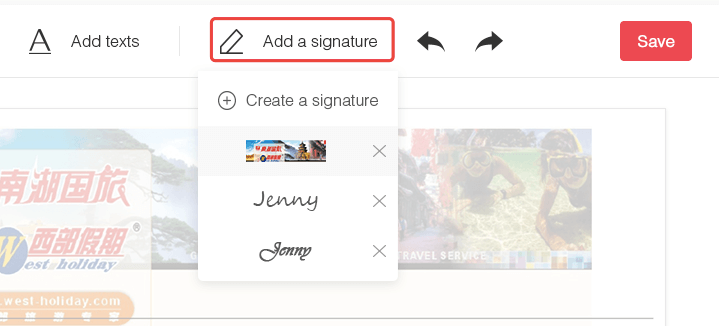
EasePDF সিগন টুল সাহায্যে আপনি 2 উপায়ে একটি স্বাক্ষর তৈরি করতে পারেন। প্রথমত, সরঞ্জামদণ্ডে "একটি স্বাক্ষর যুক্ত করুন" এ ক্লিক করুন, পপ-আপ বক্স থেকে "একটি স্বাক্ষর তৈরি করুন" নির্বাচন করুন।
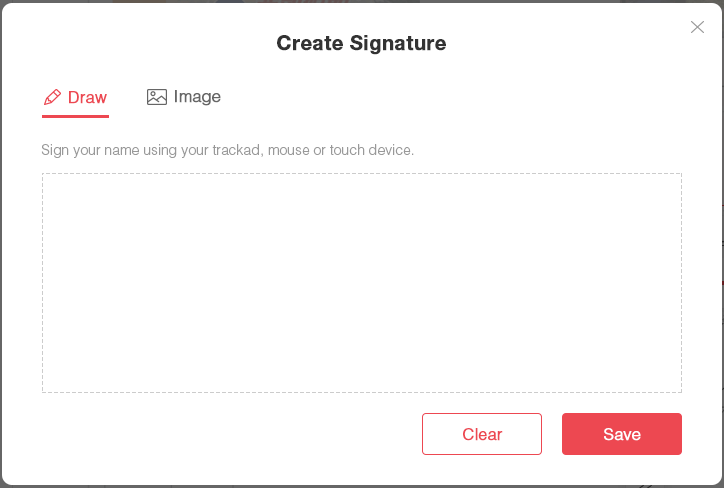
একটি স্বাক্ষর তৈরি উইন্ডো প্রদর্শিত হবে। আপনি আপনার মাউস দিয়ে একটি স্বাক্ষর আঁকতে বা আপনার কম্পিউটার থেকে একটি স্বাক্ষর চিত্র যুক্ত করতে চয়ন করতে পারেন।
15. পিডিএফ এ আকার যুক্ত করুন
সরঞ্জামসমূহ: Sejda PDF Editor
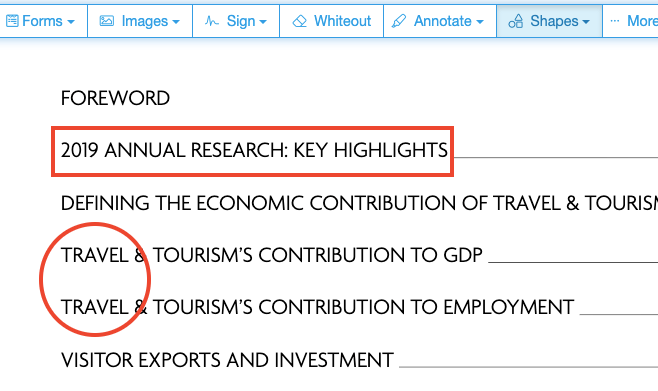
কখনও কখনও কিছু পাঠ্য হাইলাইট করার জন্য আমাদের Sejda করতে হবে, সেজদা আমাদের সহায়তা করতে পারে। "আকার" ক্লিক করুন এবং যোগ করতে উপবৃত্ত বা আয়তক্ষেত্রটি চয়ন করুন।
16. পিডিএফ এ হোয়াইটআউট
টুল: Sejda PDF Editor
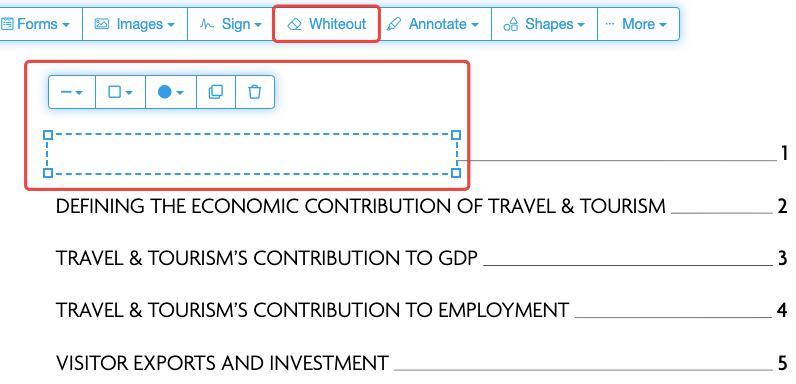
"হোয়াইটআউট" এমন একটি সরঞ্জাম যা কোনও শ্বেত ফাঁকা দ্বারা আবৃত কিছু পাঠ্য তৈরি করতে পারে। সরঞ্জামদণ্ডে "হোয়াইটআউট" চয়ন করুন এবং আপনি যে পাঠ্যগুলি আড়াল করতে চান তা জুড়ে আপনার মাউসটিকে টানুন।
17. পিডিএফ-এ শব্দগুলি সন্ধান করুন এবং প্রতিস্থাপন করুন
টুল: Google Docs
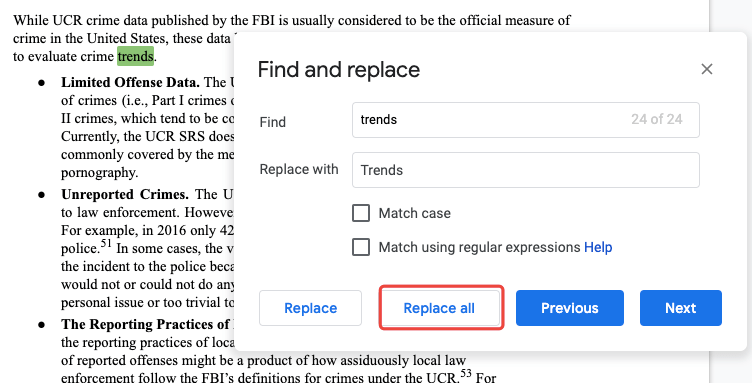
এটি Google Docs একটি দুর্দান্ত কাজ, যা আপনাকে নির্দিষ্ট শব্দগুলি খুঁজতে এবং এটিকে অন্য শব্দের সাথে প্রতিস্থাপন করতে দেয়। উদাহরণস্বরূপ, যখন আমরা একই শব্দটি বারবার ভুল পদে লিখেছিলাম, আমরা যদি এই ভুল শব্দগুলি একে একে সংশোধন করি তবে এতে অনেক সময় লাগবে। তবে এই "সন্ধান করুন এবং প্রতিস্থাপন করুন" সরঞ্জামের সাহায্যে আমরা এগুলি একবারে সংশোধন করতে পারি।
পদক্ষেপ 1. শীর্ষ মেনুতে "সম্পাদনা" করতে পেরে, "সন্ধান করুন এবং প্রতিস্থাপন" নির্বাচন করুন।
পদক্ষেপ 2. সদ্য খোলা উইন্ডোতে, "সন্ধান করুন" বাক্সে প্রতিস্থাপনের জন্য প্রয়োজনীয় শব্দটি টাইপ করুন, সার্ভারটি স্বয়ংক্রিয়ভাবে পুরো ডকুমেন্ট থেকে এই শব্দটির জন্য অনুসন্ধান করবে। আপনি যে শব্দটি প্রতিস্থাপন করতে চান তা দ্বিতীয় সারিতে "প্রতিস্থাপন করুন" তে টাইপ করুন। তারপরে পাঠ্যে বর্তমানে হাইলাইট হওয়া শব্দটি প্রতিস্থাপন করতে "প্রতিস্থাপন করুন" নির্বাচন করুন। বা মেলে এমন প্রতিটি শব্দ প্রতিস্থাপন করতে "সমস্ত প্রতিস্থাপন করুন" নির্বাচন করুন।
18. পিডিএফে ওয়াটারমার্ক যুক্ত করুন
টুল: iLovePDF
একচেটিয়া সামগ্রী থাকা পিডিএফ ডকুমেন্টকে সুরক্ষিত করার সর্বোত্তম উপায় কী? পিডিএফটিতে একটি জলছবি যুক্ত করা পাসওয়ার্ড সুরক্ষার চেয়ে আরও কার্যকর সমাধান। কারণ ওয়াটারমার্ক মালিকানা ঘোষণার একটি উপায়।
iLovePDF ওয়াটারমার্ক সরঞ্জাম আপনাকে পাঠ্য বা চিত্র সহ জলছবি যোগ করতে দেয়। আপনি "ওয়াটারমার্ক বিকল্পগুলি" উইন্ডোতে যে কোনও উপায়ে বেছে নিতে পারেন।

* পাঠ্য ওয়াটারমার্ক: "পাঠ্য পাঠ্য স্থানটি" ক্লিক করুন এবং "পাঠ্য" বাক্সে আপনার পাঠ্য প্রবেশ করুন এবং নীচের পাঠ্যের বিন্যাসটি সেট করুন।
* চিত্র ওয়াটারমার্ক: "প্লেস চিত্র" চয়ন করুন এবং একটি ছবি আপলোড করতে "চিত্র যুক্ত করুন" ক্লিক করুন।
* ওয়াটারমার্কের অবস্থান: পিডিএফ পৃষ্ঠায় আপনার ওয়াটারমার্কের অবস্থান নির্বাচন করতে সুডোকুতে ক্লিক করুন। আপনি যখন "মোজাইক" ট্যাবে টিক চিহ্ন দিচ্ছেন, আপনি সমস্ত 9 টি ব্লকের উপরে জলছবি স্থাপন পছন্দ করেন।
* স্বচ্ছতা: আপনি ওয়াটারমার্কের স্বচ্ছতা 25%, 50%, 75% বা কোনও স্বচ্ছতা থেকে বেছে নিতে পারেন।
* আবর্তন: আপনার ওয়াটারমার্কটি ঘোরানোর জন্য একটি ডিগ্রি নির্বাচন করুন।
* Pages: আপনি নির্বাচিত সমস্ত পৃষ্ঠায় বা নির্দিষ্ট পৃষ্ঠাগুলিতে ওয়াটারমার্ক যুক্ত করতে বেছে নিতে পারেন।
* স্তর: এই বিভাগে, আপনি পিডিএফ বিষয়বস্তুর উপরে বা নীচে ওয়াটারমার্ক স্থাপন করা হয়েছে তা চয়ন করতে পারেন।
19. পিডিএফ পৃষ্ঠা পৃষ্ঠা যোগ করুন
টুল: Google Docs
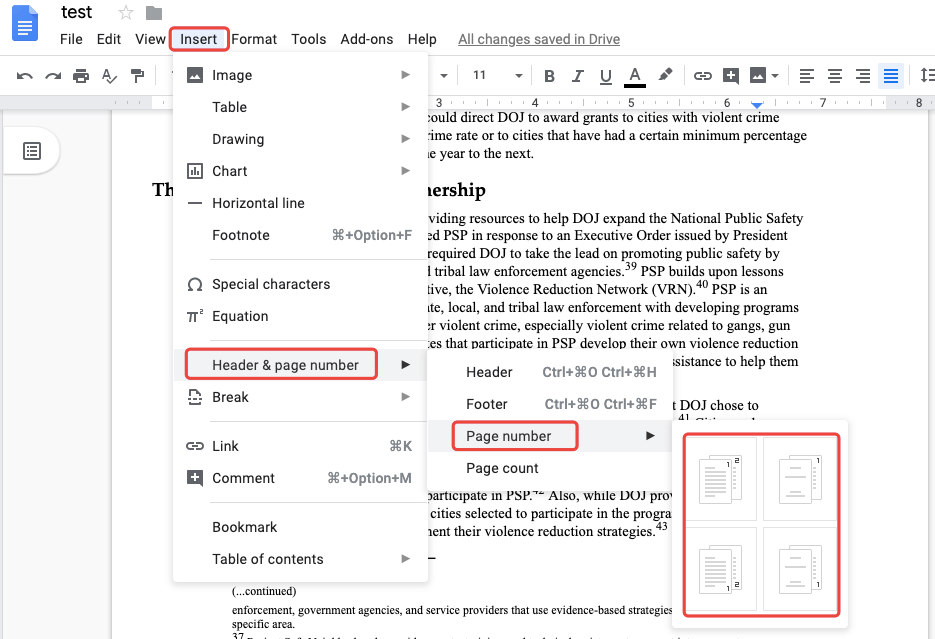
Google Docs সরঞ্জামদণ্ডে, "সন্নিবেশ" ক্লিক করুন এবং "শিরোনাম এবং পৃষ্ঠা নম্বর" নির্বাচন করুন। পরবর্তী তালিকার "পৃষ্ঠা নম্বর" চয়ন করুন। আপনার পৃষ্ঠা সংখ্যাগুলির জন্য একটি অবস্থান চয়ন করুন।
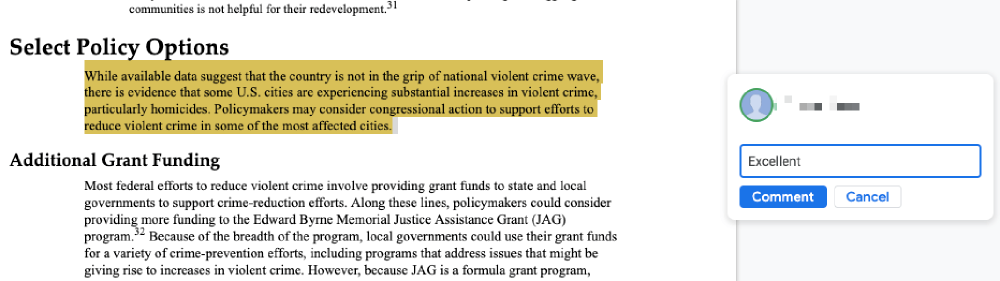
20. পিডিএফ মন্তব্য মন্তব্য যুক্ত করুন
টুল: Google Docs
আপনি যে বিভাগটি মন্তব্য করতে চান তা চয়ন করুন এবং "sertোকান" কলামে "মন্তব্য" ক্লিক করুন। টাইপিং বাক্সে আপনার শব্দগুলি টাইপ করুন এবং "মন্তব্য" ক্লিক করুন। আপনি একটি পিডিএফ একাধিক মন্তব্য যুক্ত করতে পারেন।
21. পিডিএফ এ সামগ্রীর সারণী যুক্ত করুন
টুল: Google Docs
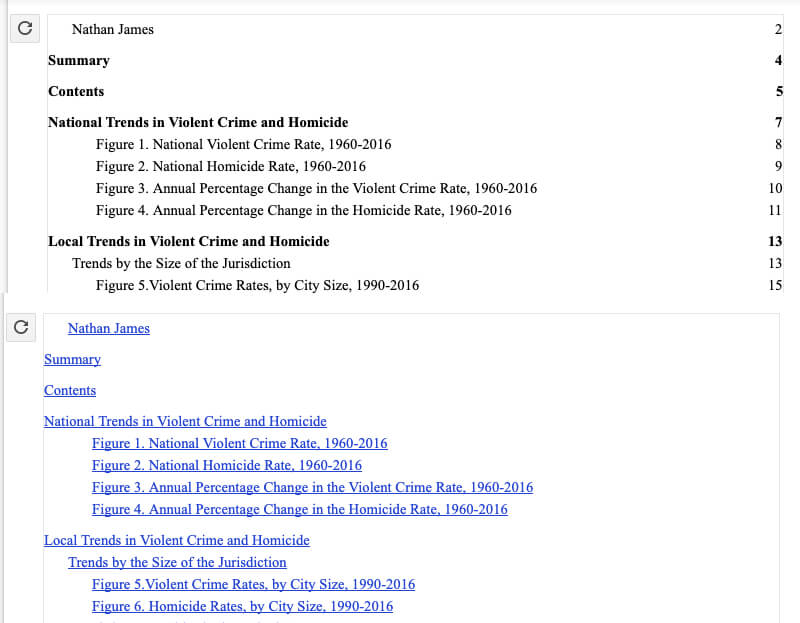
একটি পিডিএফ যাতে অনেক পৃষ্ঠা রয়েছে তা পড়তে অসুবিধা হতে পারে। বিমূর্তগুলি দেখানোর জন্য সামগ্রীর একটি সারণী যুক্ত করা পাঠকদের পক্ষে এটি আরও সহজ করে তুলবে।
"সন্নিবেশ" বিভাগে "সামগ্রীর সারণী" ক্লিক করুন। টেবিল 2 ধরণের আছে। আপনি "পৃষ্ঠা নম্বর সহ" একটি সারণী চয়ন করতে পারেন যা আপনাকে দেখায় যে সামগ্রীটি কোন পৃষ্ঠার সাথে শুরু হবে, বা "নীল লিঙ্কযুক্ত" একটি সারণী চয়ন করতে পারে যা আপনাকে লিঙ্কগুলিতে ক্লিক করে সরাসরি সামগ্রীতে যেতে দেয়।
উপরে আপনার জন্য পিডিএফ সম্পাদনার জন্য 21 টি সহজ টিপস রয়েছে gathered উন্নত সম্পাদনার জন্য, আমরা পেশাদার পিডিএফ সম্পাদক যেমন অ্যাডোব অ্যাক্রোব্যাট, PDFelement, EasePDF সম্পাদক ইত্যাদি ব্যবহার করার পরামর্শ দিচ্ছি দয়া করে কোনও মন্তব্য লিখে পিডিএফ সম্পাদনার জন্য আপনার আরও কৌশল বা টিপস রয়েছে কিনা তা আমাদের জানান।
এই প্রবন্ধটা কি সাহায্যকর ছিল? আপনার প্রতিক্রিয়ার জন্য ধন্যবাদ!
হ্যাঁ অথবা কোন
মন্তব্য