


কখনও কখনও যখন অন্যদের সাথে ভাগ করে নেওয়ার জন্য আমাদের কাছে জেপিজি বা জেপিজি ইমেজগুলির একটি গোছা থাকে, তখন আমরা চিত্রগুলিকে একটি ফাইলের মধ্যে সংকোচিত করতে বেছে নিই। তবে যদি আমরা না চাই যে বাণিজ্যিকভাবে ব্যবহারের জন্য এই ফটোগুলি অনুলিপি করা হয়েছে বা এমনকি চুরি হয়ে গেছে? ক্রস-প্ল্যাটফর্ম ভাগ করে নেওয়ার জন্য এবং বৌদ্ধিক সম্পত্তি সুরক্ষা উপস্থাপনের জন্য আমরা কী জেপিজি চিত্রগুলি পিডিএফে রূপান্তর করতে পারি?
এখানে আমরা আপনাকে পিডিএফ ফাইলে জেপিজি চিত্রগুলিকে রূপান্তর এবং সংযুক্ত করার জন্য 4 সহজ সমাধান প্রবর্তন করি। আপনি যে কোনও ডিভাইসে বিনামূল্যে EasePDF অনলাইন রূপান্তরকারী ব্যবহার করতে পারেন। উইন্ডোজ কম্পিউটারের জন্য পিডিএফ থেকে মাইক্রোসফ্ট প্রিন্ট ব্যবহার করুন। ম্যাকের পিডিএফ Preview ব্যবহার করে বা আইফোনে ফটো লাইব্রেরি ব্যবহার করে জেপিজিকে পিডিএফে রূপান্তর করার পদক্ষেপগুলি শিখুন। সর্বশেষে তবে অন্তত নয়, আমরা আপনাকে একটি ব্রাউজারে পিডিএফ হিসাবে একটি দীর্ঘ জেপিজি চিত্র বা ওয়েব পৃষ্ঠার ক্যাপচার কীভাবে সংরক্ষণ করব তা দেখাব।
সামগ্রী
অংশ 1. জেপিজি ইমেজগুলি পিডিএফ অনলাইনে সংযুক্ত করুন
অংশ 2. উইন্ডোজ 10 এর জেপিজিকে পিডিএফে রূপান্তর করুন
অংশ 3. একাধিক জেপিজি চিত্রগুলি ম্যাকের পিডিএফে রূপান্তর করা
অংশ 1. নিখরচায় পিডিএফ অনলাইনে কীভাবে চিত্রগুলি একত্রিত করবেন
অনলাইন জেপিজি পিডিএফ রূপান্তরকারী এমন একটি পরিষেবা যা আপনাকে ইন্টারনেট সংযোগের মাধ্যমে যে কোনও সময় জেপিজি থেকে পিডিএফ রূপান্তর করতে সক্ষম করে। এখানে আমরা EasePDF একটি প্রদর্শন হিসাবে ব্যবহার করি ।
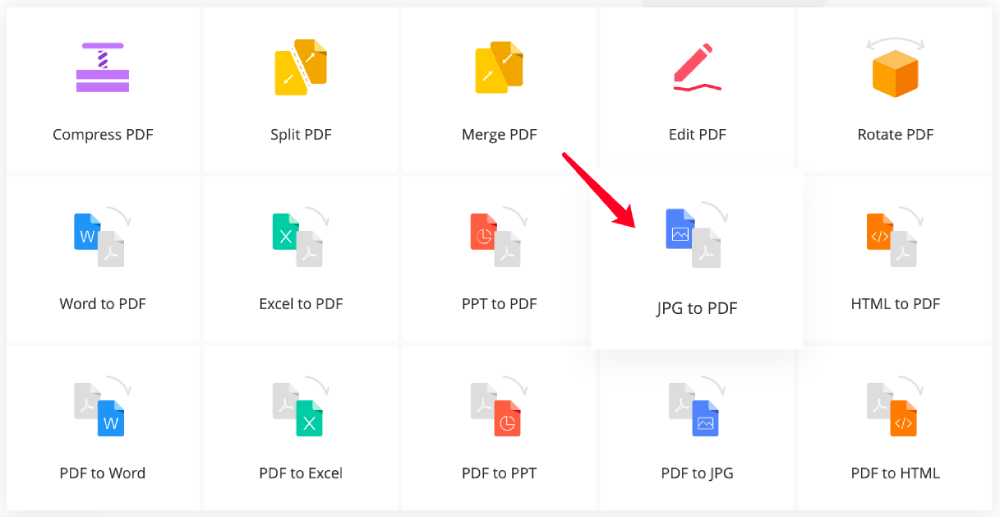
পদক্ষেপ 1. EasePDF হোমপেজে " জেপিজি থেকে পিডিএফ " ক্লিক করুন
পদক্ষেপ 2. আপনার জেপিজি চিত্রগুলি যুক্ত করুন
আপনি তিনটি উপায়ে জেপিজি ফটো আপলোড করতে পারেন:
1. চিত্রগুলি "এখানে পিডিএফ ড্রপ করুন" অঞ্চলে টানুন এবং ড্রপ করুন।
আপনার JPG, ছবি আপলোড করার জন্য 2. "ফাইল যোগ করুন" বোতামে ক্লিক করুন।
৩. আপনার Google Drive, Dropbox বা অন্যান্য ইউআরএল থেকে চিত্রগুলি যুক্ত করুন।

পদক্ষেপ 3. জেপিজি থেকে পিডিএফ তৈরি করুন
নির্বাচিত চিত্রগুলি আপলোড শেষ করার পরে, প্রাকদর্শনটি প্রদর্শনের জন্য একটি নতুন উইন্ডো প্রদর্শিত হবে।
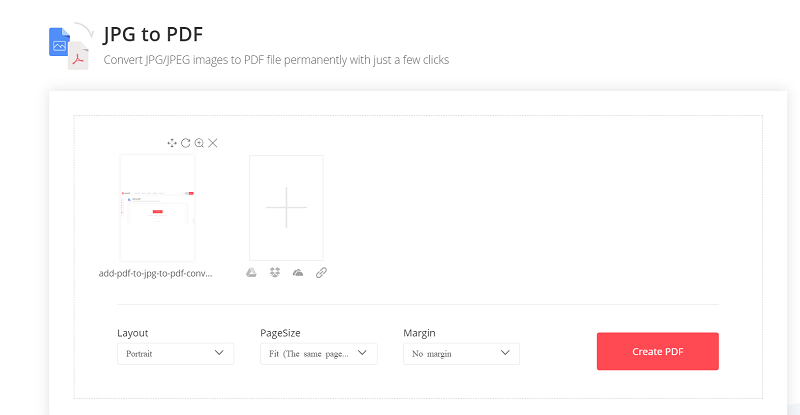
এই পদক্ষেপে, আপনি প্রয়োজনে কিছু সামঞ্জস্য করতে পারেন, যেমন:
১. পূর্বরূপের ছবিগুলি টেনে জেপিজি চিত্রগুলির জন্য পুনরায় সাজানোর ব্যবস্থা করুন।
২. "ঘোরান" আইকনটি ব্যবহার করে চিত্রগুলির ওরিয়েন্টেশন পরিবর্তন করুন।
৩. চিত্রের তথ্য দেখতে একটি ছবিতে ক্লিক করুন, ছবিটি পুনরায় লোড করুন বা বিশদটি দেখতে জুম ইন করুন।
৪. রূপান্তর করার জন্য আপনার প্রয়োজন নেই এমন কোনও চিত্র সরান।
৫. পিডিএফ হিসাবে মার্জ করার জন্য অন্যান্য জেপিজি চিত্র যুক্ত করুন।
যখন আপনার জন্য সবকিছু ঠিক আছে, তখন ডান নীচে "পিডিএফ তৈরি করুন" বোতামটি ক্লিক করে JPG কে পিডিএফে রূপান্তর করতে এবং মার্জ করতে শুরু করুন।
পদক্ষেপ 4. রূপান্তরিত পিডিএফ ডাউনলোড করুন
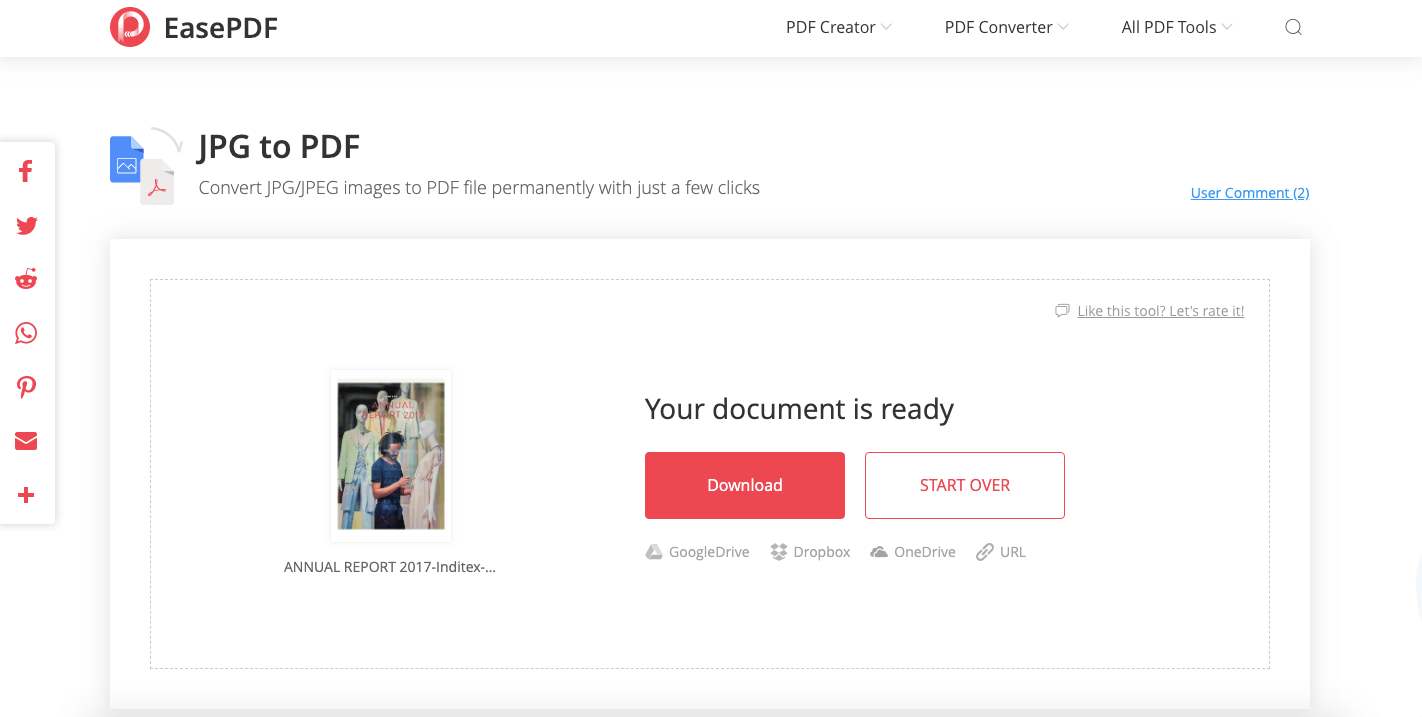
আপনার সম্মিলিত পিডিএফ প্রস্তুত। স্থানীয় ডিভাইসে আপনার নতুন পিডিএফ পেতে এখন "ডাউনলোড করুন" চয়ন করুন বা ইন্টারনেটে সংরক্ষণ করতে "Google Drive", "Dropbox", "ইউআরএল" ক্লিক করুন বা অন্যের সাথে ভাগ করুন। যদি আপনার আরও রূপান্তর করতে হয় তবে অন্য কোনও কাজ শুরু করতে "স্টার্ট ওভার" নির্বাচন করুন।
পরামর্শ
"যদি আপনি দুর্ঘটনাক্রমে অনেকগুলি চিত্রকে একটি পিডিএফের সাথে সংযুক্ত করে থাকেন তবে আপনি পিডিএফটিকে কয়েকটি ছোট আকারে বিভক্ত করার বিষয়টি বিবেচনা করতে পারেন" "
অংশ 2. উইন্ডোজ 10 এর জেপিজিকে পিডিএফে রূপান্তর করার উপায়
উইন্ডোজ 10 ফটো অ্যাপে "মাইক্রোসফ্ট প্রিন্ট টু পিডিএফ" নামে একটি আশ্চর্যজনক বিল্ট-ইন ফাংশন রয়েছে। উইন্ডোজ 10 ব্যবহারকারীদের জন্য, আপনার কাছে অনলাইনে রূপান্তরকারীদের অ্যাক্সেসের জন্য ইন্টারনেট সংযোগ না থাকলে আপনি কেবল নিজের কম্পিউটারে ডিফল্ট ফটো অ্যাপ্লিকেশনটি JPG কে পিডিএফে পরিবর্তন করতে এবং মার্জ করতে পারেন।
পদক্ষেপ 1. ফটো অ্যাপটিতে আপনার জেপিজি চিত্রগুলি খুলুন
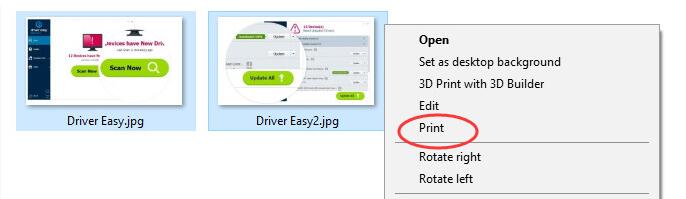
আপনার জেপিজি চিত্রগুলি যে ফাইলে অবস্থিত রয়েছে সেখানে যান, আপনি রূপান্তর করতে চান তাদের চয়ন করুন। মেনু খুলতে ডান ক্লিক করুন, এখন "মুদ্রণ" নির্বাচন করুন choose
পদক্ষেপ 2. আপনার জেপিজি চিত্রগুলি "মুদ্রণ করুন"
একটি নতুন উইন্ডো মুদ্রণ সেটিংস জন্য পপ আপ হবে। "প্রিন্টার" কলামে, ড্রপ-ডাউন মেনুতে "মাইক্রোসফ্ট প্রিন্ট টু পিডিএফ" চয়ন করুন। আপনার প্রয়োজন মতো কাগজের আকার এবং মান সেট করুন। আপনার চয়ন করা চিত্রগুলি যদি একই আকারে না থাকে তবে রূপান্তরিত পিডিএফ পৃষ্ঠাগুলির প্রতিটি একই আকারের রয়েছে তা নিশ্চিত করতে আমরা আপনাকে নীচের অংশে "ফ্রেম টু ফ্রেম টু ফ্রেম" ট্যাবে টিক দেওয়ার পরামর্শ দিই।
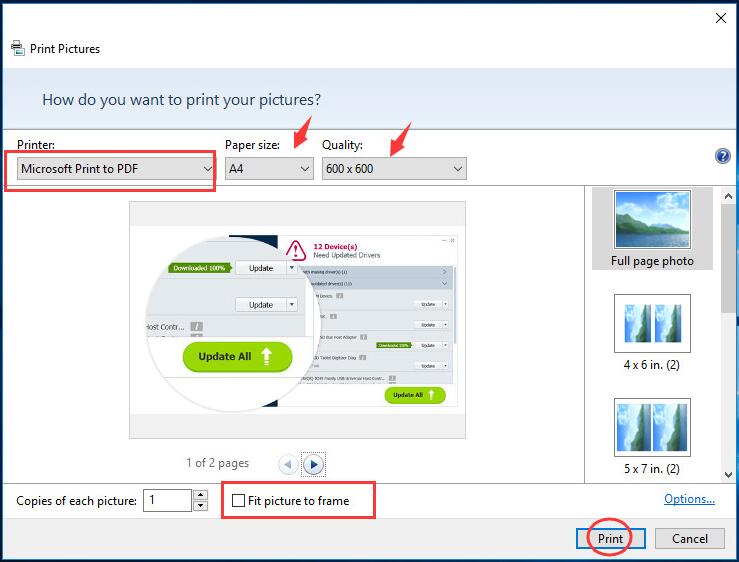
আপনি যখন সমস্ত সেটিংস শেষ করেন, পিডিএফ হিসাবে জেপিজিকে সংরক্ষণ করতে "মুদ্রণ" এ ক্লিক করুন।
1. কিছু ব্যবহারকারী এই প্রিন্টার বিকল্পটি থেকে "মাইক্রোসফ্ট প্রিন্ট টু পিডিএফ" অনুপস্থিত খুঁজে পেতে পারেন। কারণ এটি আপনি সক্রিয় করেন নি। এটি কার্যকর করার জন্য দয়া করে উইন্ডোজ 10-তে পিডিএফ-এ মাইক্রোসফ্ট প্রিন্ট যুক্ত করবেন কীভাবে এই ভিডিও টিউটোরিয়ালটি অনুসরণ করুন "
২. উইন্ডোজ on এর জেপিজিকে পিডিএফে কনভার্ট করবেন কীভাবে? "মাইক্রোসফ্ট প্রিন্ট টু পিডিএফ" ফাংশন আপনাকে উইন্ডোজ on এ চিত্রগুলি পিডিএফ-তে সংযুক্ত করতে সহায়তা করার জন্য কাজ করে। এই ভিডিও টিউটোরিয়ালটি উইন্ডোজ on-তে পিডিএফ-তে মাইক্রোসফ্ট প্রিন্ট ইনস্টল করবেন কীভাবে এটি সক্রিয় করার জন্য আপনাকে গাইড করবে।
পদক্ষেপ 3. জেপিজি চিত্রগুলি একটি পিডিএফে সংরক্ষণ করুন এবং মার্জ করুন
"মুদ্রণ আউটপুট হিসাবে সংরক্ষণ করুন" উইন্ডোতে রূপান্তরিত পিডিএফ ফাইল সংরক্ষণ করার জন্য একটি অবস্থান নির্বাচন করুন এবং এটির একটি নাম দিন, তারপরে "সংরক্ষণ করুন" বোতামটি ক্লিক করুন।
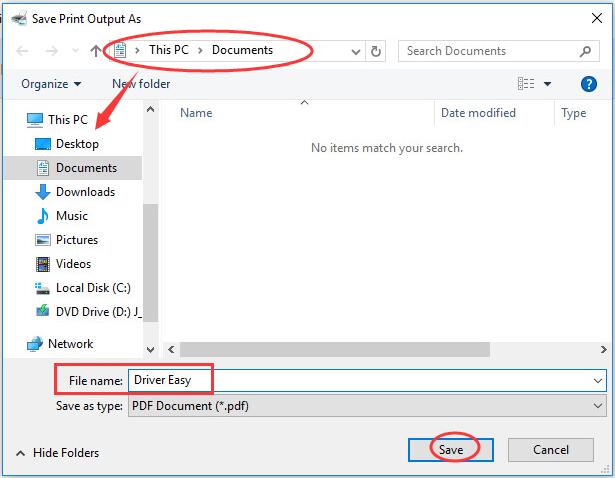
ঠিক আছে. এখন আপনি নিজের জেপিজি ফটোগুলি একটি পিডিএফ ফাইলে বদলে গেছেন, খোলার জন্য আপনি যে ফোল্ডারটি নির্বাচন করেছেন তা কেবল যান। জটিল পদক্ষেপগুলি যদি আপনাকে EasePDF কেবল ইয়েসডিডিএফ অনলাইন রূপান্তরকারী ব্যবহার করুন, যা আপনাকে অনেক সময় সাশ্রয় করে।
অংশ 3. একাধিক জেপিজি চিত্রগুলি ম্যাকের ফ্রি তে পিডিএফে রূপান্তর করা
উইন্ডোজ 10 এর মতো, ম্যাকের নিজস্ব বিল্ট-ইন অ্যাপ্লিকেশন রয়েছে যা জেপিজিকে পিডিএফ রূপান্তর করতে "Preview" বলে।
পদক্ষেপ 1. Preview সহ জেপিজি চিত্রগুলি খুলুন
আপনার লক্ষ্যযুক্ত চিত্রগুলি রয়েছে এমন ফোল্ডারে যান এবং একটি পিডিএফের সাথে সংযুক্ত করার জন্য প্রতিটি চিত্র নির্বাচন করুন। আপনি প্রথম চিত্রটিতে ক্লিক করে, "শিফট" কী ধরে এবং সর্বশেষ চিত্রটিতে ক্লিক করে সমস্ত চিত্র চয়ন করতে পারেন। বেশ কয়েকটি চিত্র চয়ন করতে, একটি ছবিতে ক্লিক করুন, "কমান্ড" কীটি ধরে রাখুন এবং অন্য চিত্রগুলিকে একে একে ক্লিক করুন।
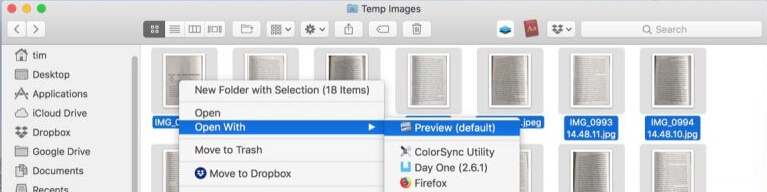
মাউসের ডান-ক্লিক করুন, "ওপেন উইথ" ক্লিক করুন এবং এই নির্বাচিত চিত্রগুলি খুলতে "Preview" নির্বাচন করুন।
পদক্ষেপ 2. চিত্রের ক্রম এবং অভিযোজন পুনরায় সাজানো
আপনি বাম পাশের বারে থাম্বনেইল ছবিগুলি টেনে চিত্রের ক্রমটি পুনর্বিন্যাস করতে পারেন। এই আদেশগুলি আপনার রূপান্তরিত পিডিএফ পৃষ্ঠাগুলির ক্রম হবে। প্রতিটি চিত্রের শীর্ষে, প্রয়োজনে ওরিয়েন্টেশনটি সামঞ্জস্য করার জন্য সরঞ্জামদণ্ডে একটি "ঘোরান" বোতাম রয়েছে।

পদক্ষেপ 3. পিডিএফ হিসাবে সংরক্ষণ করুন
উপরের মেনু বারের "ফাইল" এ যান, ড্রপ-ডাউন বাক্সে "মুদ্রণ" নির্বাচন করুন। "মুদ্রণ" কথোপকথনে, ড্রপ-ডাউন বিকল্পগুলি থেকে "পিডিএফ হিসাবে সংরক্ষণ করুন" নির্বাচন করুন।
রূপান্তরিত পিডিএফ ফাইলটির নাম দিন এবং এটি সঞ্চয় করার জন্য একটি ফোল্ডার চয়ন করুন এবং "সংরক্ষণ করুন" এ ক্লিক করুন।
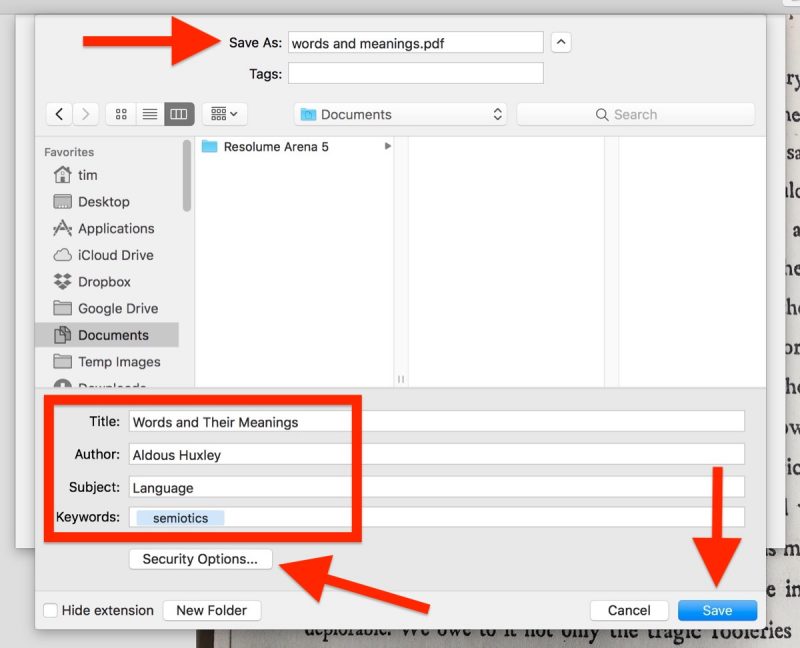
দ্রষ্টব্য: আউটপুট সেটিংস সম্পাদনা করতে পিডিএফ হিসাবে সংরক্ষণের আগে "বিশদ দেখান" ক্লিক করুন।
1. আপনি দেখতে পাচ্ছেন আপনার রূপান্তরিত পিডিএফ ফাইলের কত পৃষ্ঠা এবং সমস্ত পৃষ্ঠাগুলি সংরক্ষণ বা নির্দিষ্ট পৃষ্ঠা নির্বাচন করতে বেছে নিতে পারেন।
২. আপনি যদি কোনও পদক্ষেপের পদক্ষেপটি এটি না করেন তবে আপনি এখানে কোনও পৃষ্ঠার অভিমুখ পরিবর্তন করতে পারেন।
৩. ছবিগুলি পিডিএফের সাথে সংযুক্ত করার আগে আপনি চিত্রগুলিও সম্পাদনা করতে পারেন। অ্যাপল সাপোর্টের এই টিউটোরিয়ালে কীভাবে চিত্রগুলি সম্পাদনা করা যায় এবং Preview সহ পিডিএফগুলি চিহ্নিত করা যায় সে সম্পর্কে আরও জানুন।
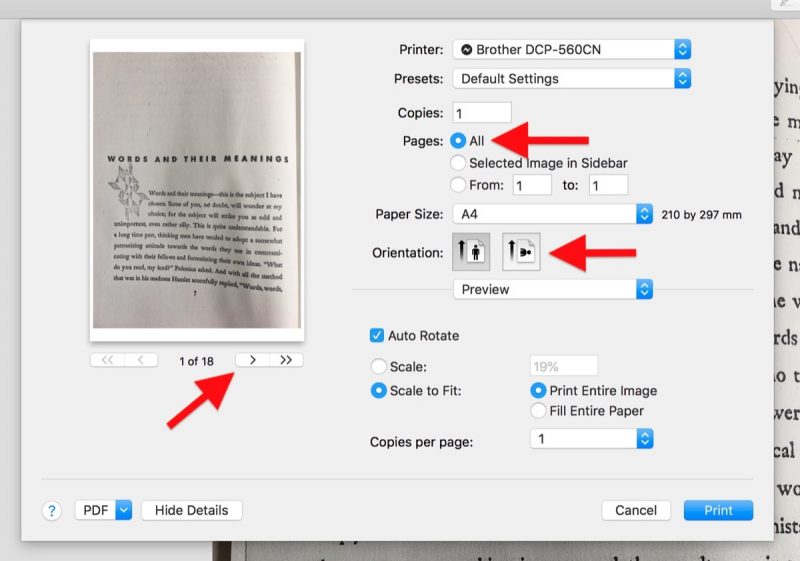
আপনি যখন সমস্ত সেটিংস শেষ করেন, একটি ড্রপ-ডাউন তালিকা খুলতে "পিডিএফ" ক্লিক করুন এবং "পিডিএফ হিসাবে সংরক্ষণ করুন" নির্বাচন করুন।
পরামর্শ
"আপনি যখন একটি PDF মধ্যে উচ্চ-পিক্সেল JPG, ছবি একটি গুচ্ছ মিশ্রন করছি, আউটপুট ফাইল বিশাল হতে পারে। অর্ডার ফাইল আকার হ্রাস করার জন্য, আপনাকে করতে নির্মিত পিডিএফ কম্প্রেস বিনামূল্যে অনলাইন।"
আপনি কোনও ম্যাক বা উইন্ডোজ কম্পিউটারে থাকুন না কেন, আপনি সর্বদা EasePDF অনলাইন রূপান্তরকারী বা PDFelement ব্যবহার করতে পারেন - একটি পেশাদার পিডিএফ তৈরি, রূপান্তরকরণ এবং সম্পাদনা প্রোগ্রাম। আপনি নিচের লিঙ্কের মাধ্যমে ট্রায়াল সংস্করণগুলি বিনামূল্যে ডাউনলোড করতে পারেন।
অংশ 4. আইফোনের পিডিএফ-তে জেপিজি চিত্রগুলি একত্রিত করুন
আইওএসে একটি "পিডিএফ সেভ করুন" কৌশল আছে যা বেশিরভাগ লোক জানে না। আমরা সহজেই জেপিজি ফটোগুলি পিডিএফ ফাইলে রূপান্তর করতে আইফোন এবং আইপ্যাডে ফটো লাইব্রেরি ব্যবহার করতে পারি।
পদক্ষেপ 1. আপনার আইফোন ফটো লাইব্রেরি যান
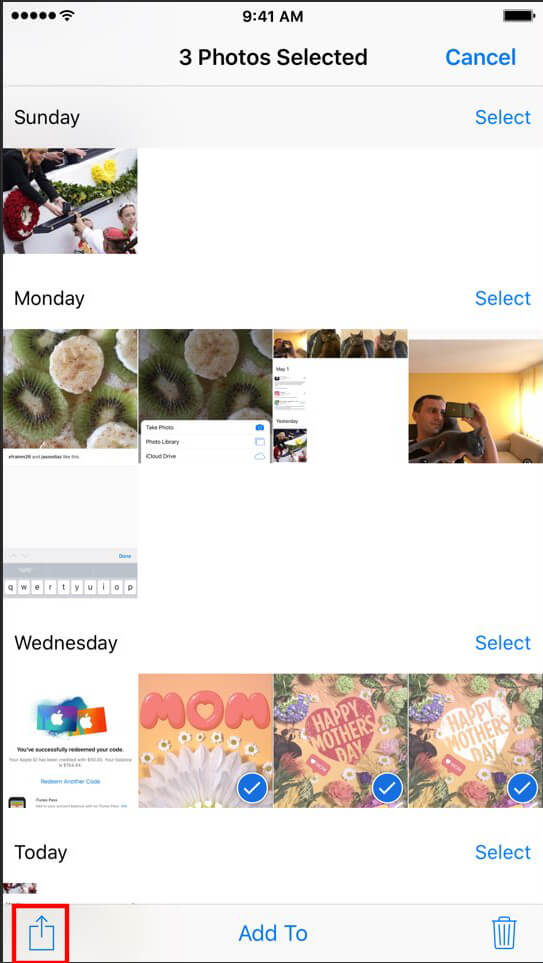
আপনার আইফোনটিতে আপনার ফটোগুলি গ্রন্থাগারটি খুলুন, আপনি যে ফটোগুলি সংরক্ষণ করতে চান এবং পিডিএফ হিসাবে সংযুক্ত করতে চান তা চয়ন করুন।
পদক্ষেপ 2. বাম নীচে "ভাগ করুন" বোতামটি ক্লিক করুন।
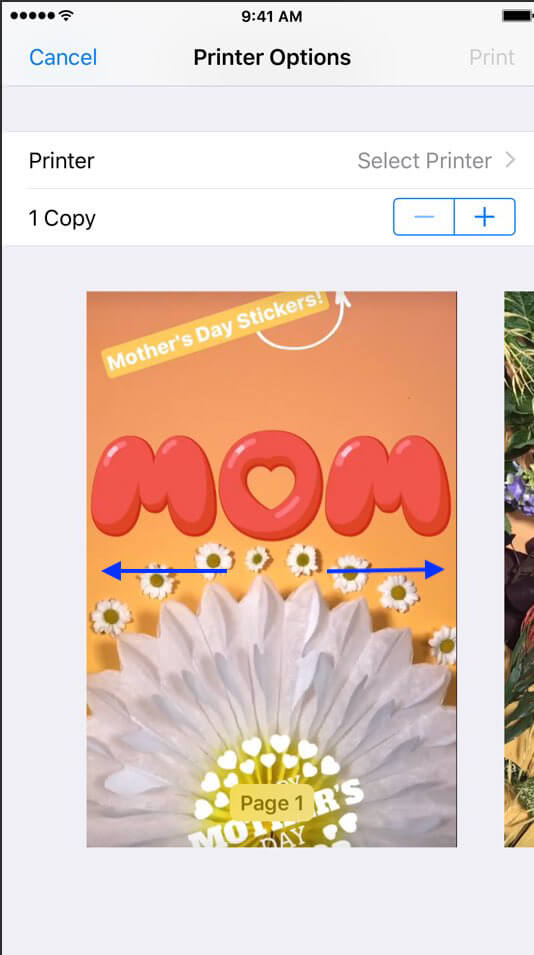
পদক্ষেপ 3. নীচে "মুদ্রণ" বোতামটি ক্লিক করুন।

পদক্ষেপ ৪. আপনার আঙ্গুলগুলি স্ক্রিনে রাখুন এবং প্রাকদর্শন করা ফটোতে জুম করুন।
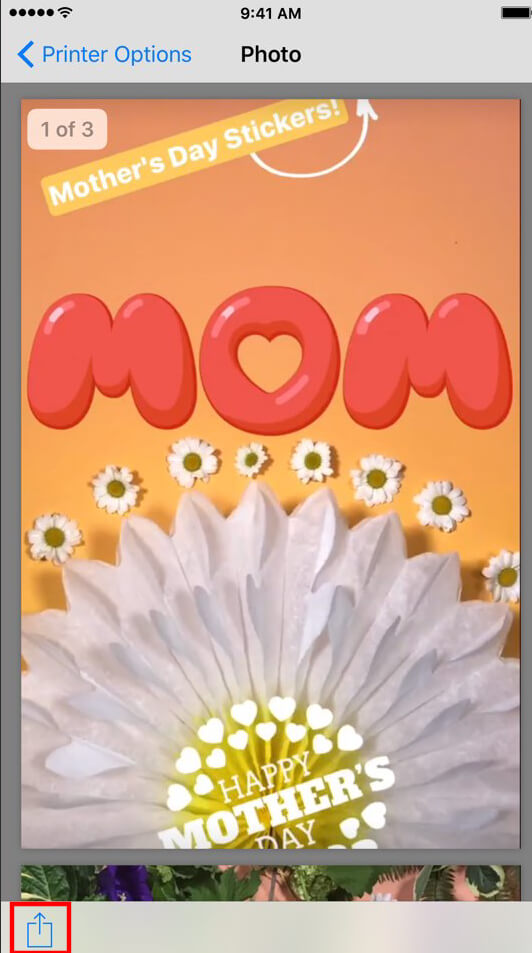
পদক্ষেপ 5. "ভাগ করুন" বোতামে ক্লিক করুন।
পদক্ষেপ 6. "ফাইলগুলিতে সংরক্ষণ করুন" ক্লিক করুন
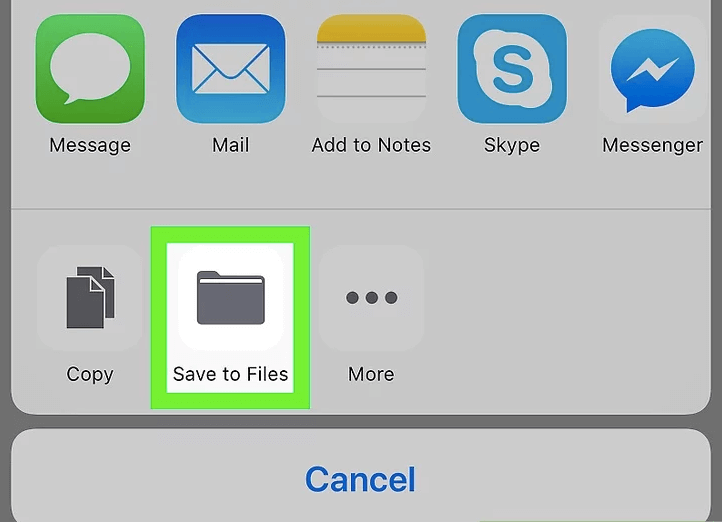
পদক্ষেপ this. এই ফাইলটি সংরক্ষণ করতে আপনার আইফোনে একটি অবস্থান চয়ন করুন এবং উপরের ডানদিকে "যুক্ত করুন" ক্লিক করুন।
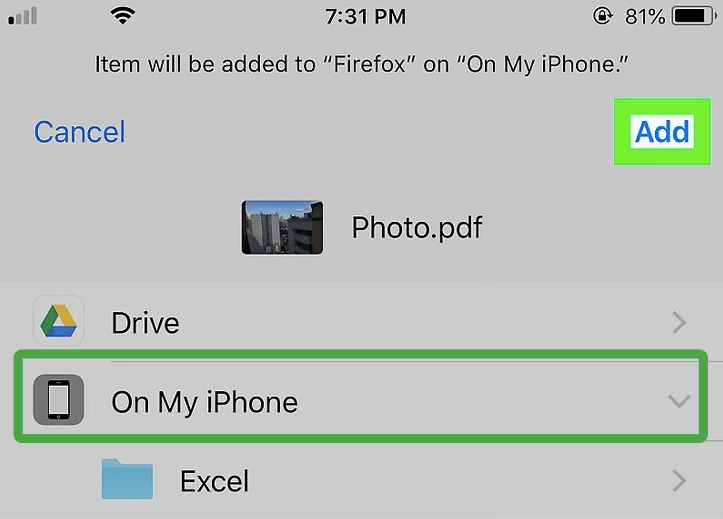
সম্পন্ন, এখন আপনার সমস্ত নির্বাচিত ফটো পিডিএফ ফাইলে একত্রিত হয়েছে।
অংশ 5. অ্যান্ড্রয়েড ফোনে পিডিএফ হিসাবে কীভাবে ফটো সংরক্ষণ করবেন
অ্যান্ড্রয়েড ফোনে পিডিএফ হিসাবে ফটোগুলি সংরক্ষণ করা আইফোনের মতো, তবে কিছুটা সহজ।
পদক্ষেপ 1. ফটো গ্যালারী ফটো নির্বাচন করুন
আপনার অ্যান্ড্রয়েড ফোনের ফটো গ্যালারীটিতে যান, আপনি পিডিএফে রূপান্তর করতে চান এমন প্রতিটি ফটোতে টিক দিন। আপনি এক বা একাধিক ফটো চয়ন করতে পারেন।
পদক্ষেপ 2. একটি মেনু খুলতে বিন্দুতে ক্লিক করুন, এবং "মুদ্রণ" এ আলতো চাপুন।
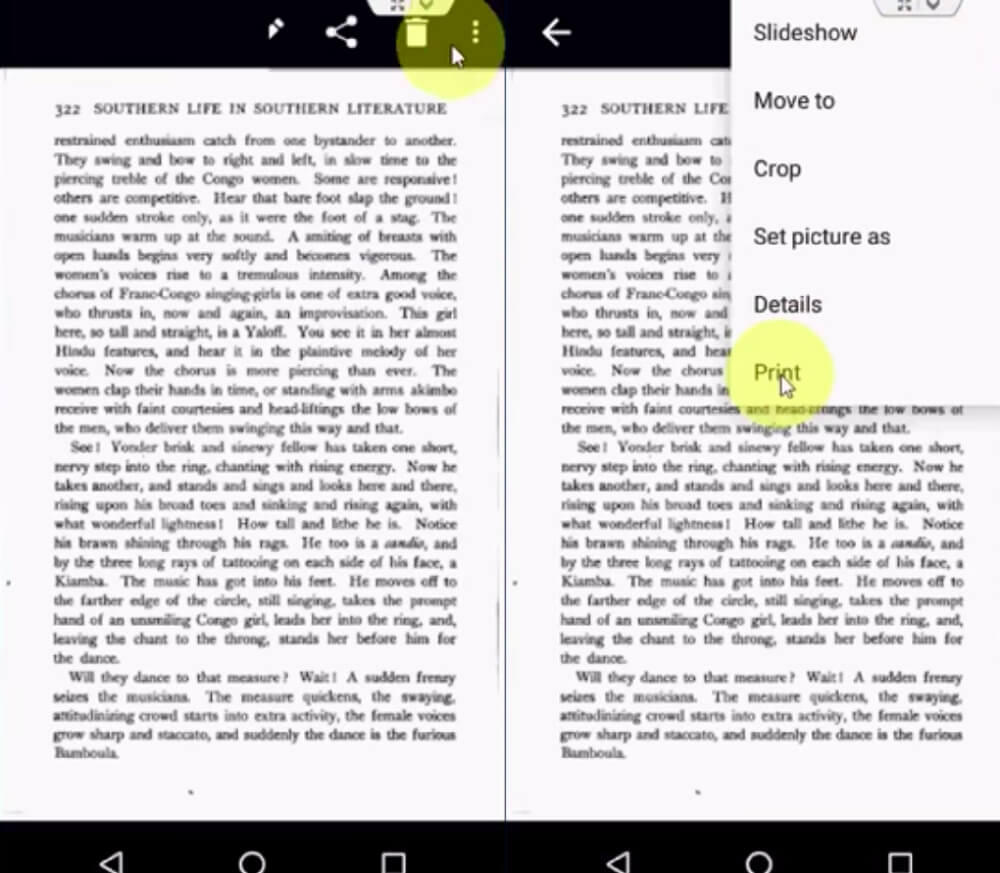
পদক্ষেপ 3. "পিডিএফ হিসাবে সংরক্ষণ করুন" চয়ন করুন।
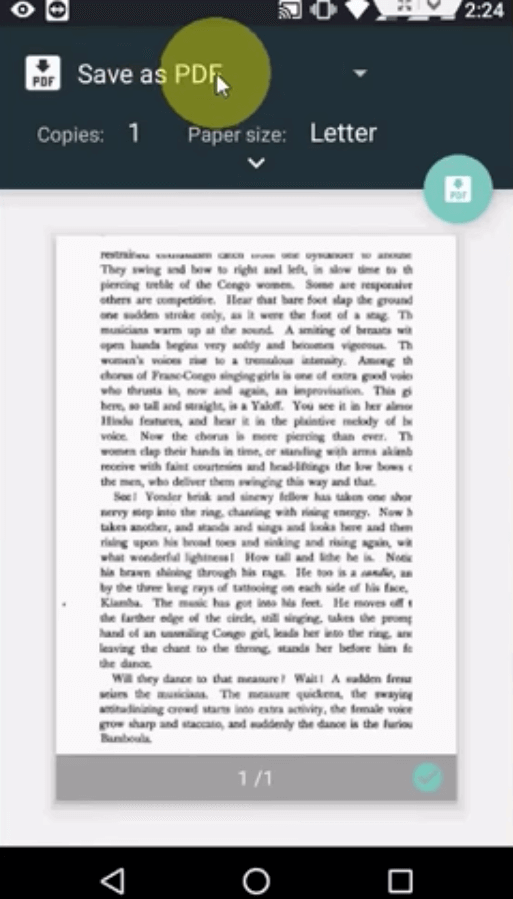
পদক্ষেপ 4. কাগজের আকার, চিঠি, ওরিয়েন্টেশন, রঙ ইত্যাদি সহ পিডিএফ সেটিংস সম্পাদনা করুন
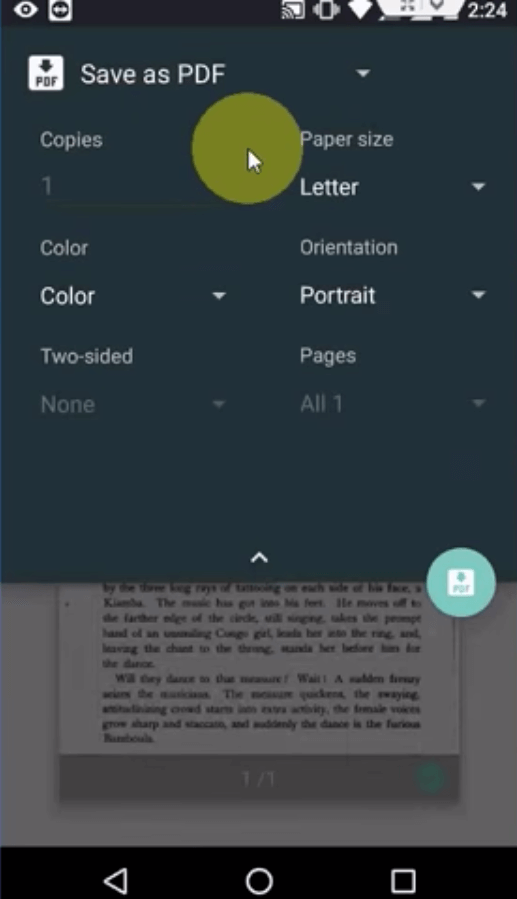
পদক্ষেপ 5. এই রূপান্তরিত পিডিএফ সংরক্ষণ করার জন্য আপনার ফোন থেকে একটি অবস্থান চয়ন করুন।
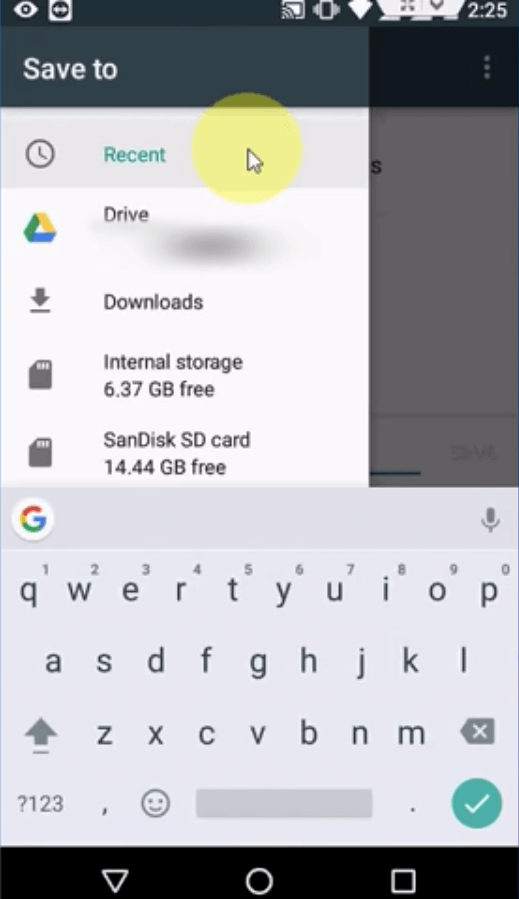
এটাই. আপনি কল্পনা করতে পারেন হিসাবে সহজ। তবে আপনার যদি পৃষ্ঠা (ফটো) অর্ডার পরিবর্তন করার মতো উন্নত সেটিংসের দরকার হয় তবে EasePDF জেপিজি থেকে PDF Converter একটি বিকল্প থাকা আবশ্যক।
উপসংহার
উইন্ডোজ 10 ব্যবহারকারীদের জন্য, জেপিজিকে পিডিএফে রূপান্তর করার জন্য বিল্ট-ইন মাইক্রোসফ্ট প্রিন্ট পিডিএফ করা ভাল পছন্দ। ম্যাক ব্যবহারকারীদের জন্য, আপনি Preview অ্যাপ্লিকেশনটি ব্যবহার করতে পারেন। আইওএস এবং অ্যান্ড্রয়েড উভয়ই ফোনে ফটো লাইব্রেরি অ্যাপ্লিকেশন জেপিজিকে পিডিএফ রূপান্তর উপলব্ধ করে। সর্বশেষে তবে অন্তত নয়, আপনি যতক্ষণ না আপনার কাছে ইন্টারনেট সংযোগ রয়েছে ততক্ষণ আপনি এই সমস্ত সিস্টেম ও ডিভাইসে পিডিএফ অনলাইন কনভার্টারের জন্য ফ্রি EasePDF জেপিজি ব্যবহার করতে পারেন।
আরও ধারণা পেয়েছেন? একটি মন্তব্য করুন মুক্ত মনে।
এই প্রবন্ধটা কি সাহায্যকর ছিল? আপনার প্রতিক্রিয়ার জন্য ধন্যবাদ!
হ্যাঁ অথবা কোন
মন্তব্য