


मुफ्त में विभिन्न भाषाओं में पीडीएफ का अनुवाद कैसे करें? कभी-कभी जब हम विदेशी भाषाओं में पीडीएफ में जानकारी खोज रहे होते हैं, तो हमें पीडीएफ को अंग्रेजी या अन्य मूल भाषाओं में अनुवाद करना पड़ सकता है। क्योंकि खरोंच से नई भाषा सीखना हमारे लिए यथार्थवादी नहीं है।
इस पोस्ट में, हमने आपके साथ साझा करने के लिए कुछ व्यावहारिक और उपयोग में आसान तरीके एकत्र किए हैं। आप Microsoft Word, Google Translate, Google Docs और DocTranslator के साथ पीडीएफ का अनुवाद कर सकते हैं । प्रत्येक विधि के लिए, हम आपको विस्तृत सरल कदम दिखाएंगे जो कोई भी कुछ मिनटों में उठा सकता है। अपनी परिचित भाषा में पीडीएफ का अनुवाद करने के बाद, आप शब्दों या विषयों के लिए एक पीडीएफ खोजना शुरू कर सकते हैं।
अंतर्वस्तु
भाग 1. माइक्रोसॉफ्ट Office में पीडीएफ का अनुवाद करें
भाग 1. माइक्रोसॉफ्ट Office में पीडीएफ का अनुवाद करें
जब आप एक पीडीएफ फाइल खोलने की जरूरत है, तो माइक्रोसॉफ्ट Office हमारे सिर में कूदने वाला पहला विकल्प नहीं है। लेकिन माइक्रोसॉफ्ट Office एक शक्तिशाली कार्यक्रम है जो जादू का काम कर सकता है। Outlook के लिए अनुवादक ऐड-इन के साथ, आप Word, Excel, OneNote और PowerPoint में अनुवाद सुविधा का उपयोग कर पाएंगे।
चरण 1. पीडीएफ खोलें जिसे आपको माइक्रोसॉफ्ट वर्ड के साथ अनुवाद करना होगा। चुने हुए पीडीएफ पर राइट-क्लिक करें और "ओपन विथ" चुनें, फिर "माइक्रोसॉफ्ट वर्ड" के लिए जाएं।
चरण 2. एक नया संकेत आपको चेतावनी देने के लिए पॉप अप करेगा कि पीडीएफ एक संपादन योग्य वर्ड दस्तावेज़ में बदल जाएगा और यह मूल पीडीएफ की तरह बिल्कुल नहीं दिख सकता है। जारी रखने के लिए बस "ओके" बटन दबाएं। और फ़ाइल प्रारूप को बदलने के बारे में चिंता न करें। आप अनुवाद के बाद आसानी से वर्ड को पीडीएफ में बदल सकते हैं।

चरण 3. शीर्ष मेनू पट्टी पर "समीक्षा" चुनें, फिर "अनुवाद"> "दस्तावेज़ अनुवाद भाषा सेट करें" चुनें।
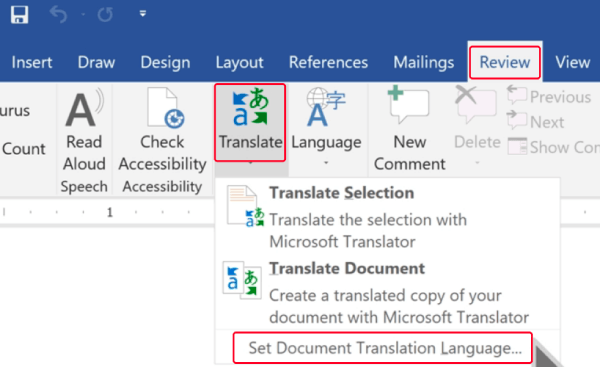
चरण 4. पीडीएफ को अंग्रेजी या अन्य भाषाओं में अनुवाद करें।
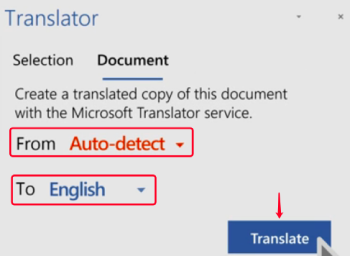
अनुवादक सही कॉलम में खोला जाएगा। यदि आप संपूर्ण पीडीएफ फाइल का अनुवाद करना चाहते हैं, तो "दस्तावेज़" चुनें। यदि आपको केवल पीडीएफ के कुछ हिस्सों का अनुवाद करना है, तो "चयन" मोड पर जाएं। "से" अनुभाग पर, "ऑटो-डिटेक्ट" चुनें। और आप किसी भी भाषा का चयन कर सकते हैं जिसे आप अनुवाद करना चाहते हैं। जब सब कुछ सेट हो जाए, तो "ट्रांसलेट" बटन पर क्लिक करें।
भाग 2. Google Translate PDF
आपको Google अनुवाद , दुनिया की अग्रणी बहुभाषी अनुवाद मशीन से परिचित होना चाहिए। Google Translate न केवल स्वचालित रूप से पता लगाकर 103 भाषाओं के बीच पाठ, वेब पेजों और वाक्यांशों का अनुवाद करता है, बल्कि Word, PDF, PPT, RTF, TXT, Excel आदि सहित दस्तावेज़ अनुवाद का भी समर्थन करता है, अब आइए Google अनुवाद के साथ PDF का अनुवाद कैसे करें।
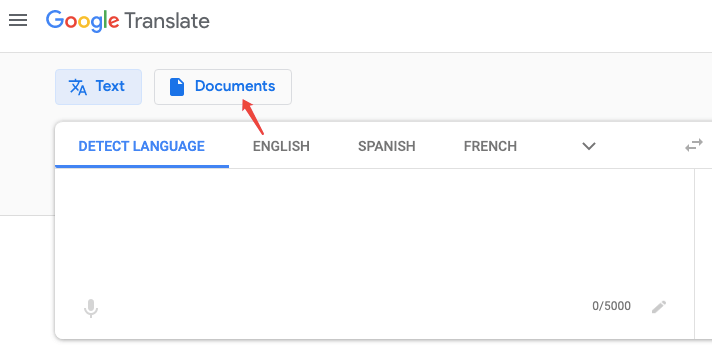
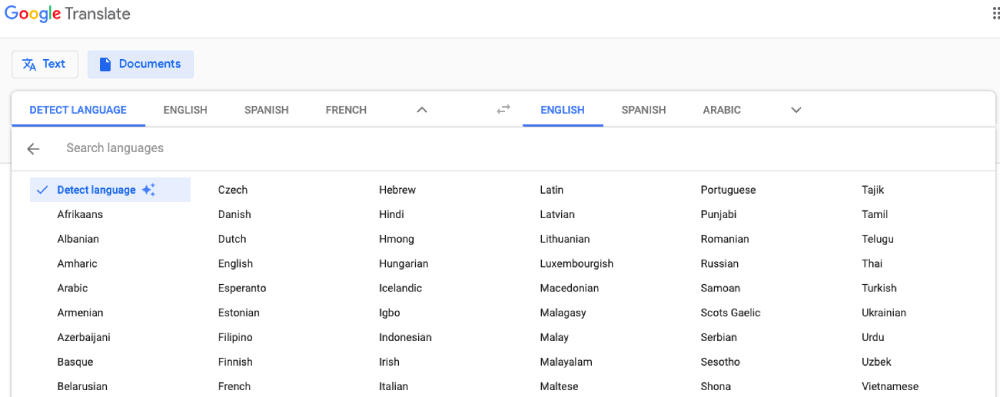
चरण 1. Google अनुवाद होमपेज पर जाएं और "दस्तावेज़" चुनें
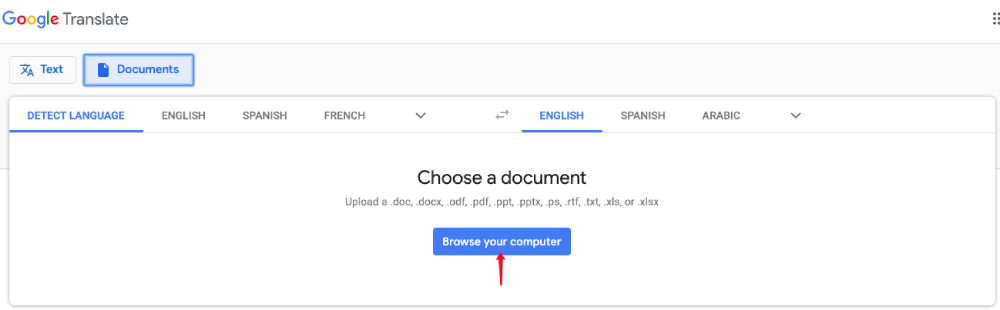
चरण 2. "अपने कंप्यूटर को ब्राउज़ करें" बटन पर क्लिक करें। ब्राउज़र आपके कंप्यूटर पर आपके फ़ोल्डरों को नेविगेट करेगा, अनुवाद करने के लिए आवश्यक किसी भी पीडीएफ फाइल का चयन करें, फिर "ओपन" बटन दबाएं।
चरण 3. शीर्ष-बाईं ओर, आप डिफ़ॉल्ट "डींगैक्ट लैंग्वेज" विकल्प पर रह सकते हैं या अपनी पीडीएफ फाइल की भाषा का चयन कर सकते हैं। फिर आप एक ऐसी भाषा का चयन कर सकते हैं जिसे आप चाहते हैं कि आपका पीडीएफ Google अनुवाद के भाषाई डेटा से अनुवादित हो। अंत में, पीडीएफ का अनुवाद शुरू करने के लिए "ट्रांसलेट" बटन दबाएं।
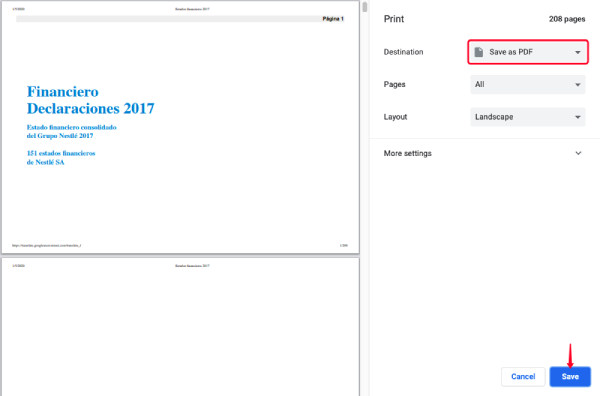
अनुवादित पीडीएफ को वेब पेज के रूप में प्रदर्शित किया जाएगा। आप इसे वेब पेज पर राइट-क्लिक करके अपने कंप्यूटर में HTML डॉक्यूमेंट के रूप में सेव कर सकते हैं और "सेव अस" को सेलेक्ट कर सकते हैं। इसे एक पीडीएफ में वापस सहेजने की आवश्यकता है? ठीक है, आप अपने ब्राउज़र पर "प्रिंट" विकल्प चुन सकते हैं, फिर "गंतव्य" अनुभाग पर "पीडीएफ के रूप में सहेजें" चुनें, और "सहेजें" पर क्लिक करें।
भाग 3. Google Docs के साथ पीडीएफ का अनुवाद करें
Google Docs के रूप में शक्तिशाली के रूप में, कई उपयोगकर्ताओं को यह एहसास नहीं हो सकता है कि इसका उपयोग पीडीएफ और अन्य दस्तावेजों का अनुवाद करने के लिए किया जा सकता है। हालाँकि, जब आप Google Docs के साथ छवियों, तालिकाओं या चार्ट युक्त एक पीडीएफ खोलते हैं, तो ये तत्व अच्छी तरह से प्रस्तुत नहीं किए जाएंगे। इसलिए एक छवि या ग्राफिक में निहित पीडीएफ का अनुवाद करना संभव नहीं है और इसे मूल लेआउट के रूप में रखा जा सकता है।
इसलिए, हम आपको Google Docs अपलोड करने से पहले लक्ष्य पीडीएफ को वर्ड में बदलने का सुझाव देते हैं। अनुवाद के बाद, यदि आवश्यक हो, तो आप इसे पीडीएफ में बदल सकते हैं। यदि आपको जिस PDF का अनुवाद करना है, वह केवल टेक्स्ट है, तो आप इस चरण को छोड़ सकते हैं।
चरण 1. Google Docs खोलें और पीडीएफ फाइल या आपके द्वारा अभी-अभी कन्वर्ट किए गए वर्ड डॉक्यूमेंट को अपलोड करने के लिए फ़ाइल आइकन पर क्लिक करें।

चरण 2. यदि आपके द्वारा अपलोड की जाने वाली फ़ाइल पीडीएफ है, तो इसे वेब ब्राउज़र पर खोला जाएगा। थोड़ा त्रिभुज टैब पर क्लिक करें और ड्रॉप-डाउन सूची से "Google Docs" चुनें। यदि आपने एक परिवर्तित Word दस्तावेज़ अपलोड किया है, तो यह Google Docs पर खोला जाएगा, इसलिए इस चरण को छोड़ दें।

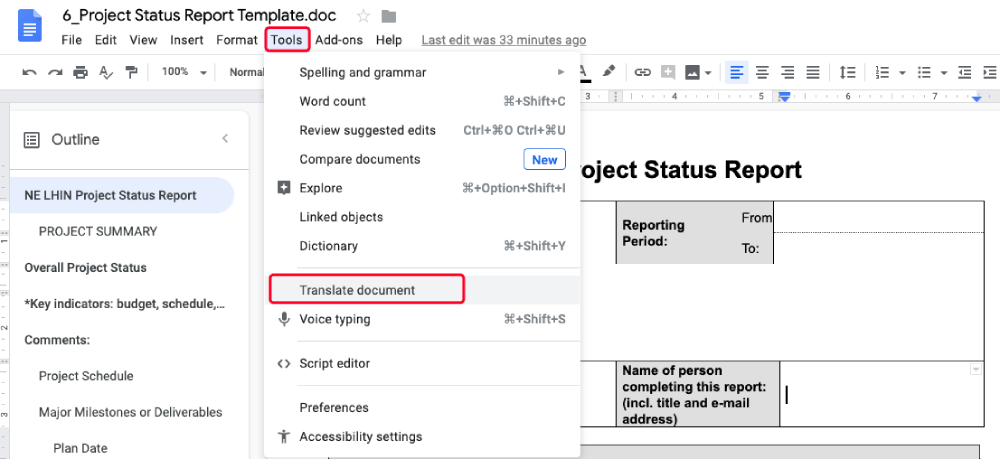
चरण 3. शीर्ष मेनू पट्टी पर "साधन" विकल्प पर जाएं, फिर "अनुवाद दस्तावेज़" चुनें।
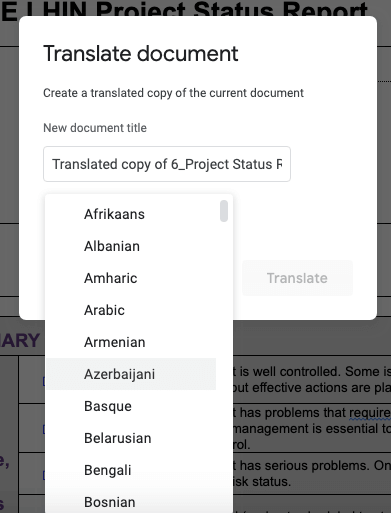
चरण 4. एक छोटी विंडो पॉप अप होगी। आप जिस भाषा को दस्तावेज़ का अनुवाद करना चाहते हैं उसे चुनने के लिए "भाषा चुनें" पर क्लिक कर सकते हैं, फिर "अनुवाद" बटन पर क्लिक करें।
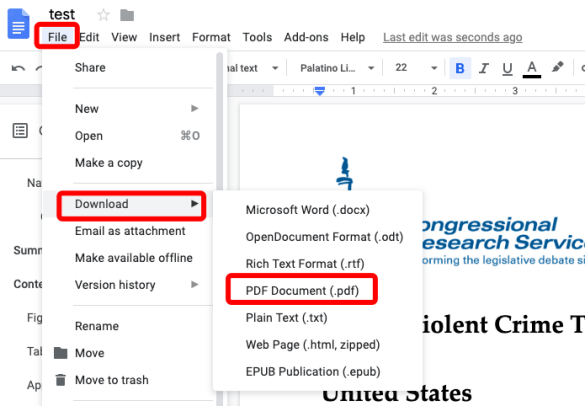
चरण 5. आपका दस्तावेज़ सेकंड में आपकी चयनात्मक भाषा में अनुवाद किया जाएगा। अब आप अनुवादित दस्तावेज़ को PDF के रूप में सहेज सकते हैं। बस शीर्ष पर "फ़ाइल" मेनू पर जाएं, और "डाउनलोड करें"> "पीडीएफ दस्तावेज़ (.pdf)" चुनें।
भाग 4. डॉकट्रांसलेटर के साथ एक पीडीएफ का अनुवाद करें
DocTranslator 50 से अधिक भाषाओं के लिए अनुवाद समर्थन वाले एक ऑनलाइन दस्तावेज़ अनुवाद उपकरण है। Google अनुवाद प्रदान करने वाले एक ठोस डेटाबेस के साथ, DocTranslator पीडीएफ, वर्ड, एक्सेल, पीपीटी, TXT, और अधिक सहित दस्तावेजों का सटीक अनुवाद कर सकता है।
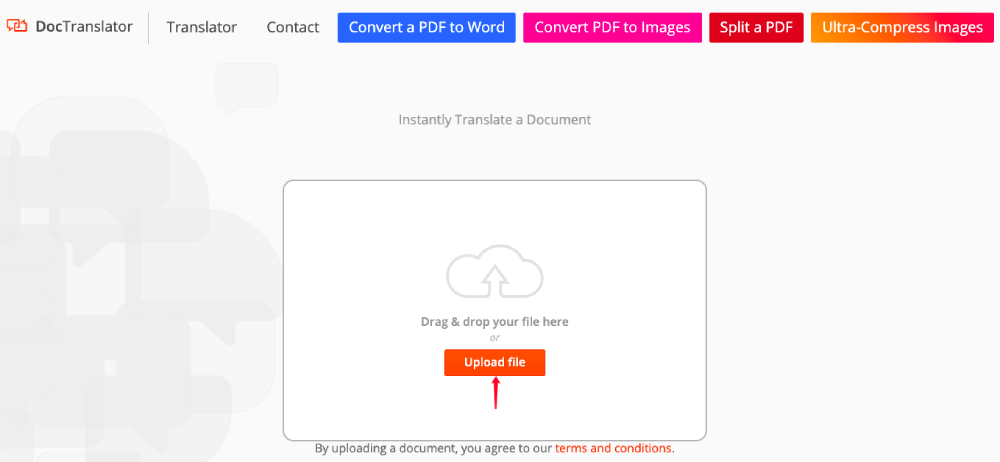
चरण 1. डॉकट्रांसलेटर पर जाएं और अपनी पीडीएफ अपलोड करने के लिए "अपलोड फ़ाइल" बटन पर क्लिक करें। या आप फ़ाइल को इंटरफ़ेस में ड्रैग और ड्रॉप कर सकते हैं।
टिप्स
"DocTranslator 10 MB से बड़ी फ़ाइलों का समर्थन नहीं करता है। इसलिए यदि आप जिस PDF का अनुवाद करना चाहते हैं, वह इस आकार की सीमा से अधिक है, तो कृपया अपलोड करने से पहले फ़ाइल का आकार कम करने के लिए PDF को संपीड़ित करें ।"
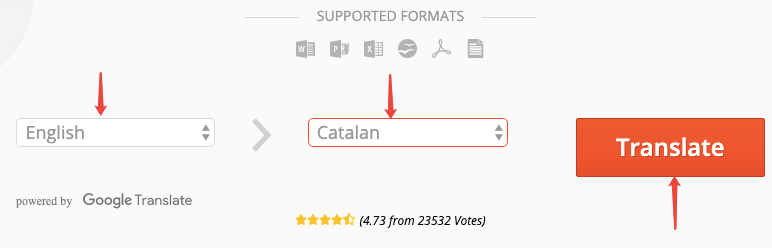
चरण 2. डॉकट्रांसलेटर स्वचालित रूप से आपके अपलोड किए गए पीडीएफ की भाषा का पता लगाएगा। अगर यह सही नहीं लगा, तो आप मैन्युअल रूप से भाषा का चयन कर सकते हैं। सही भाषा कॉलम पर, वह भाषा चुनें जिसका आप पीडीएफ अनुवाद करना चाहते हैं, फिर "अनुवाद" बटन दबाएं।
चरण 3. जब आपका पीडीएफ सफलतापूर्वक लक्ष्य भाषा में अनुवादित हो जाता है, तो परिणाम पृष्ठ पर एक डाउनलोड लिंक दिखाई देगा। अपने स्थानीय डिवाइस पर सहेजने के लिए बस "अपने अनुवादित दस्तावेज़ डाउनलोड करें" लिंक पर क्लिक करें। यह उतना ही सरल है, जितना आप कल्पना कर सकते हैं!
निष्कर्ष
हमने आपके साथ बिना किसी प्रोग्राम को डाउनलोड किए पीडीएफ ऑनलाइन अनुवाद करने के 4 आसान तरीके साझा किए हैं। यदि आप स्कैन की हुई पीडीएफ का अनुवाद करना चाहते हैं, तो बस माइक्रोसॉफ्ट वर्ड का उपयोग करें। क्योंकि यह स्कैन की हुई पीडीएफ फाइलों को वर्ड डॉक्यूमेंट में बदल सकता है ताकि स्कैन की गई पीडीएफ में ग्रंथ पहचान योग्य और अनुवाद योग्य हो जाएं। पाठ-आधारित पीडीएफ का अनुवाद करने के लिए, Google अनुवाद , Google Docs और DocTranslator सभी अच्छे विकल्प हैं।
कौन सा पीडीएफ अनुवादक आपका पसंदीदा है? अगर आपको बेहतर विचार मिले तो बेझिझक हमें बताएं। अगर आपको हमारी पोस्ट अच्छी लगी हो, तो कृपया हमारे न्यूज़लेटर्स को सब्सक्राइब करें, ताकि पीडीएफ usages के लिए नवीनतम टिप्स प्राप्त कर सकें।
क्या यह लेख सहायक था? आपकी प्रतिक्रिया के लिए आपका धन्यवाद!
हाँ या नहीं
टिप्पणी