


आगे के संपादन के लिए पीडीएफ को जेपीजी में बदलने के लिए एक समाधान की खोज की जा रही है? एक पीडीएफ फाइल पर एक उत्कृष्ट छवि मिली जिसे आप अपने उपयोग के लिए "चोरी" करना चाहते हैं, लेकिन यह पता नहीं है कि ऐसा कैसे करें?
पीडीएफ उपयोगकर्ताओं के लिए, पीडीएफ को जेपीजी में परिवर्तित करने के लिए दो अलग-अलग आवश्यकताएं हैं। एक पीडीएफ पेज को एक JPG छवि में बदल रहा है, दूसरा PDF दस्तावेज़ से छवियों को JPG प्रारूप में सहेज रहा है। इस पोस्ट में, हम विंडोज, मैक, स्मार्टफोन या अन्य उपकरणों पर इस समस्या को हल करने के लिए 4 अलग-अलग तरीकों को इकट्ठा करते हैं। समाधान में ऑनलाइन कन्वर्टर्स, एडोब फोटोशॉप, Mac Preview और Adobe Acrobat Pro है।
अंतर्वस्तु
EasePDF साथ मुफ्त के लिए जेपीजी ऑनलाइन के लिए PDF भाग 1. बदलें
भाग 2. विंडोज 10/7 / XP पर पीडीएफ को जेपीजी में कैसे बदलें
भाग 3. मैक पर पीडीएफ को जेपीजी में कैसे परिवर्तित करें
भाग 4. Adobe Acrobat Pro के साथ एक पीडीएफ को जेपीजी में बदलें
EasePDF साथ मुफ्त के लिए जेपीजी ऑनलाइन के लिए PDF भाग 1. बदलें
ऑनलाइन पीडीएफ टू जेपीजी कनवर्टर विंडोज और मैक दोनों प्रणालियों के लिए सबसे अच्छा विकल्प है क्योंकि यह एक क्रॉस-प्लेटफॉर्म समाधान है। आप किसी भी सॉफ्टवेयर या प्लग-इन को डाउनलोड किए बिना इंटरनेट के माध्यम से रूपांतरण आसानी से कर सकते हैं। सबसे अच्छा ऑनलाइन परिवर्तित उपकरण लेने के लिए, आप 4 सर्वश्रेष्ठ ऑनलाइन पीडीएफ कन्वर्टर्स का उल्लेख कर सकते हैं। यहाँ हम EasePDF का उपयोग करने की सलाह देते हैं।
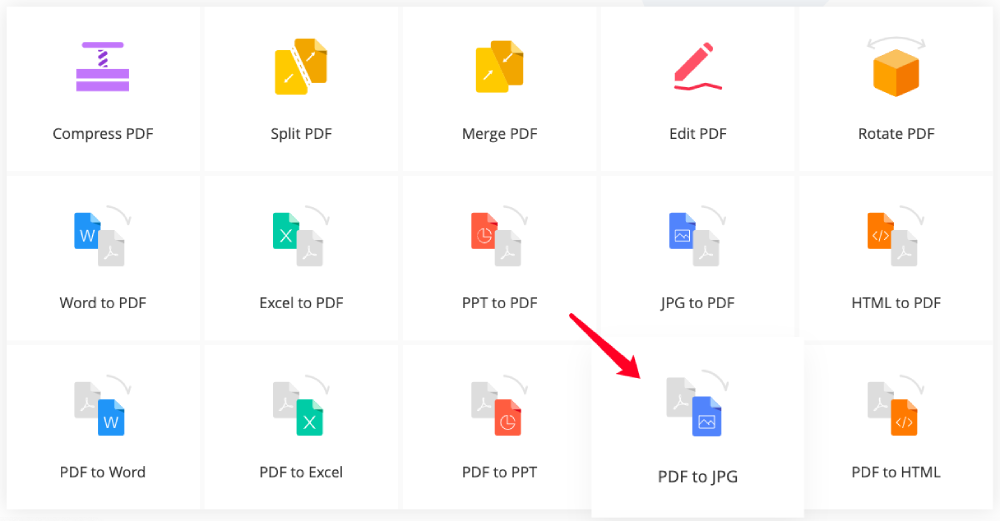
चरण 1. EasePDF होमपेज पर जाएं, और " PDF to JPG " चुनें
चरण 2. अपना पीडीएफ दस्तावेज़ अपलोड करें
तीन अपलोड करने के तरीके:

चरण 3. पीडीएफ को जेपीजी में बदलना शुरू करें
जब फ़ाइल सफलतापूर्वक अपलोड हो जाती है, तो एक नई विंडो आपके रूपांतरण विकल्प दिखाएगी। आप या तो सभी पृष्ठों को JPG छवियों में बदलने के लिए चुन सकते हैं या PDF फ़ाइल में सभी छवियों को JPG प्रारूप के रूप में निकालने के लिए चुन सकते हैं। निर्णय लेने के लिए निम्न, मध्यम से उच्च तक तीन अलग-अलग आउटपुट छवि गुणवत्ता हैं। यदि आप "लो" चुनते हैं, तो आपको छोटे आकार का कम पिक्सेल चित्र मिलेगा। यदि आप "उच्च" चुनते हैं, तो परिवर्तित जेपीजी तस्वीरें उच्च पिक्सेल के साथ होंगी जो अभी भी बहुत बड़े आकार की हैं। हमारा सुझाव एक संतुलन प्राप्त करने के लिए "मध्यम" चुनना है।
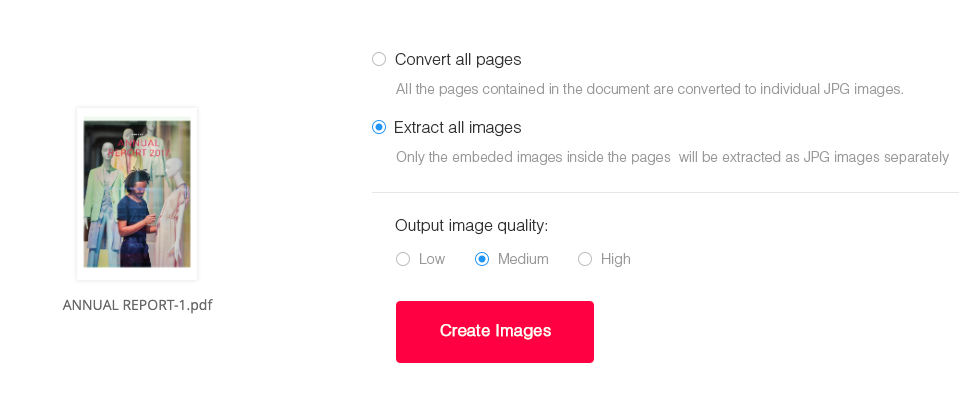
आपके द्वारा रूपांतरण प्रकार और छवि गुणवत्ता तय करने के बाद, पीडीएफ को जेपीजी में परिवर्तित करना शुरू करने के लिए "चित्र बनाएं" बटन पर क्लिक करें। परिवर्तित गति 3 कारकों पर निर्भर करती है: पीडीएफ फाइल का आकार, आपका नेटवर्क कनेक्शन और सर्वर का प्रदर्शन। EasePDF 50 एमबी तक फ़ाइल आकार का समर्थन करता है। हालांकि, बड़ा आकार, कम गति। हम आपको सुझाव देते हैं कि परिवर्तित करने से पहले पीडीएफ आकार को कम से कम करें और कम करें ।
चरण 4. परिवर्तित जेपीजी छवियों को डाउनलोड करें
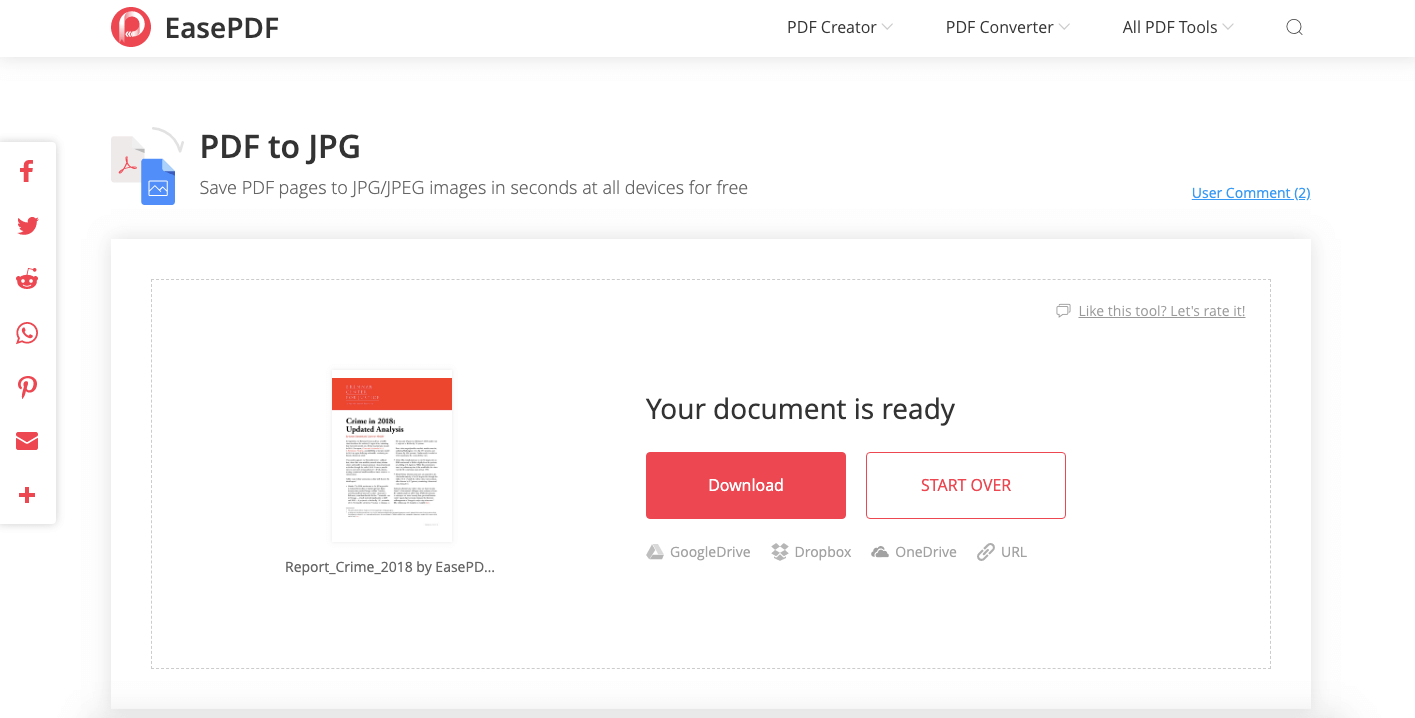
जब रूपांतरण प्रक्रिया पूरी हो जाती है, तो आप "डाउनलोड" बटन पर क्लिक करके परिवर्तित जेपीजी छवियों को डाउनलोड कर सकते हैं। यदि आप परिवर्तित फ़ोटो को अपने ऑनलाइन क्लाउड ड्राइव में संग्रहीत करना चाहते हैं या दूसरों के साथ साझा करना चाहते हैं, तो बस "Google Drive", "Dropbox" या "URL" टैब पर क्लिक करें।
यदि आपको लगता है कि गुणवत्ता आपकी उम्मीदों पर खरी उतरती है और आप अधिक रूपांतरण करना चाहते हैं, तो नया काम शुरू करने के लिए "स्टार्ट ओवर" पर क्लिक करें। आप JPG से लेकर PDF Converter , PDF से PPT कन्वर्टर , PDF एडिटर , आदि जैसे अन्य ऑनलाइन टूल भी आज़मा सकते हैं।
भाग 2. विंडोज 10/7 / XP पर पीडीएफ को जेपीजी में कैसे बदलें
विंडोज़ उपयोगकर्ताओं के लिए, एडोब फोटोशॉप का उपयोग करके पीडीएफ को जेपीजी में परिवर्तित करने का एक सरल समाधान है, यदि आपने पहले से ही इसे अपने कंप्यूटर पर स्थापित किया है। जो लोग नहीं हैं, उनके लिए आप सात दिनों के लिए एडोब के नि: शुल्क परीक्षण का उपयोग कर सकते हैं।
स्टेप 1. अपनी पीडीएफ फाइल को फोटोशॉप में खोलें
अपने विंडोज कंप्यूटर पर एडोब फोटोशॉप चलाएं, इंटरफ़ेस के ऊपर "फ़ाइल" टैब पर क्लिक करें, फिर पीडीएफ फाइल को आयात करने के लिए "ओपन" चुनें जिसे कन्वर्ट करने की आवश्यकता है।
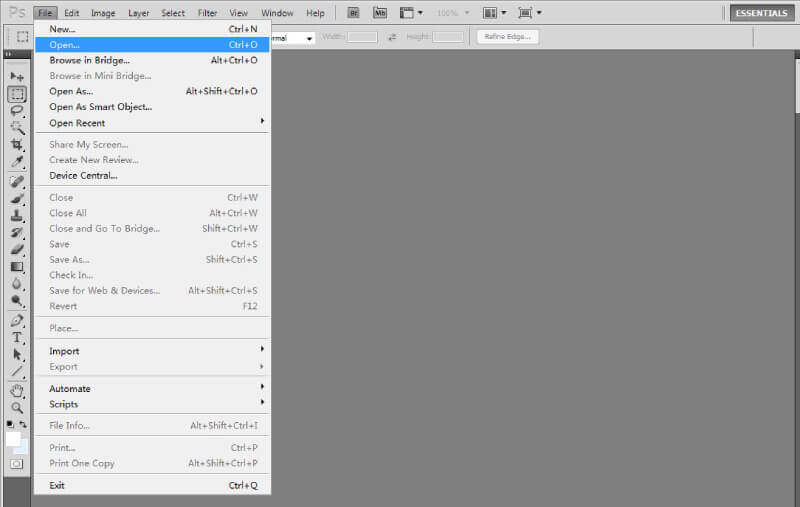
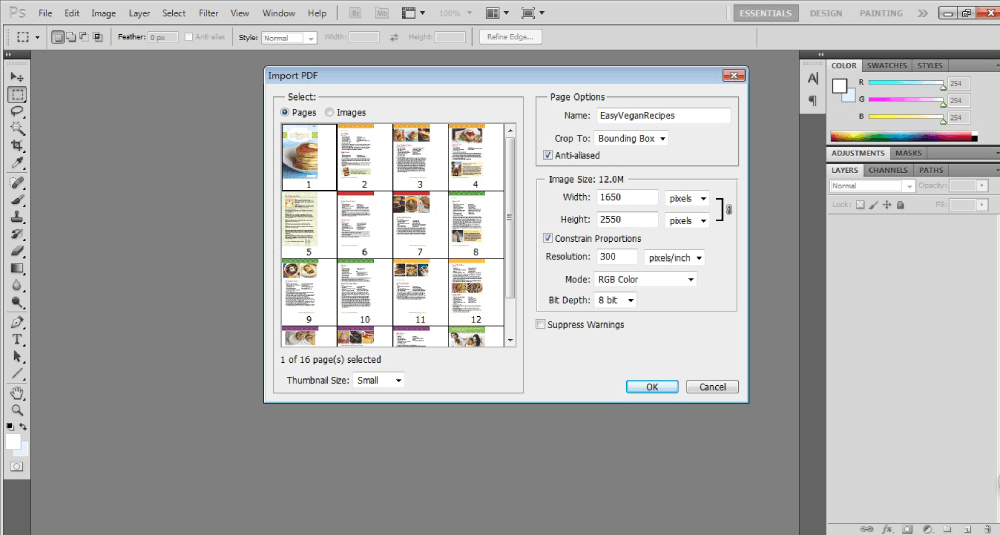
"आयात पीडीएफ" संवाद पर, आप पृष्ठों या छवियों को आयात करने का चयन कर सकते हैं। पीडीएफ से जेपीजी में पृष्ठों को परिवर्तित करने के लिए, "Pages" चुनें। पीडीएफ फाइल से फोटो निकालने के लिए, "छवियाँ" चुनें।
ध्यान दें:
1. कीबोर्ड पर "Ctrl" कुंजी दबाएं, और कई पृष्ठों या छवियों का चयन करने के लिए पूर्वावलोकन विंडो पर पृष्ठों / छवियों पर क्लिक करें।
2. पहले पृष्ठ / छवि पर क्लिक करें, कीबोर्ड पर "Shift" कुंजी दबाएं, फिर सभी पृष्ठों या छवियों का चयन करने के लिए अंतिम पृष्ठ / छवि पर क्लिक करें।
3. पृष्ठों को आयात करने के लिए, आप सेटिंग क्षेत्र पर पृष्ठ विकल्प और छवि आकार बदल सकते हैं।
इन सभी सेटिंग्स को पूरा करते समय, "ओके" पर क्लिक करें, और आपके चयन पृष्ठ / चित्र तुरंत फ़ोटोशॉप में आयात किए जाएंगे।
चरण 2. एक "जेपीजी के रूप में सहेजें" एक्शन रिकॉर्ड बनाएं
यह चरण केवल एकाधिक पीडीएफ पृष्ठ रूपांतरण के लिए है, यदि आपको केवल एक पृष्ठ को बदलने की आवश्यकता है, तो बस इस पृष्ठ को छोड़ दें। चूँकि हमारे पास JPG प्रारूप के रूप में सहेजने के लिए कई पृष्ठ हैं, इसलिए हमें बाद में बैच रूपांतरण के लिए "Save as JPG" क्रिया को रिकॉर्ड करने के लिए एक क्रिया बनाने की आवश्यकता है।
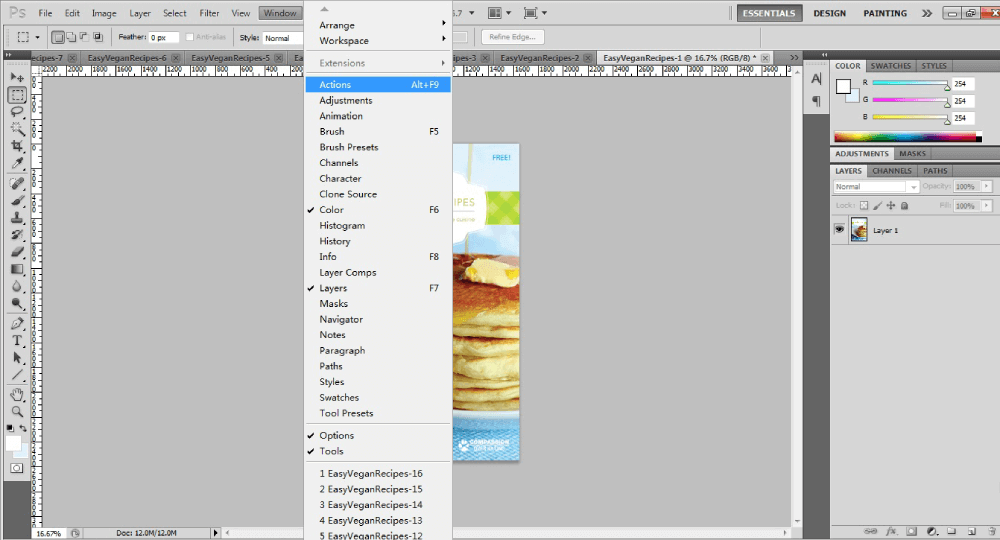
सबसे पहले, "विंडो" टैब पर क्लिक करें, ड्रॉप-डाउन मेनू पर "क्रियाएं" चुनें। फिर आपको दाईं ओर "एक्शन" विंडो दिखाई देगी।
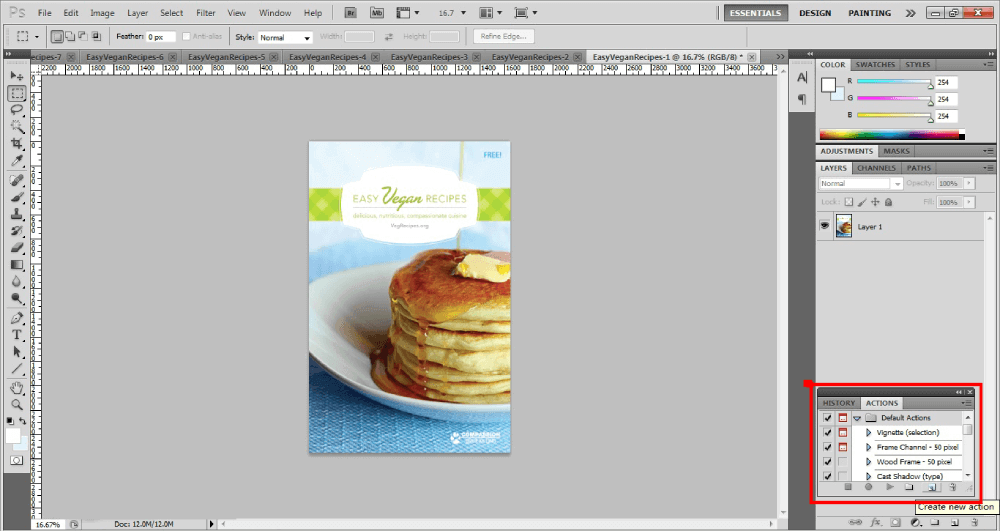
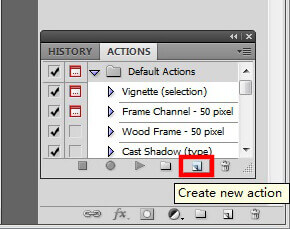
"क्रियाएं" विंडो पर, "नई कार्रवाई बनाएं" टैब पर क्लिक करें।
नई खुली हुई खिड़की पर, इस क्रिया को नाम दें और "रिकॉर्ड" पर क्लिक करें।
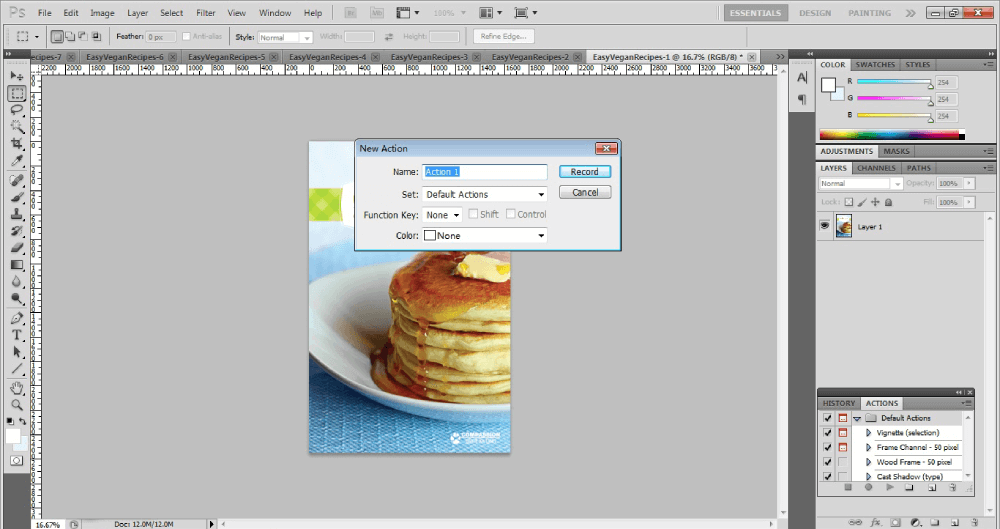
चरण 3. एक पीडीएफ पेज को जेपीजी के रूप में सहेजें
"फ़ाइल" अनुभाग पर, ड्रॉप-डाउन मेनू पर "इस रूप में सहेजें" चुनें।
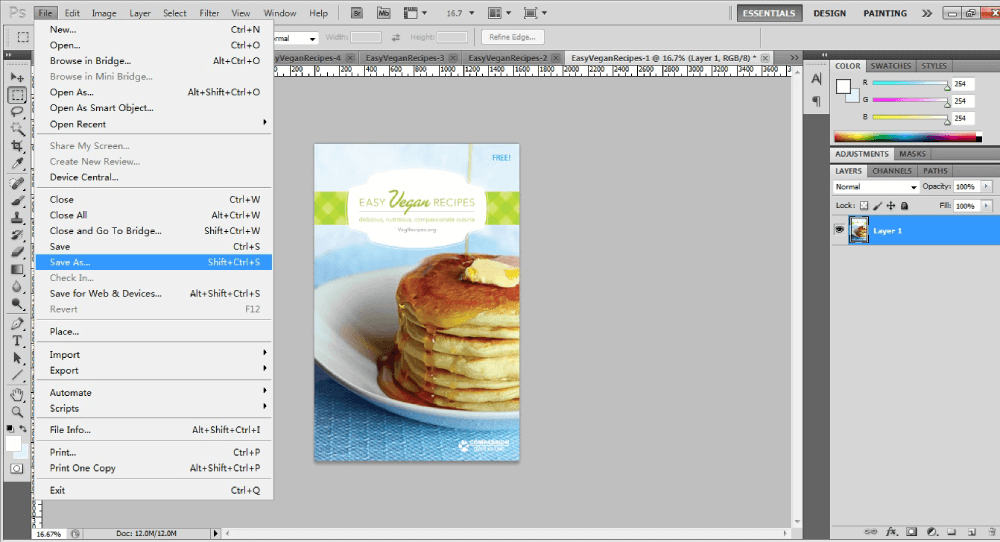
"इस रूप में सहेजें" विंडो पर, ड्रॉप-डाउन फ़ाइल प्रकार सूची से "जेपीईपी" चुनें।
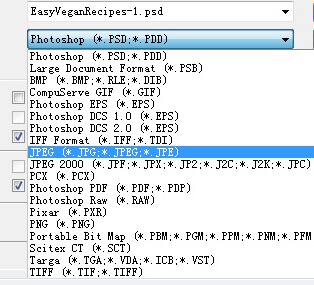
फिर JPEG विकल्प सेट करें और "ओके" पर क्लिक करें। अब आपको एक पीडीएफ पेज JPG इमेज में बदल दिया गया है। अगला, "स्टॉप" बटन पर क्लिक करके रिकॉर्डिंग को रोकने के लिए "क्रियाएँ" विंडो पर जाएं। और यह "Save As JPG" कार्रवाई पहले से ही दर्ज है।
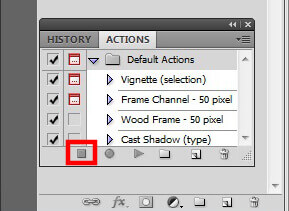
चरण 4. एकाधिक पीडीएफ पृष्ठों के लिए बैच रूपांतरण
"फ़ाइल" टैब पर जाएं, "स्वचालित" चुनें, और "बैच" चुनें।
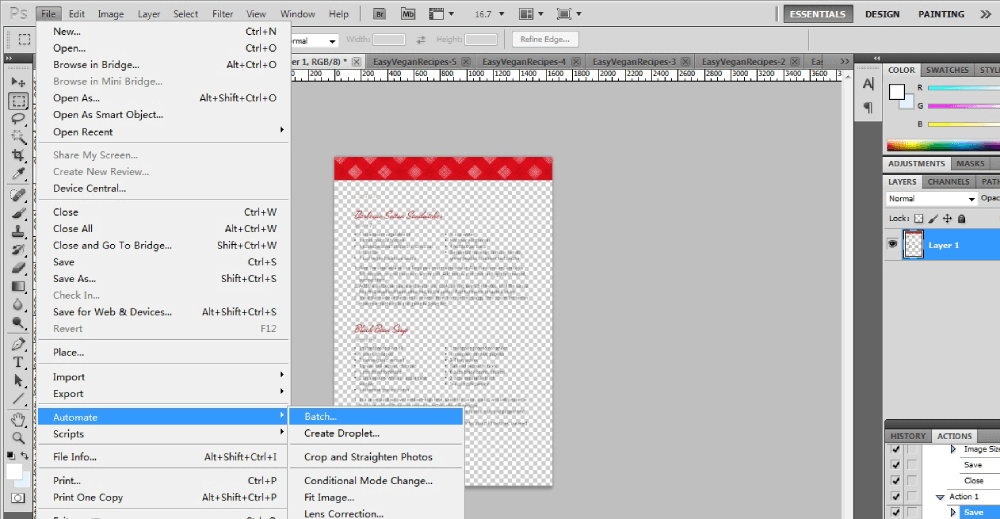
"बैच" विंडो पर, उस क्रिया का चयन करें जिसे आप पहले बनाते हैं। "स्रोत" अनुभाग पर "खुली हुई फाइलें" चुनें। अब "ओके" पर क्लिक करें।
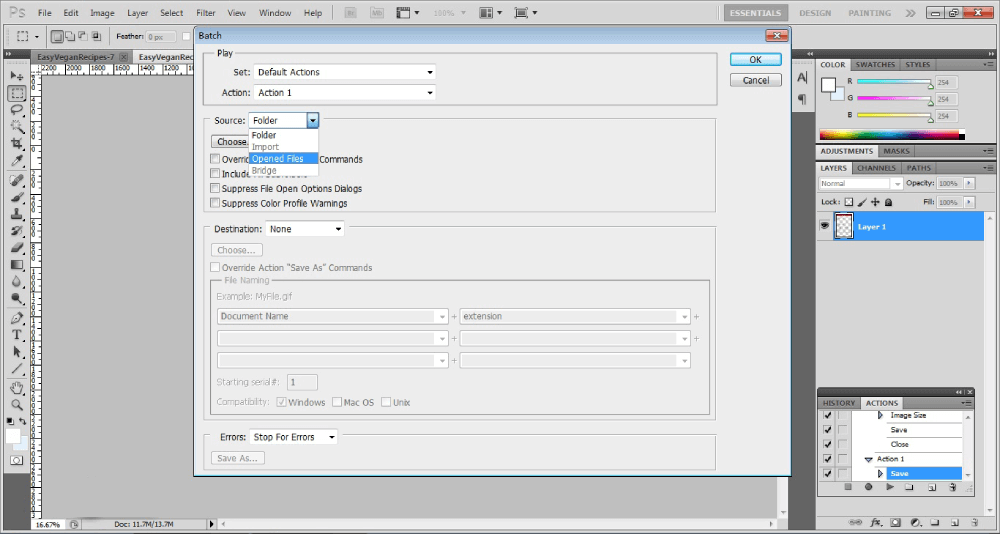
फ़ोटोशॉप द्वारा आयात किए गए हर पीडीएफ पृष्ठ को आप एक-एक करके JPG छवि में बदलते देखेंगे। जब ऑटो-रूपांतरण बंद हो जाता है, तो आपकी पीडीएफ फाइल पूरी तरह से परिवर्तित हो जाती है।
जैसा कि आप देख सकते हैं, फ़ोटोशॉप के साथ पीडीएफ को जेपीजी में परिवर्तित करना एक ऑनलाइन कनवर्टर का उपयोग करने की तुलना में अधिक जटिल है। हम अत्यधिक आसानी से आपकी पहली पसंद के रूप में विंडोज यूजर्स को EasePDF ऑनलाइन कन्वर्टर का उपयोग करने की सलाह देते हैं, जो आपको आसानी से सभी पीडीएफ पेजों को सेकंड में जेपीजी छवियों में बदलने में सक्षम बनाता है, क्योंकि EasePDF में कोई भी मंच या डिवाइस सीमा नहीं है।
भाग 3. मैक पर पीडीएफ को जेपीजी में कैसे परिवर्तित करें
मैक उपयोगकर्ता एक पीडीएफ एप्लिकेशन को बिल्ड-इन ऐप के माध्यम से खोल और पढ़ सकते हैं - Preview। यह ऐप JPG इमेज के रूप में एक पीडीएफ पेज को बचाने के लिए एक आसान और प्रत्यक्ष विकल्प भी प्रदान करता है।
चरण 1. Preview के साथ पीडीएफ फाइल खोलें
माउस को पीडीएफ फाइल पर रखें, मेनू खोलने के लिए राइट-क्लिक करें। "साथ खोलें" पर क्लिक करें और "Preview" चुनें। एक बार जब आप इसे खोलते हैं, तो उस पृष्ठ पर स्क्रॉल करें जिसे आप JPG में कनवर्ट करना चाहते हैं।
चरण 2. शीर्ष पट्टी पर "फ़ाइल" मेनू नीचे खींचो और "निर्यात" चुनें
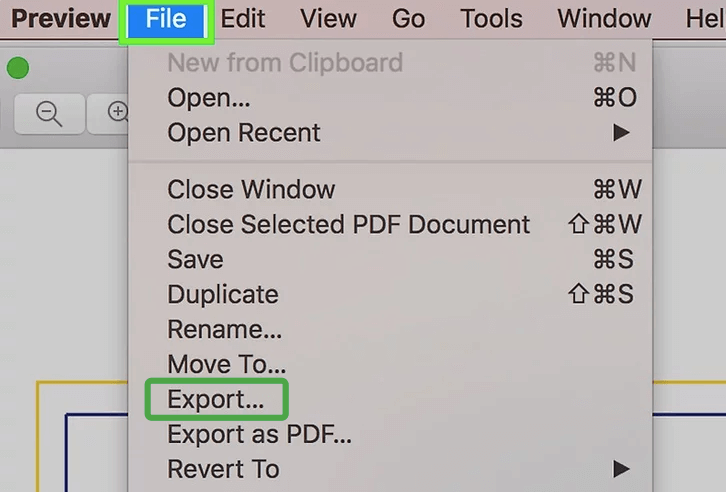
चरण 3. निर्यात पीडीएफ जेपीजी के लिए
नई विंडो पर, "प्रारूप" ड्रॉप-डाउन बॉक्स को खींचें और आउटपुट प्रारूप के रूप में "जेपीईजी" चुनें। "निर्यात के रूप में" बॉक्स में परिवर्तित JPG छवि के लिए एक फ़ाइल नाम भरें। आप "कहां" बॉक्स पर जेपीजी को बचाने के लिए कोई भी स्थान चुन सकते हैं। "गुणवत्ता" और "रिज़ॉल्यूशन" विकल्प सेट करने के बाद, अपने पीडीएफ पेज को जेपीजी फोटो के रूप में निर्यात करने के लिए "सहेजें" पर क्लिक करें।
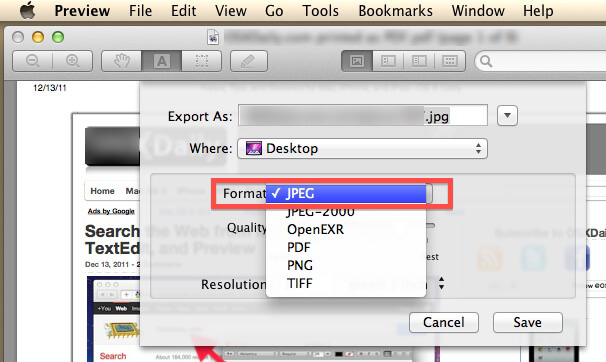
चरण 4. पीडीएफ पृष्ठों को बदलने के लिए चरण 3 को दोहराएं
आप मैक पर Preview ऐप का उपयोग करके केवल एक पीडीएफ पेज को जेपीजी में बदल सकते हैं, इसलिए यदि आपके पास बदलने के लिए अधिक पृष्ठ हैं, तो आपको अंतिम पृष्ठ तक इस "निर्यात के रूप में" कदम को दोहराना होगा। यदि आप परेशानी से नहीं गुजरना चाहते हैं, तो EasePDF जैसे ऑनलाइन फ्री कन्वर्टर का उपयोग करें। यह आपको एक रूपांतरण में पूरी पीडीएफ फाइल को जेपीजी में बदलने की अनुमति देता है।
भाग 4. Adobe Acrobat Pro के साथ एक पीडीएफ को जेपीजी में कैसे परिवर्तित करें
स्टेप 1. एडोब में पीडीएफ खोलें
सबसे पहले, अपने कंप्यूटर पर Adobe Acrobat Pro स्थापित करें। प्रोग्राम को चलाएं और इंटरफ़ेस के शीर्ष पर "फ़ाइल" पर क्लिक करें, अपनी पीडीएफ फाइल तक पहुंचने के लिए "खोलें" पर क्लिक करें।
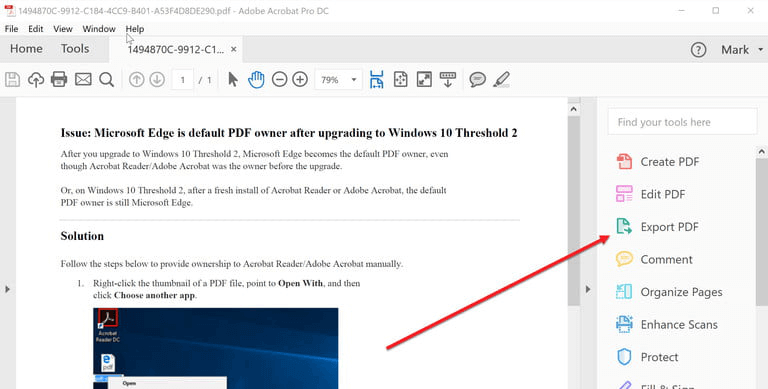
चरण 2. पीडीएफ फाइल खोलने के बाद, दाहिने पैनल पर "निर्यात पीडीएफ" पर क्लिक करें
चरण 3. निर्यात प्रारूप के रूप में जेपीईजी चुनें
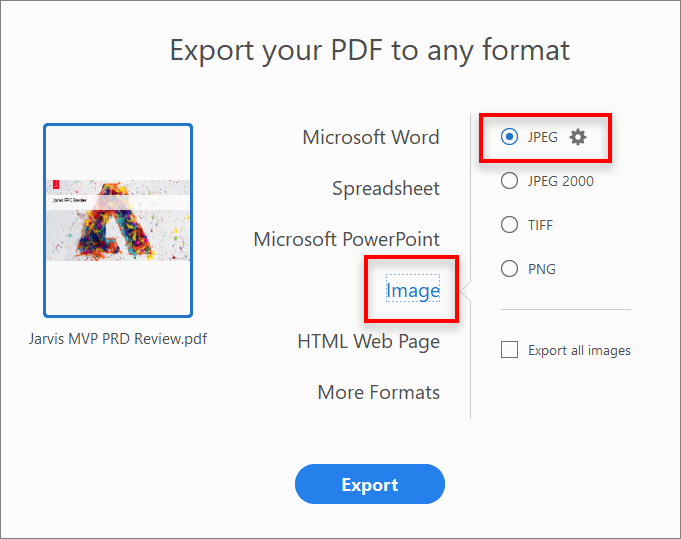
पॉप-अप निर्यात विंडो पर, निर्यात प्रारूप के रूप में "छवि" चुनें, और "जेपीईजी" पर क्लिक करें। यदि आप सभी पीडीएफ पृष्ठों को जेपीजी छवियों में परिवर्तित करने के बजाय पीडीएफ फाइलों से सभी तस्वीरें निर्यात करना चाहते हैं, तो "सभी छवियों को निर्यात करें" विकल्प पर टिक करें।
चरण 4. पीडीएफ को जेपीजी के रूप में सहेजें
जब सब कुछ सेट हो जाता है, तो "निर्यात" बटन पर क्लिक करें। "Save As" संवाद पर अपनी परिवर्तित JPG छवियों को सहेजने के लिए एक स्थान चुनें। अब "सहेजें" पर क्लिक करें और रूपांतरण प्रक्रिया शुरू कर देगा।
नोट: आप JPG प्रारूप के लिए रूपांतरण सेटिंग्स करने के लिए गियर आइकन पर क्लिक कर सकते हैं।
1. "जेपीजी सेटिंग्स के रूप में सभी छवियां निर्यात करें": परिवर्तित जेपीजी के लिए फ़ाइल सेटिंग्स, निष्कर्षण सेटिंग्स, रूपांतरण और रंग प्रबंधन निर्दिष्ट करें।
2. "सभी छवियों को छोड़ दें" को छोड़कर, सभी छवियों को निकालने के लिए "कोई सीमा नहीं" चुनें, या निकाले जाने वाले छवि के सबसे छोटे आकार को चुनें।
निष्कर्ष
आपको अधिक स्पष्ट रूप से तुलना करने में मदद करने के लिए, हमने इन 4 पीडीएफ के पेशेवरों और विपक्षों को जेपीजी परिवर्तित समाधानों के लिए संक्षेपित किया है।
1. ऑनलाइन पीडीएफ कनवर्टर EasePDF का उपयोग करना
पेशेवरों: नि: शुल्क, सरल, 3 आउटपुट गुणवत्ता विकल्प, 2 रूपांतरण मोड, एकाधिक PDFto JPG रूपांतरण, विंडोज / मैक / स्मार्टफोन के लिए उपलब्ध है।
विपक्ष: इंटरनेट कनेक्शन पर भरोसा करें।
2. एडोब फोटोशॉप का उपयोग करना
पेशेवरों: विंडोज और मैक के लिए उपलब्ध प्रत्येक परिवर्तित छवि के लिए उत्पादन की गुणवत्ता का प्रबंधन करें।
विपक्ष: जटिल कदम, मुक्त नहीं!
3. मैक गणना पर Preview ऐप का उपयोग करना
पेशेवरों: नि: शुल्क, वैकल्पिक उत्पादन गुणवत्ता और संकल्प, वैकल्पिक पीडीएफ पेज (रूपांतरण)।
विपक्ष: केवल एक पृष्ठ प्रति समय परिवर्तित करें।
4. Adobe Acrobat Pro का उपयोग करना
पेशेवरों: सुविधाजनक, 2 रूपांतरण मोड, विंडोज / मैक ओएस के लिए उपलब्ध है।
विपक्ष: मुक्त नहीं!
यदि आपके कोई प्रश्न हैं या पीडीएफ को जेपीजी में बदलने के बारे में बेहतर विचार हैं, तो कृपया एक टिप्पणी लिखें। नवीनतम विषयों के लिए हमारे न्यूज़लेटर की सदस्यता के लिए स्वतंत्र महसूस करें ।
क्या यह लेख सहायक था? आपकी प्रतिक्रिया के लिए आपका धन्यवाद!
हाँ या नहीं
टिप्पणी