


जब हमें एक पीडीएफ दस्तावेज़ से तालिकाओं और डेटा का उपयोग करने की आवश्यकता होती है, तो कितने लोग सिरदर्द से बच गए थे? मैंने पीडीएफ से एक्सेल तक एक टेबल को कॉपी और पेस्ट करने के लिए कई तरीकों की कोशिश की है, फिर भी एक गड़बड़ "स्प्रेडशीट" प्राप्त करने के लिए जिसे पूरी तरह से पुनरावृत्ति की आवश्यकता है। दूसरे शब्दों में, मैं मुश्किल से इसका उपयोग कर सकता था।
सौभाग्य से मैंने अब कुछ अनुभव प्राप्त किया है और पीडीएफ को एक्सेल स्प्रैडशीट में बदलने के 3 आसान तरीके बताए हैं। पीडीएफ से एक्सेल को कुशलतापूर्वक और सही तरीके से टेबल और डेटा निकालने के लिए, 3 आसान तरीके हैं, जिनका आप तुरंत उपयोग कर सकते हैं: Microsoft Office, EasePDF और Adobe Acrobat। मैं आपको ब्रेकडाउन कदम दिखाता हूं और आप किसी भी समाधान को चुन सकते हैं जो आपके लिए सबसे अच्छा है।
अंतर्वस्तु
विधि 1. EasePDF से उपयोग करने के लिए एक्सेल में पीडीएफ कन्वर्ट करें
विधि 2. Microsoft Word का उपयोग करके PDF को Excel में कनवर्ट करें
विधि 3. एक्सेल में पीडीएफ कन्वर्ट करने के लिए एडोब एक्रोबैट का उपयोग करें
शुरू करने के लिए, आइए एक प्रश्न पर चर्चा करने के लिए कुछ समय लें: हम पीडीएफ को एक्सेल में क्यों बदलते हैं और हम क्या प्राप्त करना चाहते हैं? मुझे लगता है कि अधिकांश लोगों का जवाब कुछ संपादन योग्य तालिकाओं और गैर-संपादन योग्य पीडीएफ दस्तावेज़ से डेटा प्राप्त करना होगा। उस स्थिति में, परिवर्तित तालिकाओं की गुणवत्ता और प्रयोज्यता एक बड़ी प्राथमिकता होनी चाहिए जब हम पीडीएफ को एक्सेल में बदलने के बारे में विचार कर रहे हों।
कुछ तरीकों के लिए हमने परीक्षण किया है जो इस पोस्ट पर सूचीबद्ध नहीं हैं, वे एक बहुत खराब टेबल लेआउट के साथ आए और डेटा त्रुटि और अक्षम जैसी गंभीर समस्याएं पैदा करते हैं। यहां एक उदाहरण है जब एक्सेल टेबल के परिवर्तित डेटा को बदला जा रहा है।
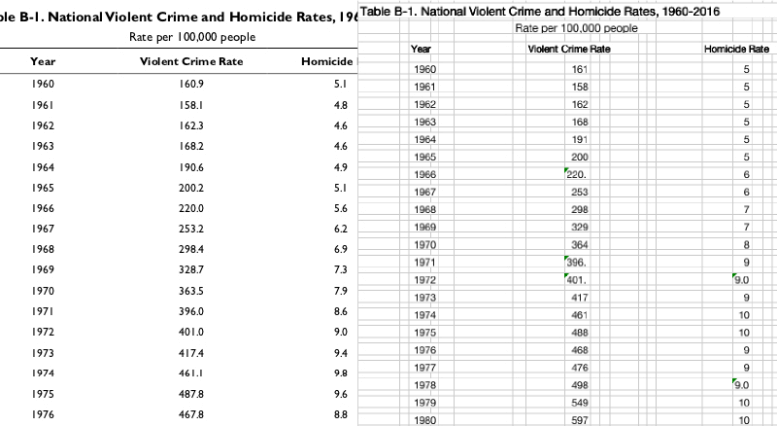
हम केवल आपको यह याद दिलाने के लिए इसका उल्लेख करते हैं कि आउटपुट गुणवत्ता बहुत महत्वपूर्ण है। यदि आप अपने काम के सबूत या प्रदर्शन के रूप में मूल पीडीएफ फाइल से डेटा को उद्धृत करने का इरादा रखते हैं, तो कृपया रूपांतरण की सटीक डिलीवरी पर ध्यान दें।
विधि 1. EasePDF से उपयोग करने के लिए एक्सेल में पीडीएफ कन्वर्ट करें
पीडीएफ को एक्सेल में बदलने के लिए एक संक्रमण के रूप में माइक्रोसॉफ्ट वर्ड का उपयोग करना एक स्वतंत्र और आसान तरीका है। लेकिन रूपांतरण को अधिक आसान बनाने के लिए एक और तरीका है, और अभी भी मुफ्त है। यह PDF to Excel Converter करने के लिए एक मुफ्त ऑनलाइन पीडीएफ का उपयोग करने के लिए है, और EasePDF एक सवाल के बिना तुम्हारा सबसे अच्छा विकल्प है।
EasePDF एक पेशेवर ऑनलाइन पीडीएफ सेवा है जो ऑनलाइन पीडीएफ से संबंधित उपकरणों का एक गुच्छा प्रदान करती है, जैसे कि PDF Converter, पीडीएफ संपादक , पीडीएफ विलय , पीडीएफ अलगानेवाला , आदि। यह 100% मुफ़्त है और पंजीकरण की आवश्यकता नहीं है। एक ऑनलाइन पीडीएफ परिवर्तित उपकरण का उपयोग करने से हमें सॉफ्टवेयर डाउनलोड करने में बहुत परेशानी होती है।
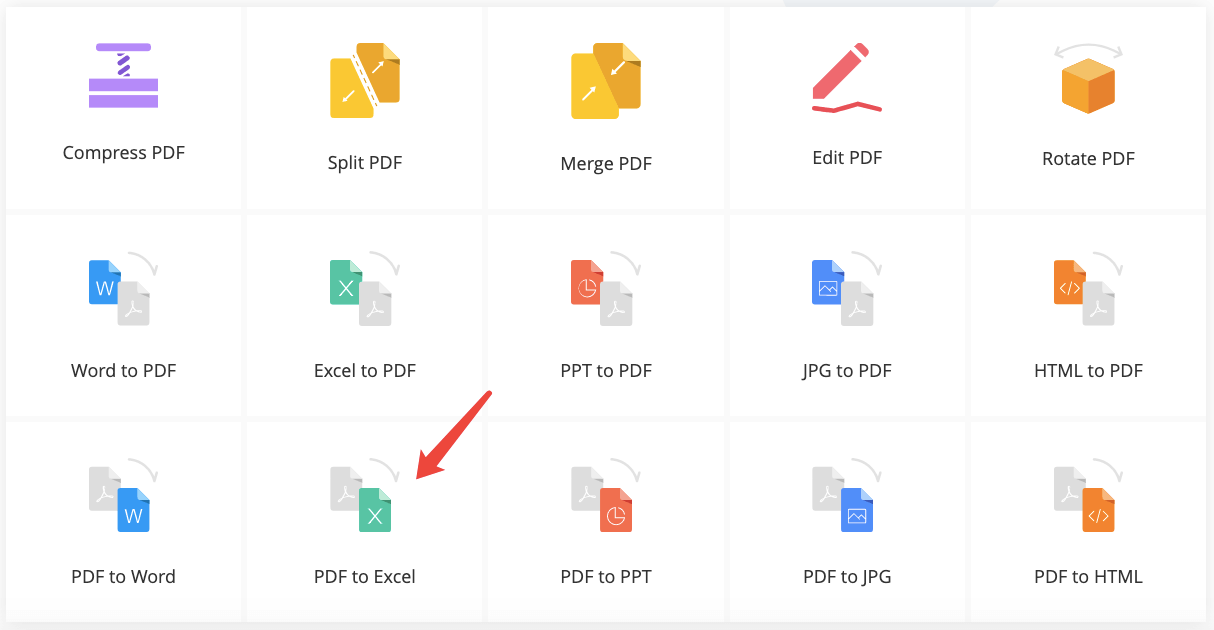
चरण 1. EasePDF जाएं, और " पीडीएफ से एक्सेल " पर क्लिक करें
चरण 2. पीडीएफ फाइल अपलोड करें
आप EasePDF साथ एक बार में एक या कई पीडीएफ फाइलों में बदल सकते हैं। पीडीएफ फाइलें खोलने के 3 तरीके हैं जिन्हें आप कनवर्ट करना चाहते हैं।

आपके द्वारा चुनी गई फ़ाइल तुरंत अपलोड कर दी जाएगी। अपलोड करने का समय इस बात पर निर्भर करता है कि फ़ाइल कितनी बड़ी है, आम तौर पर सेकंड लगते हैं।
चरण 3. पीडीएफ को एक्सेल में बदलें
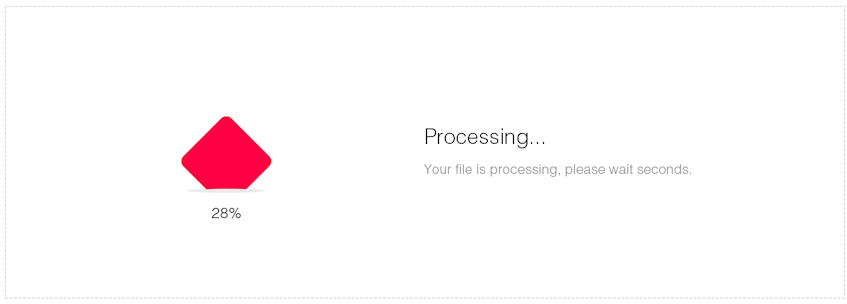
जब पीडीएफ फाइल अपलोड करना समाप्त कर देती है, तो रूपांतरण शुरू करने के लिए "कन्वर्ट" बटन पर क्लिक करें। मध्यम और छोटे आकार की फ़ाइलों और बड़े आकार के मिनटों को संसाधित करने में कुछ सेकंड लगते हैं।
चरण 4. परिवर्तित वर्ड डॉक्यूमेंट डाउनलोड करें
एक बार कनवर्ज़न प्रक्रिया पूरी होने के बाद आपका दस्तावेज़ डाउनलोड के लिए तैयार हो जाएगा। अपने स्थानीय डिवाइस पर फ़ाइल (नों) को बचाने के लिए "डाउनलोड" बटन पर क्लिक करें, या परिवर्तित फ़ाइल (ओं) को वापस Google Drive या Dropbox आयात करें।
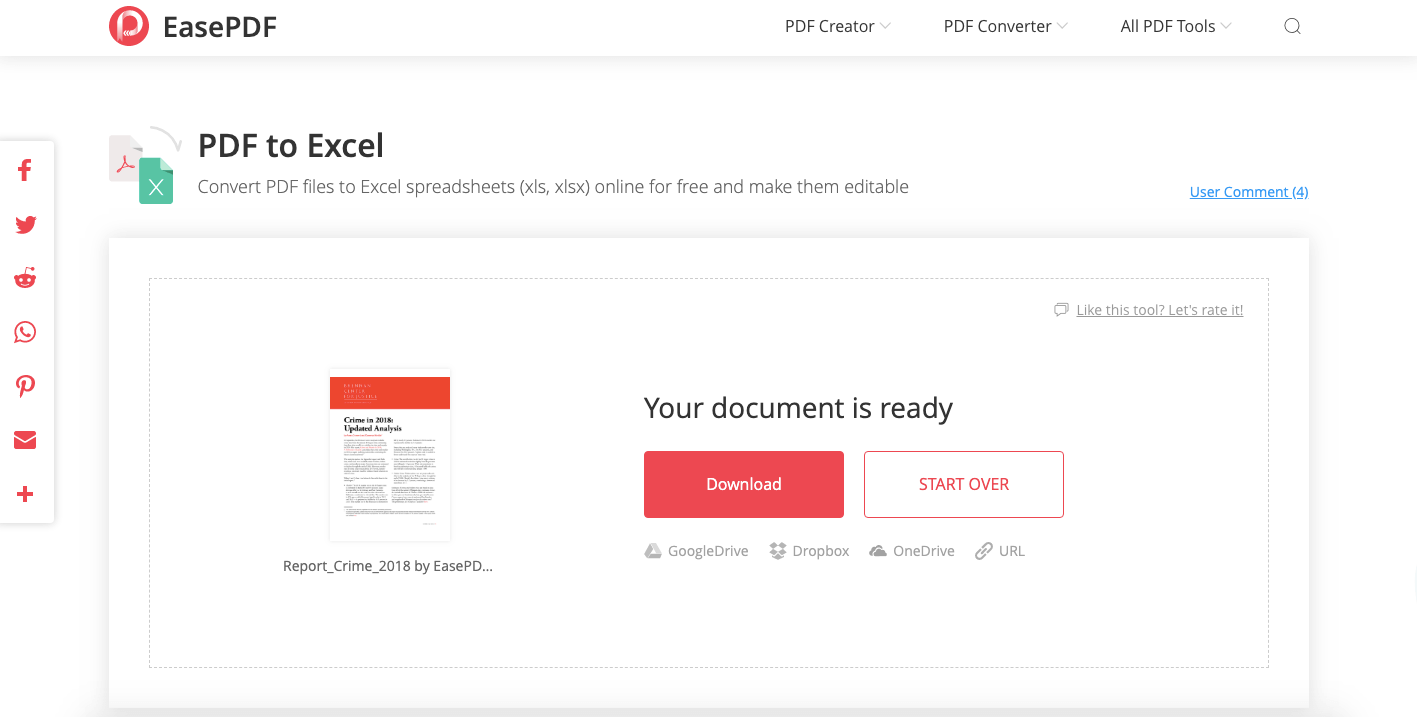
अब आप अपने पीडीएफ को एक्सेल के काम में लग गए हैं। यदि आपके पास मूल पीडीएफ फाइल पर कई ग्राफिक्स और चित्र हैं, जिन्हें निकालने की आवश्यकता है, तो आप उनके पीडीएफ को जेपीजी या पीडीएफ से पीएनजी टूल का उपयोग कर सकते हैं।
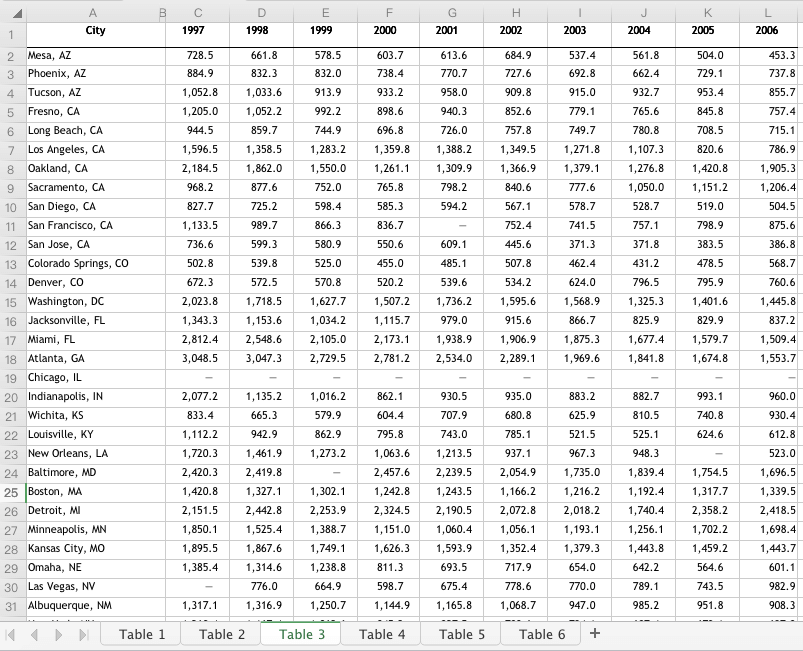
यह परिवर्तित परिणाम का एक कैप्चर है जिसे हमने परीक्षण किया है। सब कुछ सही लग रहा है।
EasePDF के अलावा, कई ऑनलाइन पीडीएफ कन्वर्टर्स हैं जो आपको पीडीएफ को एक्सेल वर्कबुक में बदलने में मदद कर सकते हैं। प्रत्येक ऑनलाइन परिवर्तित सेवा के अपने फायदे और नुकसान हैं। यहां दो लेख दिए गए हैं जो आपके लिए सबसे अच्छा कनवर्टर चुनते समय सहायक हो सकते हैं: 4 सर्वश्रेष्ठ ऑनलाइन पीडीएफ कन्वर्टर्स 2019 और एक सर्वश्रेष्ठ PDF Converter चुनने के लिए 9 टिप्स ।
विधि 2. Microsoft Word का उपयोग करके PDF को Excel में कनवर्ट करें
इस पोस्ट में How to Convert PDF to Word for Free (6 तरीके) , हमने पीडीएफ को एडिट करने योग्य शब्दों को वर्ड वर्ड में बदलने के लिए 6 समाधानों को सूचीबद्ध किया है जिसमें Microsoft Word (2013 और इसके बाद के संस्करण) का उपयोग करना शामिल है। Microsoft Word 2013 से नवीनतम संस्करण में, इसमें एक "पीडीएफ रेफ़्लो" नामक एक अंतर्निहित सुविधा है जो उपयोगकर्ताओं को सीधे पीडीएफ वर्ड को संपादन योग्य वर्डप्रेस में बदलने की अनुमति देता है।
इसलिए, पीडीएफ फाइल को Word.doc में कनवर्ट करने से, मूल पीडीएफ पर तालिकाएं संपादन योग्य हो जाती हैं। फिर हम आसानी से एक्सेल स्प्रेडशीट में कॉपी और पेस्ट कर सकते हैं, मूल टेबल लेआउट और आंकड़े बनाए रख सकते हैं।
चरण 1। माइक्रोसॉफ्ट वर्ड (2013 या इसके बाद के संस्करण) का उपयोग करके पीडीएफ फाइल खोलें
Microsoft Word के साथ एक पीडीएफ फाइल खोलने के दो तरीके हैं।
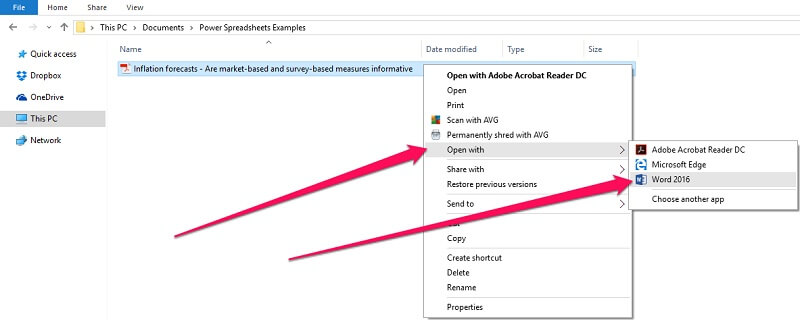
# 1 लक्ष्य पीडीएफ फ़ाइल ढूंढें, मेनू खोलने के लिए इसे राइट-क्लिक करें। "ओपन विथ" का चयन करें, और "वर्ड 2016" (या आपके कंप्यूटर में स्थापित अन्य संस्करण) पर क्लिक करें।
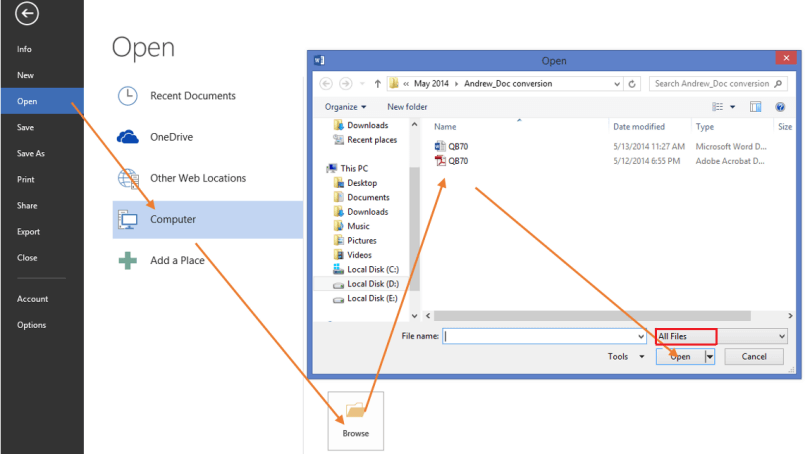
# २ । Microsoft Word खोलें और "फाइल" पर क्लिक करें। पॉप-अप मेनू बार पर, "ओपन" पर क्लिक करें। ऐसे स्थान का चयन करें जो आपकी लक्षित पीडीएफ फाइल है, यह आपके कंप्यूटर, OneDrive या अन्य वेब स्थानों पर हो सकता है। ओपन डायलॉग बॉक्स पर, अपना लक्ष्य पीडीएफ फाइल चुनें और "ओपन" बटन पर क्लिक करें।
चरण 2. पीडीएफ को वर्ड में बदलें
Microsoft वर्ड के साथ पीडीएफ फाइल के खुलने के बाद एक चेतावनी संदेश आएगा। Microsoft आपको याद दिलाएगा कि यह क्रिया आपके PDF को संपादन योग्य Word दस्तावेज़ में बदल देगी, और परिणामी Word दस्तावेज़ आपको पाठ को संपादित करने की अनुमति देने के लिए अनुकूलित किया जाएगा, लेकिन यह मूल पीडीएफ की तरह बिल्कुल नहीं दिख सकता है, खासकर यदि मूल फ़ाइल में बहुत सारे हैं ग्राफिक्स के।

"ओके" पर क्लिक करें और आपकी पीडीएफ फाइल वर्ड डॉक्यूमेंट में बदल जाएगी।
इस तरह, पीडीएफ से ग्राफिक्स और चित्र गायब हो सकते हैं, लेकिन टेबल अपने मूल लेआउट के साथ वर्ड में निकाले जाएंगे।
स्टेप 3. वर्ड से टेबल कॉपी करें और एक्सेल स्प्रेडशीट पर पेस्ट करें
अब जब पीडीएफ फाइल वर्ड में बदल जाती है, तो यह संपादन योग्य हो गया। आप वर्ड से एक्सेल में आसानी से ग्रंथों और तालिकाओं को स्थानांतरित कर सकते हैं।
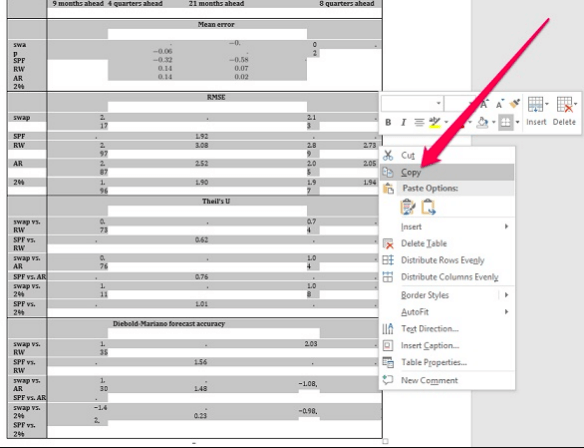
# 1 Word पर दाहिने पृष्ठ पर आपको आवश्यक तालिकाओं का पता लगाएं, "कॉपी" चुनने के लिए राइट-क्लिक करें या "Ctrl + C" जैसे कीबोर्ड शॉर्टकट का उपयोग करें।
# २ । एक नया या मौजूदा एक्सेल स्प्रेडशीट खोलें जिसमें आप टेबल को पेस्ट करना चाहते हैं। रिबन के होम टैब में "पेस्ट" बटन पर क्लिक करें या "Ctrl + V" कीबोर्ड शॉर्टकट का उपयोग करें।
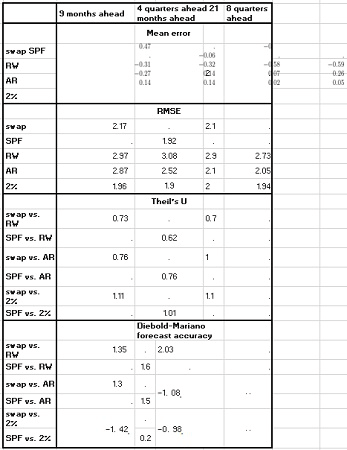
अब आपको अपनी टेबल पीडीएफ से एक्सेल में मिल गई है। जैसा कि उदाहरण चित्र दिखाता है, तालिका लेआउट का रूपांतरण सही नहीं है, हमें कुछ मैनुअल समायोजन करने की आवश्यकता है। यदि आपके पास पीडीएफ से एक्सेल में बदलने के लिए कई तालिकाओं की आवश्यकता है, तो यह बहुत काम ले सकता है।
इसलिए हम अत्यधिक आसान तरीके से एक बार और हमेशा के लिए काम करने की सलाह देते हैं, जैसे कि EasePDF का उपयोग करना जो हम पहले उल्लेख करते हैं, या एडोब एक्रोबेट का उपयोग निम्नलिखित ट्यूटोरियल के रूप में करते हैं।
विधि 3. एक्सेल में पीडीएफ कन्वर्ट करने के लिए एडोब एक्रोबैट का उपयोग करें
एडोब द्वारा आविष्कार किया गया, पीडीएफ अब एक विश्वव्यापी खुला मानक है जिसमें बहुत सारे तृतीय पक्ष पीडीएफ-संबंधित सॉफ़्टवेयर और एप्लिकेशन विकसित किए गए हैं। Adobe अपने आप में कोई अपवर्जन नहीं है। Adobe Acrobat DC दुनिया की प्रमुख पीडीएफ रीडिंग और एडिटिंग एप्लिकेशन सॉफ्टवेयर में से एक है। हम एक्सेल स्प्रेडशीट जैसी पीडीएफ फाइलों को आसानी से निर्यात करने के लिए इसका उपयोग कर सकते हैं। Adobe Acrobat DC को भुगतान किया गया सेवा है, लेकिन हम इसका रूपांतरण करने के लिए 7 दिनों के निःशुल्क परीक्षण का उपयोग कर सकते हैं।
चरण 1. एडोब एक्रोबेट स्थापित करें
एडोब एक्रोबेट डीसी के 7 दिनों का मुफ्त परीक्षण डाउनलोड करें , इसे अपने कंप्यूटर पर इंस्टॉल करें।

चरण 2। एडोब एक्रोबेट के साथ पीडीएफ फाइल खोलें
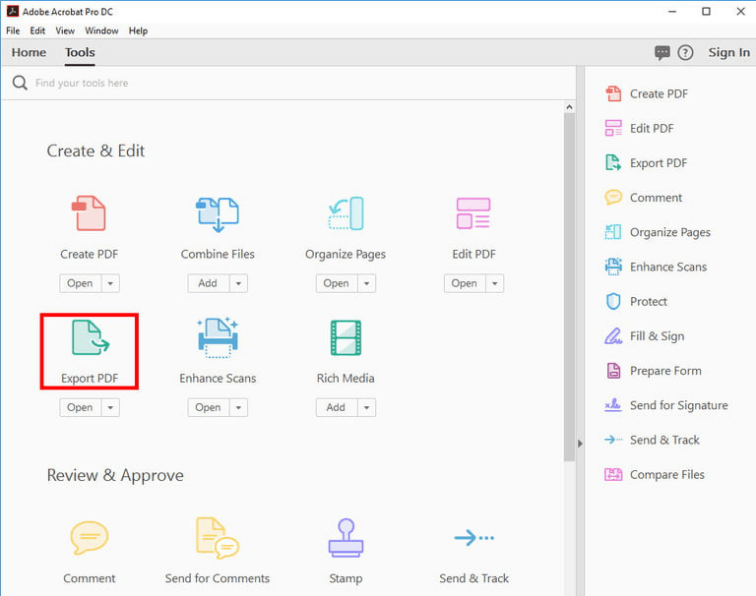
सॉफ़्टवेयर चलाएं और इंटरफ़ेस पर "टूल" चुनें। "निर्यात पीडीएफ" पर क्लिक करें, और किसी भी पीडीएफ फाइल को चुनें जिसे आप खुली हुई खिड़की पर बदलना चाहते हैं।
चरण 3. एक्सेल में पीडीएफ निर्यात करें
जब आप अपनी पीडीएफ फाइल का चयन करते हैं, तो एक "किसी प्रारूप में अपने पीडीएफ निर्यात करें" विंडो आपको एक परिवर्तित प्रारूप चुनने के लिए दिखाई देगी। "स्प्रेडशीट" पर क्लिक करें, "Microsoft एक्सेल वर्कबुक" या XML स्प्रेडशीट चुनें।
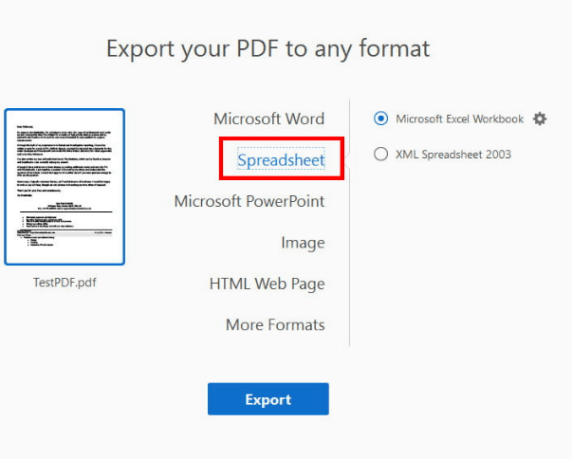
आप आउटपुट स्प्रेडशीट सेटिंग्स को समायोजित करने के लिए सेटिंग आइकन पर क्लिक कर सकते हैं। उदाहरण के लिए, आप दस्तावेज़ के लिए एक एकल वर्कशीट बनाना, प्रत्येक तालिका के लिए कार्यपत्रक बनाना या प्रत्येक पृष्ठ के लिए कार्यपत्रक बनाना चुन सकते हैं। आप यह भी चुन सकते हैं कि डेटा विभाजकों और पाठ पहचान सेटिंग्स के रूप में कौन से प्रतीकों का उपयोग किया जाता है।
जब सब कुछ व्यवस्थित हो जाता है, तो "निर्यात" बटन पर क्लिक करें। एक स्थान चुनें जिसे आप परिवर्तित एक्सेल कार्यपुस्तिका को संग्रहीत करना चाहते हैं और "सहेजें" पर क्लिक करें। रूपांतरण पूरा हो जाने के बाद, नई एक्सेल स्प्रेडशीट स्वचालित रूप से खुल जाएगी। अब आपने Adobe Acrobat का उपयोग करके PDF को Excel में कनवर्ट करना समाप्त कर दिया है।
इस पोस्ट में, हमने पीडीएफ को एक्सेल में बदलने के 3 अलग-अलग तरीकों को सूचीबद्ध किया है - माइक्रोसॉफ्ट वर्ड, EasePDF और एडोब एक्रोबैट। यदि आपके पास कोई बेहतर उपाय है, तो कृपया हमें एक टिप्पणी छोड़ दें और यह हमारे पाठकों को बहुत मदद कर सकता है।
क्या यह लेख सहायक था? आपकी प्रतिक्रिया के लिए आपका धन्यवाद!
हाँ या नहीं
टिप्पणी