


क्या आपको अक्सर लंबी पीडीएफ फाइलें मिलती हैं? क्या आप हर बार आपको उस जानकारी को खोजने की आवश्यकता होती है जो आपको इसमें और धीरे-धीरे चाहिए?
इसी तरह, क्या आप दूसरों के लिए उपयोगी और प्रभावी जानकारी साझा करने के लिए तैयार हैं, या बस सीधे एक फ़ाइल भेजें और दूसरों को धीरे-धीरे इस बड़ी फ़ाइल में कुछ उपयोगी विवरण ढूंढने दें?
Indeed में, यह न केवल हमारे कीमती समय को बर्बाद करेगा, बल्कि हमारे सीमित भंडारण पर भी कब्जा कर लेगा। हालाँकि, क्या इन उपयोगी पृष्ठों को काटने का कोई तरीका है? इसका उत्तर हां है, और एक से अधिक तरीके हैं। आप कई ऑनलाइन पीडीएफ स्प्लिटर्स का उपयोग कर सकते हैं, या आप एक पीडीएफ फाइल को कई फाइलों में विभाजित करने में मदद करने के लिए एडोब जैसे डेस्कटॉप टूल का उपयोग कर सकते हैं।
यह आलेख पीडीएफ को ऑनलाइन विभाजित करने के तरीके के बारे में विस्तार से 4 तरीके पेश करेगा, जिससे आपको सबसे अच्छा तरीका चुनने में मदद मिलेगी।
विधि 1 - EasePDF (अनुशंसित)
EasePDF , एक ऑल-इन-वन ऑनलाइन पीडीएफ समाधान आपके लिए सबसे अच्छा विकल्प होगा। चूंकि EasePDF का स्प्लिट पीडीएफ टूल सभी पहलुओं में वास्तव में सहायक है, यह आपके लिए उन पीडीएफ पृष्ठों को निकालने के लिए तीन मोड प्रदान करता है जिनकी आपको आवश्यकता है या जिनकी आपको आवश्यकता नहीं है। क्या अधिक है, आपके सभी पीडीएफ फाइलों को विभाजित करने के लिए प्रोग्राम को स्थापित करने और किसी खाते के लिए पंजीकरण करने की आवश्यकता के बिना उच्च गुणवत्ता में बचाया जाएगा। यह बिना किसी वॉटरमार्क के आपकी पीडीएफ फाइलों में 100% मुफ्त है। अब EasePDF आप अपलोड करने के लिए तरीके और डाउनलोड फ़ाइलों को उपलब्ध कराने पर Google Drive, Dropbox, OneDrive और URL लिंक है, जो उद्देश्य के साथ एकीकृत किया गया है।
इसके अलावा, कार्य पूरा होने के 24 घंटे के भीतर सर्वर द्वारा सभी फाइलें स्वचालित रूप से हटा दी जाएंगी, इसलिए आपको अपनी फ़ाइलों की सुरक्षा के बारे में चिंता करने की कोई आवश्यकता नहीं है।
चरण 1. शुरू करने के लिए, आपको पहले EasePDF ऑनलाइन पीडीएफ समाधान पर नेविगेट करना होगा ।
स्टेप 2. स्प्लिट पीडीएफ में क्लिक करें। फिर आपको एक लाल फाइलें जोड़ो बटन दिखाई देगा, इसे पीडीएफ फाइल अपलोड करने के लिए क्लिक करें जिसे आपको विभाजित करने की आवश्यकता है। या यदि आप इंटरनेट से पीडीएफ फाइल अपलोड करना चाहते हैं, तो अपने क्लाउड खाते से फाइलें अपलोड करने के लिए संबंधित आइकन पर क्लिक करें।

स्टेप 3. इसके बाद आप अपने द्वारा अपलोड की गई पीडीएफ फाइल के पृष्ठों का पूर्वावलोकन कर सकते हैं। नीचे स्क्रॉल करना और आप देखेंगे कि आपके पास चुनने के लिए तीन मोड हैं। आइए इन तौर-तरीकों का संक्षिप्त परिचय दें:
सभी पृष्ठ : आप अपनी पीडीएफ फाइल में सभी पृष्ठों को अलग कर सकते हैं और उन्हें प्रत्येक को एक पीडीएफ फाइल के रूप में बना सकते हैं।
हर एक्स पेज को विभाजित करें : आप यह सेट कर सकते हैं कि कितने पेज एक पीडीएफ फाइल में विभाजित हैं। उदाहरण के लिए, यदि हर 5 पृष्ठों को विभाजित किया जाता है, तो आप स्पष्ट रूप से देख सकते हैं कि हर पांच पृष्ठ एक पीडीएफ फाइल बन जाएंगे। 5 पृष्ठों से कम वाले शेष पृष्ठ एक पीडीएफ फाइल बन जाएंगे। सर्वर उन्हें आपके लिए अलग-अलग रंगों में दिखाएगा।

पृष्ठ X से X : इसका अर्थ है संपूर्ण फ़ाइल का केवल एक भाग विभाजित करना। उदाहरण के लिए, यदि आप पेज 3 से पेज 50 चाहते हैं, तो आपको केवल नंबर 3 और 50 दर्ज करने की आवश्यकता है, और आपको अंततः इस भाग की पीडीएफ फाइल मिल जाएगी।

चरण 4. बस एक मोड चुनें और फिर स्प्लिट पीडीएफ पर क्लिक करें।
चरण 5. अंत में, आप नई पीडीएफ फाइल या एक ज़िप दस्तावेज डाउनलोड कर सकते हैं (यदि आप पीडीएफ फाइल को कई भागों में अलग करते हैं)। या आप फ़ाइल को अपने क्लाउड खाते में सहेज सकते हैं और साझाकरण लिंक के साथ अपने दोस्तों के साथ साझा कर सकते हैं।
विधि 2 - Smallpdf
Smallpdf एक ऑनलाइन पीडीएफ कनवर्टर के साथ-साथ एक ऑनलाइन पीडीएफ अलगाने वाला भी है, जो आपके लिए एक अच्छा विकल्प भी है। यह प्रयोग करने में आसान और तेज़ है। Smallpdf की आउटपुट क्वालिटी भी बेहतरीन है। हालांकि, मुफ्त उपयोगकर्ता केवल अपनी पीडीएफ फाइलों को प्रति घंटे दो बार मुफ्त में संसाधित कर सकते हैं, और फ़ाइल आकार, रूपांतरण गति और कुछ विशिष्ट कार्यों की कुछ सीमाएं भी होंगी।
चरण 1. जाओ और किसी भी डिवाइस पर Smallpdf पर जाएं और फिर उसके होमपेज पर स्प्लिट पीडीएफ में क्लिक करें, जो लोगो कैंची की एक जोड़ी की तरह है।
चरण 2. अब आप अपने स्थानीय कंप्यूटर, Google Drive और Dropbox से अपनी पीडीएफ फाइल अपलोड कर सकते हैं। कृपया याद रखें कि आपकी पीडीएफ फाइल अनलॉक है वह बंद है।
चरण 3. आपके लिए दो मोड हैं, हालांकि, आप केवल दूसरी मोड चुन सकते हैं यदि आप पहले मोड के रूप में केवल प्रो उपयोगकर्ताओं के लिए एक स्वतंत्र उपयोगकर्ता हैं।
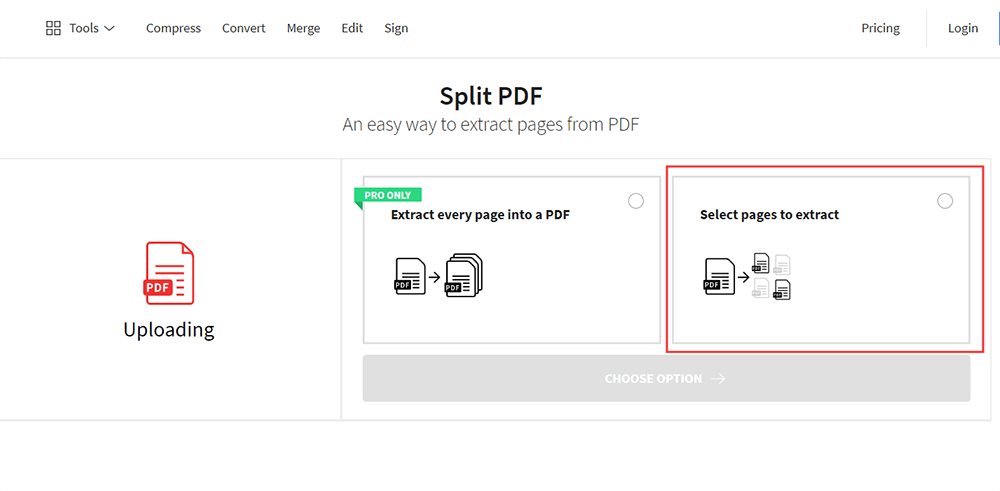
चरण 4. अब उन पृष्ठों पर क्लिक करें जिन्हें आप विभाजित करना चाहते हैं, या केवल पृष्ठ संख्या दर्ज करें जैसे कि उदाहरण क्या दिखाया गया है। इसके बाद स्प्लिट पीडीएफ पर क्लिक करें।
चरण 5. अंत में, विभाजित पीडीएफ फाइल डाउनलोड करें या इसे अपने क्लाउड खाते में सहेजें। क्या अधिक है, आप कुछ अन्य सुविधाओं का भी आनंद ले सकते हैं, जो कि Smallpdf ने आपके लिए सुझाए थे।
विधि 3 - PDF2GO
PDF2GO , एक अच्छा ऑनलाइन पीडीएफ कनवर्टर और साथ ही पीडीएफ संपादक, इसके उत्कृष्ट स्प्लिट पीडीएफ टूल के लिए अनुशंसित होना चाहिए, क्योंकि यह उपयोगकर्ताओं को अन्य ऑनलाइन टूल की तरह कई सीमाओं के बिना पृष्ठों को विभाजित करने की अनुमति देता है। इसके अलावा, PDF2GO उपयोगकर्ताओं को पृष्ठों और पूर्ववत संचालन के क्रम को समायोजित करने की अनुमति देता है, जो बहुत उपयोगकर्ता के अनुकूल है।
चरण 1. किसी भी ब्राउज़र पर PDF2GO एक्सेस करें जो आपने पहले ही इंस्टॉल किया है। तुम भी अपने मोबाइल फोन पर काम कर सकते हैं।
चरण 2. पीडीएफ 2 जीओ में, स्प्लिट पीडीएफ पीडीएफ को संपादित करने के लिए है। तो आप इसके होमपेज के पहले कॉलम पर स्प्लिट पीडीएफ आसानी से पता कर सकते हैं।
चरण 3. पीडीएफ फाइल अपलोड करें जिसे आप विभाजित करना चाहते हैं। फिर उन पृष्ठों का चयन करें जिन्हें आप एक और पीडीएफ फाइल के रूप में विभाजित करना चाहते हैं। आप उन पृष्ठों को भी हटा सकते हैं जिन्हें आप नहीं चाहते हैं।
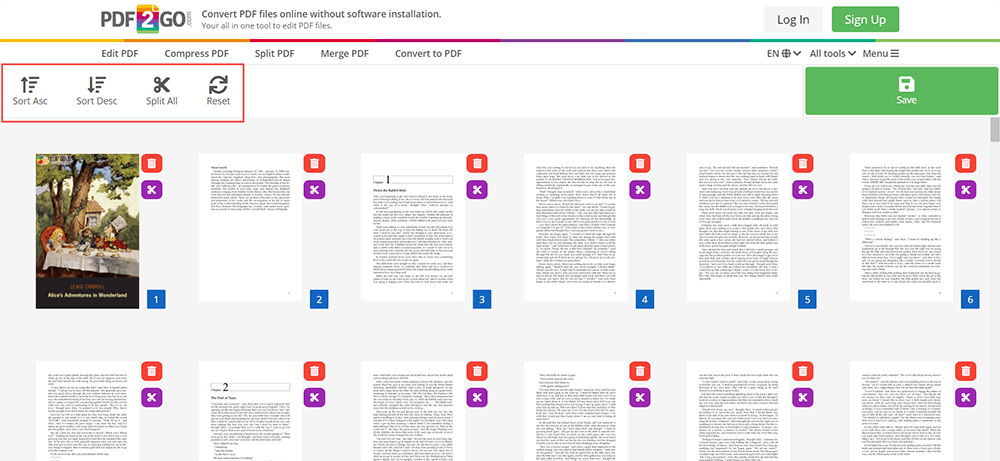
चरण 4. अंत में, अपना संशोधन रखने के लिए सहेजें पर क्लिक करें । और अपनी स्प्लिट पीडीएफ फाइल डाउनलोड करना न भूलें।
विधि 4 - PDF.io
PDF.io उन लोगों के लिए एक उपयुक्त और उल्लेखनीय ऑनलाइन पीडीएफ टूल है जो अपनी पीडीएफ फाइलों को विभाजित करने का सबसे तेज और तेज़ तरीका चाहते हैं। यह उपयोगकर्ताओं के लिए सरल है क्योंकि आपको केवल पृष्ठों पर क्लिक करने या पृष्ठ संख्याओं को दर्ज करने की आवश्यकता है तब आप अपनी पीडीएफ फाइल को जल्दी से विभाजित कर सकते हैं।
चरण 1. अपने कंप्यूटर या अपने मोबाइल फोन के माध्यम से PDF.io तक पहुंचें। फिर आप इसके होमपेज पर स्प्लिट पीडीएफ को स्पष्ट रूप से देख सकते हैं। इसे क्लिक करें और अगले चरण पर जाएं।
स्टेप 2. अब अपनी पीडीएफ फाइल को अपलोड करें। जैसा कि PDF.io ने Google Drive और Dropbox के साथ एकीकृत किया है, आप उनसे फ़ाइल भी अपलोड कर सकते हैं।
चरण 3. चयन करने के लिए पृष्ठों पर क्लिक करें। यदि आप हर पृष्ठ को PDF के रूप में विभाजित करना चाहते हैं, तो आप पृष्ठ पर केवल एक टिक बना सकते हैं। लेकिन एक कमी यह है कि आप अपने द्वारा चयनित पृष्ठों को पूर्ववत नहीं कर सकते, सिवाय इसके कि आप तालिका में संबंधित पृष्ठ संख्या को हटा दें।
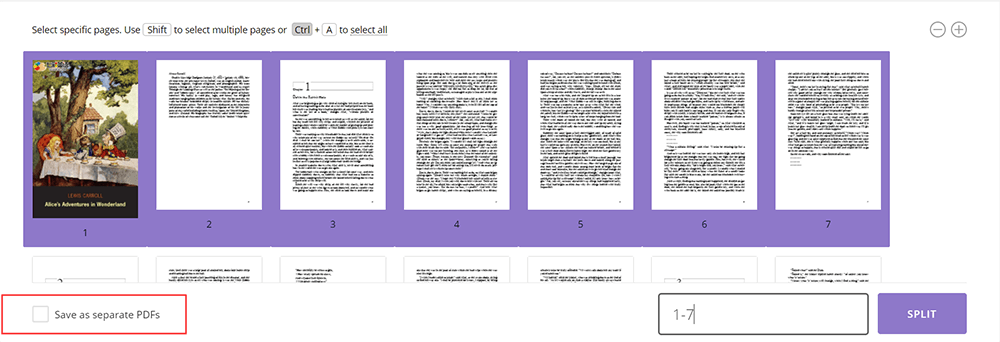
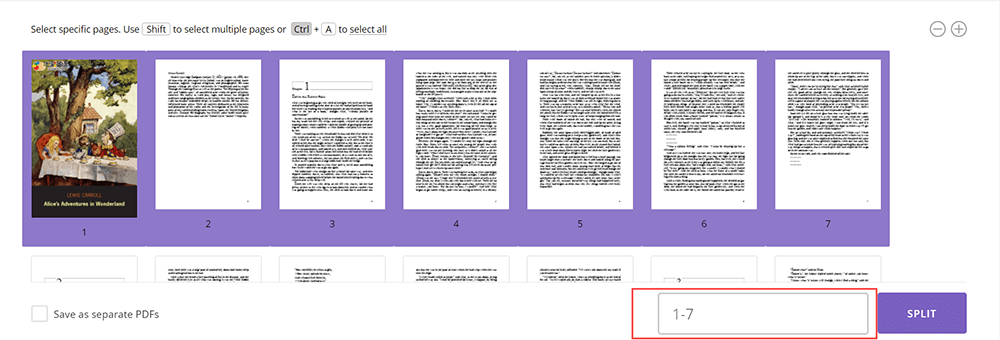
स्टेप 4. जब आप काम पूरा कर लें, तो फाइल को प्रोसेस करने के लिए स्प्लिट पीडीएफ पर क्लिक करें। अंत में आप इसे उच्च गुणवत्ता और बिना भुगतान के डाउनलोड कर सकते हैं।
क्या यह लेख सहायक था? आपकी प्रतिक्रिया के लिए आपका धन्यवाद!
हाँ या नहीं
टिप्पणी