


अपनी पसंदीदा तस्वीरों को पीडीएफ फाइल में जोड़ना चाहते हैं? क्या अधिक सामग्री जोड़ना चाहते हैं? क्या लोगों को यह बताने का कोई तरीका है कि इस दस्तावेज़ का ध्यान कहाँ है? आपकी सहायता के लिए आपको एक पीडीएफ संपादक की आवश्यकता है। समय बर्बाद करने की आवश्यकता नहीं है, हम आपके लिए कई उत्कृष्ट पीडीएफ संपादकों की सिफारिश करेंगे। उनमें से कुछ का उपयोग करना आसान है, कुछ उन लोगों की तुलना में थोड़ा अधिक पेशेवर हैं जिनके पास उच्च आवश्यकताएं हैं। अधिक उपयोगी जानकारी के लिए पढ़ते रहें। हमें उम्मीद है कि यह लेख आपकी बहुत मदद कर सकता है।
हमें पीडीएफ संपादक की आवश्यकता क्यों है?
पीडीएफ फाइल में टेक्स्ट और इमेज जोड़ना आम बात है। हालाँकि, इसकी प्रारूप विशेषताओं के कारण, पीडीएफ फाइल को पीडीएफ संपादक के बिना संपादित करना बहुत मुश्किल है, खासकर जब हम एक पीडीएफ फाइल प्राप्त करते हैं और अपनी टिप्पणियों को जोड़ना चाहते हैं, तो फ़ाइल को सीधे इसे वर्ड में बदलने की तुलना में संपादित करना आसान है या अन्य संपादन योग्य प्रारूप। हम सभी गति और उच्च फ़ाइल आउटपुट गुणवत्ता का पीछा करते हैं। ऑनलाइन संपादन टूल का उपयोग करने से हमारा बहुत समय बच जाएगा, और उनमें से अधिकांश फ्री-टू-यूज़ हैं और आउटपुट गुणवत्ता की गारंटी दे सकते हैं। इसलिए हम उपयोगकर्ताओं को अपनी पीडीएफ फाइलों को संपादित करने में मदद करने के लिए कुछ उपयोगी पीडीएफ संपादकों की सिफारिश करना चाहते हैं।
ध्यान में रखें, कि - जैसे कि PDF Adobe द्वारा बनाया गया प्रारूप है, Adobe निश्चित रूप से सबसे अच्छा PDF Converter के साथ-साथ PDF संपादक भी होगा। कई अन्य पीडीएफ संपादक आपकी पीडीएफ फाइलों को उनके वॉटरमार्क के साथ कवर करेंगे। अनुशंसित पीडीएफ संपादकों की सूची का उपयोग करने के लिए सभी स्वतंत्र हैं, लेकिन उनमें से कुछ की अभी भी सीमाएं हैं। बस एक का चयन करने और एक कोशिश करने के लिए स्वतंत्र महसूस हो रहा है।
स्वरूप बदलना
यदि आप पीडीएफ की सामग्री को बदलना नहीं चाहते हैं, तो आपको इसे संपादित करने की आवश्यकता नहीं है, लेकिन इसे किसी अन्य फ़ाइल (जैसे वर्ड के लिए .docx / .doc, PowerPoint प्रस्तुति के लिए ppt / pptx) में बदलने की आवश्यकता है। , और इतने पर), आप मदद के लिए हमारे 4 सर्वश्रेष्ठ ऑनलाइन पीडीएफ कन्वर्टर्स 2019 पर एक नज़र डाल सकते हैं, या यदि आपके पास कोई उपयुक्त पीडीएफ कनवर्टर का चयन करने का कोई विचार नहीं है, तो इसके बजाय सर्वश्रेष्ठ PDF Converter चुनने के लिए 9 टिप्स पढ़ें।
अंतर्वस्तु
शीर्ष 4 ऑनलाइन पीडीएफ संपादकों की सूची
शीर्ष 4 ऑनलाइन पीडीएफ संपादकों की सूची
1. EasePDF
हालाँकि EasePDF एक ब्रांड है जिसे अभी बनाया गया है, यह 10 से अधिक वर्षों से पीडीएफ पर शोध कर रहा है। एक पीडीएफ ऑनलाइन संपादक के रूप में, यह एडिट पीडीएफ सहित 20 से अधिक पीडीएफ उपकरण प्रदान करता है, उपयोगकर्ताओं को सभी-इन-वन ब्रांड सेवा प्रदान करता है। एडिट पीडीएफ की सुविधा कई ऑनलाइन संपादकों के साथ तुलना में काफी अच्छी है। न केवल यह उपयोगकर्ताओं की बुनियादी जरूरतों को जोड़ती है, बल्कि इसमें कई नई सुविधाएँ भी शामिल हैं जिनका उपयोग उपयोगकर्ता कर सकते हैं।
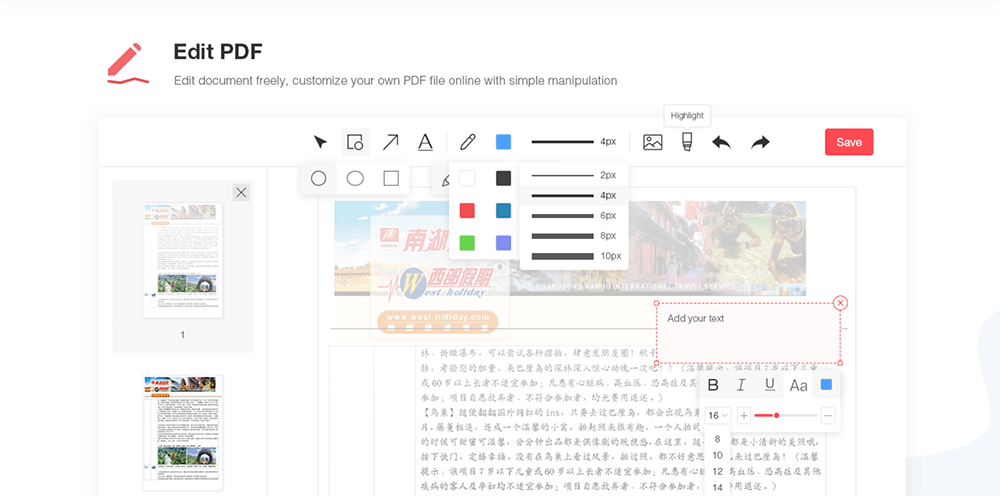
EasePDF के साथ, उपयोगकर्ता न केवल पाठ जोड़ सकते हैं, चित्र और आकृतियाँ डाल सकते हैं, बल्कि फ़ॉन्ट का आकार और रंग, रेखाओं की आकृति और मोटाई को भी समायोजित कर सकते हैं। इसके अलावा, उपयोगकर्ता महत्वपूर्ण ग्रंथों को भी उजागर कर सकते हैं।
उपयोगकर्ताओं की जानकारी और फ़ाइलों की सुरक्षा सुनिश्चित करने के लिए, अपलोड की गई सभी फ़ाइलें 24 घंटों में स्वचालित रूप से हटा दी जाएंगी। आपको गोपनीयता नीति से अधिक जानकारी हो सकती है।
पेशेवरों
उपयोग करने के लिए 100% नि: शुल्क
पंजीकरण की आवश्यकता नहीं है
बहुत सारे उपयोगी और शक्तिशाली उपकरण
पृष्ठों को हटाने का समर्थन करता है
पूर्ववत हेरफेर का समर्थन करता है
विपक्ष
पीडीएफ फाइल 50 एमबी से बड़ी नहीं होनी चाहिए
मौजूदा ग्रंथों को संपादित करने की अनुमति नहीं देता है
मूल्य निर्धारण
बिना किसी सीमा के सभी उपकरणों के लिए नि: शुल्क
2. Smallpdf
Smallpdf अधिक प्रसिद्ध पीडीएफ संपादकों में से एक है। जैसा कि उन्होंने पीडीएफ को आसान बनाने के लिए कहा है, Smallpdf गए सभी उपकरण संपादन पीडीएफ सहित सभी आसान और व्यावहारिक हैं। यह आपको पीडीएफ फाइल में जल्दी से चित्र, पाठ, आकार, हस्ताक्षर जोड़ने के लिए एक सुपर-आसान तरीका प्रदान कर सकता है। लेकिन मुफ्त संस्करण केवल उपयोगकर्ताओं को एक घंटे में दो पीडीएफ फाइलों को संपादित करने की अनुमति देता है। यदि आप और अधिक पीडीएफ फाइलों को संपादित करना चाहते हैं, तो आपको Smallpdf Pro पर अपग्रेड करना होगा ।
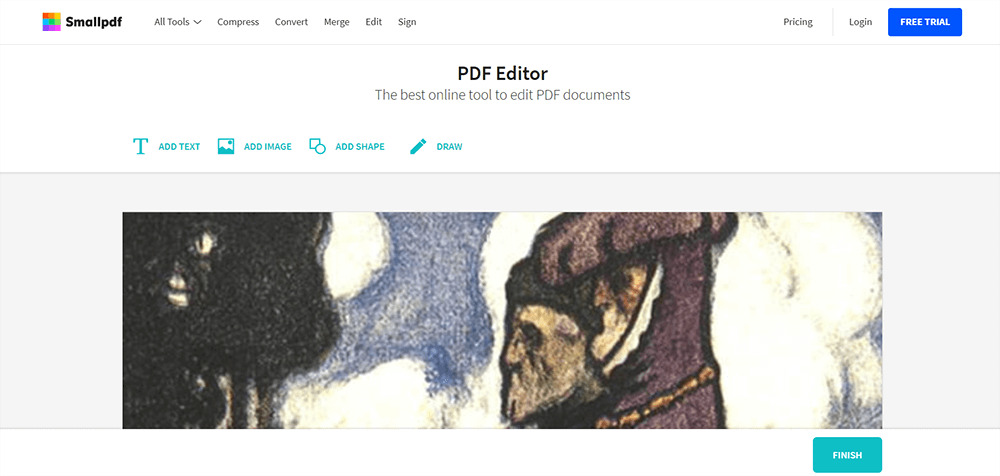
Smallpdf को Dropbox और Google Drive के साथ एकीकृत किया गया है, जिससे उपयोगकर्ता फ़ाइलों को और कुछ ही क्लिक के साथ क्लाउड ड्राइव से परिवर्तित कर सकते हैं।
सभी अपलोड और परिवर्तित फाइलें एक घंटे के बाद अपने सर्वर से हटा दी जाएंगी।
पेशेवरों
कई तरह से फाइलें अपलोड करता है
पृष्ठ को हटाने का समर्थन करता है
डेस्कटॉप प्रोग्राम उपलब्ध है
विपक्ष
उपयोग करने के लिए प्रति घंटे दो बार मुफ्त
सीमित नि: शुल्क परीक्षण
सीमित टूल और संपादन के लिए बहुत सरल है
मौजूदा पाठ को संपादित नहीं कर सकते
मूल्य निर्धारण
14-दिन का निःशुल्क परीक्षण प्रदान करता है। यदि आप खरीदना चाहते हैं, तो वेब संस्करण के लिए इसकी कीमत 6 डॉलर प्रति माह, 48 डॉलर प्रति वर्ष होगी।
3. Sejda PDF Editor
Sejda PDF Editor Sejda पीडीएफ में एक उपकरण, 2010 में बनाई गई इस ऑनलाइन संपादक वास्तव में कारण यह लगभग 20 भाषाओं है कि के लिए विभिन्न देशों में मूल्य लोग है। यह कुछ पीडीएफ संपादकों में से एक है जो उपयोगकर्ताओं को मूल पाठ को संशोधित करने का समर्थन करता है, भले ही यह मुफ्त में वॉटरमार्क जोड़े बिना हो। उपयोगकर्ता "पाठ" टूल का चयन करके संपादन शुरू कर सकते हैं और किसी भी मौजूदा पाठ पर क्लिक कर सकते हैं। यदि आप पीडीएफ फाइलों से निपटने में अच्छे नहीं हैं तो भी इसे संभालना आसान है।
क्या अधिक है, Sejda में अपने संपादक में ई-साइन पीडीएफ टूल शामिल है, जिसका अर्थ है कि उपयोगकर्ता सीधे उन्हीं फ़ाइलों को अपलोड किए बिना अपने पीडीएफ पर डिजिटल रूप से हस्ताक्षर कर सकते हैं। उपयोगकर्ताओं के हस्ताक्षर बनाने के तीन तरीके हैं। सबसे खास यह है कि Sejda आपको 12 अलग-अलग फोंट प्रदान करेगा। आप अपना नाम टाइप कर सकते हैं और फिर नीचे एक फ़ॉन्ट चुनें।

Sejda 5 घंटे के बाद सभी अपलोड की गई फ़ाइलों को स्वचालित रूप से हटा देगा।
पेशेवरों
हाइपरलिंक / URL जोड़ने का समर्थन करता है
विभिन्न तरीकों से हस्ताक्षर जोड़ने का समर्थन करता है
पीडीएफ में एक रिक्त पृष्ठ सम्मिलित कर सकते हैं
आप शब्दों की सभी घटनाओं को प्रतिस्थापित करते हैं
प्रपत्र बना और भर सकते हैं
विपक्ष
उपयोग करने के लिए प्रति घंटे तीन बार मुफ्त
मुफ्त संस्करण के लिए सीमित उपयोग और सुविधाएँ
Pages में बहुत अधिक सामग्री है, इसलिए उपयोगकर्ता के अनुकूल नहीं है
मूल्य निर्धारण
वेब वीक पास - 7 दिनों के लिए 5 डॉलर।
वेब मासिक - 7.5 डॉलर प्रति माह।
डेस्कटॉप और वेब वार्षिक - प्रति वर्ष 63 डॉलर।
ध्यान दें
Sejda PDF Editor में व्यवसाय (टीम और वॉल्यूम) के लिए छूट है। आप उस नंबर को दर्ज कर सकते हैं जिसे आप खरीदना चाहते हैं और छूट के लिए जांचें।
4. PDF Candy
यदि आप पीडीएफ से परिचित नहीं हैं और थोड़े समय में पीडीएफ पर बुनियादी संपादन करने की आवश्यकता है, तो PDF Candy संपादक आपके लिए कुछ त्वरित संपादन करने के लिए उपयुक्त होगा। आपको यह पता लगाने में समय बर्बाद करने की आवश्यकता नहीं है कि यह कार्यक्रम कैसे काम करता है, या इस आकृति का क्या कार्य है। यह बहुत सीधा और सरल है।
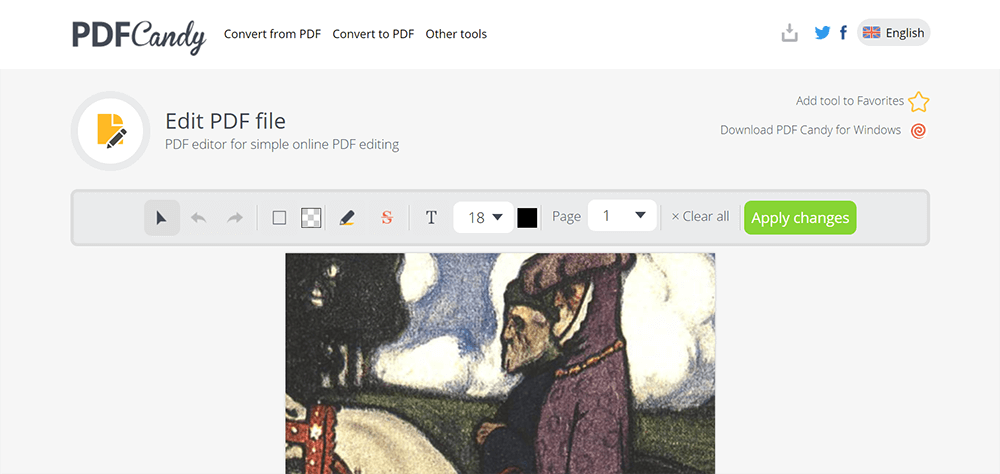
इस टूल में कई सुधार उपकरण हैं, जैसे कि हाइलाइट्स, स्ट्रेटआउट टेक्स्ट और रंगीन आयतों को जोड़कर सामग्री को कवर करना। आप ग्रंथों को जोड़कर टिप्पणियां भी दे सकते हैं। जब तक आपकी संपादन मांगें बहुत भारी नहीं होती हैं, तब तक PDF Candy आपके पीडीएफ दस्तावेज़ को शीघ्रता से संपादित करने का एक अच्छा विकल्प हो सकता है।
पेशेवरों
100% नि: शुल्क और प्रयोग करने में आसान
पंजीकरण की आवश्यकता नहीं है
Google Drive और Dropbox का समर्थन करें
विपक्ष
URL द्वारा अपलोड फ़ाइलों का समर्थन नहीं कर सकता
पीडीएफ लोड करने की गति थोड़ी धीमी है
पीडीएफ लोड करने की गति थोड़ी धीमी है
मूल्य निर्धारण
सभी उपकरणों के लिए नि: शुल्क
PDF Candy डेस्कटॉप प्रो की कीमत एक बार की फीस के लिए 29.95 डॉलर है
पूछे जाने वाले प्रश्न
क्या ऑनलाइन और डेस्कटॉप पीडीएफ संपादकों के बीच कोई अंतर है?
ऑनलाइन और डेस्कटॉप पीडीएफ संपादकों के बीच सबसे बड़ा अंतर यह है कि क्या उन्हें स्थापित करने की आवश्यकता है। अधिकांश ऑनलाइन पीडीएफ संपादक उपलब्ध हैं यदि आप इंटरनेट से कनेक्ट कर सकते हैं, और कुछ स्वतंत्र हैं और उच्च-गुणवत्ता वाले आउटपुट की गारंटी देते हैं। डेस्कटॉप पीडीएफ एडिटर को डाउनलोड या पंजीकृत करने की आवश्यकता है, जो अधिक परेशानी है। हालाँकि, फ़ाइलें अपलोड करना और डाउनलोड करना सुविधाजनक होगा और नेटवर्क की गति के कारण धीमा नहीं होगा।
PDF को जल्दी और आसानी से संपादित करने में सक्षम होने के लिए, हम EasePDF जैसे ऑनलाइन पीडीएफ संपादक का उपयोग करने की सलाह देते हैं।
मेरे पास एक पीडीएफ फाइल है और मैं इसे संपादन के लिए अन्य प्रारूपों में बदलना चाहता हूं। क्या मेरे लिए कोई अनुशंसित उपकरण हैं?
यदि आप पाते हैं कि पीडीएफ फाइल को पीडीएफ संपादक का उपयोग करके संपादित नहीं किया जा सकता है, तो आप इसे अन्य स्वरूपों में फ़ाइल में परिवर्तित करने का प्रयास कर सकते हैं। उदाहरण के लिए, पीडीएफ से वर्ड टूल का उपयोग करके, इसे संपादन के लिए एक .docx / .doc फ़ाइल में परिवर्तित करना। फिर इसे दोबारा पीडीएफ फाइल में बदलें। आपके पास पीडीएफ ऑनलाइन एडिटिंग के लिए सरल तरीकों की एक रीडिंग हो सकती है।
क्या मैं अपने मोबाइल फोन पर इन पीडीएफ संपादकों के साथ पीडीएफ संपादित कर सकता हूं?
बेशक, जब तक आप इंटरनेट से जुड़ सकते हैं, आप ऑनलाइन पीडीएफ फाइलों को संपादित करने के लिए किसी भी उपकरण का उपयोग कर सकते हैं। हालांकि, मोबाइल फोन की स्क्रीन कंप्यूटर की तुलना में बहुत छोटी है, इसलिए कुछ कार्यों का उपयोग करने में असुविधा हो सकती है।
हालाँकि, यदि आपके पास बहुत अधिक पृष्ठ हैं जिन्हें और अधिक संशोधित करने की आवश्यकता है, तो हम आपको उन्हें कंप्यूटर पर संपादित करने की सलाह देंगे, जो पढ़ने और संपादित करने के लिए अधिक सुविधाजनक है।
निष्कर्ष
सारांश में, यदि आप पीडीएफ फाइल पर सरल संपादन करना चाहते हैं और अपनी फाइल को विशिष्ट बनाना चाहते हैं, तो EasePDF संपादक का उपयोग करें। लेकिन यदि आपके पास उच्च आवश्यकताएं हैं, तो आप Sejda संपादक चुन सकते हैं। इसके अधिक कार्य हैं और ऊपर के अन्य संपादकों की तुलना में इसका उपयोग करना अधिक कठिन है। नि: शुल्क संपादन उपकरण आवश्यक रूप से भुगतान किए गए संपादन साधनों से बदतर नहीं हैं, जब तक कि वे आपकी आवश्यकताओं को पूरा कर सकते हैं, यह पर्याप्त है।
यदि आपके पास अभी भी कोई अन्य प्रश्न है, तो कृपया हमसे संपर्क करने में संकोच न करें । अधिक पीडीएफ लेखों के लिए, आइए EasePDF टॉपिक्स पर जाएं !
क्या यह लेख सहायक था? आपकी प्रतिक्रिया के लिए आपका धन्यवाद!
हाँ या नहीं
टिप्पणी