


कभी-कभी जब आप एक भयानक वेबपेज को ब्राउज़ करते हैं जिसमें आपको आवश्यक बहुमूल्य जानकारी होती है, तो आप इसे बाद में देखने या शोध के लिए सहेजना चाहते हैं। यदि आप इसे लिंक के रूप में सहेजते हैं, तो आपको अगली बार इसे ऑनलाइन खोलना होगा। लेकिन अगर आपके पास इंटरनेट कनेक्शन नहीं है, तो क्या होगा? खैर, हम एक वेबपेज को पीडीएफ के रूप में सहेज सकते हैं ताकि हम इसे ऑफ़लाइन एक्सेस कर सकें।
तो छवियों, लिंक और लेआउट के साथ-साथ पीडीएफ के रूप में वेबपृष्ठ को कैसे बचाया जाए? आज हम आपको क्रोम, Internet Explorer, फ़ायरफ़ॉक्स और Safari जैसे विभिन्न वेब ब्राउज़रों में पीडीएफ के रूप में वेबपेजों को सहेजने के लिए कुछ सरल समाधान और कुछ एक्सटेंशन और ऑनलाइन टूल के साथ समाधान दिखाएंगे।
अंतर्वस्तु
भाग 1. क्रोम में वेबपेज को पीडीएफ के रूप में सहेजें
भाग 2. फ़ायरफ़ॉक्स में पीडीएफ के रूप में वेबपेज को कैसे बचाएं
भाग 3. Internet Explorer में एक वेबपेज को पीडीएफ के रूप में सहेजें
भाग 4. Safari में पीडीएफ के रूप में एक वेबपेज को कैसे बचाएं
भाग 5. एडोब पीडीएफ टूलबार के साथ पीडीएफ के रूप में एक वेबपेज सहेजें
भाग 1. क्रोम में वेबपेज को पीडीएफ के रूप में सहेजें
Google Chrome में पीडीएफ के रूप में एक वेबपेज को बचाने के लिए बहुत आसान है, आप बस "प्रिंट" विकल्प का उपयोग करें। यहां देखिए यह कैसे काम करता है।
चरण 1. क्रोम में पीडीएफ के रूप में आप जिस वेबपेज को बचाना चाहते हैं, उसे खोलें।
चरण 2। सेटिंग मेनू को खोलने के लिए क्रोम इंटरफेस पर ऊपरी-दाएं कोने में तीन-डॉट आइकन पर क्लिक करें, फिर ड्रॉप-डाउन मेनू से "प्रिंट" विकल्प चुनें। आप विंडोज पर शॉर्टकट "Ctrl + P" या मैक पर "कमांड + पी" का भी वैकल्पिक रूप से उपयोग कर सकते हैं।
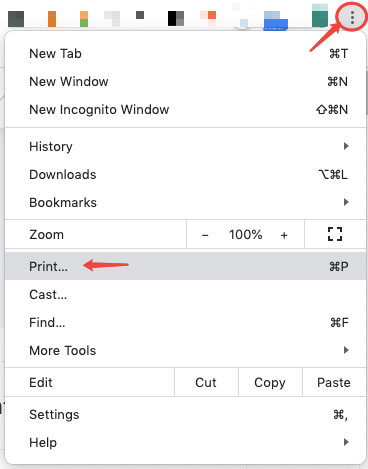
चरण 3. नए खुले "प्रिंट" विंडो पर, आप पीडीएफ आउटपुट सेटिंग्स को अनुकूलित कर सकते हैं।
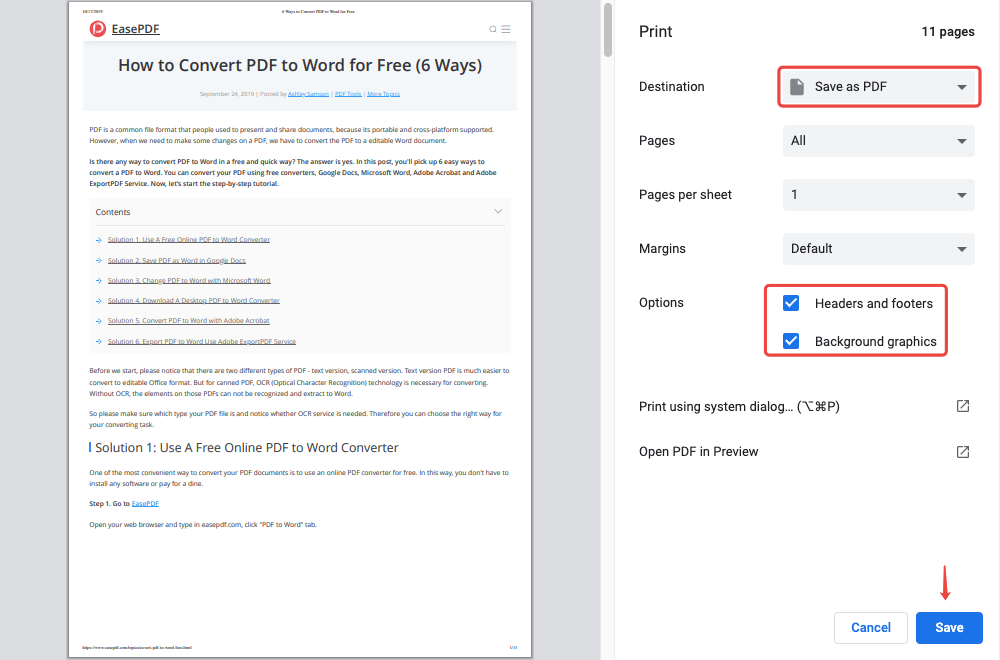
- गंतव्य : "गंतव्य" विकल्प पर "इस रूप में सहेजें पीडीएफ" चुनें।
- Pages : वेबपेज को विंडो के बाएं कॉलम पर पीडीएफ पृष्ठों के पूर्वावलोकन के रूप में प्रदर्शित किया जाएगा। आप सभी पृष्ठों को पीडीएफ के रूप में सहेजना चुन सकते हैं, या चुनिंदा पृष्ठों को रूपांतरित कर सकते हैं।
- प्रति शीट Pages : यह सेटिंग विकल्प यह तय करता है कि आपके परिवर्तित पीडीएफ में एक शीट कितने पृष्ठ प्रदर्शित करेगी। आम तौर पर हम प्रति पत्रक एक पृष्ठ का सुझाव देते हैं।
- मार्जिन : परिवर्तित पीडीएफ के लिए कोई नहीं, डिफ़ॉल्ट, न्यूनतम और कस्टम से एक मार्जिन चुनें। यदि आपको कोई विशेष आवश्यकता नहीं है, तो आउटपुट को मूल वेब पेज के समान रखने के लिए "डिफ़ॉल्ट" चुनें।
- हेडर और पाद : इस चेकबॉक्स को टिक करने का अर्थ है परिवर्तित पीडीएफ हेडर पर पृष्ठ शीर्षक और पाद लेख में पृष्ठ लिंक को संरक्षित करेगा।
- बैकग्राउंड ग्राफिक्स : यदि आप इस चेकबॉक्स पर टिक करते हैं, तो वेबपेज की पृष्ठभूमि की तस्वीरें बनाई गई पीडीएफ में रखी जाएंगी।
चरण 4. जब आप सभी सेटिंग्स समाप्त कर लेते हैं, तो "सहेजें" बटन पर क्लिक करें और अपने स्थानीय डिवाइस पर पीडीएफ को बचाने के लिए एक गंतव्य चुनें। Google Chrome अधिकतम विस्तार पर मूल सामग्री, चित्र, लिंक और सीएसएस लेआउट के साथ एक वेबपेज को पीडीएफ फाइल के रूप में बचाएगा।
टिप्स
"आप एक वेबपेज को एक समय में एक पीडीएफ के रूप में सहेज सकते हैं। यदि आपको कई वेबपेजों के साथ एक पीडीएफ बनाने की आवश्यकता है, तो बस प्रत्येक वेबपेज को एक पीडीएफ फाइल के रूप में अलग से सहेजें, और फिर पीडीएफ को एक फाइल के रूप में मर्ज करें ।"
भाग 2. फ़ायरफ़ॉक्स में पीडीएफ के रूप में वेबपेज को कैसे बचाएं
Google Chrome, हम वेबपेज को पीडीएफ के रूप में सहेजने के लिए फ़ायरफ़ॉक्स में "प्रिंट" विकल्प का उपयोग कर सकते हैं। हालांकि, दर्जनों वैध परीक्षणों के बाद, हमने पाया कि इस तरह बनाई गई पीडीएफ फाइलों में सामग्री का कुछ हिस्सा खो गया है। इसलिए हम फ़ायरफ़ॉक्स में एक और समाधान की सलाह देते हैं। यानी वेबपेज को लोकल HTML फाइल के रूप में सेव करना है फिर HTML को पीडीएफ में कन्वर्ट करें।
चरण 1. वेबपृष्ठ पर जाएं जिसे आप फ़ायरफ़ॉक्स में पीडीएफ के रूप में सहेजना चाहते हैं।
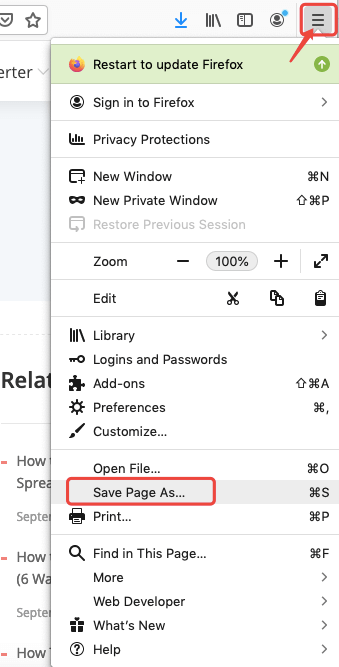
चरण 2. फ़ायरफ़ॉक्स के शीर्ष-दाएं कोने पर, मुख्य मेनू खोलने के लिए तीन-व्हिपलेट्री आइकन पर क्लिक करें, फिर "पेज सहेजें" चुनें।
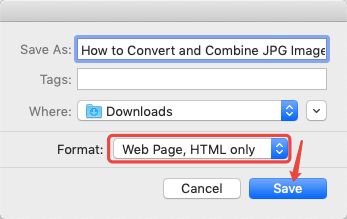
चरण 3. एक छोटी खिड़की एक दिशा के रूप में पॉप अप होगी। "प्रारूप" विकल्प पर केवल "वेब पेज, एचटीएमएल" चुनें। फिर एक फ़ाइल नाम टाइप करें और "सहेजें" बटन दबाएं।
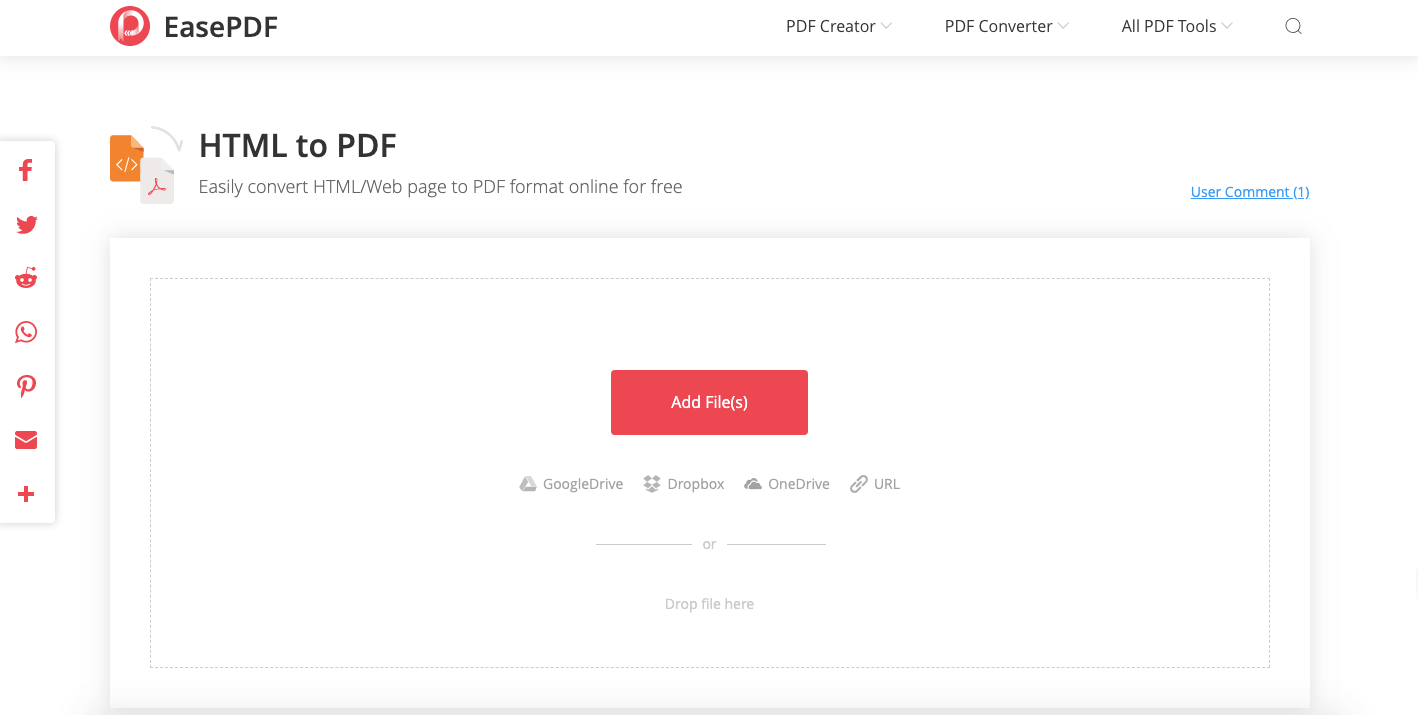
स्टेप 4. EasePDF होमपेज पर एचटीएमएल PDF Converter के लिए एचटीएमएल खोलें। HTML फ़ाइल जिसे आप फ़ायरफ़ॉक्स से बचाते हैं, अपलोड करने के लिए " फाइलें जोड़ो" बटन पर क्लिक करें। कनवर्टर स्वचालित रूप से फ़ाइल को पीडीएफ में अपलोड और परिवर्तित कर देगा।
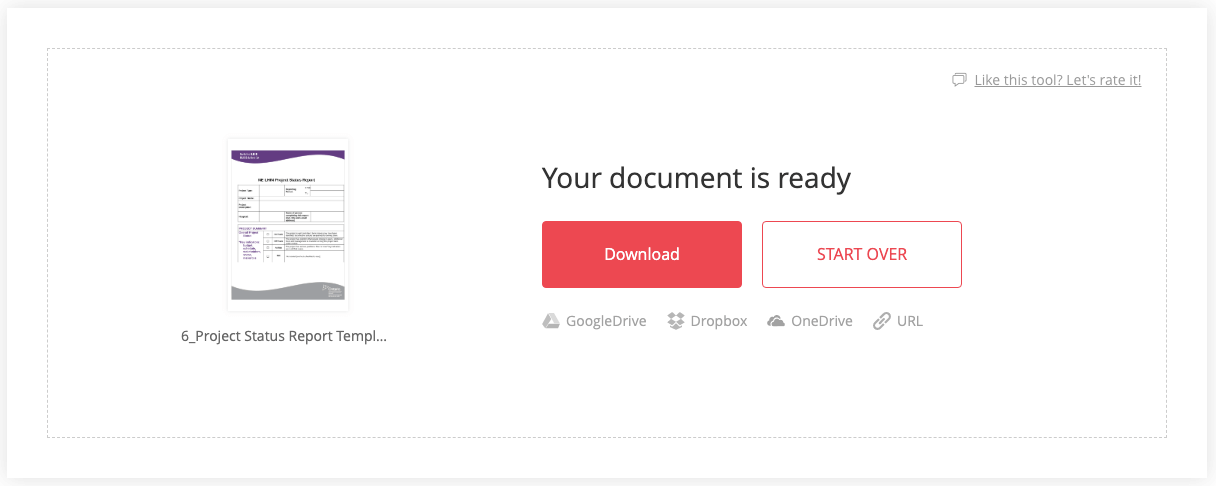
चरण 5। एक डाउनलोड लिंक परिणाम पृष्ठ पर प्रस्तुत किया जाएगा जब EasePDF आपकी फ़ाइल को परिवर्तित कर रहा है। पीडीएफ को अपने स्थानीय डिवाइस पर सहेजने के लिए "डाउनलोड" बटन पर क्लिक करें। अब आपने फ़ायरफ़ॉक्स में खुलने वाले वेबपेज को पीडीएफ के रूप में सफलतापूर्वक सहेज लिया है।
भाग 3. Internet Explorer में एक वेबपेज को पीडीएफ के रूप में सहेजें
एक विंडोज़ कंप्यूटर पर, डिफ़ॉल्ट वेब ब्राउज़र Internet Explorer है। जब हम Internet Explorer में एक वेबपेज देख रहे हैं और वास्तव में इसे ऑफ़लाइन पढ़ने के लिए सहेजना चाहते हैं, तो हमें इसे पीडीएफ के रूप में सहेजना होगा। कैसे? इसे साथ मिलकर करतें हैं।
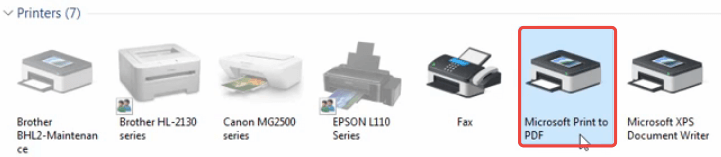
चरण 1. चेक करें कि क्या माइक्रोसॉफ्ट प्रिंट से पीडीएफ प्रिंटर आपके विंडोज कंप्यूटर पर सक्रिय है। अपने कंप्यूटर पर "डिवाइस और प्रिंटर" फ़ोल्डर पर जाएं और देखें कि क्या Microsoft प्रिंट से पीडीएफ प्रिंटर "प्रिंटर" अनुभाग में सूचीबद्ध है। यदि नहीं, तो कृपया पीडीएफ में सबसे पहले Microsoft Print को सक्रिय और सक्रिय करें ।
चरण 2. Internet Explorer के शीर्ष-दाएं केंद्र पर ट्री-डॉट्स टैब पर जाएं, और ड्रॉप-डाउन सूची में "प्रिंट" चुनें।
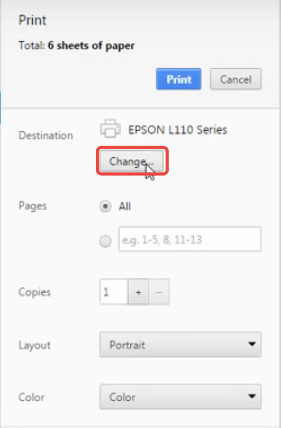
चरण 3. एक "प्रिंट" विंडो इंटरफ़ेस के शीर्ष पर दिखाई देगी। बाएं कॉलम पर, "गंतव्य" विकल्प पर "बदलें" बटन पर क्लिक करें।
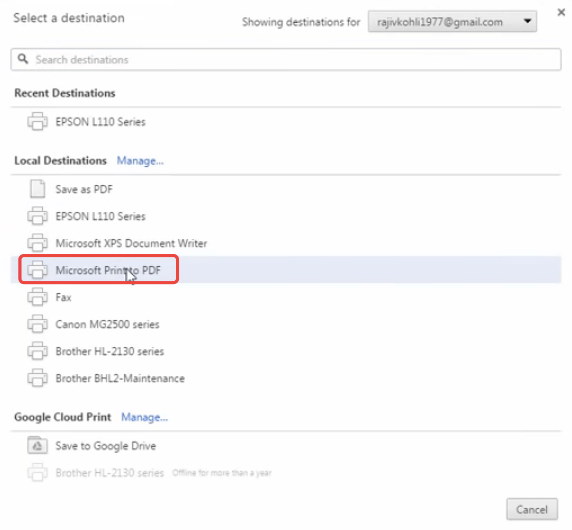
चरण 4. नए पॉप अप संवाद पर, "स्थानीय गंतव्य" विकल्प पर "माइक्रोसॉफ्ट प्रिंट टू पीडीएफ" चुनें।
चरण 5. पूर्वावलोकन पीडीएफ पृष्ठों को ब्राउज़र के केंद्र में प्रदर्शित किया जाएगा। और अब आप प्रिंट सेटिंग्स जैसे कि मुद्रण पृष्ठ, पीडीएफ लेआउट, पृष्ठभूमि रंग, आदि को बाएं कॉलम पर कस्टमाइज़ कर सकते हैं।
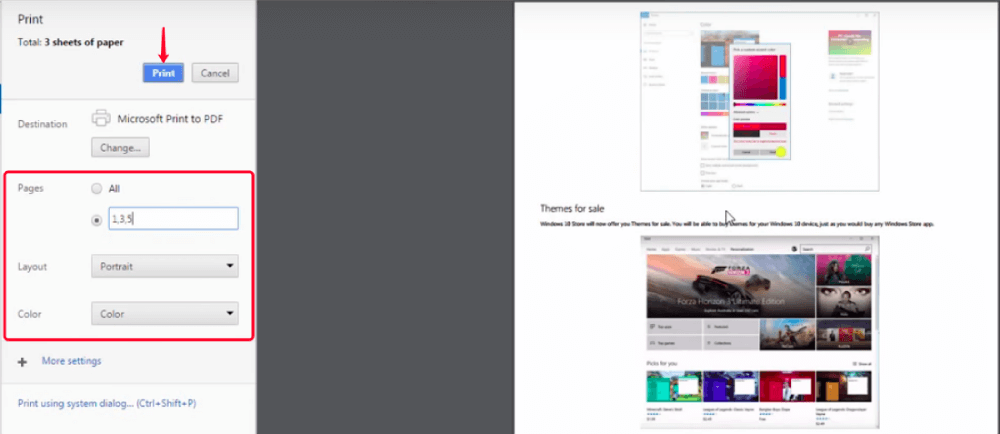
चरण 6. अंत में, अपने बनाए गए पीडीएफ को नाम दें और इसे सहेजने के लिए अपने कंप्यूटर पर एक स्थान चुनें, फिर "सहेजें" बटन पर क्लिक करें। और वह सब आपको विंडोज पर IE में पीडीएफ के रूप में वेबपेज को बचाने की आवश्यकता है।
भाग 4. Safari में पीडीएफ के रूप में एक वेबपेज को कैसे बचाएं
मैक कंप्यूटर या आईपैड पर Safari में पीडीएफ के रूप में वेबपेज कैसे बचाएं? खैर, इसे प्राप्त करने के लिए दो विकल्प हैं। एक Safari में "प्रिंट" विकल्प का उपयोग करना है जैसे कि अन्य वेब ब्राउज़र में, दूसरा एक "निर्यात के रूप में पीडीएफ" विकल्प का उपयोग करना है। इस पोस्ट में, हम दूसरे नंबर पर जाएंगे।
चरण 1. Safari खोलें और उस वेबपृष्ठ पर नेविगेट करें जिसे आप पीडीएफ फाइल के रूप में सहेजना चाहते हैं।
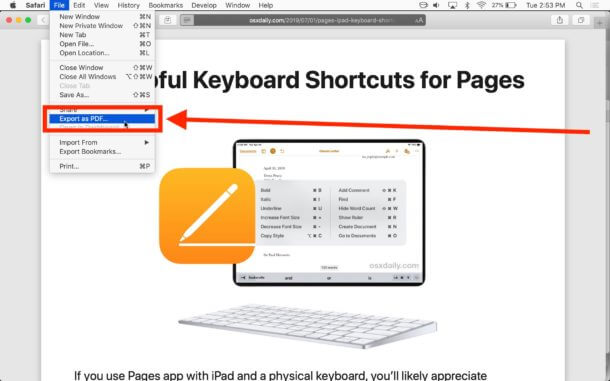
चरण 2. Safari टूलबार के शीर्ष पर "फ़ाइल" टैब पर क्लिक करें, और "पीडीएफ के रूप में निर्यात करें" चुनें।
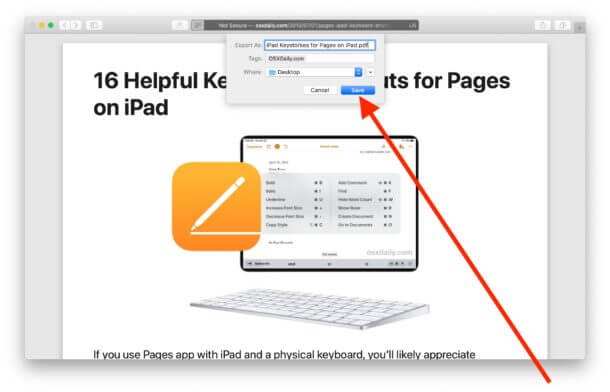
चरण 3. एक फ़ाइल नाम दर्ज करें और एक बचत स्थान सेट करें, फिर "सहेजें" बटन पर क्लिक करें, वेबपेज तुरंत पीडीएफ फाइल के रूप में सहेजा जाएगा। यह विधि "प्रिंट" फ़ंक्शन का उपयोग करने से थोड़ी सुविधाजनक है।
भाग 5. एडोब पीडीएफ टूलबार के साथ पीडीएफ के रूप में एक वेबपेज सहेजें
यदि आपके पास आपके कंप्यूटर पर एडोब एक्रोबैट स्थापित है, तो वेब ब्राउज़र में पीडीएफ के रूप में एक वेबपेज को बचाने के लिए एक और विकल्प है। क्योंकि एक्रोबैट Internet Explorer (संस्करण 8.0 या बाद के संस्करण), Google Chrome और फ़ायरफ़ॉक्स में एक एडोब पीडीएफ टूलबार स्थापित करता है।
चरण 1. वेब ब्राउज़र में पीडीएफ में बदलने के लिए आवश्यक वेबपेज खोलें। Adobe PDF टूलबार का उपयोग करने में सक्षम करें, कृपया Windows कंप्यूटर पर Internet Explorer, फ़ायरफ़ॉक्स, या क्रोम का उपयोग करें और मैक कंप्यूटर के लिए फ़ायरफ़ॉक्स का ही उपयोग करें।
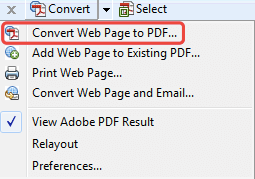
चरण 2. अपने वेब ब्राउज़र में एडोब पीडीएफ टूलबार पर "कन्वर्ट" मेनू चुनें, और "वेबपेज को पीडीएफ में बदलें" पर क्लिक करें। Adobe वर्तमान में खुले वेबपेज से एक पीडीएफ बनाएगा। यह ऊपर वर्णित किसी भी समाधान से भी आसान है।
सुझाव:
यदि Adobe PDF Toolbar आपके वेब ब्राउज़र में नहीं दिखा, तो कृपया निम्नलिखित करें:
* क्रोम में, "कस्टमाइज़"> "सेटिंग" खोलें और फिर बाएं फलक से "एक्सटेंशन" पर क्लिक करें। Adobe Acrobat सक्षम करें - PDF एक्सटेंशन बनाएं।
* Internet Explorer में, "देखें"> "टूलबार"> "एडोब एक्रोबैट क्रिएट पीडीएफ टूलबार" पर जाएं।
* फ़ायरफ़ॉक्स में, "टूल"> "एड-ऑन"> "एक्सटेंशन्स" चुनें, और फिर एडोब एक्रोबैट - पीडीएफ एक्सटेंशन बनाएं को सक्षम करें।
भाग 6. पीडीएफ ऑनलाइन साधन के लिए एक वेबपेज का उपयोग करें
कोई फर्क नहीं पड़ता कि आप जिस वेब ब्राउज़र को पीडीएफ के रूप में सहेजना चाहते हैं, उसे देखने के लिए आप किस वेब ब्राउजर का उपयोग कर रहे हैं, यह वेबपेज से पीडीएफ ऑनलाइन टूल आपको आसानी से पीडीएफ के रूप में किसी भी वेबपेज को बचाने में मदद करेगा। इस उपकरण को कंप्यूटर, टैबलेट, आईफोन, आईपैड, एंड्रॉइड फोन और किसी अन्य स्मार्टफोन पर एक्सेस किया जा सकता है।
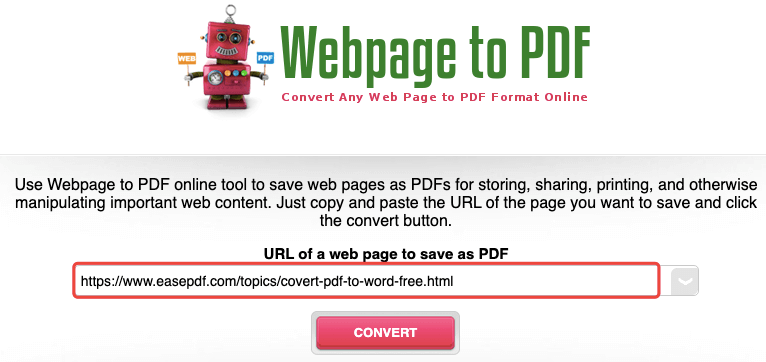
चरण 1. उस वेबपेज के URL को कॉपी करें जिसे आप पीडीएफ में बदलना चाहते हैं।
चरण 2. वेब पेज पर पीडीएफ ऑनलाइन टूल के लिए रिक्त फलक में URL चिपकाएँ।
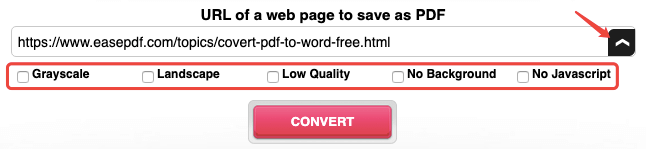
चरण 3. आउटपुट सेटिंग मेनू खोलने के लिए URL फलक के दाईं ओर थोड़ा तीर आइकन पर क्लिक करें।
- ग्रेस्केल : यदि आप इस चेकबॉक्स पर टिक करते हैं, तो बनाई गई पीडीएफ की सभी सामग्री ग्रेस्केल में होगी।
- लैंडस्केप : इस चेकबॉक्स को अकेला छोड़ दें फिर परिवर्तित पीडीएफ पोर्ट्रेट ओरिएंटेशन में होगा। इस चेकबॉक्स पर टिक करें तो यह लैंडस्केप ओरिएंटेशन में होगा।
- निम्न गुणवत्ता : जब आप "निम्न गुणवत्ता" विकल्प चुनते हैं, तो कनवर्टर वेबपेज को छोटे आकार के साथ कम गुणवत्ता वाले पीडीएफ के रूप में बचाएगा। यदि आप एक छोटा फ़ाइल आकार चाहते हैं, फिर भी गुणवत्ता का बलिदान नहीं करना चाहते हैं, तो आप इस चेकबॉक्स को अकेले छोड़ सकते हैं और बनाई गई फ़ाइल प्राप्त करने पर पीडीएफ आकार को संकुचित कर सकते हैं।
- कोई पृष्ठभूमि नहीं : इस चेकबॉक्स को टिक करें और सभी पृष्ठभूमि ग्राफिक्स परिवर्तित पीडीएफ फाइल से हटा दिए जाएंगे।
- कोई जावास्क्रिप्ट नहीं : कृपया ध्यान दें कि यदि आप इस विकल्प को चुनते हैं, तो आपकी बनाई हुई पीडीएफ इच्छाशक्ति
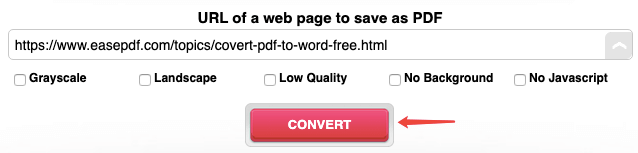
चरण 4. जब आपने तय कर लिया है कि आपकी पीडीएफ किस तरह की दिखाई देगी, तो वेबपेज को पीडीएफ में सहेजना शुरू करने के लिए "कन्वर्ट" बटन पर क्लिक करें।
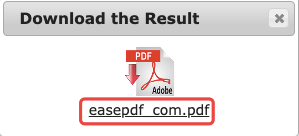
चरण 5. एक छोटी प्रॉम्प्ट विंडो दिखाई देगी जब आपका वेबपेज सफलतापूर्वक पीडीएफ के रूप में परिवर्तित हो जाएगा। अपने स्थानीय डिवाइस पर इसे डाउनलोड करने के लिए फ़ाइल लिंक पर क्लिक करें।
निष्कर्ष
निष्कर्ष के रूप में, हम हमेशा एक वेबपेज को पीडीएफ के रूप में आसानी से सहेजने के लिए लोकप्रिय वेब ब्राउज़र में " प्रिंट " विकल्प का उपयोग कर सकते हैं, इस पूर्व शर्त के साथ कि आपके डिवाइस पर "प्रिंटर से प्रिंट" वर्चुअल प्रिंटर जोड़ा और सक्रिय किया जाता है।
और Internet Explorer (संस्करण 8.0 या बाद के संस्करण), Google Chrome, और फ़ायरफ़ॉक्स के लिए, आप वेबपेज को पीडीएफ के रूप में सहेजने के लिए एडोब पीडीएफ टूलबार का भी उपयोग कर सकते हैं, अगर एडोब एक्रोबैट पहले से ही आपके कंप्यूटर पर स्थापित है।
स्मार्टफोन उपयोगकर्ताओं के लिए, आप अपने iPhone, एंड्रॉइड फोन, या अन्य सेलफोन पर एक वेबपेज को पीडीएफ में बदलने के लिए वेबपेज से पीडीएफ ऑनलाइन टूल के लिए जा सकते हैं।
क्या यह लेख सहायक था? आपकी प्रतिक्रिया के लिए आपका धन्यवाद!
हाँ या नहीं
टिप्पणी