


पीडीएफ को पीएनजी में बदलने के लिए एक त्वरित समाधान की तलाश है? एक पीडीएफ फाइल में कुछ चित्रों का उपयोग करने की आवश्यकता है अभी तक उन्हें निकालने का तरीका नहीं पता है?
हमने आपके लिए इस पोस्ट में 6 सरल उपाय सूचीबद्ध किए हैं। आप EasePDF ऑनलाइन कन्वर्टर, Mac Preview, एडोब फोटोशॉप के माध्यम से पीएनजी को पीडीएफ में बदल सकते हैं, और पीडीएफ फाइल से चित्र निकाल सकते हैं और iLovePDF, एडोब एक्रोबैट रीडर और फोटोशॉप के साथ पीएनजी प्रारूप के रूप में सहेज सकते हैं। अब शुरू करते हैं।
अंतर्वस्तु
भाग 1. पीएनजी छवियों के लिए एक पीडीएफ कन्वर्ट करने के लिए कैसे 1. पीडीएफ को पीएनजी ऑनलाइन में ईजीपीडीएफ के साथ EasePDF 2. Mac Preview के साथ PNG के लिए पीडीएफ परिवर्तित 3. पीडीएफ को फोटोशॉप से पीएनजी में बदलें
भाग 2. पीडीएफ से छवियाँ कैसे निकालें और पीएनजी के रूप में सहेजें 1. PNG ऑनलाइन के रूप में पीडीएफ छवियाँ निकालें 2. एडोब रीडर और माइक्रोसॉफ्ट Paint का उपयोग करें 3. फ़ोटोशॉप के साथ PNG के रूप में निर्यात पीडीएफ छवियाँ
भाग 1. एक पीडीएफ फाइल को पीएनजी इमेज में कैसे बदलें
विधि 1. EasePDF से ऑनलाइन कनवर्टर के साथ पीडीएफ को पीएनजी में कनवर्ट करें
पीएनजी कनवर्टर के लिए ऑनलाइन पीडीएफ स्पष्ट रूप से एक स्मार्ट विकल्प है जब यह क्रॉस-प्लेटफॉर्म रूपांतरण समर्थन की बात आती है। कोई बात नहीं आप एक मैक, विंडोज, आईफोन या एंड्रॉइड डिवाइस पर हैं, आप अपने पीडीएफ दस्तावेज़ को दर्जनों प्रारूपों में आसानी से अपलोड और परिवर्तित कर सकते हैं, जब तक आपके पास इंटरनेट कनेक्शन है।
चरण 1. EasePDF जाएं, अपने माउस को "PDF Converter" पर रखें, और " पीडीएफ टू पीएनजी " चुनें।
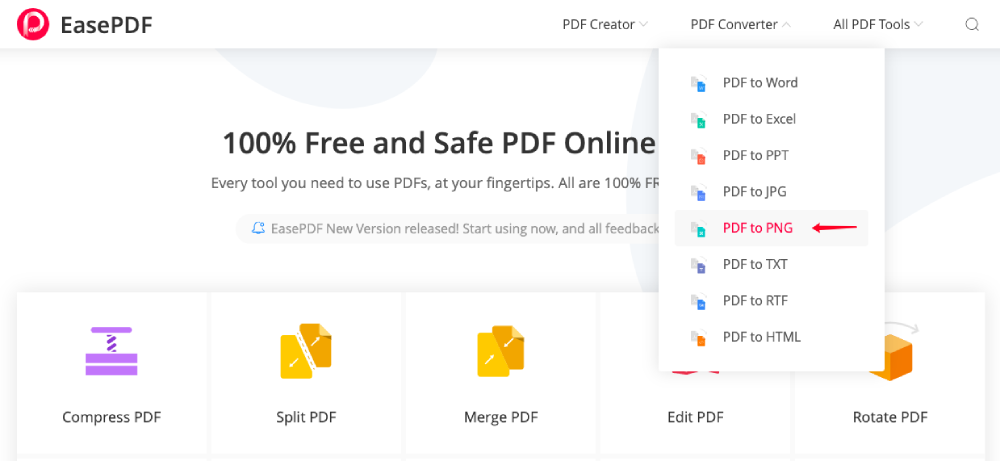
चरण 2. पीडीएफ फाइल अपलोड करें जिसे आप कनवर्ट करना चाहते हैं। आपकी फ़ाइल को अपलोड करने के 3 तरीके हैं।
1. किसी भी पीडीएफ फाइल को चुनने के लिए "फाइलें जोड़ो" पर क्लिक करें।
2. पीडीएफ फाइल को अपने डिवाइस से अपलोड क्षेत्र में खींचें और छोड़ें।
3. अपने क्लाउड ड्राइव्स जैसे Google Drive, Dropbox या किसी अन्य लिंक से पीडीएफ फाइलें जोड़ें।

चरण 3. EasePDF ऑनलाइन कन्वर्टर अपलोडिंग खत्म करने के बाद आपकी पीडीएफ फाइल को स्वचालित रूप से पीएनजी छवियों में बदल देगा। यदि आपकी फ़ाइल बहुत बड़ी नहीं है, तो आपको सेकंड में परिणाम मिल जाएगा।
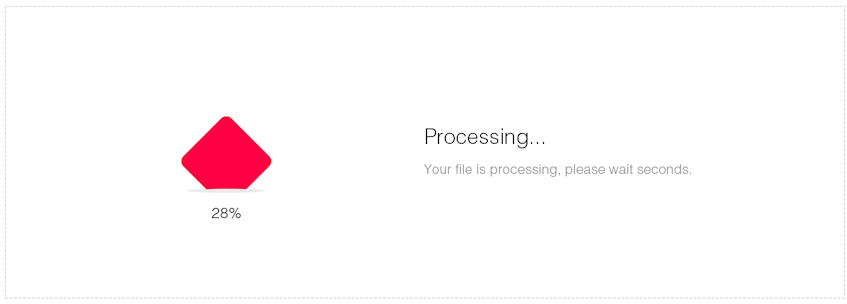
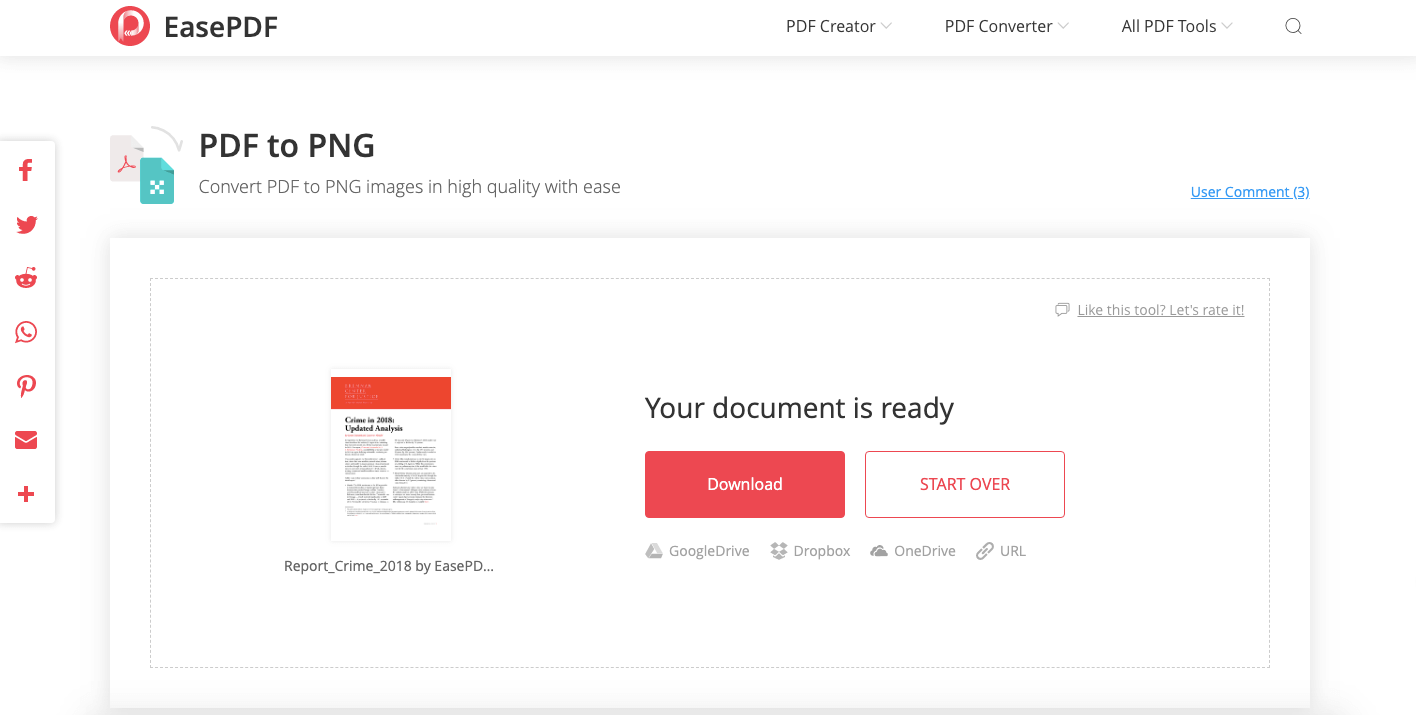
चरण 4. जब रूपांतरण किया जाता है, तो इंटरफ़ेस पर एक डाउनलोड लिंक दिखाई देगा। आपकी परिवर्तित PNG छवियाँ एक ज़िप फ़ाइल में संकुचित हो जाएंगी। अब आप अपने स्थानीय डिवाइस में परिवर्तित PNG छवियों को डाउनलोड करने के लिए "डाउनलोड" बटन पर क्लिक कर सकते हैं या उन्हें अपने Google Drive, Dropbox या किसी अन्य क्लाउड ड्राइव में सहेज सकते हैं। आप "लिंक" आइकन पर क्लिक करके इस डाउनलोड लिंक को अन्य लोगों के साथ भी साझा कर सकते हैं। अधिक पीडीएफ फाइलों को पीएनजी में बदलने के लिए, एक नया कार्य शुरू करने के लिए "स्टार्ट ओवर" बटन पर क्लिक करें।
विधि 2. Mac Preview के साथ PNG के लिए पीडीएफ परिवर्तित
एक ऑनलाइन कन्वर्टर के साथ पीएनजी को पीडीएफ परिवर्तित करना बहुत सुविधाजनक है, लेकिन अगर हमारे पास इंटरनेट कनेक्शन नहीं है तो क्या होगा? मैक उपयोगकर्ताओं के लिए, आप हमेशा इस समस्या को हल करने के लिए मैक कॉल "Preview" पर एक बिल्ड-इन ऐप पर भरोसा कर सकते हैं।
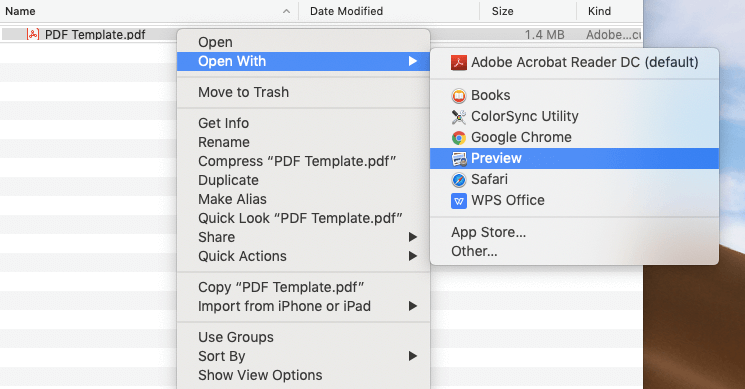
चरण 1. Mac Preview के साथ अपनी पीडीएफ फाइल खोलें। पीडीएफ फाइल पर राइट-क्लिक करें और "ओपन विथ" पर क्लिक करें, मेनू से "Preview" चुनें।
चरण 2. शीर्ष मेनू बार पर जाएं, "फ़ाइल" टैब पर क्लिक करें और ड्रॉप-डाउन मेनू से "निर्यात" विकल्प चुनें।
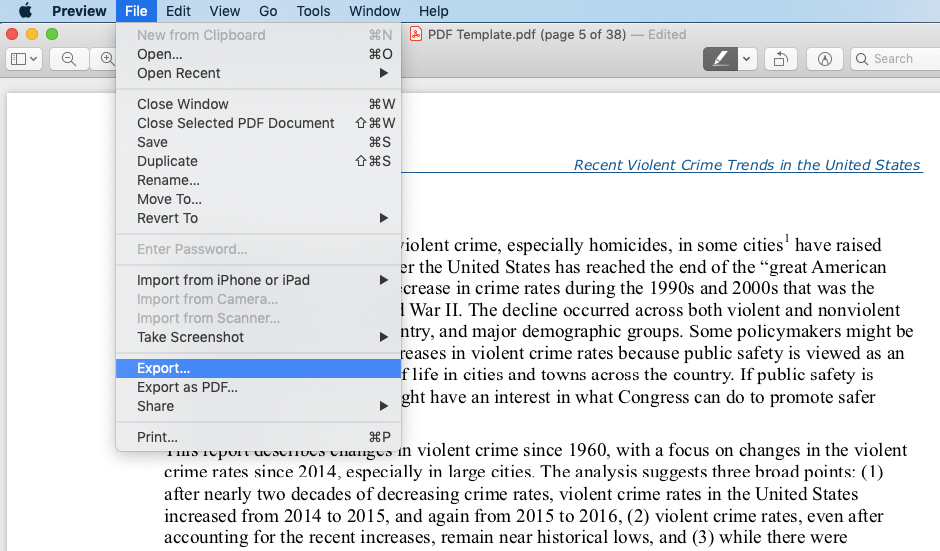
चरण 3. एक नई विंडो आपके लिए निर्यात सेटिंग्स को अनुकूलित करने के लिए पॉप अप करेगी। सबसे पहले, "निर्यात के रूप में" बॉक्स पर एक फ़ाइल का नाम टाइप करें, आप इसे डिफ़ॉल्ट रूप में भी छोड़ सकते हैं। दूसरे, अपनी परिवर्तित छवियों को सहेजने के लिए एक स्थान चुनें। तीसरा, "प्रारूप" विकल्पों में से "पीएनजी" का चयन करें और जैसा आप चाहते हैं वैसा ही संकल्प सेट करें। अंत में, हम "सहेजें" बटन पर क्लिक कर सकते हैं।
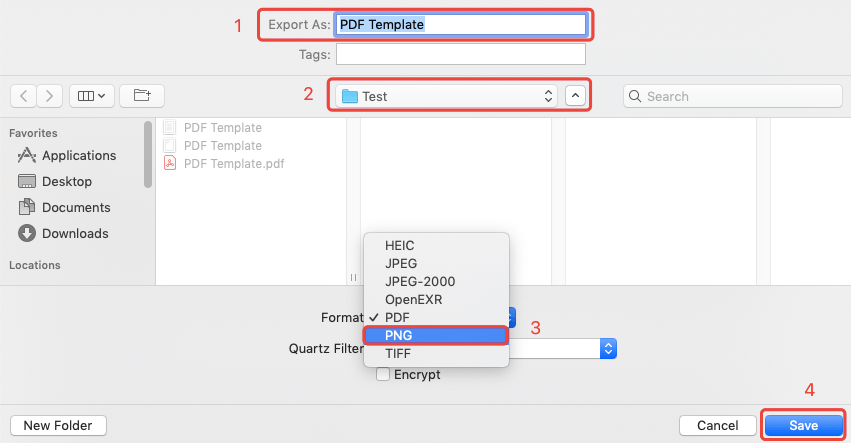
अब आपका पीडीएफ दस्तावेज़ पीएनजी छवियों को निर्यात किया गया है, आपके द्वारा चयनित स्थान पर परिवर्तित फ़ाइल की जांच करें।
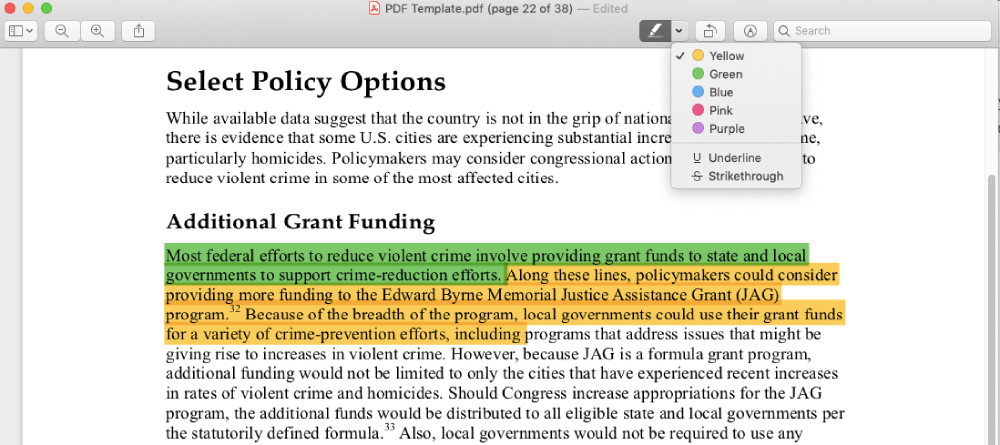
नोट: Mac Preview के साथ, आप PNG छवियों को परिवर्तित करने से पहले कुछ बुनियादी संपादन कर सकते हैं। हाइलाइटिंग, अंडरलाइन, स्ट्राइकथ्रू, रोटेट और मार्कअप सहित बुनियादी संपादन विकल्प।
विधि 3. पीडीएफ को फोटोशॉप से पीएनजी में बदलें
विंडोज़ उपयोगकर्ताओं के लिए, हम पीडीएफ को पीएनजी में बदलने के लिए Mac Preview का उपयोग नहीं कर सकते हैं। हालाँकि, हम एक विकल्प के रूप में एडोब फोटोशॉप का उपयोग कर सकते हैं। नए उपयोगकर्ताओं के लिए, नि: शुल्क परीक्षण के लिए dowload ।
चरण 1. अपनी पीडीएफ फाइल को Adobe Photoshop के साथ खोलें
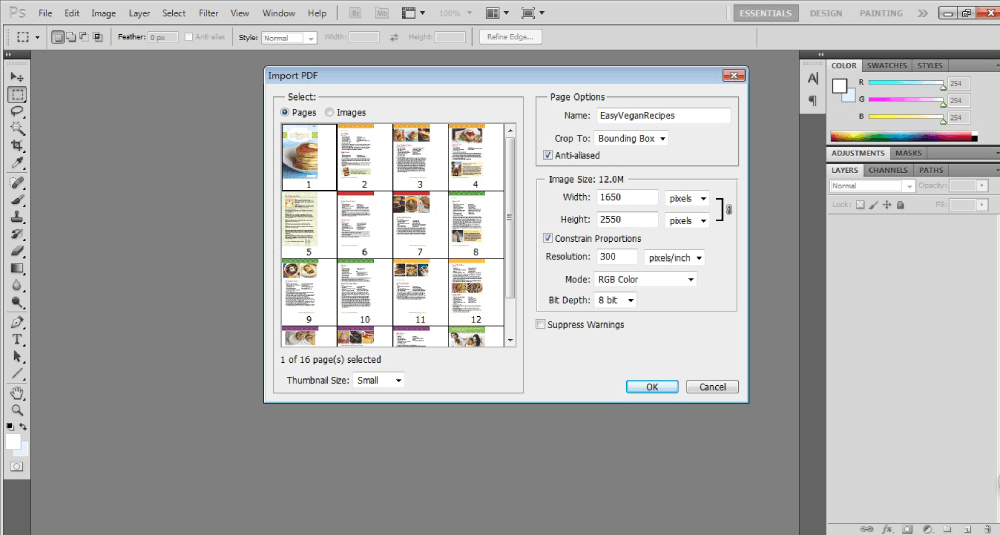
अपने कंप्यूटर पर एडोब फोटोशॉप चलाएं, इंटरफ़ेस के शीर्ष पर "फ़ाइल" टैब पर क्लिक करें, पीडीएफ फाइल को आयात करने के लिए "ओपन" चुनें जिसे आप पीएनजी छवियों में बदलना चाहते हैं।
"आयात पीडीएफ" संवाद पर, "Pages" चुनें और पीडीएफ से पृष्ठों को बदलने के लिए "ओके" बटन पर क्लिक करें। आप डिफ़ॉल्ट रूप से सभी पृष्ठों का चयन कर सकते हैं, या निर्दिष्ट पृष्ठों का चयन करने के लिए "Ctrl" या "Shift" कुंजी का उपयोग कर सकते हैं। सही क्षेत्र में सभी पेज सेटिंग्स को पूरा करते समय, "ओके" बटन पर क्लिक करें। आपके चयनित पृष्ठ / चित्र तुरंत फ़ोटोशॉप में आयात किए जाएंगे।
चरण 2. एक "पीएनजी के रूप में सहेजें" एक्शन रिकॉर्ड बनाएं
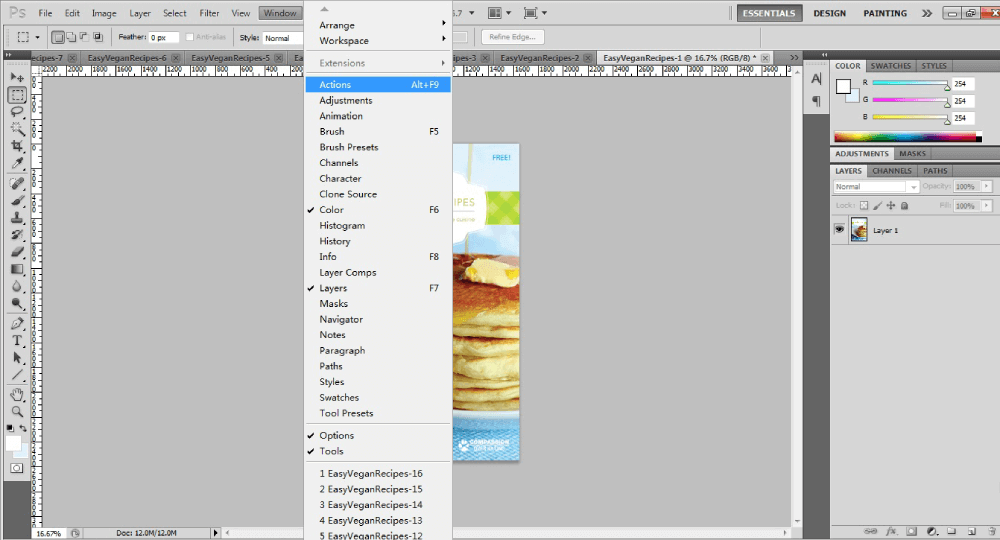
यह चरण केवल कई पृष्ठों को परिवर्तित करने के लिए है। यदि आपको केवल पीडीएफ के एक पृष्ठ को पीएनजी छवि में बदलने की आवश्यकता है, तो कृपया इस चरण को छोड़ दें। "विंडो" टैब पर क्लिक करें, ड्रॉप-डाउन मेनू पर "क्रियाएं" चुनें। फिर आपको दाईं ओर "एक्शन" विंडो दिखाई देगी।
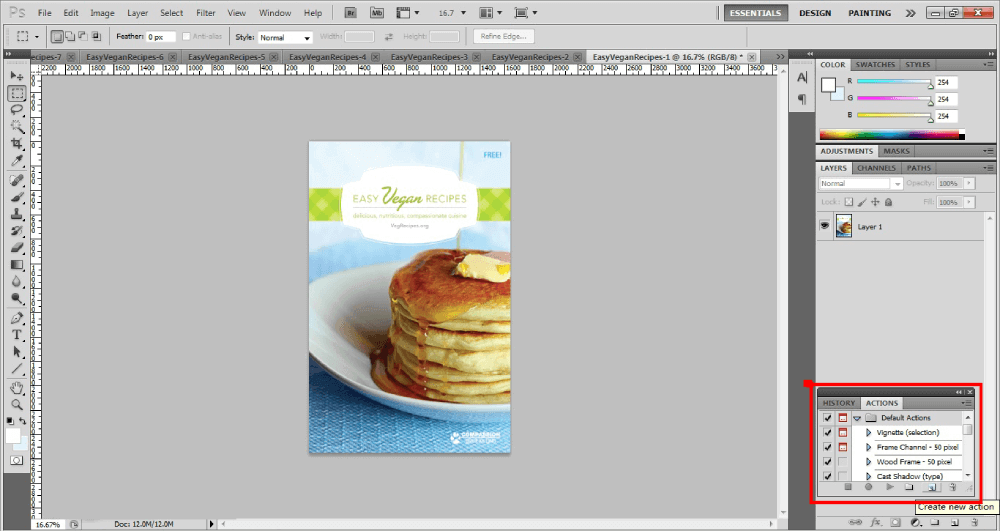
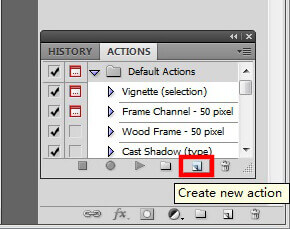
"क्रियाएं" विंडो पर, "नई कार्रवाई बनाएं" टैब पर क्लिक करें।
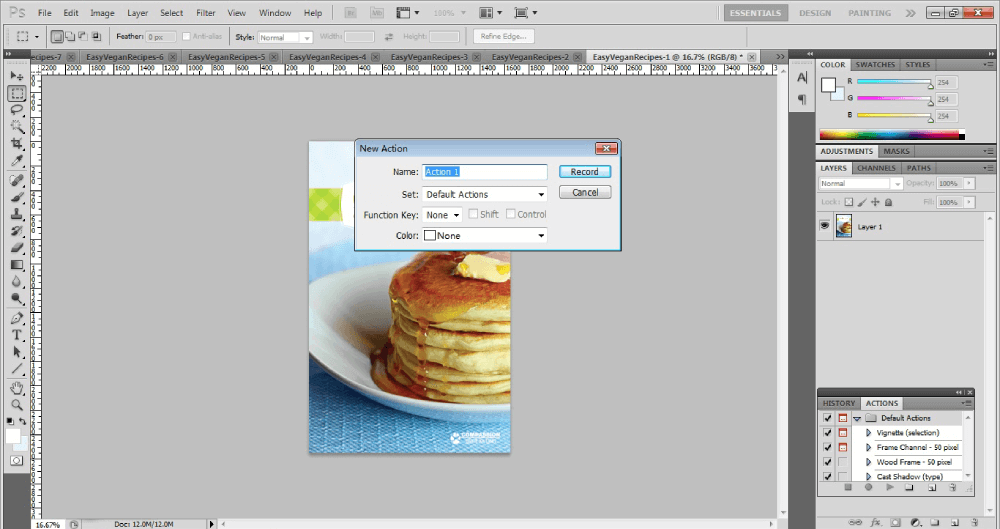
इस क्रिया को नए खुले विंडो पर नाम दें, फिर "रिकॉर्ड" पर क्लिक करें।
चरण 3. पीएनजी के रूप में एक एकल पीडीएफ पेज सहेजें।
"फ़ाइल" विकल्प के ड्रॉप-डाउन मेनू पर "इस रूप में सहेजें" चुनें।
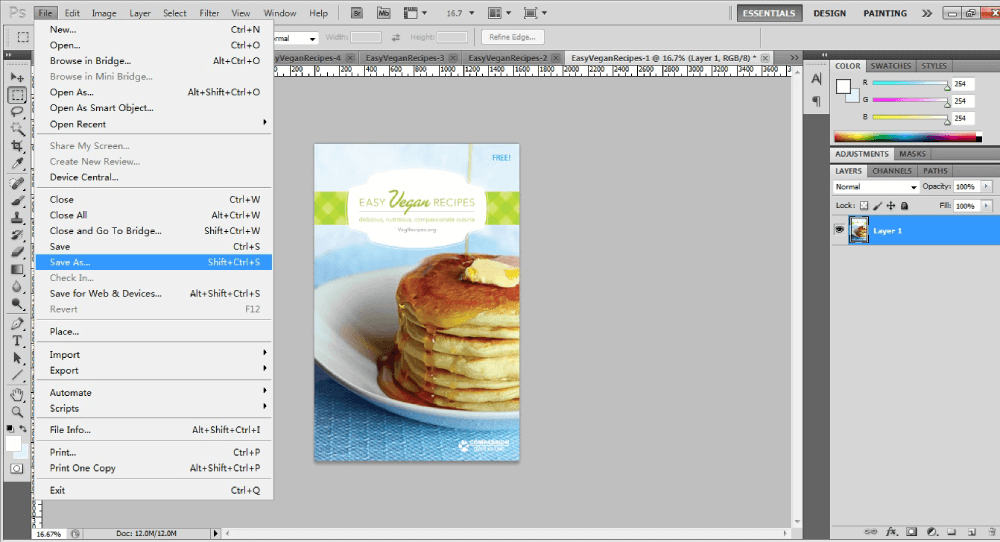
ड्रॉप-डाउन फ़ाइल प्रकार सूची से "पीएनजी" प्रारूप का चयन करें।
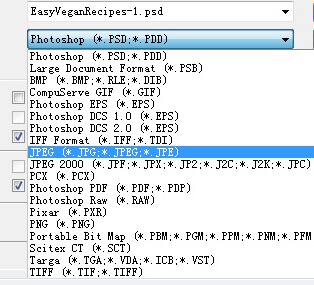
फिर परिवर्तित पीएनजी विकल्पों को अनुकूलित करें और "ओके" पर क्लिक करें। और यह पीडीएफ पेज अब पीएनजी इमेज में बदल गया है। "एक्शन" विंडो पर जाएं, रिकॉर्डिंग को रोकने के लिए "स्टॉप" बटन पर क्लिक करें।
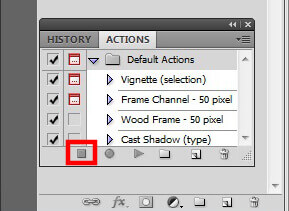
चरण 4. सभी चयनित पीडीएफ पृष्ठों को पीएनजी में परिवर्तित करें
"फ़ाइल" विकल्प से "स्वचालित" चुनें, और "बैच" चुनें।
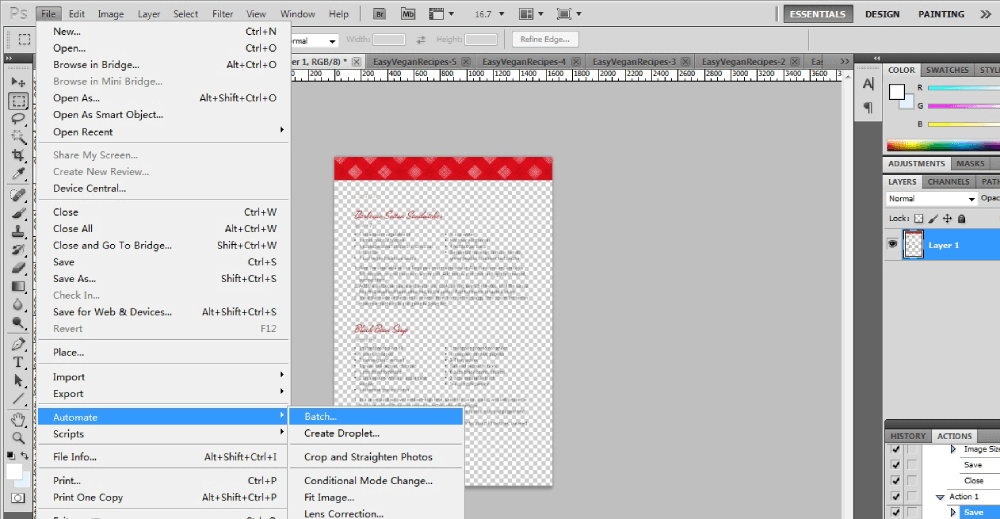
आपके द्वारा अभी बनाई गई कार्रवाई का चयन करें, "स्रोत" अनुभाग पर "खुली हुई फाइलें" चुनें, और "ओके" पर क्लिक करें।
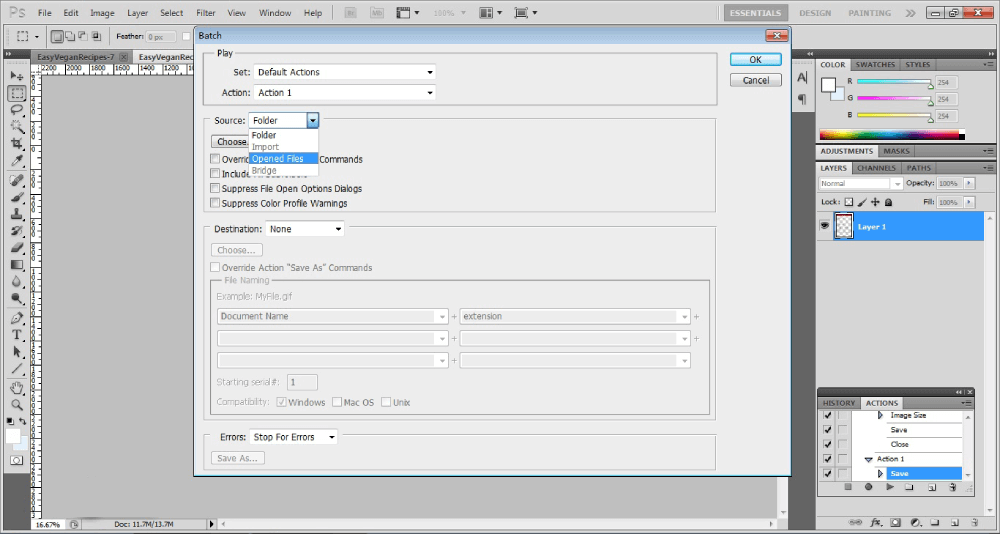
अब फ़ोटोशॉप एक-एक करके सभी पीडीएफ पन्नों को पीएनजी छवियों में परिवर्तित करना शुरू कर देगा। जब रूपांतरण हो जाता है, तो "बंद सभी" विकल्प पर क्लिक करके सभी पृष्ठ टैब बंद करें। फ़ोटोशॉप के साथ पीएनजी को पीडीएफ में परिवर्तित करना जाहिर तौर पर Mac Preview और EasePDF का उपयोग करने के रूप में सरल नहीं है, लेकिन यह अभी भी विशेष रूप से उन लोगों के लिए एक अनुशंसित समाधान है जिनके पास पहले से ही फोटोशॉप अपने कंप्यूटर पर स्थापित है।
भाग 2. पीडीएफ से छवियाँ कैसे निकालें और पीएनजी के रूप में सहेजें
विधि 1. PNG ऑनलाइन के रूप में पीडीएफ छवियाँ निकालें
पीएनजी कन्वर्टर्स के लिए कुछ ऑनलाइन पीडीएफ उपयोगकर्ताओं को पेज बदलने या Pdf.io की तरह चित्र निकालने के लिए दो विकल्प प्रदान करते हैं।
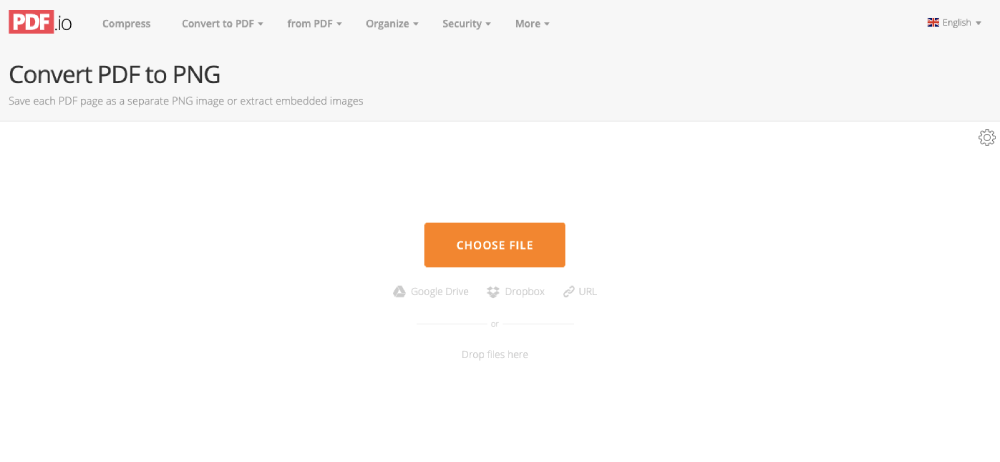
चरण 1. पीडीएफ पर जाएं । पीएनजी कनवर्टर के लिए पीडीएफ चुनें।
चरण 2. अपलोड करने के लिए एक फ़ाइल चुनें। अपने कंप्यूटर से छवियों को निकालने के लिए पीडीएफ फाइल का चयन करने के लिए "CHOOSE FILE" बटन पर क्लिक करें। यदि आपके द्वारा चुनी जाने वाली पीडीएफ फाइल आपके क्लाउड ड्राइव पर संग्रहीत है, तो आप अपनी फ़ाइल को जोड़ने के लिए "Google Drive" या "Dropbox" लिंक पर क्लिक कर सकते हैं।
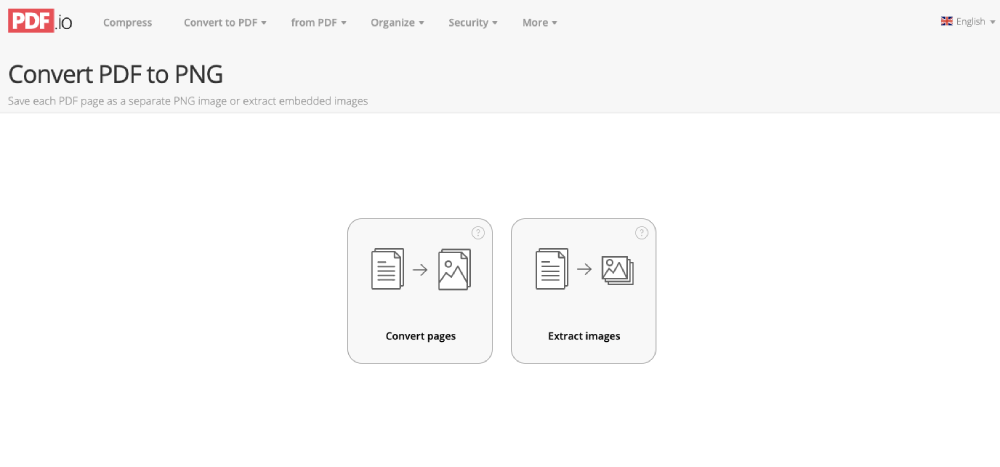
चरण 3. आपकी फ़ाइल अपलोड होने के बाद, एक नई विंडो दिखाई देगी और आपको परिवर्तित मोड का चयन करने के लिए कहेगी। "चित्र निकालें" विकल्प चुनें।
चरण 4. कुछ सेकंड के लिए प्रतीक्षा करें। निकालने के समय सर्वर आपको डाउनलोड लिंक दिखाएगा। अपने स्थानीय डिवाइस या क्लाउड ड्राइव पर निकाले गए PNG चित्रों को सहेजने के लिए "डाउनलोड" बटन पर क्लिक करें।
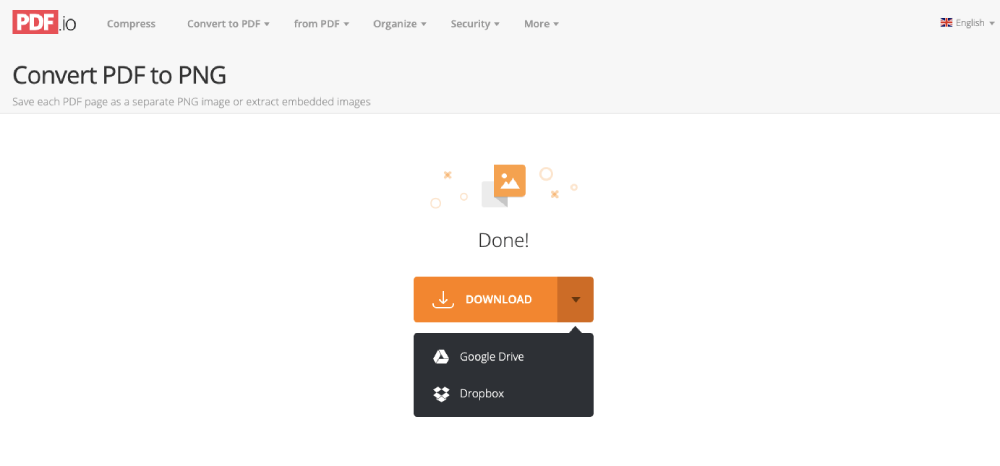
किया हुआ! अब आप देख सकते हैं कि आपके पीडीएफ दस्तावेज़ में सभी चित्र PNG प्रारूप के रूप में निकाले और सहेजे गए हैं।
विधि 2. Adobe Reader और Microsoft Paint का उपयोग करें
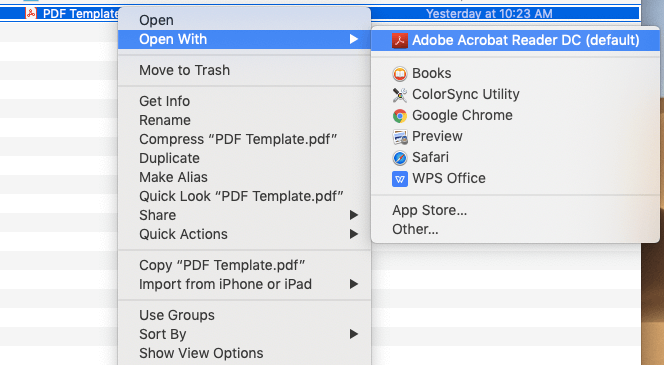
चरण 1. अपनी पीडीएफ फाइल को एडोब एक्रोबेट रीडर डीसी या अन्य पीडीएफ रीडर प्रोग्राम के साथ खोलें।
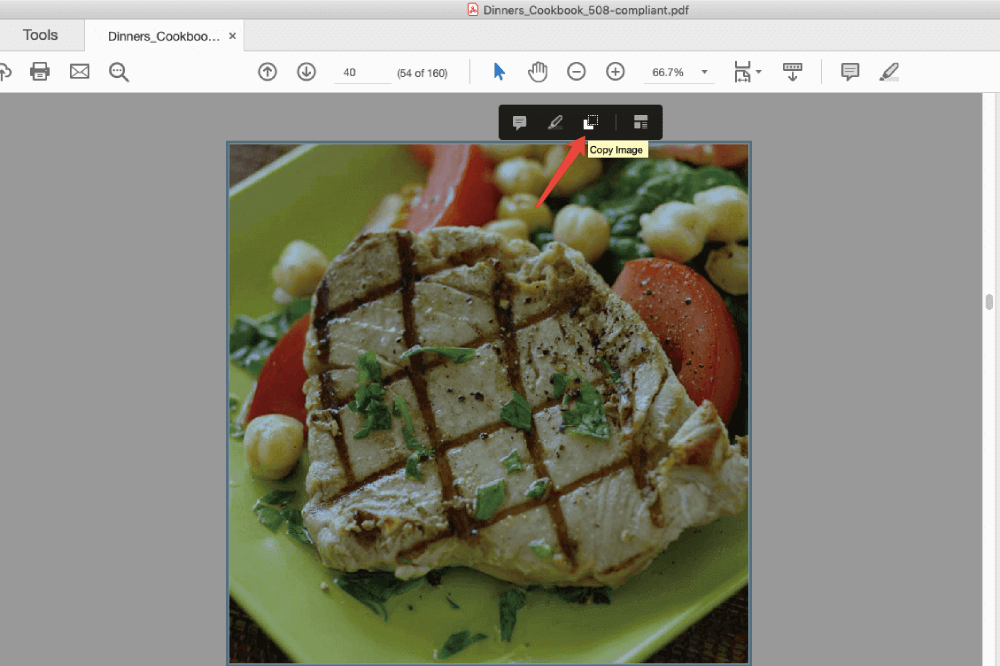
चरण 2. वह चित्र कॉपी करें जिसे आप निकालना चाहते हैं। किसी भी छवि पर क्लिक करें जिसे आप निकालना चाहते हैं, और शीर्ष पॉप-अप टूलबार पर "कॉपी छवि" चुनें।
चरण 3. कॉपी की गई छवि को Microsoft Paint में पेस्ट करें। विंडोज उपयोगकर्ताओं के लिए, आप स्टार्ट-अप मेनू से Microsoft Paint पा सकते हैं। मैक उपयोगकर्ताओं और उन लोगों के लिए जिनके पास अपने कंप्यूटर पर Microsoft Paint नहीं है, आप Paint ऑनलाइन का उपयोग कर सकते हैं। Paint जाएं और "संपादित करें" → "पेस्ट" का चयन करें, और आप Paint बोर्ड पर छवि शो देखेंगे।
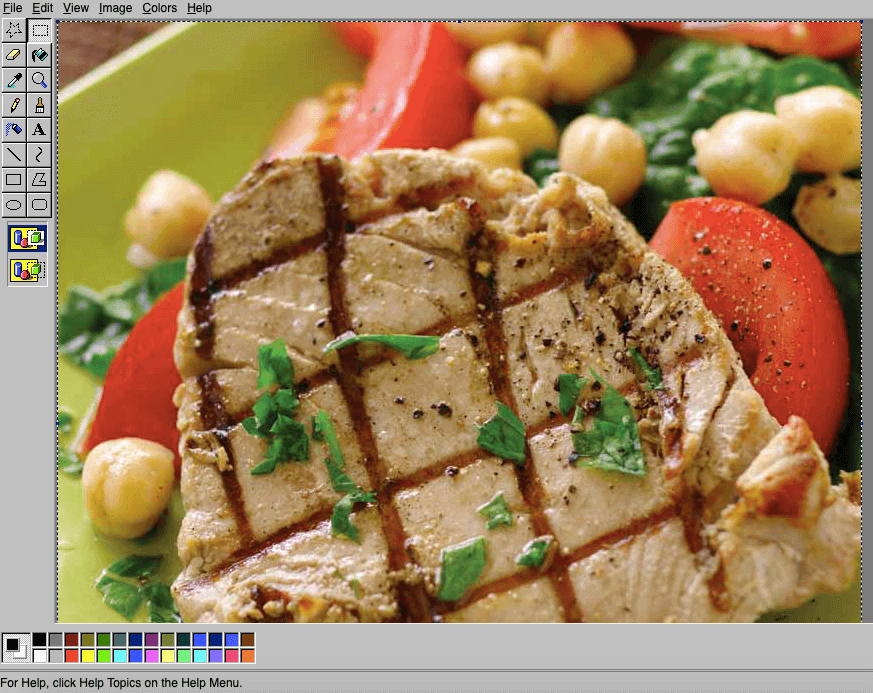
चरण 4. छवि को PNG प्रारूप के रूप में सहेजें। "फ़ाइल" मेनू पर जाएं और "इस रूप में सहेजें" चुनें, आउटपुट प्रारूप के रूप में "पीएनजी" चुनें, और बचाने के लिए एक गंतव्य चुनें। इस पद्धति का नुकसान एक समय में पीडीएफ से केवल एक छवि निकालने की सीमा है। इसलिए हम एडोब फोटोशॉप या ऑनलाइन पीडीएफ इमेज एक्सट्रैक्टर का उपयोग कई छवि रूपांतरण के विकल्प के रूप में करने की सलाह देते हैं।
विधि 3. फ़ोटोशॉप के साथ PNG के रूप में निर्यात पीडीएफ छवियाँ
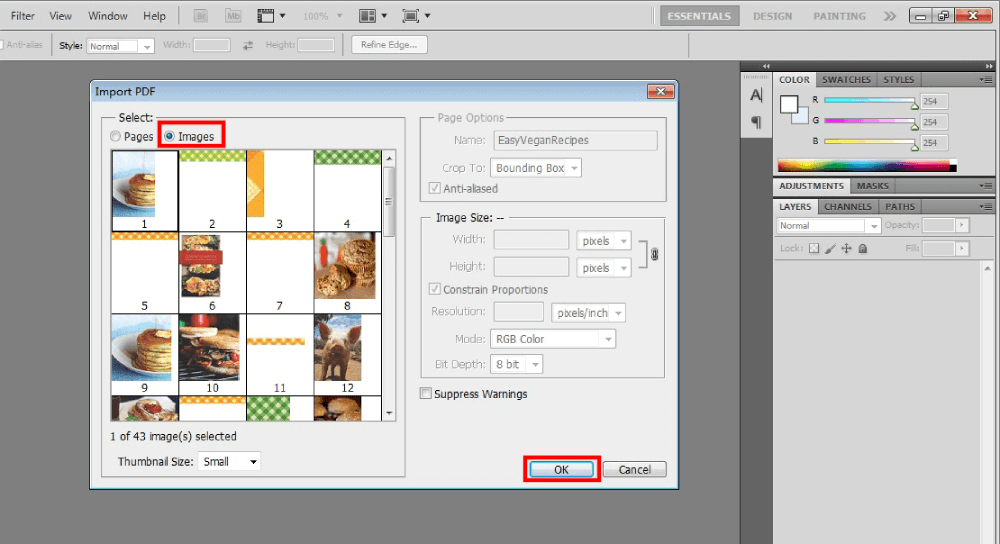
चरण 1. अपनी पीडीएफ छवियों को फ़ोटोशॉप में आयात करें। प्रोग्राम को चलाएं और अपनी पीडीएफ फाइल को खोलने के लिए "फाइल" → "ओपन" पर क्लिक करें, पीडीएफ के पन्नों और छवियों को एक आयात विंडो पर थंबनेल के रूप में प्रदर्शित किया जाएगा।
चरण 2. "आयात पीडीएफ" संवाद पर, अपने आयात मोड के रूप में "छवियां" विकल्प पर टिक करने के लिए याद रखें। पीएनजी प्रारूप के रूप में सहेजना चाहते हैं हर छवि का चयन करें फिर "ओके" बटन पर क्लिक करें।
चरण 3. पीएनजी के रूप में छवियों को बचाओ। "फ़ाइल" मेनू पर, "वेब और उपकरणों के लिए सहेजें" विकल्प पर क्लिक करें। पॉप-अप विंडो पर, "पीएनजी -8" या "पीएनजी -24" को बचत प्रारूप के रूप में चुनें। आप यहां इमेज का आकार, रंग, गुणवत्ता आदि बदल सकते हैं। सेटिंग्स संतुष्ट होने के बाद, "सहेजें" बटन पर क्लिक करें।
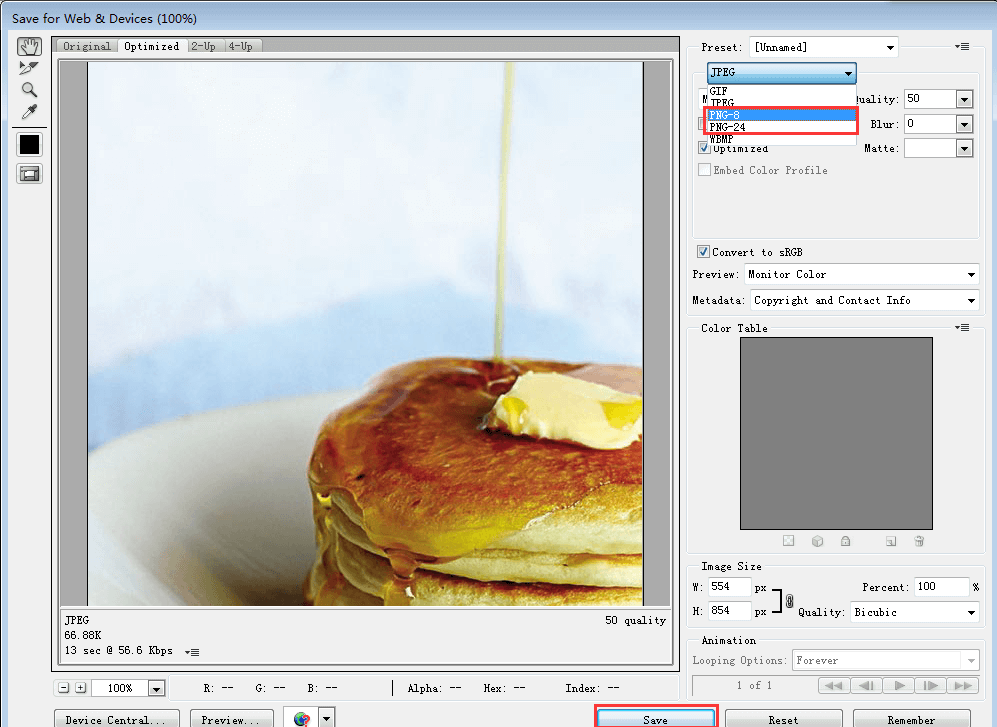
एक नई विंडो दिखाई देगी। एक फ़ाइल नाम भरें और अपने कंप्यूटर पर एक बचत स्थान चुनें, फिर इसे सहेजें। अब आपने PNG प्रारूप के रूप में एक PDF छवि को सफलतापूर्वक सहेज लिया है। दूसरों के बारे में क्या? आप उन्हें चरण 3 दोहराते हुए एक में परिवर्तित कर सकते हैं, या "पीएनजी के रूप में सहेजें" एक्शन रिकॉर्ड बना सकते हैं और फिर स्वचालित रूप से काम करने के लिए बैच विकल्प का उपयोग कर सकते हैं। फ़ोटोशॉप पर "एक्शन रिकॉर्ड" बनाने के तरीके जानने के लिए कृपया भाग 1 की विधि 3 देखें।
निष्कर्ष
हमने पीडीएफ पृष्ठों को पीएनजी चित्रों में बदलने और पीडीएफ फाइल से फोटो निकालने और पीएनजी प्रारूप के रूप में सहेजने के लिए 6 नि: शुल्क समाधानों को संक्षेप में प्रस्तुत किया है। यदि आप इस पोस्ट या अन्य विषयों के लिए भयानक विचार रखते हैं, तो कृपया हमें लिखें या एक टिप्पणी छोड़ दें।
क्या यह लेख सहायक था? आपकी प्रतिक्रिया के लिए आपका धन्यवाद!
हाँ या नहीं
टिप्पणी