


** वर्ड ने लोगों को सामग्री और उसके लेआउट को संपादित करने के लिए बुनियादी ** और पेशेवर दोनों कार्य प्रदान किए हैं। लेकिन वर्ड में बहुत सारे फीचर्स दिए गए हैं। कभी-कभी एक साधारण समस्या भी जैसे कि वर्ड में अनचाहे पेज को कैसे डिलीट किया जाए, ऑपरेशन का तरीका आपके दिमाग से बस फिसल जाता है और आप इसे ठीक से याद नहीं कर पाते। परिणामस्वरूप, इस लेख में, मैं आपको Word में पृष्ठों को हटाने के तरीके के बारे में ट्यूटोरियल के माध्यम से मार्गदर्शन करना चाहूंगा। तदनुसार, आपको विभिन्न परिस्थितियों में पृष्ठों से निपटने के लिए तीन तरीके मिलेंगे।
अंतर्वस्तु
1. वर्ड में अतिरिक्त Pages कैसे हटाएं (रिक्त Pages)
2. अनवांटेड Pages को कैसे डिलीट करें (हेडिंग और कंटेंट शामिल करें) / a>
1. वर्ड में अतिरिक्त Pages कैसे हटाएं (रिक्त Pages)
शब्द में रिक्त पृष्ठों को हटाने के लिए, जैसे कि वर्ड डॉक्यूमेंट के अंत में एक अतिरिक्त, यहां एक तेज़ और मुश्किल तरीका है कि आपके पास एक कोशिश हो सकती है, जो काम पाने के लिए कीबोर्ड बटन का उपयोग करना है। आइए देखें कि कैसे काम करना है।
चरण 1. वर्ड दस्तावेज़ खोलें जो आप सामग्री के अंत से अत्यधिक पृष्ठ को निकालना चाहते हैं।
चरण 2. अपने कीबोर्ड पर, एक ही समय में Ctrl + End बटन दबाएं । तब Word आपको दस्तावेज़ के अंत में तुरंत ले जाएगा।
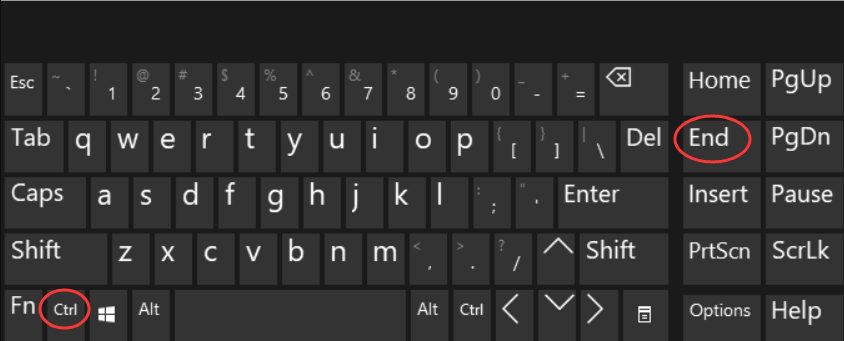
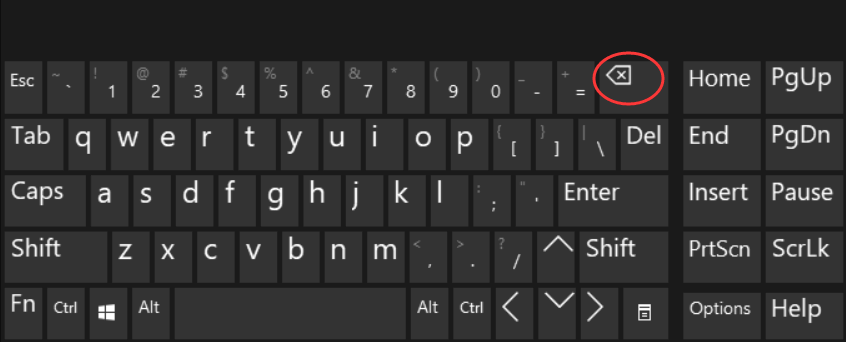
स्टेप 3. अब बस कुछ देर के लिए बैकस्पेस बटन को दबाएं, फिर आपके वर्ड से अत्यधिक पेज हटा दिया जाएगा।
टिप्स
"यदि आप जिस कंप्यूटर का उपयोग कर रहे हैं वह बैकस्पेस बटन को मिस करता है, इसलिए डिलीट बटन दबाकर, आप Word में पेज को हटाने के लिए समान प्रभाव तक पहुंच सकते हैं।"
2. अवांछित Pages कैसे हटाएं (शीर्षक और सामग्री शामिल करें)
यह विधि उन लोगों के लिए मददगार और काम करने योग्य है जो वर्ड डॉक्यूमेंट पर काम करते हैं जिसमें एक निबंध जैसे शीर्षक या स्पष्ट भाग होते हैं। सामग्री के साथ अवांछित पृष्ठों को हटाने के लिए, इस विधि को आज़माकर देखें।
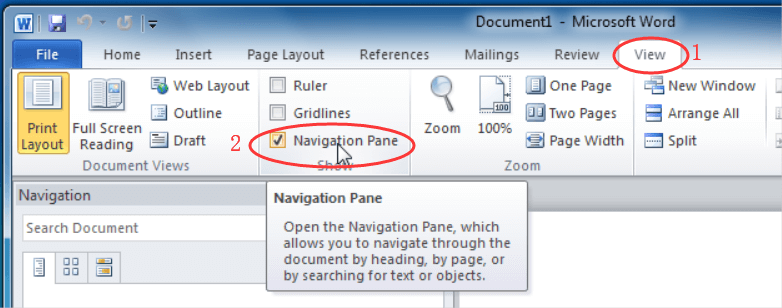
चरण 1. अपने डेस्कटॉप पर वर्ड दस्तावेज़ खोलें, और टूलबार पर स्थित व्यू अनुभाग पर जाएं।
चरण 2. फिर टूलकिट सूची से, नेविगेशन फलक पर टिक करें, और आप देख सकते हैं कि Word इंटरफ़ेस के बाईं ओर एक नेविगेशन मेनू दिखाई देगा, जो आपके द्वारा Word दस्तावेज़ में जोड़े गए सभी भागों को सूचीबद्ध करेगा।
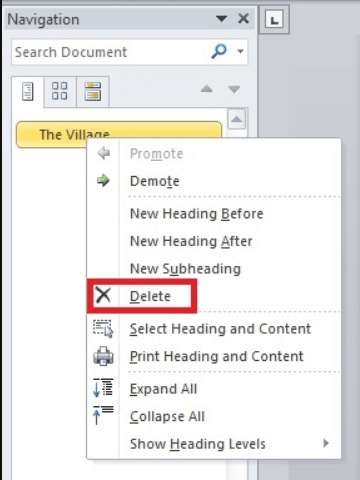
चरण 3. अब आपको उस अनुभाग के शीर्ष पर राइट-क्लिक करना चाहिए जिसे आप हटाना चाहते हैं। मेनू सूची से, हटाएं विकल्प चुनें, फिर भाग को सीधे हटा दिया जाएगा, और इसके साथ वाले पृष्ठों को भी हटा दिया जाएगा और उसके बाद प्रतिस्थापित नई सामग्री को बदल दिया जाएगा।
3. वर्ड में मल्टीपल Pages कैसे डिलीट करें
एक पृष्ठ को हटाने के बजाय, कुछ लोगों को एक बार में एक शब्द दस्तावेज़ में कई पृष्ठों को हटाने की आवश्यकता हो सकती है। तो, क्या ऐसे कोई प्रभावी तरीके हैं जिनका उपयोग हम वर्ड में कई पृष्ठों को हटाने के लिए कर सकते हैं? सुनिश्चित करने के लिए, आप इसे आसानी से करवा सकते हैं। यहाँ दो तरीके हैं जिन्हें आप आज़मा सकते हैं।
फीचर पर जाएं
चरण 1. सबसे पहले, आपको उन पृष्ठों को हटाने की तैयारी के लिए अपने कंप्यूटर पर वर्ड डॉक्यूमेंट खोलना चाहिए, जिनकी आपको आवश्यकता नहीं है।
चरण 2. आप सीधे अपने कीबोर्ड पर F5 बटन दबाकर फाइंड एंड रिप्लाई डायलॉग विंडो को जाग्रत कर सकते हैं। विंडो में, आपको गो टू सेक्शन पर स्विच करना होगा और फिर उस विशिष्ट पेज पर जाने के लिए पेज नंबर दर्ज करें जिसे आप हटाना चाहते हैं।
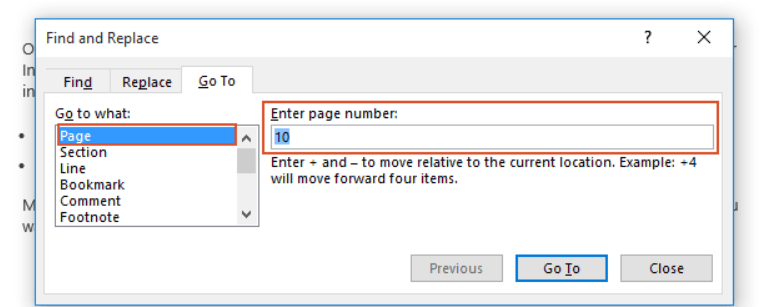
चरण 3. अब आप इस विंडो को बंद कर सकते हैं, और फ़्लैंड मोड को सक्षम करने के लिए F8 दबाएं।
चरण 4. इस चरण में, आपको F5 दबाएं और फिर से बाहर निकलने के लिए ढूँढें और बदलें संवाद विंडो की अनुमति दें। अब कृपया पृष्ठ संख्या दर्ज करें, जो उन पृष्ठों की श्रेणी में से एक होनी चाहिए, जिन्हें आप Go> Page> Enter पृष्ठ संख्या में हटाना चाहते हैं। अंत में, कीबोर्ड पर Enter कुंजी दबाएं, और ये पृष्ठ सभी चुने जाएंगे।
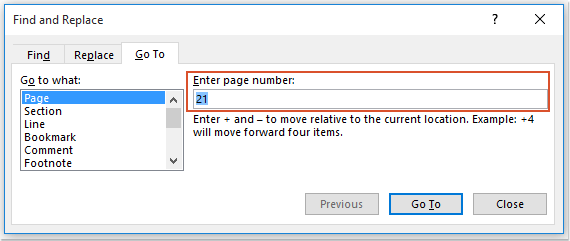
चरण 5. अंतिम चरण, निश्चित रूप से, इन पृष्ठों को एक ही बार में हटाना है। बस अपने कीबोर्ड पर Delete कुंजी दबाकर, इन सभी पृष्ठों को तुरंत Word दस्तावेज़ से हटा दिया जाएगा।
VBA कोड का उपयोग करें
किसी दस्तावेज़ में लगातार जाने वाले पृष्ठों को हटाने के लिए Go To Feature उपयुक्त है। फिर उन लोगों के बारे में क्या जो उन पृष्ठों को हटाना चाहते हैं जो लगातार नहीं हैं? इस स्थिति के तहत, आप मदद करने के लिए VBA कोड की कोशिश कर सकते हैं।
चरण 1. Word दस्तावेज़ खोलें, और अनुप्रयोग संवाद विंडो के लिए Microsoft Visual Basic को जगाने के लिए Alt + F11 दबाएँ ।
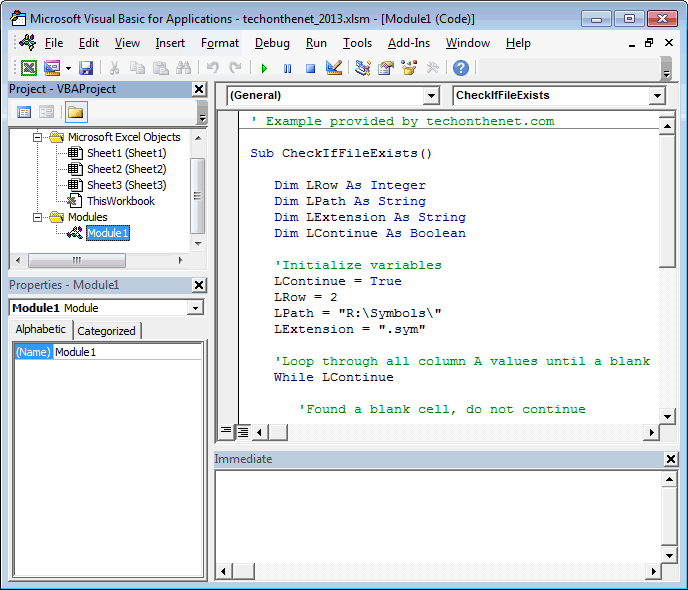
Step 2. अब आपको Insert> Module में जाना चाहिए। फिर मॉड्यूल विंडो में, आपको यहां दिए गए कोड को पेस्ट करना होगा:
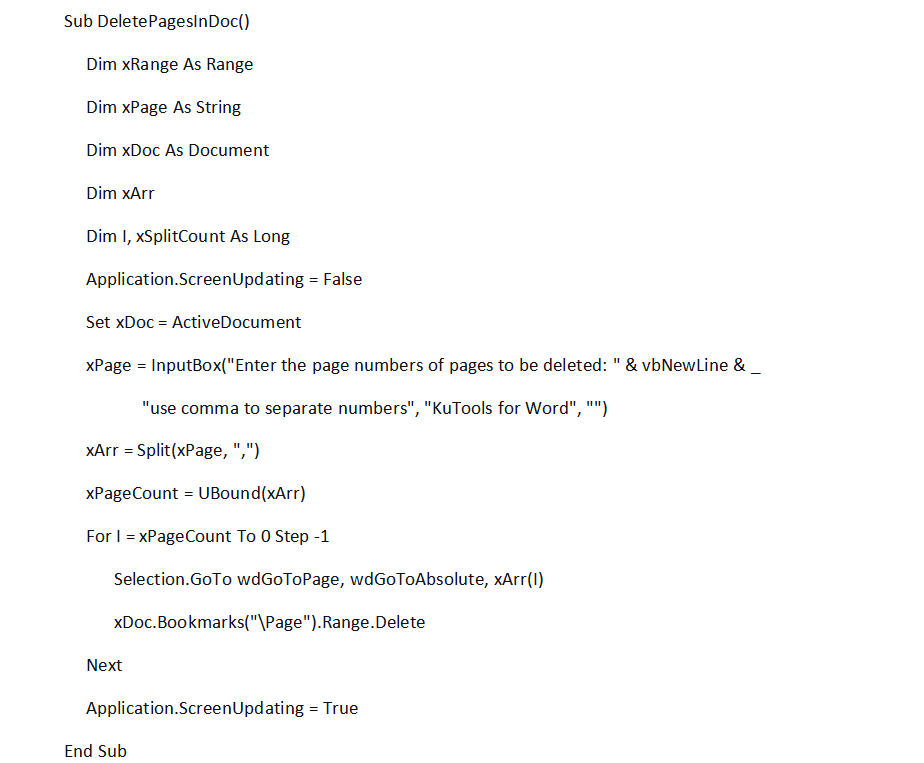
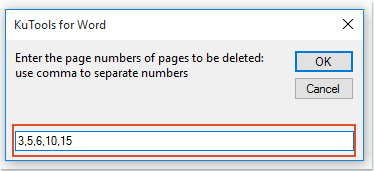
चरण 3. कोड दर्ज करने के बाद, इसे चलाने के लिए F5 कुंजी दबाएं, और एक विंडो पॉप अप होगी जिससे आप पृष्ठ संख्या दर्ज कर सकते हैं जिसे आप निकालना चाहते हैं। इसलिए खाली बार में, उन पृष्ठों को दर्ज करें जिन्हें आपको हटाना है और उनमें से प्रत्येक को अलग करने के लिए अल्पविराम का उपयोग करना है।
चरण 4. अंत में, बस ओके आइकन को दबाकर और इन दर्ज किए गए पृष्ठ आपके वर्ड डॉक्यूमेंट से हटा दिए जाएंगे।
4. कारण क्यों मैं Word में Pages को हटाने में विफल रहा
कभी-कभी जब आप Word में पृष्ठों को हटाने का प्रयास कर रहे होते हैं, लेकिन पाते हैं कि पृष्ठ हटाए जाने में विफल हैं। यह संभवतः एक खाली पृष्ठ के कारण होता है, जिसे आप हटाना चाहते हैं, या आपके वर्ड डॉक्यूमेंट का लेआउट बिल्कुल भी आदर्श नहीं है। तदनुसार, आपके लिए अलग-अलग स्थितियों को हटाने के लिए दो तरीके यहां दिए गए हैं।
वर्ड में एक्स्ट्रा ब्लैंक पेज ढूंढें
चरण 1. वर्ड के टूलबार में, पेज लेआउट अनुभाग पर जाएं।
चरण 2. इस खंड के टूल से, ब्रेक्स> पेज ब्रेक्स> पेज पर जाएं ।
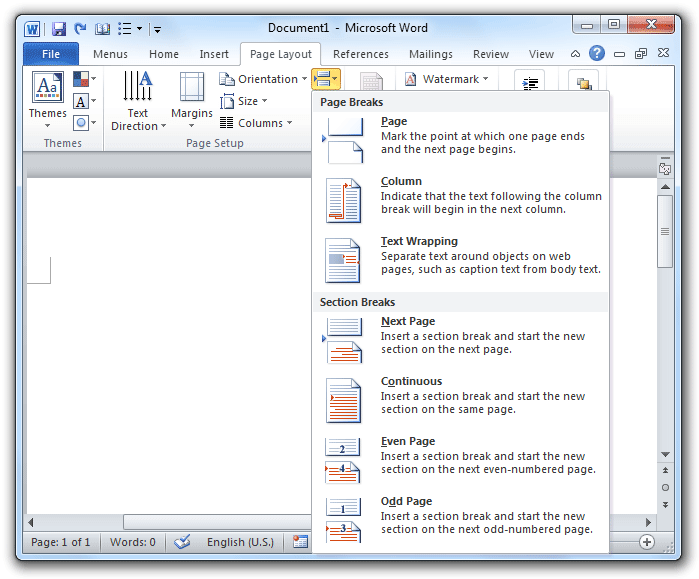
चरण 3. अब जांचें कि क्या आपके द्वारा हटाए जाने वाले पृष्ठों की श्रेणी में कुछ पृष्ठ टूटे हुए हैं। बस इसे हटाकर आप पृष्ठों को फिर से सफलतापूर्वक हटा सकते हैं।
Word दस्तावेज़ के लेआउट की जाँच करें
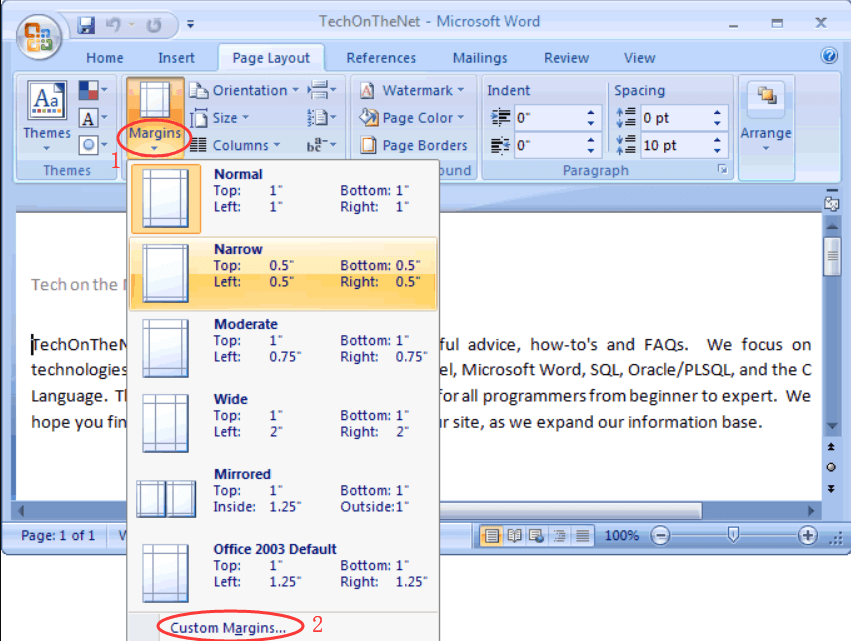
चरण 1. पृष्ठ लेआउट अनुभाग का फिर से उपयोग करें। इस बार, आपको मार्जिन> कस्टम मार्जिन पर जाने की आवश्यकता है।
चरण 2. संवाद विंडो पॉप अप में, आपको लेआउट टैब अंदर चुनने की आवश्यकता है।
चरण 3. आपको यह भी ध्यान देने की आवश्यकता है कि आपकी सामग्री एक नए पृष्ठ से शुरू होती है।
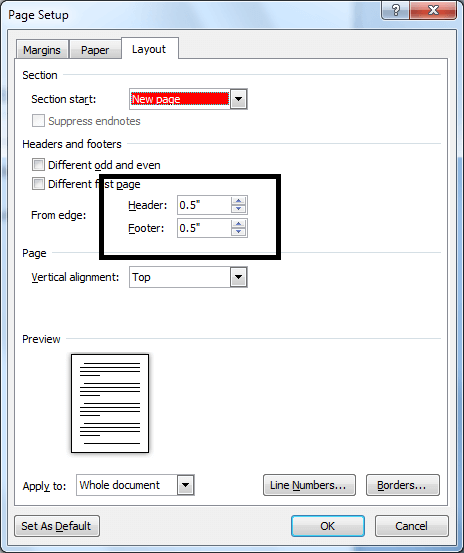
पृष्ठ लेआउट को पहले से जाँचकर, जब आप Word में पृष्ठ हटाने का प्रयास करते हैं, तो आप विफलता से बच सकते हैं।
निष्कर्ष
आपको अलग-अलग परिस्थितियों में Word में पृष्ठ हटाने के लिए अलग-अलग तरीके मिलते हैं। वर्ड द्वारा प्रदान किए गए व्यापक उपकरणों के लिए धन्यवाद, ताकि लोग बहुत अधिक समय बर्बाद किए बिना आसानी से इस समस्या को हल कर सकें। यदि आपको Word में पृष्ठ हटाने की आवश्यकता है, तो इन तरीकों को आज़माएं!
क्या यह लेख सहायक था? आपकी प्रतिक्रिया के लिए आपका धन्यवाद!
हाँ या नहीं
टिप्पणी