


Microsoft PowerPoint प्रस्तुति सॉफ्टवेयर है जो स्लाइड शो बनाने और देखने के लिए उपयोग किया जाता है। उपयोगकर्ता एक PowerPoint फ़ाइल की सामग्री को स्वतंत्र रूप से अनुकूलित कर सकते हैं क्योंकि इसमें चित्र, पाठ, एनिमेशन और अन्य मीडिया फ़ाइलें हो सकती हैं। इस सॉफ्टवेयर का उद्देश्य वक्ताओं और दर्शकों के बीच एक पुल का निर्माण करना है, जिससे उन्हें ध्वनि संचार प्राप्त करने में मदद मिलती है।
Microsoft PowerPoint का हमारे दैनिक जीवन में व्यापक रूप से उपयोग किया जाता है। उदाहरण के लिए, शिक्षक अपनी PowerPoint फ़ाइलों को रंगों और एनिमेशनों का उपयोग करके अधिक आकर्षक बनाते हैं ताकि छात्र कक्षाओं में अधिक ध्यान दें। और स्पीकर एक स्लाइड प्रस्तुति बनाते हैं, भाषण के बिंदुओं को जल्दी से प्राप्त करने के लिए दर्शकों को ड्राइविंग करते हैं। मुझे लगता है कि इस सॉफ़्टवेयर को सीखना बहुत महत्वपूर्ण है। अब हम इसके बारे में शीर्ष दस युक्तियाँ देखते हैं।
अंतर्वस्तु
2. एनिमेशन का क्रम निर्धारित करें
3. PowerPoint में एक वीडियो एम्बेड करें
4. नोट्स के साथ PowerPoint प्रिंट करें
5. फॉर्मेट पेंटर का प्रयोग करें
6. एक ही स्लाइड पर कई छवियों के साथ काम करें
1. PowerPoint Templates बनाएँ
पावरपॉइंट टेम्पलेट एक प्रकार का पैटर्न है जो किसी प्रस्तुति के लिए पूर्वनिर्धारित होता है। यह सामग्री और आपकी स्लाइड के डिजाइन के लिए एक फ्रेम देता है। अब हम अपने खुद के कस्टम PowerPoint टेम्पलेट बनाते हैं।
चरण 1. एक खाली प्रस्तुति बनाएं, PowerPoint मेनू में दृश्य पर क्लिक करें और फिर स्लाइड मास्टर खोजें । जब आप स्लाइड मास्टर पर क्लिक करते हैं, तो आप कुछ स्लाइड्स देख सकते हैं जिन्हें बाईं ओर डिज़ाइन नहीं किया गया है। पहली स्लाइड जो थोड़ी बड़ी है और धराशायी लाइनों के साथ अन्य स्लाइड्स से जुड़ी है, आपका स्लाइड मास्टर है। आप जो कुछ भी बदलते हैं, वह सभी अन्य स्लाइडों को सीधे प्रभावित करेगा।
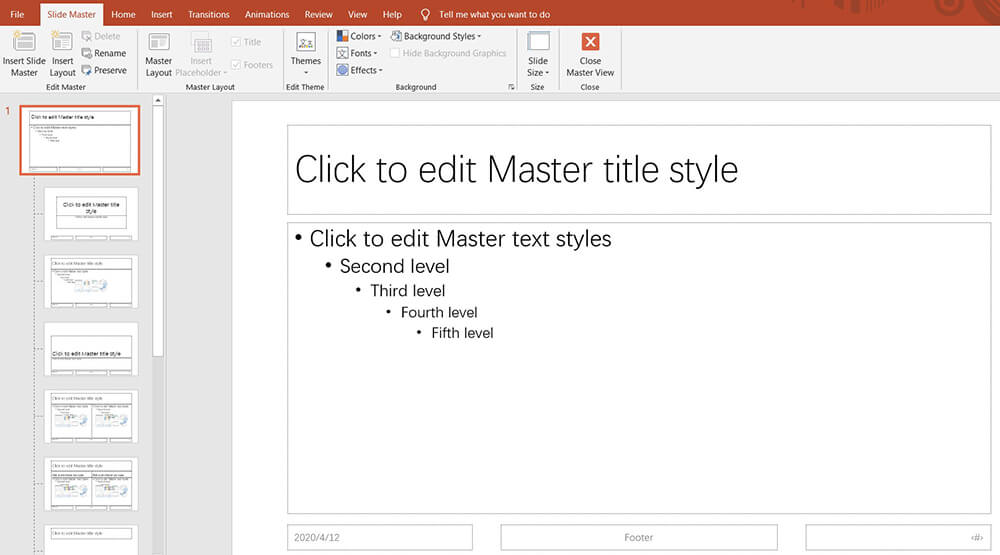
चरण 2. अपनी जरूरत के अनुसार अपने टेम्पलेट को डिज़ाइन करें। आप अपने पसंद के विषय-वस्तु को चुन सकते हैं, या अपने टेम्प्लेट को संपादित करने के लिए रंग , फ़ॉन्ट , प्रभाव , पृष्ठभूमि शैलियाँ और स्लाइड आकार पर क्लिक कर सकते हैं। आप अपने टेम्पलेट पर चित्र भी डाल सकते हैं। उदाहरण के लिए, मैं स्लाइड मास्टर के शीर्ष-दाएं कोने पर एक कंपनी का लोगो सम्मिलित करता हूं, ताकि आप देख सकें कि सभी स्लाइड्स पर लोगो उस स्थिति में दिखाई देता है।
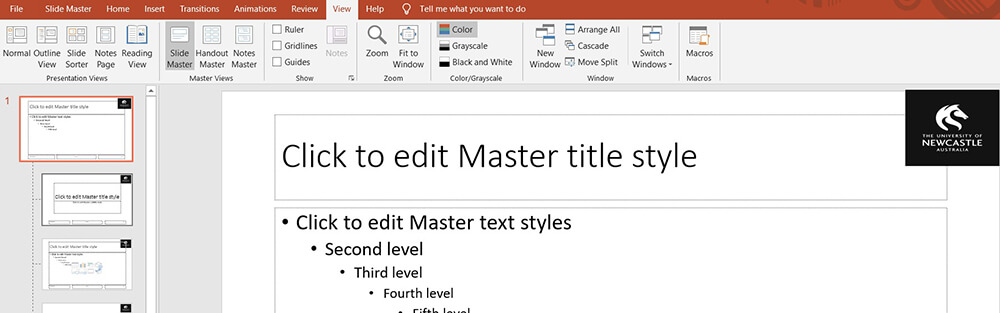
चरण 3. जब आप सेटिंग समाप्त कर लेते हैं, तो मास्टर दृश्य बंद करें पर क्लिक करें ।
2. एनिमेशन का क्रम निर्धारित करें
यदि आप अपनी स्लाइड्स को मज़ेदार बनाना चाहते हैं और अपने दर्शकों को अपने बोलने पर अधिक ध्यान केंद्रित करने दें, अपनी स्लाइड्स पर अपनी छवियों या ग्रंथों को एनिमेट करें और उन्हें क्रम में प्रकट करें। अब नीचे दिए गए सुझावों को देखते हैं।
चरण 1. हिट एनिमेशन , उस पाठ या छवि को चुनें जिसे आप चेतन करना चाहते हैं और अपने पसंदीदा प्रभावों का चयन करने के लिए एनिमेशन जोड़ें पर क्लिक करें।

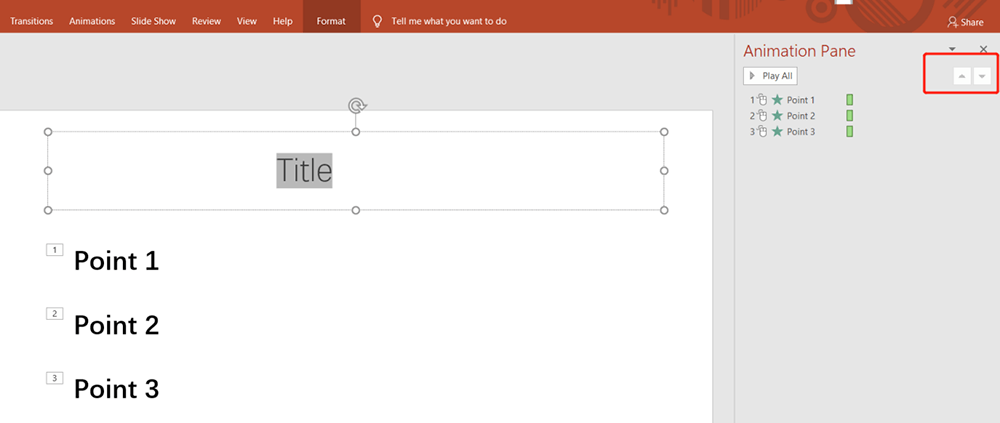
चरण 2. उदाहरण के लिए, मैं अलग से स्लाइड पर प्वाइंट 1, प्वाइंट 2 और प्वाइंट 3 को चुनता हूं और फिर उनके लिए एनिमेशन जोड़ता हूं। ऐसा करने के बाद, मैं एनीमेशन फलक का चयन करता हूं। अब आप दाईं ओर एक विंडो देख सकते हैं। यहां आप अपनी आवश्यकताओं के अनुसार आपके द्वारा जोड़े गए तीन एनिमेशनों को संपादित कर सकते हैं। आप उनकी शुरुआती शैलियों, प्रभावों और समय को संपादित कर सकते हैं। आप गलत एनिमेशन को भी हटा सकते हैं। संपादन के बाद, आप ऊपर या नीचे तीर पर क्लिक करके उनकी उपस्थिति के क्रम को बदल सकते हैं।
3. PowerPoint में एक वीडियो एम्बेड करें
यदि आप अपने PowerPoint में एक वीडियो सम्मिलित करना चाहते हैं, तो निम्न तरीके देखें।
चरण 1. उस स्लाइड पर क्लिक करें जिसे आप एक वीडियो जोड़ना चाहते हैं। सम्मिलित करें टैब पर जाएं, वीडियो चुनें। यहां आप अपने वीडियो को ऑनलाइन स्रोतों से या अपने कंप्यूटर पर सम्मिलित कर सकते हैं। यदि आप एक ऑनलाइन वीडियो सम्मिलित करना चाहते हैं, तो इसके URL को बॉक्स में दर्ज करें।

चरण 2. PowerPoint में अपने वीडियो को जोड़ने के बाद, छिपे हुए वीडियो उपकरण मेनू तक पहुंचें। आप अपनी आवश्यकताओं के अनुसार प्रारूप या प्लेबैक पर क्लिक करके इसे अनुकूलित कर सकते हैं।
4. नोट्स के साथ PowerPoint प्रिंट करें
यदि आपके हैंडआउट को अन्य लोगों को वितरित करने की आवश्यकता है, तो मैं आपको दृढ़ता से उन्हें नोटों के साथ मुद्रित करने की सलाह देता हूं। यह न केवल आपके हैंडआउट को अधिक पेशेवर बनाता है, बल्कि यह लोगों को उनके विवरणों को अधिक आसानी से जानने की अनुमति देता है।
सबसे पहले, अपनी PowerPoint प्रस्तुति खोलें। फ़ाइल का चयन करें और फिर प्रिंट का चयन करें । सेटिंग्स क्षेत्र के तहत, प्रिंट लेआउट खोलें, नोट्स Pages चुनें। आप देख सकते हैं कि दाईं ओर एक लाइव पूर्वावलोकन है और आपके नोट्स आपके PowerPoint प्रस्तुति के निचले भाग पर हैं। अंत में, Print पर क्लिक करें । कृपया ध्यान दें कि यदि आपके पास किसी विशेष स्लाइड के लिए बहुत सारे स्पीकर नोट हैं, तो वे नोट दूसरे या तीसरे पृष्ठ पर चलेंगे।

5. फॉर्मेट पेंटर का प्रयोग करें
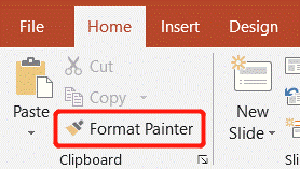
फॉर्मेट पेंटर का उपयोग करने से आपका समय बच सकता है, क्योंकि आपको एक तत्व के प्रारूप को एक ही स्लाइड पर या अन्य स्लाइड पर कई अन्य तत्वों को कॉपी और पेस्ट करने की आवश्यकता नहीं है। प्रारूप पेंटर का उपयोग करने के तरीके निम्नलिखित हैं:
1. पहले तत्व पर क्लिक करें।
2. हिट फॉर्मेट पेंटर ।
3. दूसरे तत्व पर क्लिक करें।
टिप्स
"यदि आप पहले तत्व के प्रारूप को कॉपी करना चाहते हैं और इसे एक से अधिक तत्वों में पेस्ट करना चाहते हैं, तो बस फॉर्मेट पेंटर को डबल-क्लिक करें और प्रत्येक तत्व को एक-एक करके फॉर्मेट करें पर क्लिक करें। जब आपने सभी तत्वों को प्रारूपित कर लिया है, तो अपने कीबोर्ड पर ESC को हिट करें। "
6. एक ही स्लाइड पर कई छवियों के साथ काम करें
मैन्युअल रूप से एक स्लाइड पर कई छवियों के साथ काम करना आसान नहीं है, लेकिन पावरपॉइंट के पास एक शक्तिशाली चाल है। चलिये देखते हैं।
चरण 1। सभी छवियों को उजागर करने के लिए अपने कीबोर्ड पर CTRL + A दबाएं। अब आप हिडन पिक्चर टूल्स मेनू को एक्सेस करें। स्वरूप > चित्र लेआउट पर क्लिक करें और उस लेआउट का चयन करें जिसका आप उपयोग करना चाहते हैं।
चरण 2. एक बार जब आप अपने लेआउट का चयन कर लेते हैं, तो आपकी छवियां स्मार्टआर्ट ग्राफिक में बदल जाएंगी। अब आप अपनी छवियों को फिर से व्यवस्थित कर सकते हैं। हालाँकि, यह अभी भी SmartArt ग्राफ़िक की तरह व्यवहार करेगा।
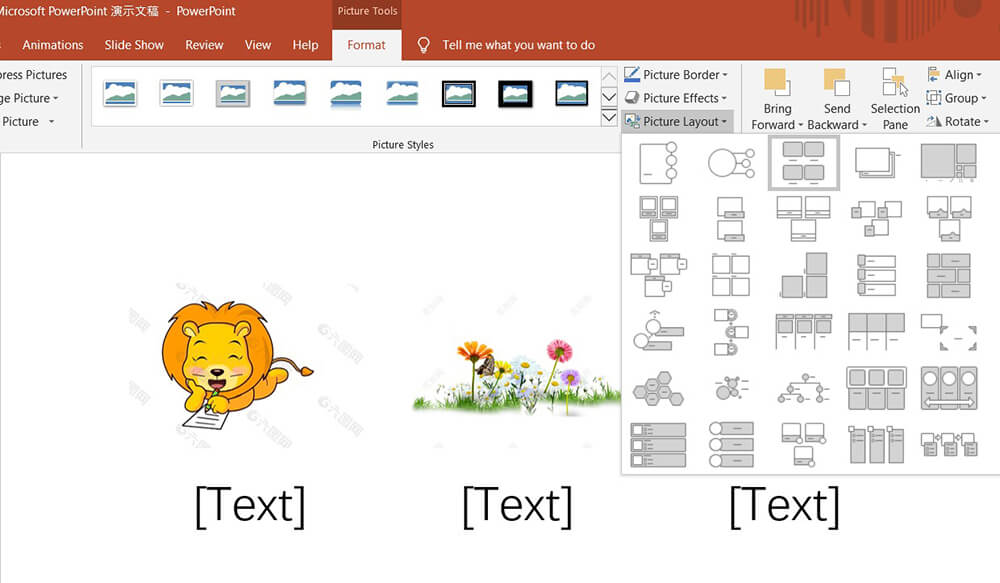
चरण 3. स्मार्टआर्ट गुणों को अक्षम करने के लिए, आपको ग्राफिक को वापस आकृतियों में वापस लाने की आवश्यकता है। बस SmartArt टूल मेनू तक पहुंचने के लिए ग्राफ़िक पर क्लिक करें, डिज़ाइन > कन्वर्ट > कन्वर्ट कन्वर्ट पर क्लिक करें।
7. छवियों को लगातार संरेखित करें
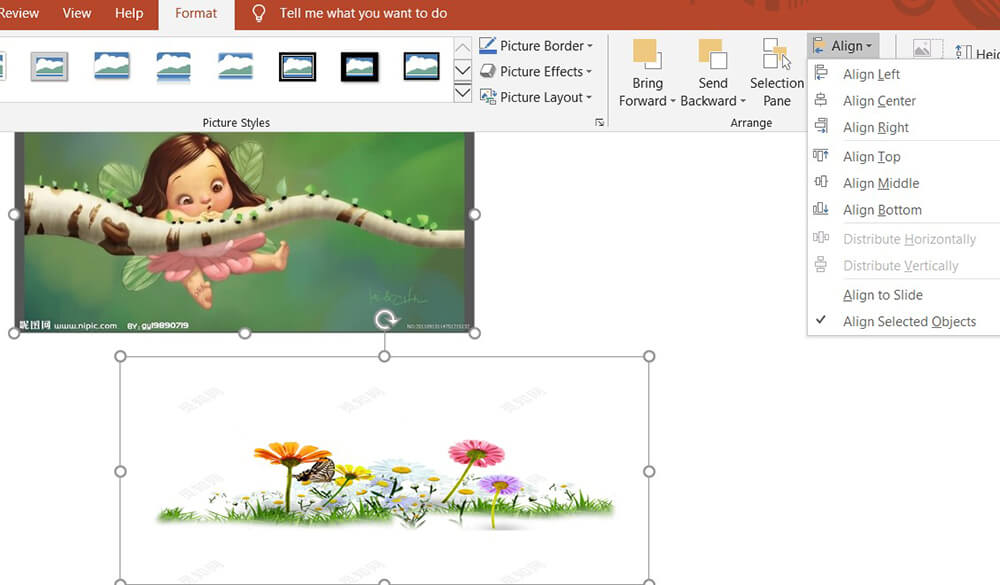
अपनी स्लाइड्स को सुव्यवस्थित बनाने के लिए, कभी-कभी आप अपने द्वारा जोड़े गए चित्रों को पंक्तिबद्ध करना चाहते हैं। आपको उन्हें अपनी आंखों से संरेखित करने की आवश्यकता नहीं है। आप बस PowerPoint में कुछ क्लिक हिट करते हैं।
सबसे पहले, एक छवि पर क्लिक करें, कीबोर्ड पर Shift दबाए रखें और फिर आप चाहते हैं कि बाकी छवियों का चयन करें। अब आप छिपे हुए चित्र उपकरण मेनू का उपयोग कर सकते हैं। प्रारूप > संरेखित करें पर क्लिक करें और जो भी संरेखण पसंद है उसे चुनें। अंत में, आप देखेंगे कि आपकी छवियां उचित रूप से संरेखित हैं।
8. आईड्रॉपर का इस्तेमाल करें
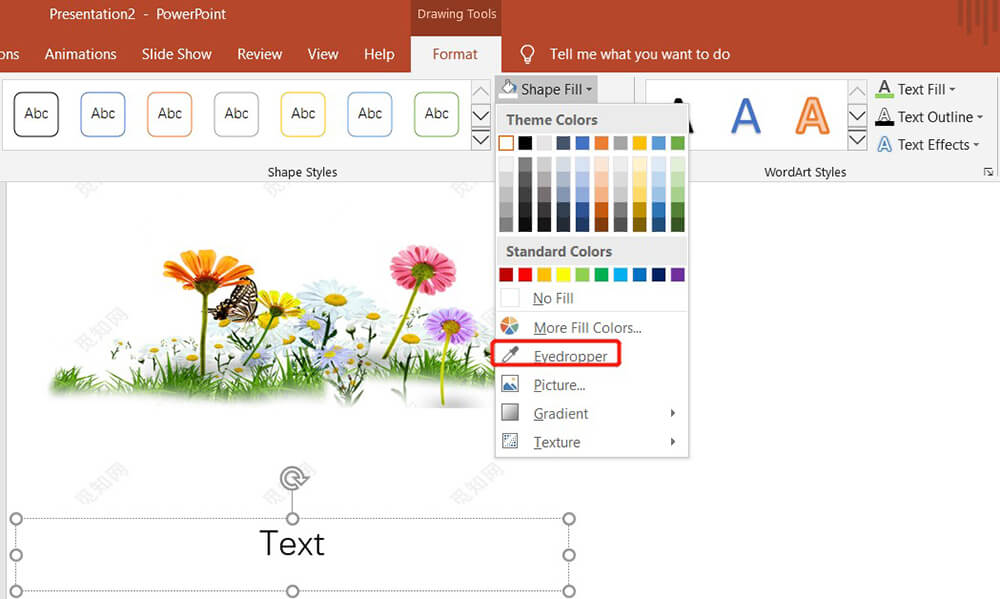
Eyedropper का कार्य क्या है? आईड्रॉपर एक रंग बीनने वाला है। यह टूल आपको PowerPoint में इच्छित रंग आसानी से प्राप्त करवा सकता है।
यदि आप चित्र का रंग प्राप्त करना चाहते हैं, तो आईड्रॉपर का उपयोग करें। उदाहरण के लिए, मैं चित्र के एक रंग में टेक्स्ट बॉक्स भरना चाहता हूं। सबसे पहले, मैंने टेक्स्ट बॉक्स मारा और फिर फॉर्मेट > शेप फिल > आईड्रॉपर पर क्लिक करें। फिर मैं चित्र में एक रंग चुनता हूं और उसे क्लिक करता हूं। अंत में, आप देख सकते हैं कि टेक्स्ट बॉक्स उस रंग में भरा हुआ है।
9. स्लाइड ऑर्डर व्यवस्थित करें
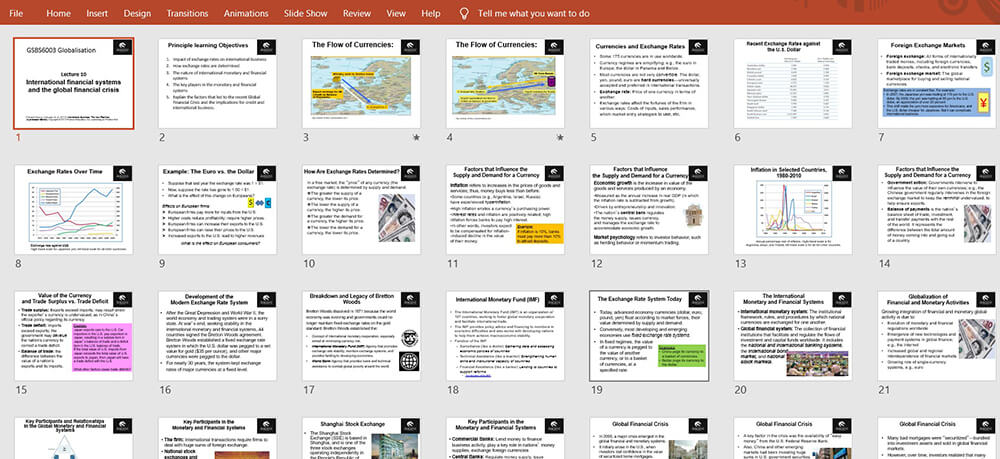
यदि आपकी प्रस्तुति में कई स्लाइड हैं, तो मुझे लगता है कि आपके लिए उनके आदेश की व्यवस्था करना सुविधाजनक नहीं है। अब एक टिप आपके लिए इसे आसान बना सकती है।
हिट देखें और फिर स्लाइड सॉर्टर पर क्लिक करें। अब आप अपनी सभी स्लाइड्स को स्पष्ट रूप से सूचीबद्ध देख सकते हैं। आप उन्हें खींचकर उनके आदेश की व्यवस्था कर सकते हैं। अपनी व्यवस्था समाप्त करने के बाद, सामान्य पर क्लिक करें। या कोई त्वरित तरीका भी है जो आपको ऐसा करने की पेशकश करता है। नीचे-दाएं कोने पर, दृश्य और स्लाइड सॉर्टर आइकन ढूंढें।
10. मार्क स्लाइड
जब आप दर्शकों को एक स्लाइड भाषण दे रहे हैं, तो आप जो सामग्री बोल रहे हैं उसे इंगित करना चाहते हैं या उनके लिए कुछ बिंदुओं को उजागर करना चाहते हैं, इसलिए आपको क्या करना चाहिए?
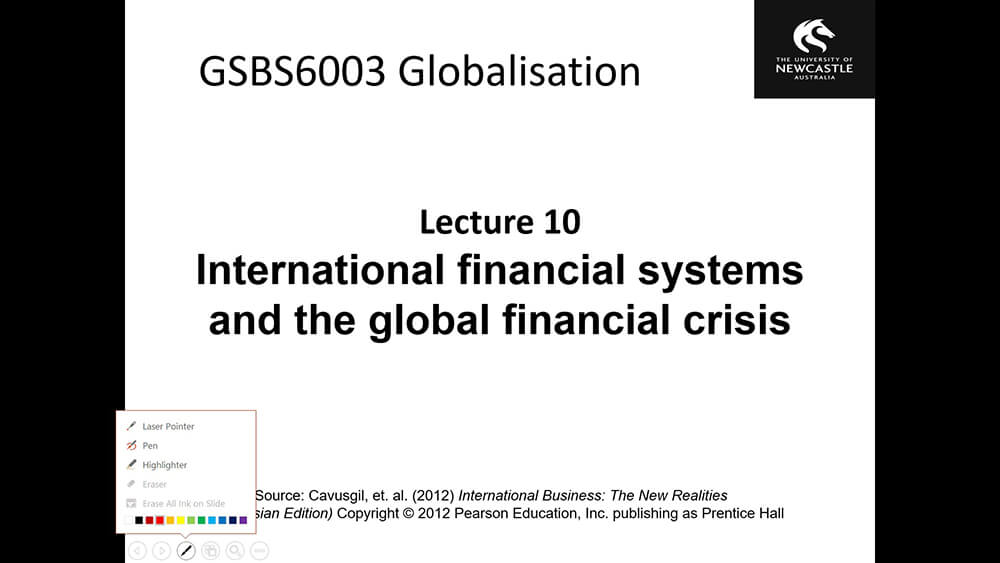
आप नीचे-बाएँ कोने पर एक पेन जैसा आइकन पा सकते हैं। इसे क्लिक करें और फिर आप पा सकते हैं कि आपके लिए 3 मोड दिए गए हैं: लेजर पॉइंटर, पेन और हाइलाइटर। लेजर पॉइंटर आपको उस सामग्री को इंगित करने में मदद करता है जिसका आप भाषण में उल्लेख कर रहे हैं। यदि आप कुछ बिंदुओं को रेखांकित करना चाहते हैं, तो आप अपनी स्लाइड को पेन या हाइलाइटर से चिह्नित करने के लिए विभिन्न रंगों का चयन कर सकते हैं।
निष्कर्ष
Microsoft PowerPoint हमारे कार्यालय के जीवन में अपरिहार्य हिस्सा है, इसलिए यह सीखना बहुत महत्वपूर्ण है कि इसके साथ कैसे काम किया जाए। मुझे लगता है कि इस लेख में बताए गए शीर्ष 10 स्लाइड टिप्स आपको बहुत मदद करेंगे। यदि आपके पास अधिक PowerPoint युक्तियाँ और चालें हैं, तो कृपया हमसे संपर्क करें !
क्या यह लेख सहायक था? आपकी प्रतिक्रिया के लिए आपका धन्यवाद!
हाँ या नहीं
टिप्पणी