


ओपन Office एक ओपन-सोर्स, एक्सएमएल-आधारित और वर्ड प्रोसेसिंग दस्तावेजों, प्रस्तुतियों, स्प्रेडशीट और चार्ट के लिए ज़िप-संकुचित फ़ाइल प्रारूप है। ओपन डॉक्यूमेंट फॉर्मेट (ओडीएफ) को व्यापक रूप से माइक्रोसॉफ्ट Office के लिए एक मुफ्त विकल्प माना जाता है। ODF दस्तावेज़ों की फ़ाइल एक्सटेंशन में ".odt", ".ods" और ".odp" शामिल हैं। Apache Open Office, Libre Office और Microsoft Office में एक ओपन Office दस्तावेज़ खोला और संपादित किया जा सकता है।
दूसरी ओर, पीडीएफ एक फ़ाइल प्रारूप है जो उपयोगकर्ताओं को कम संपादन अनुमति प्रदान करता है। हमारे काम के अधिकांश समय, हम पीडीएफ को एक संपादन योग्य ओपन Office दस्तावेज़ में बदलने की आवश्यकता को पूरा कर सकते हैं। निम्न आलेख मुख्य रूप से मैक, विंडोज और ऑनलाइन पर पीडीएफ फाइलों को Office के दस्तावेजों में बदलने के तरीके के बारे में है। आप यहां निशुल्क और आसान उपाय प्राप्त कर सकते हैं।
अंतर्वस्तु
भाग 1. OpenOffice में PDF को ODF में बदलें
भाग 2. पीडीएफ को वर्ड के माध्यम से ओपन Office में बदलें 1. Office 2013 और बाद में 2. Office 2010 और इससे पहले
भाग 3. पीडीएफ को ऑनलाइन Office में परिवर्तित करें 1. Google Docs 2. Zamzar
भाग 1. ओपनऑफिस में पीडीएफ को Office में कन्वर्ट करें
यदि आपने अपने कंप्यूटर पर Apache OpenOffice सॉफ़्टवेयर स्थापित किया है, तो कोई बात नहीं यह Open Office Mac संस्करण या Open Office Windows 10/7 / XP संस्करण है, आप सीधे एक पीडीएफ फाइल आयात कर सकते हैं, पीडीएफ को संपादित कर सकते हैं और इसे ओपन Office दस्तावेज़ के रूप में सहेज सकते हैं। । सबसे पहले, हमें OpenOffice में "पीडीएफ आयात" विस्तार को जोड़ना होगा ।
चरण 1. शीर्ष मेनू पट्टी पर "टूल" टैब पर क्लिक करें, फिर "एक्सटेंशन मैनेजर" चुनें।
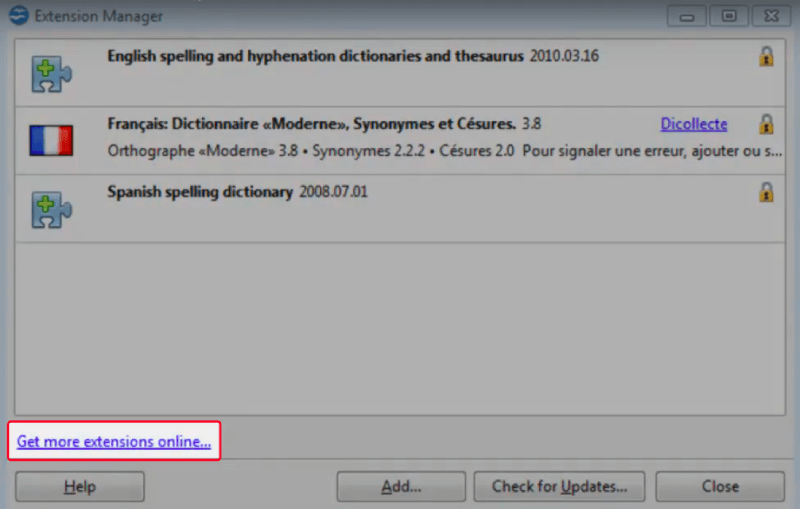
चरण 2. "एक्सटेंशन मैनेजर" विंडो पर, "अधिक एक्सटेंशन ऑनलाइन प्राप्त करें" लिंक पर क्लिक करें।
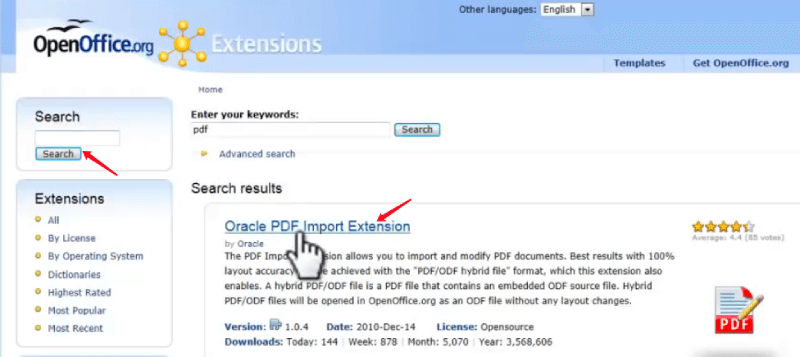
चरण 3. यह क्रिया एक वेब ब्राउज़र खोलेगी जो आपको OpenOffice.org एक्सटेंशन पेज पर लाता है। खोज क्षेत्र में, "पीडीएफ" या "पीडीएफ आयात" दर्ज करें और अपने कीबोर्ड पर "एन्टर" दबाएं। खोज परिणाम पर, "ओरेकल पीडीएफ आयात एक्सटेंशन" पर क्लिक करें और डाउनलोड अनुभाग पर स्क्रॉल करें।
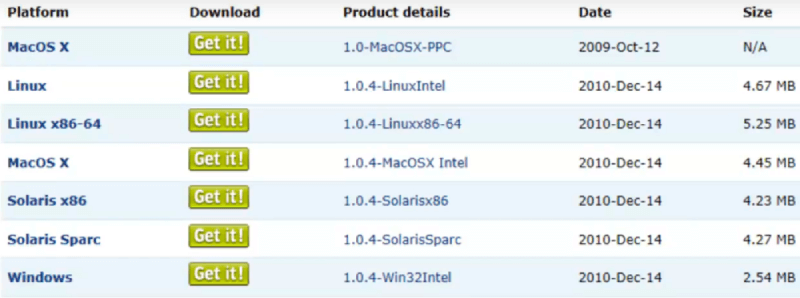
चरण 4. एक संस्करण का चयन करें जो आपके ऑपरेटिंग सिस्टम के साथ संगत है और "इसे प्राप्त करें" पर क्लिक करें! इसे कंप्यूटर पर अपने पसंदीदा स्थान पर डाउनलोड करने के लिए।
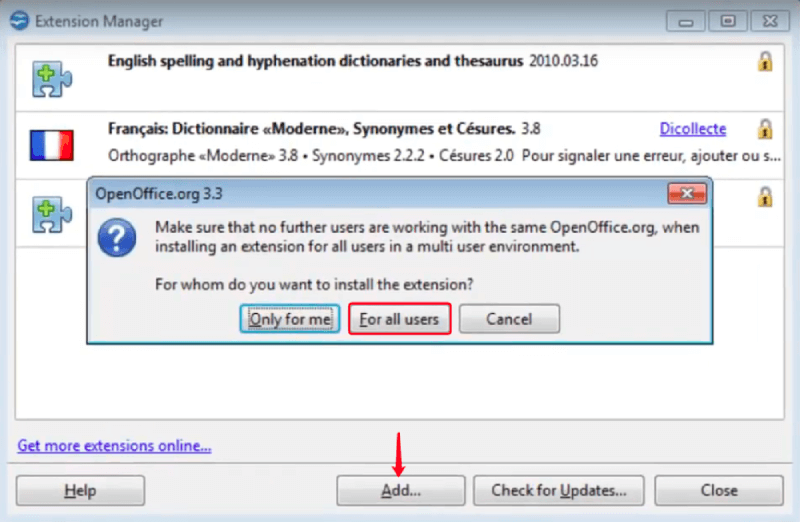
चरण 5. अब "एक्सटेंशन मैनेजर" पर वापस जाएं और नीचे "जोड़ें" बटन पर क्लिक करें। पॉप-अप "ऐड एक्सटेंशन (एस)" विंडो पर, जिस फ़ाइल को आप डाउनलोड करते हैं उसे चुनें और "ओपन" बटन दबाएं। सॉफ्टवेयर आपसे पूछेगा कि इस एक्सटेंशन तक किसकी पहुंच होनी चाहिए, कृपया विकल्पों में से "सभी उपयोगकर्ताओं के लिए" चुनें।
चरण 6. "एक्सटेंशन सॉफ़्टवेयर लाइसेंस अनुबंध" विंडो पर, समझौते को पढ़ने के लिए नीचे स्क्रॉल करें और "स्वीकार करें" बटन पर क्लिक करें।
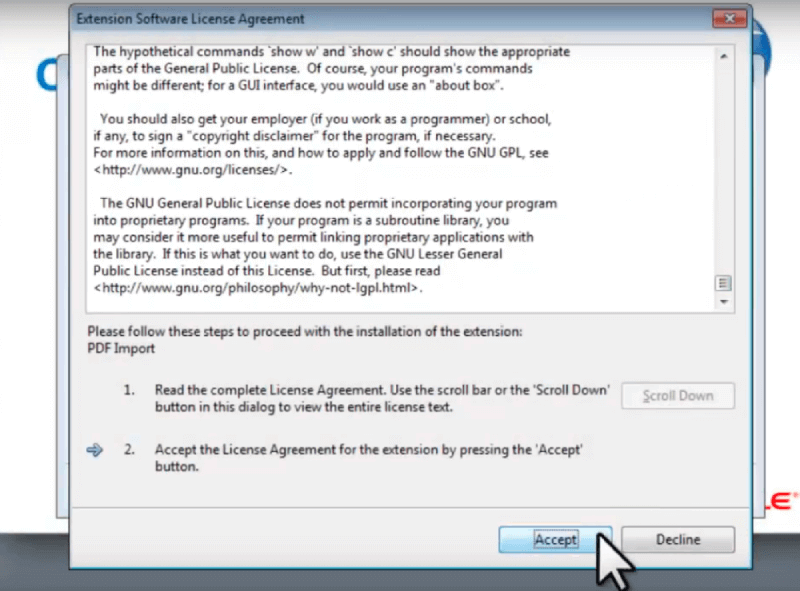
अब आप एक्सटेंशन सूची में "पीडीएफ आयात" सूची देख सकते हैं। यदि आपको एक दिन इस एक्सटेंशन की आवश्यकता नहीं है, तो बस यहां वापस आएं और इसे हटाने के लिए "निकालें" बटन पर क्लिक करें। अगला, "एक्सटेंशन मैनेजर" को बंद करें और पीडीएफ को ओपन Office दस्तावेज़ में बदलना शुरू करें।
चरण 1. शीर्ष पर "फ़ाइल" मेनू पर जाएं, फिर "ओपन" चुनें। नए खुले डायलॉग बॉक्स पर, उस पीडीएफ फाइल को चुनें जिसे आप अपने कंप्यूटर पर बदलना चाहते हैं, फिर "ओपन" पर क्लिक करें।
चरण 2. आप अपनी पीडीएफ फाइल को "OpenOffice.org ड्रा" प्रोग्राम में खोलकर देख सकते हैं। अब आप ग्रंथों का चयन कर सकते हैं और उन्हें बदल सकते हैं जैसा आप चाहते हैं, आप अपने पीडीएफ पर छवियों के स्थान का आकार भी बदल सकते हैं और बदल सकते हैं। जरूरत पड़ने पर पीडीएफ पर कोई बेसिक एडिटिंग करें।
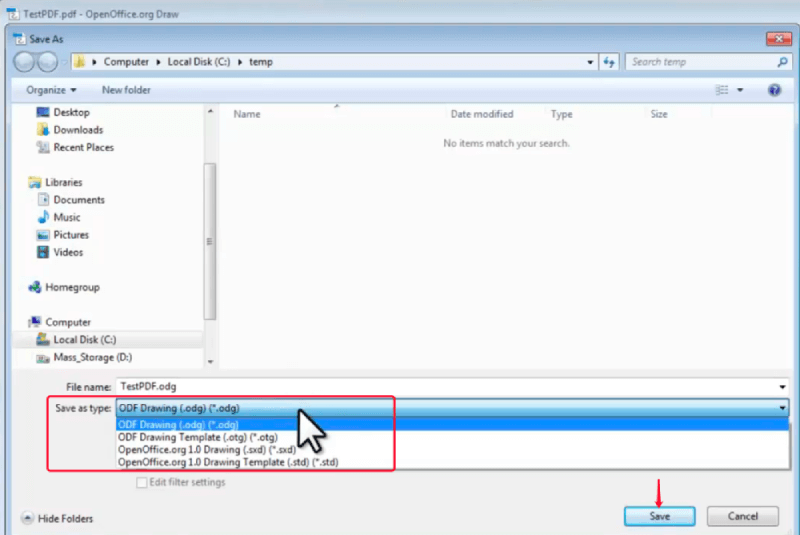
चरण 3. जब आप संपादन समाप्त करते हैं, तो "फ़ाइल" मेनू पर जाएं और "इस रूप में सहेजें" चुनें। फिर "Save as type" पर एक ओपन Office डॉक्यूमेंट फॉर्मेट चुनें।
टिप्स
"एक बड़ी पीडीएफ फाइल को खोलना और परिवर्तित करना समय लेने वाला हो सकता है और आपके कंप्यूटर के बहुत सारे सीपीयू पर कब्जा कर लेगा। इस मामले में, आप ओपनऑफिस में खोलने से पहले पीडीएफ को छोटे आकार की फ़ाइल में संपीड़ित कर सकते हैं।"
भाग 2. पीडीएफ को वर्ड के माध्यम से ओपन Office में बदलें
1. माइक्रोसॉफ्ट Office 2013 और बाद में
उन उपयोगकर्ताओं के लिए जिनके पास OpenOffice सॉफ़्टवेयर उनके कंप्यूटर पर स्थापित नहीं है, आप किसी अन्य दस्तावेज़ प्रोसेसर पर जा सकते हैं जो OpenOffice दस्तावेज़ों के साथ संगत है - Microsoft Word। Microsoft Office 2013 और बाद के संस्करणों के लिए PDF को Word दस्तावेज़ में बदलना और बदलना अब समस्या नहीं है। इसलिए, हम Office Word में एक पीडीएफ फाइल खोल सकते हैं और इसे एक ओपन Office दस्तावेज़ में बदल सकते हैं।
चरण 1. माइक्रोसॉफ्ट वर्ड के साथ पीडीएफ खोलें। आप इसे दो तरह से खोल सकते हैं।
- पीडीएफ फाइल पर राइट-क्लिक करें और ड्रॉप-डाउन मेनू पर "ओपन विथ"> "माइक्रोसॉफ्ट वर्ड" पर जाएं।
- Office Word लॉन्च करें और "फ़ाइल"> "खोलें"> "कंप्यूटर" या अन्य पथों पर जाएं और अपना लक्ष्य पीडीएफ फ़ाइल खोलने और नेविगेट करने के लिए।
चरण 2. एक चेतावनी संदेश होगा जो आपको यह याद दिलाने के लिए पॉप अप होगा कि यह क्रिया पीडीएफ को वर्ड में बदल देगी, बस "ओके" चुनें।

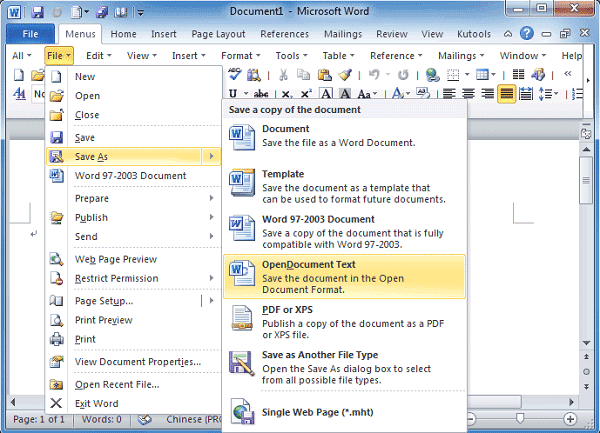
स्टेप 3. अब आपकी पीडीएफ फाइल एक एडिटेबल वर्ड डॉक्यूमेंट में बदल गई है। अगला, "फ़ाइल"> "इस रूप में सहेजें"> "OpenDocument पाठ" पर जाएं, फिर फ़ाइल नाम और भंडारण स्थान सेट करें, और "सहेजें" पर क्लिक करें।
2. माइक्रोसॉफ्ट Office 2010 और इससे पहले
अब आपने अपनी पीडीएफ फाइल को माइक्रोसॉफ्ट वर्ड के साथ ओपन Office डॉक्यूमेंट में सफलतापूर्वक बदल दिया है। तो क्या होगा यदि आपके द्वारा उपयोग किया जाने वाला Word संस्करण केवल Microsoft 2010 या उससे पहले का है? चिंता न करें, आप PDFelement प्रो, एक पेशेवर पीडीएफ संपादक और विंडोज और मैक दोनों उपयोगकर्ताओं के लिए कनवर्टर का उपयोग कर सकते हैं।
चरण 1. अपने ऑपरेटिंग सिस्टम के अनुसार PDFelement प्रो का सही संस्करण डाउनलोड करें, और इसे अपने डिवाइस पर इंस्टॉल करें।
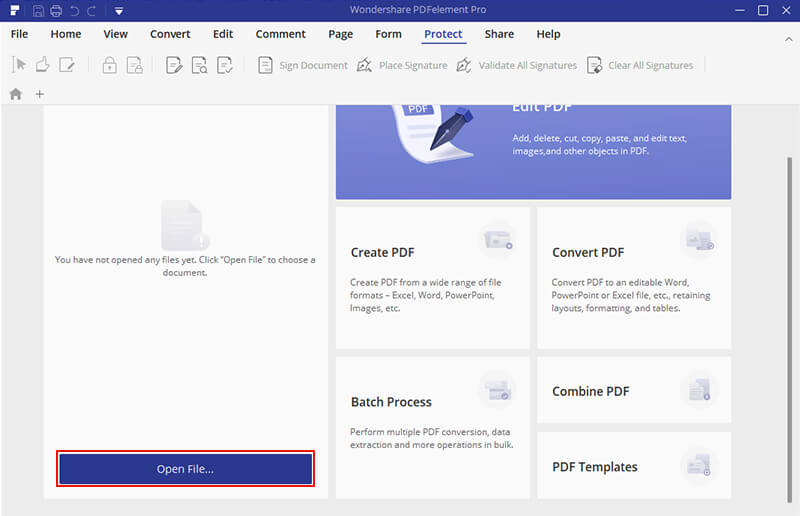
चरण 2. पीडीएफ फाइल खोलने के लिए मुख्य इंटरफेस पर "ओपन फाइल" पर क्लिक करें जिसे आप कनवर्ट करना चाहते हैं।
चरण 3. शीर्ष पर "कन्वर्ट" मेनू चुनें, फिर पीडीएफ से वर्ड दस्तावेज़ को बचाने के लिए नीचे "टू वर्ड" विकल्प पर क्लिक करें।

चरण 4. Microsoft Word के साथ परिवर्तित Word दस्तावेज़ खोलें और "फ़ाइल" मेनू पर "इस रूप में सहेजें" चुनें, फिर आउटपुट स्वरूप के रूप में "OpenDocument पाठ" चुनें।
भाग 3. पीडीएफ को ऑनलाइन Office में परिवर्तित करें
पीडीएफ को ओपन Office दस्तावेज़ में बदलने का अंतिम और सबसे सरल तरीका एक ऑनलाइन कनवर्टर का उपयोग करना है, जो आपके डिवाइस पर ओपनऑफिस या माइक्रोसॉफ्ट वर्ड स्थापित होने पर कोई फर्क नहीं पड़ता। सभी ऑनलाइन समाधानों के बीच, हम Google Docs और Zamzar की सलाह देते हैं - दोनों स्वतंत्र और आसान हैं।
1. Google Docs
Google Docs एक ऑनलाइन दस्तावेज़ प्रोसेसर है जो उपयोगकर्ताओं को विभिन्न स्वरूपों में पाठ दस्तावेज़ों को देखने, संपादित करने और परिवर्तित करने में सक्षम बनाता है। पीडीएफ को ओपन Office में सहेजना बहुत सरल है, यहां बताया गया है कि यह कैसे काम करता है।
चरण 1. अपने Google Docs खाते के साथ लॉग इन करें। यदि आपके पास एक नहीं है, तो बस एक रजिस्टर करें।
चरण 2। एक फ़ाइल खोलने के लिए "फ़ाइल फ़ोल्डर" आइकन पर क्लिक करें। "अपलोड" चुनें यदि आपकी लक्ष्य पीडीएफ फाइल आपके स्थानीय डिवाइस पर है। यदि फ़ाइल आपके Google Drive पर संग्रहीत है, तो बस "मेरा ड्राइव" विकल्प पर जाएं।
चरण 3. पीडीएफ वेब ब्राउज़र पर खोला जाएगा। अब "Google Docs के साथ खोलें" विकल्प की ड्रॉप-डाउन सूची से " Google Docs" चुनें।

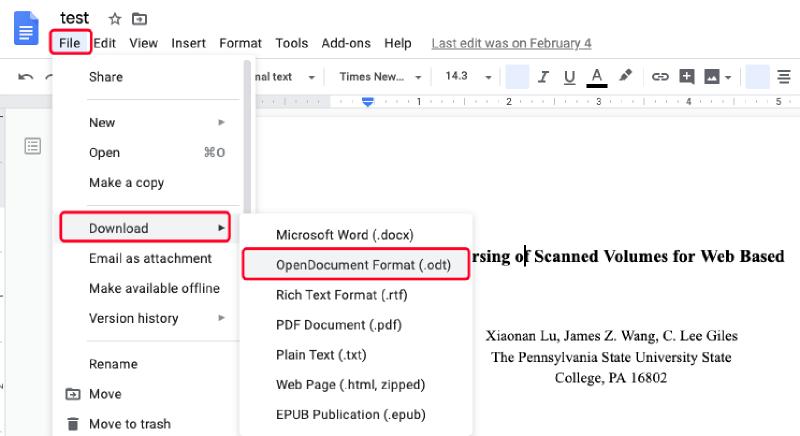
चरण 4. एक बार जब Google Docs ऑनलाइन संपादक के साथ पीडीएफ खोला जाता है, तो शीर्ष पर "फ़ाइल" टैब पर जाएं और "डाउनलोड"> "ओपनडिमेंटमेंट फॉर्मेट" चुनें।
2. Zamzar
Google Docs के विपरीत, Zamzar एक दस्तावेज़ प्रोसेसर के बजाय एक पेशेवर और व्यापक ऑनलाइन दस्तावेज़ कनवर्टर है। Zamzar पर मुफ्त ऑनलाइन कनवर्टर के साथ, पीडीएफ को ओपन Office दस्तावेजों में परिवर्तित करना उतना आसान है जितना आप कल्पना कर सकते हैं।
चरण 1. Zamzar होमपेज पर पहुंचें और आप एक 3-चरण ऑपरेशन बॉक्स देख सकते हैं। पीडीएफ फाइल को कन्वर्ट करने के लिए बाईं ओर "फाइलें जोड़ें" बटन पर क्लिक करें।

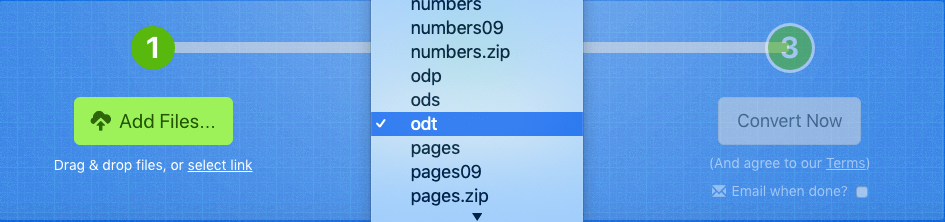
चरण 2. "कन्वर्ट" अनुभाग पर, आउटपुट स्वरूप सूची से "ओड्ट" चुनें।
चरण 3। अपनी पीडीएफ फाइल को परिवर्तित करना शुरू करने के लिए "अब कन्वर्ट करें" दबाएं।
चरण 4. रूपांतरण पूरा होने के बाद, परिणाम पृष्ठ पर एक डाउनलोड लिंक पेश किया जाएगा। अपने स्थानीय डिवाइस पर कनवर्ट किए गए ओपन Office दस्तावेज़ को बचाने के लिए "डाउनलोड" बटन दबाएं।
ये दो ऑनलाइन समाधान आपको किसी भी डिवाइस और सिस्टम की सीमा के बिना रूपांतरण करने में सक्षम बनाते हैं, जबकि अन्य दो आपको इंटरनेट कनेक्शन नहीं होने पर पीडीएफ को ओपन Office ऑफ़लाइन में बदलने की अनुमति देते हैं। क्या आपके पास इस विषय पर कोई पूरक है? पीडीएफ दस्तावेजों के बारे में लिखने के लिए आप हमें और क्या पसंद करते हैं? अगर आपको कुछ भी कहना है तो हमें कमेंट करके जरूर बताएं।
क्या यह लेख सहायक था? आपकी प्रतिक्रिया के लिए आपका धन्यवाद!
हाँ या नहीं
टिप्पणी